

Cách viết phân số trong Word là kỹ năng quan trọng với học sinh, sinh viên và dân văn phòng khi cần trình bày công thức toán học, vật lý, hóa học một cách rõ ràng, chuyên nghiệp. Tuy nhiên, không phải ai cũng biết cách thực hiện nhanh và đúng chuẩn. Bài viết này sẽ hướng dẫn bạn các phương pháp đơn giản, dễ áp dụng để viết phân số trong Word hiệu quả nhất.
MỤC LỤC
Tầm quan trọng của việc viết phân số trong Word trong học tập, công việc
Trong quá trình học tập và làm việc, đặc biệt với các ngành liên quan đến toán học, kỹ thuật, kế toán hay giáo dục, việc trình bày công thức một cách rõ ràng là điều bắt buộc. Viết phân số trong Word đúng cách không chỉ giúp tài liệu trở nên chuyên nghiệp, dễ đọc mà còn thể hiện sự chỉn chu của người soạn thảo. Dù là làm bài tập, báo cáo hay slide thuyết trình, biết cách ghi phân số trong Word sẽ giúp bạn tiết kiệm thời gian và tránh lỗi trình bày. Đây là một kỹ năng tin học văn phòng nhỏ nhưng lại có tính ứng dụng cao, cần thiết cho mọi đối tượng.
Cách viết phân số trong Word nhanh, đơn giản nhất
Sử dụng công cụ Equation để viết phân số trong Word
Bước 1: Mở Word, đặt con trỏ chuột vào vị trí bạn muốn chèn phân số. Vào thẻ Insert trên thanh công cụ. Chọn Equation (hoặc nhấn tổ hợp phím Alt + = để mở nhanh).

Bước 2: Một vùng nhập công thức sẽ hiện ra. Trên thanh công cụ Equation, chọn biểu tượng Fraction (biểu tượng dạng phân số). Chọn kiểu phân số bạn muốn: dạng ngang (Stacked Fraction) hoặc dạng dọc (Linear Fraction).

Bước 3: Nhập tử số và mẫu số tương ứng. Nhấn ra ngoài vùng Equation để hoàn tất.


Cách viết phân số trong Word bằng công cụ Symbol
Bước 1: Mở Word, đặt con trỏ vào vị trí cần chèn phân số. Trên thanh công cụ, chọn Insert → chọn Symbol → More Symbols.

Bước 2: Trong hộp thoại Symbol, tại phần Font, chọn (normal text).Ở phần Subset, chọn Number Forms. Tại đây, bạn sẽ thấy các phân số như ¼, ½, ¾.
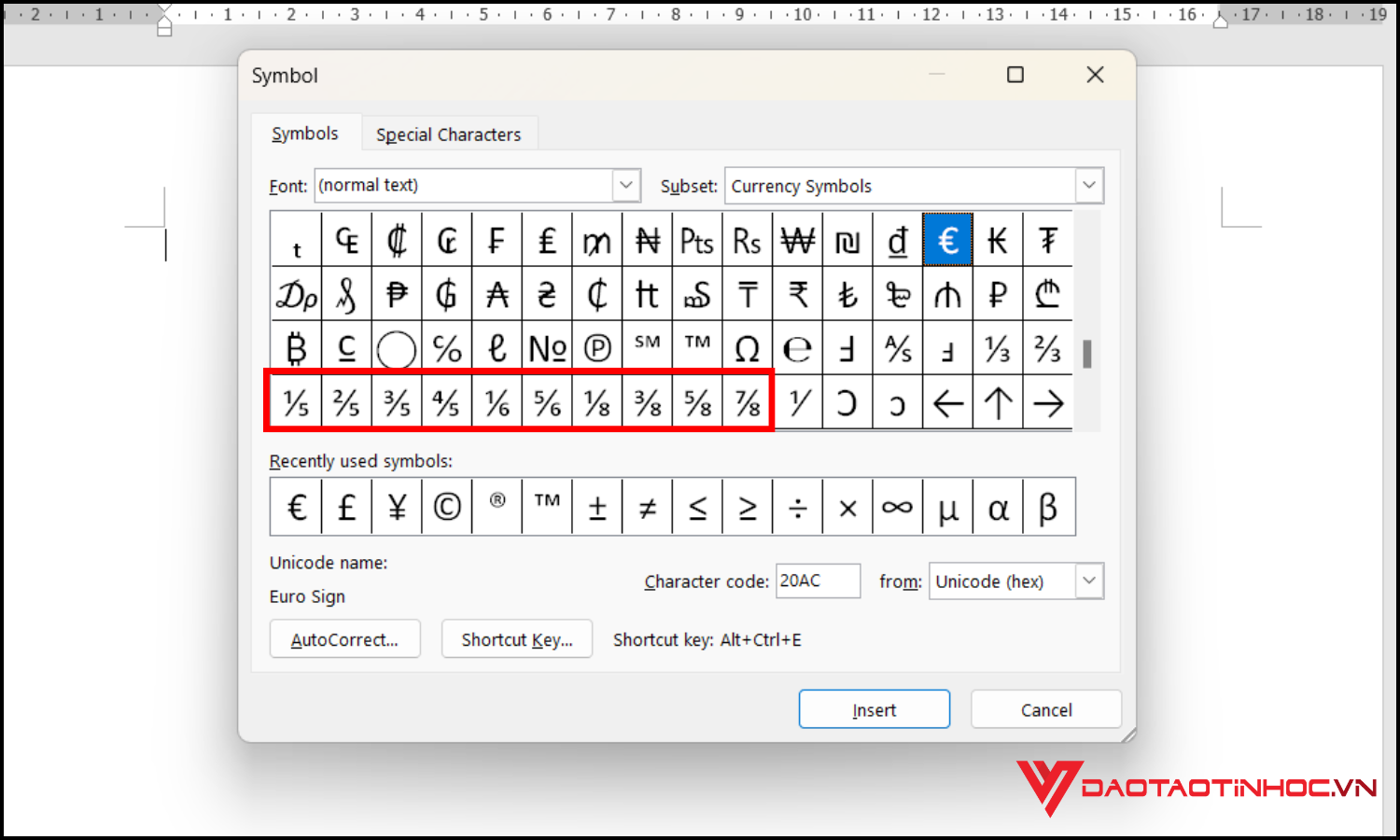
Bước 3: Nhấp chọn phân số mong muốn → nhấn Insert → nhấn Close để hoàn tất.

Một số mẹo khi viết phân số trong Word
Khi đã biết cách viết phân số trong Word, bạn có thể áp dụng thêm một vài mẹo nhỏ để việc trình bày trở nên nhanh chóng và đẹp mắt hơn. Chẳng hạn, hãy sử dụng tổ hợp phím tắt Alt + = để mở nhanh công cụ Equation, hoặc lưu sẵn mẫu phân số thường dùng để tái sử dụng khi cần. Ngoài ra, việc căn chỉnh kích thước và kiểu chữ phù hợp cũng giúp phân số trong Word dễ nhìn và đồng bộ với toàn bộ tài liệu. Những thủ thuật này tuy đơn giản nhưng sẽ giúp bạn tiết kiệm đáng kể thời gian thao tác.
Lỗi thường gặp khi viết phân số trong Word và cách khắc phục
Trong quá trình viết phân số trong Word, nhiều người dùng thường gặp phải các lỗi như phân số bị lệch, font chữ không đồng bộ, hoặc không hiển thị đúng định dạng khi copy giữa các phiên bản Word khác nhau. Một số trường hợp khác còn nhầm lẫn giữa cách gõ phân số trong Word bằng Equation và Symbol, dẫn đến kết quả không như mong muốn. Để khắc phục, bạn nên kiểm tra lại định dạng văn bản, sử dụng công cụ Equation cho những công thức phức tạp và tránh lạm dụng các ký tự gạch chéo (/) khi muốn đánh phân số trong Word theo chuẩn trình bày chuyên nghiệp.
Kết luận
Việc thành thạo cách viết phân số trong Word không chỉ giúp bạn trình bày tài liệu chuyên nghiệp hơn mà còn tiết kiệm thời gian, tránh lỗi định dạng khi làm việc với công thức. Dù bạn là học sinh, sinh viên hay nhân viên văn phòng, nắm vững những mẹo và công cụ hỗ trợ sẽ giúp quá trình thao tác trên Word trở nên dễ dàng hơn rất nhiều.
Nếu bạn đang tìm kiếm một tài liệu học Word toàn diện, dễ hiểu, dễ thực hành thì cuốn sách “Word ứng dụng văn phòng từ cơ bản đến nâng cao” sẽ là lựa chọn lý tưởng. Sách được trình bày rõ ràng, có hình minh họa từng bước, đi kèm bài giảng video và bài tập thực hành – giúp bạn sử dụng Word thành thạo ngay tại nhà.
