

Tách tên trong Excel là thao tác quen thuộc nhưng lại gây không ít khó khăn cho dân văn phòng, đặc biệt khi xử lý danh sách dài hàng trăm cái tên. Việc tách họ, tên đệm và tên riêng một cách chính xác giúp dễ dàng sắp xếp, lọc dữ liệu hay tạo báo cáo nhanh chóng hơn. Bài viết này sẽ hướng dẫn bạn 3 cách đơn giản nhưng hiệu quả để tách họ tên trong Excel mà bất kỳ ai cũng có thể áp dụng.
MỤC LỤC
Tại sao cần tách họ tên trong Excel?
Trong quá trình xử lý dữ liệu, tách họ tên trong Excel là thao tác quan trọng giúp bạn dễ dàng sắp xếp danh sách, lọc theo tên riêng hoặc phân tích thông tin từng cá nhân. Ví dụ, khi cần gửi email hàng loạt, việc tách tên riêng sẽ giúp cá nhân hóa nội dung gửi đi. Ngoài ra, việc tách tên và họ trong Excel còn hỗ trợ việc thống kê theo khu vực, họ tộc hoặc khi đối chiếu thông tin khách hàng. Với những danh sách dài, thao tác này giúp tiết kiệm thời gian, nâng cao hiệu quả xử lý dữ liệu so với việc làm thủ công. Đặc biệt, nếu bạn sử dụng các hàm tách tên trong Excel hoặc công cụ như Flash Fill, việc này trở nên đơn giản và tự động hơn rất nhiều.
Cách tách tên trong Excel bằng Flash Fill
Flash Fill là công cụ cực kỳ hữu ích trong Excel, giúp bạn tách tên nhanh chóng mà không cần công thức. Dưới đây là các bước thực hiện:
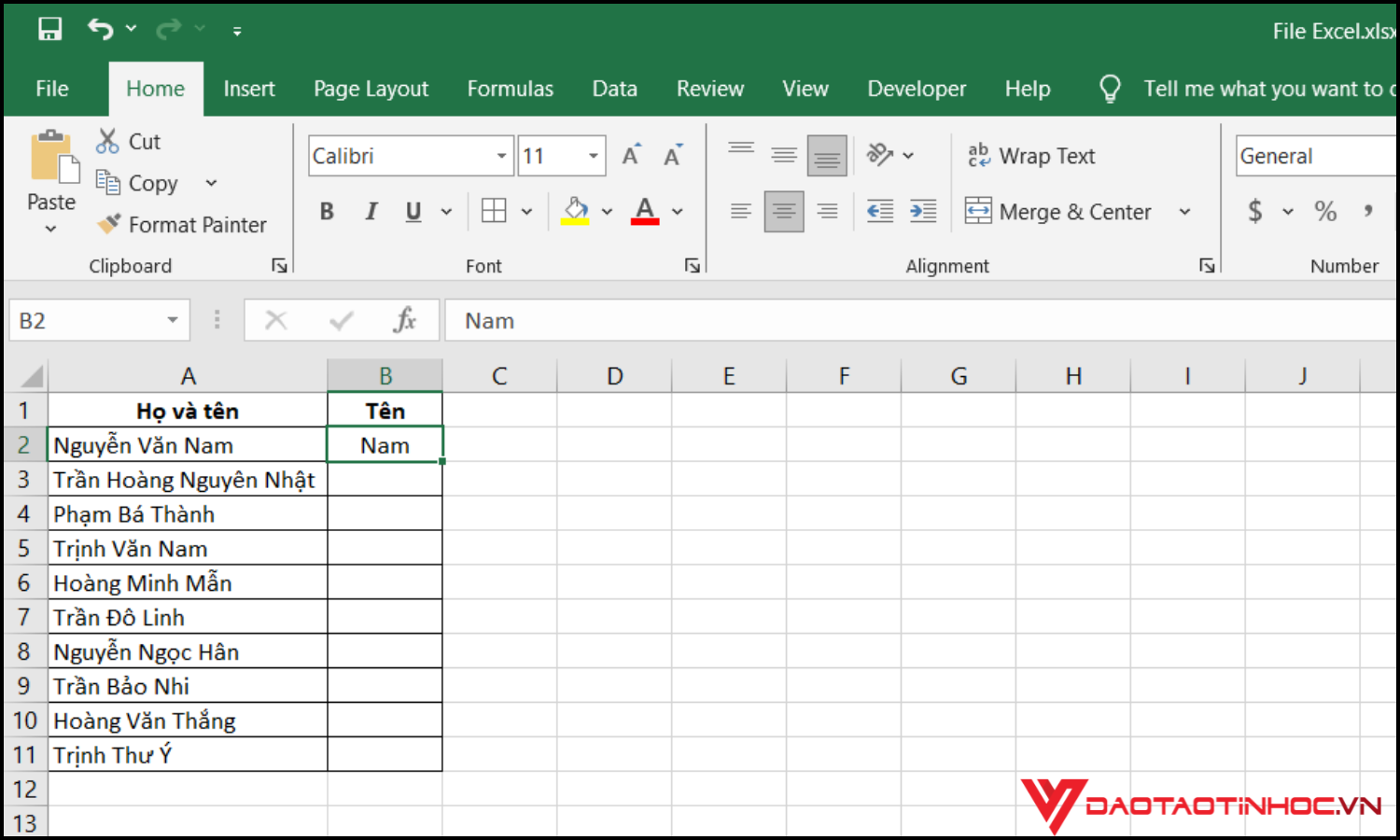
Bước 1: Ở cột B (bên cạnh), bạn nhập tên riêng của dòng đầu tiên – ví dụ: “Nam”.
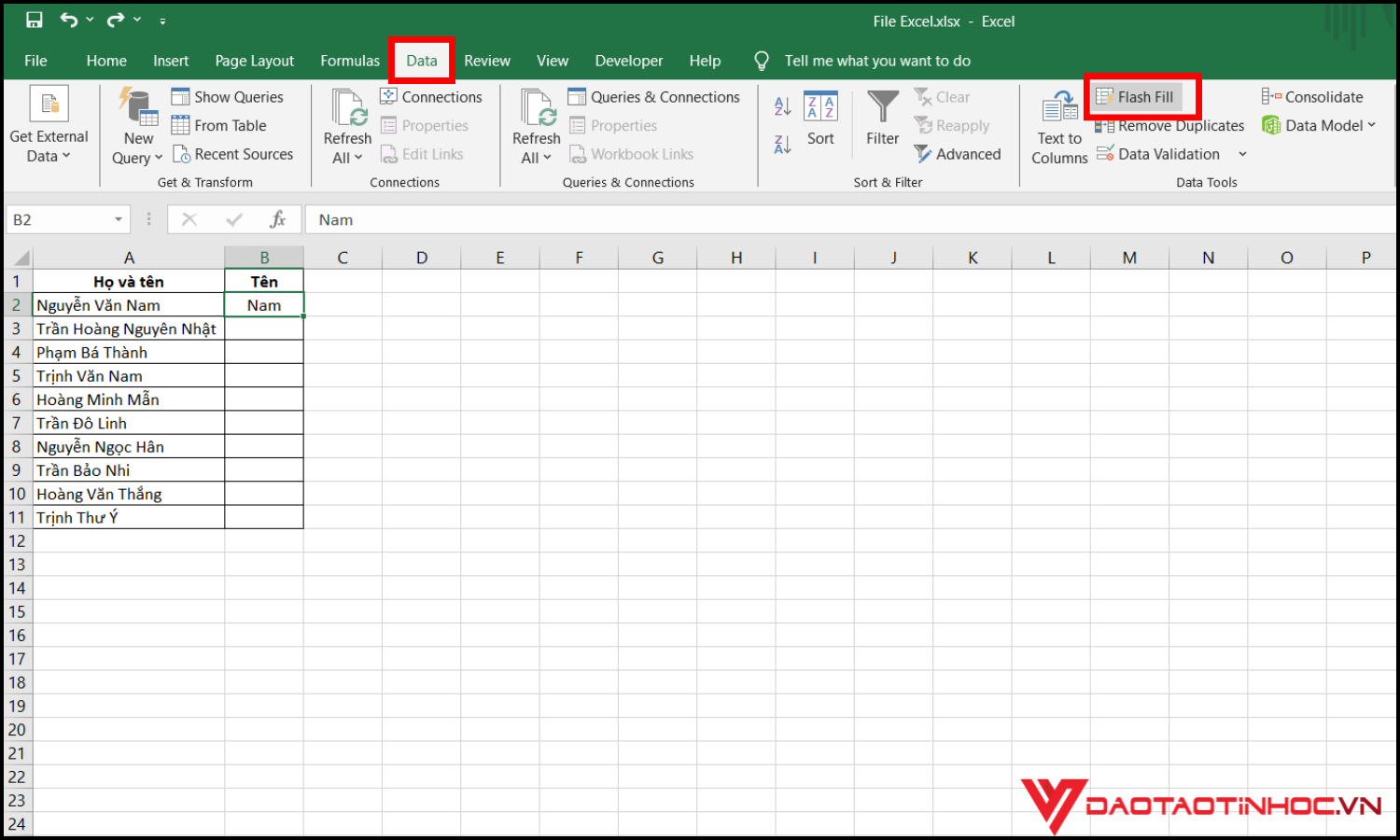
Bước 2: Nhấn Ctrl + E (hoặc vào Data > Flash Fill) để Excel tự động nhận diện mẫu và điền tên cho các dòng còn lại.

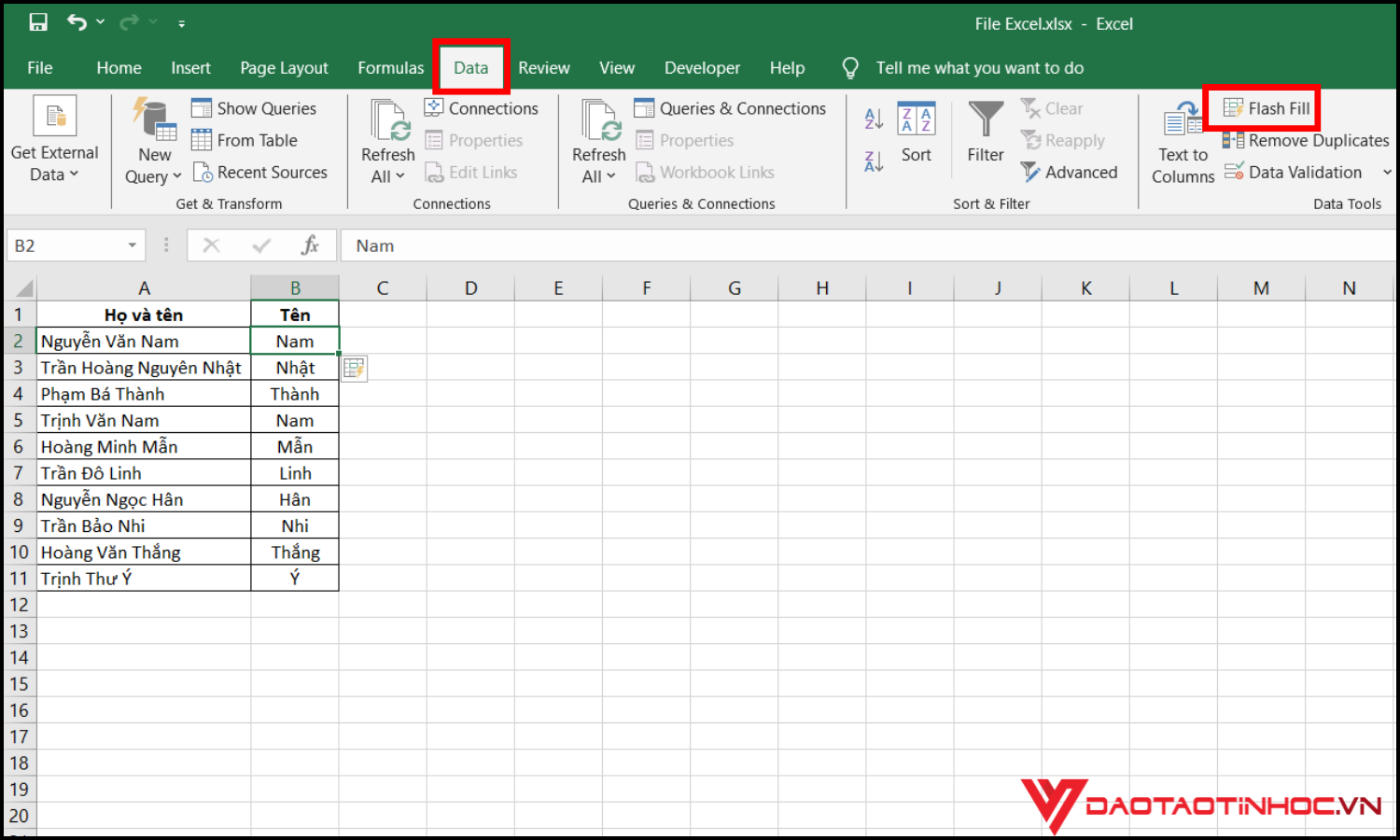
Bước 3: Kiểm tra lại kết quả. Bạn sẽ có 1 bảng như thế này.
Cách này đặc biệt phù hợp khi danh sách họ tên có định dạng thống nhất. Ngoài việc tách tên, bạn cũng có thể sử dụng Flash Fill để tách họ, tên đệm hoặc chuẩn hóa dữ liệu một cách nhanh chóng.
Cách tách họ và tên trong Excel bằng công thức
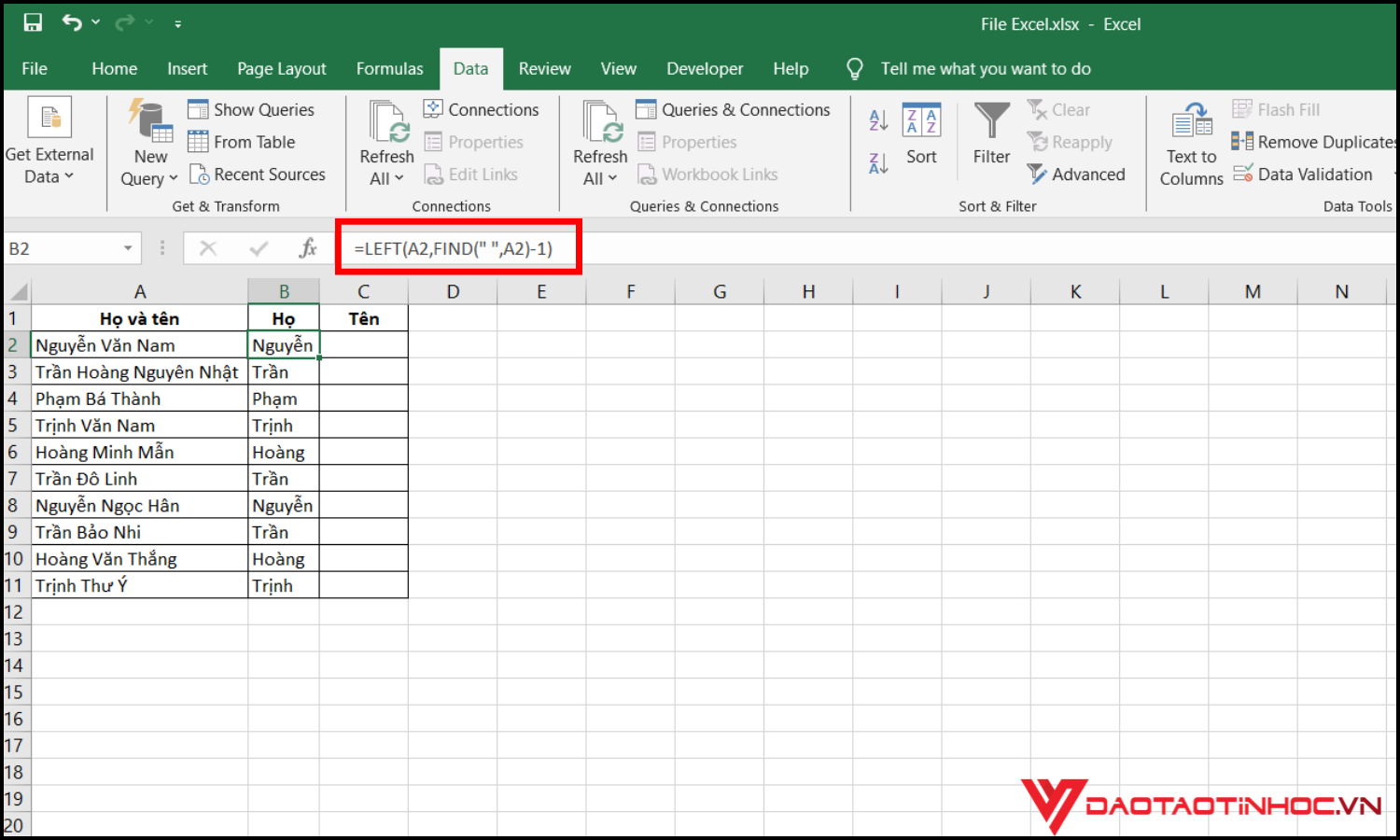
Sử dụng công thức là cách linh hoạt để tách họ và tên trong Excel, đặc biệt khi dữ liệu có nhiều định dạng khác nhau. Để tách họ, bạn có thể dùng công thức sau:
=LEFT(A2,FIND(” “,A2)-1)
Công thức này lấy phần ký tự trước dấu cách đầu tiên – tức là họ.
Để tách tên riêng, sử dụng:
=RIGHT(A2,LEN(A2)-FIND(“@”,SUBSTITUTE(A2,” “,”@”,LEN(A2)-LEN(SUBSTITUTE(A2,” “,””)))))
Công thức trên giúp bạn lấy phần tên sau dấu cách cuối cùng. Còn nếu muốn tách tên đệm, bạn cần kết hợp nhiều hàm hơn như MID, FIND, và LEN.
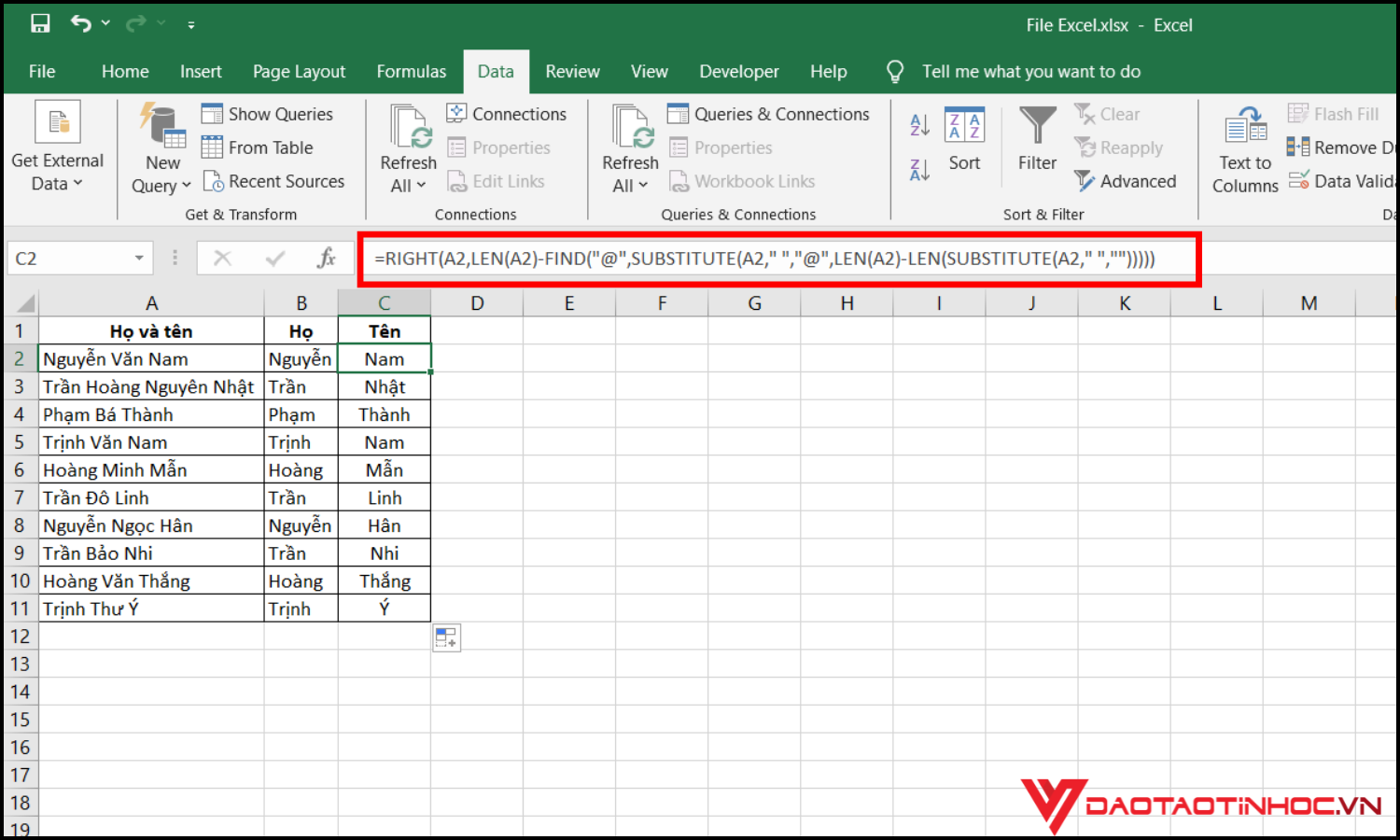
Ưu điểm của việc dùng công thức là chủ động xử lý các định dạng phức tạp, nhưng cũng đòi hỏi bạn hiểu rõ cấu trúc họ tên và cú pháp hàm. Để tiết kiệm thời gian, hãy áp dụng thêm các thủ thuật Excel để tinh chỉnh kết quả nhanh hơn.
Tách họ tên Excel bằng Power Query
Power Query là công cụ mạnh mẽ giúp bạn tách họ tên trong Excel một cách tự động và chuyên nghiệp, đặc biệt khi làm việc với dữ liệu lớn.
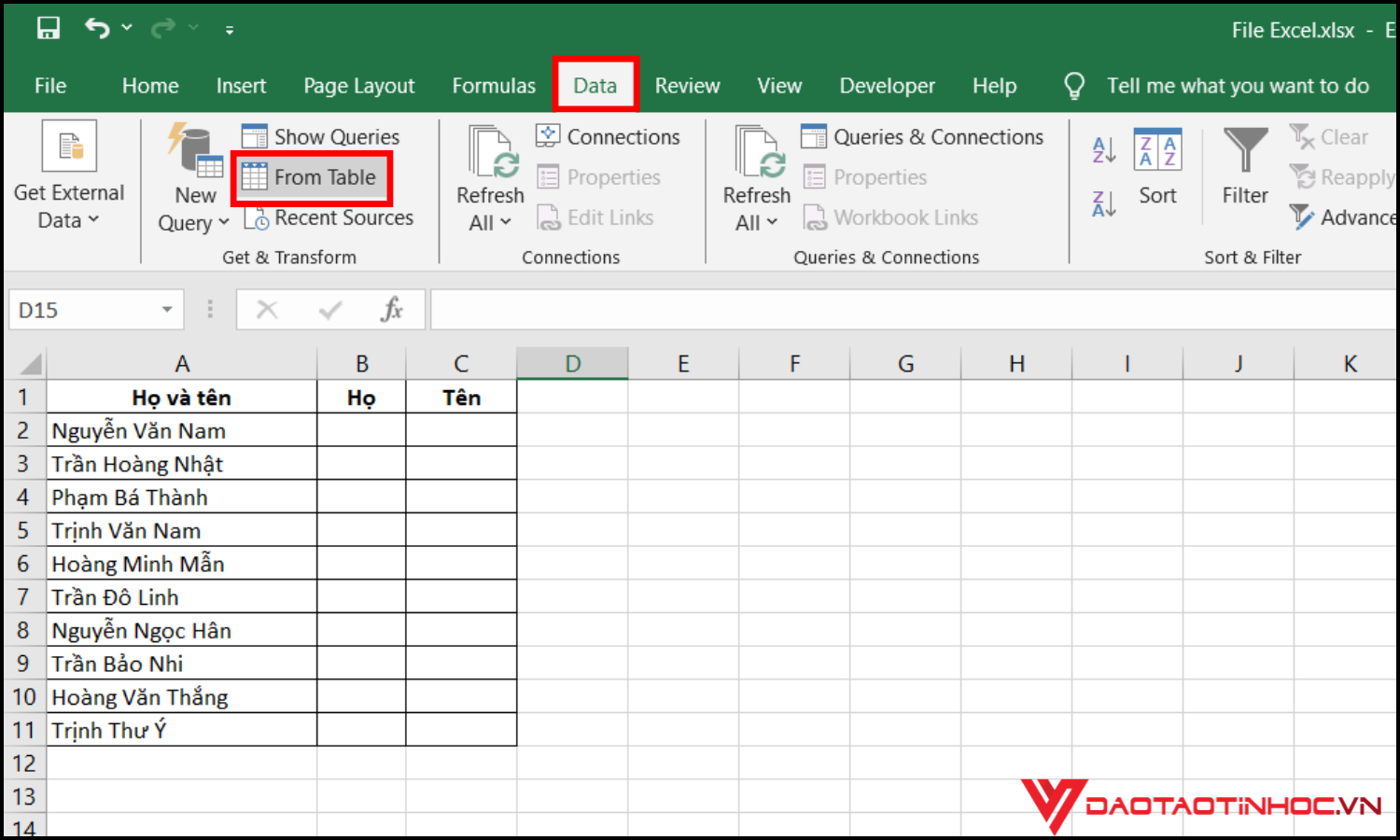
Bước 1: Để bắt đầu, bạn chỉ cần đưa bảng dữ liệu vào Power Query bằng cách chọn Data > From Table/Range.
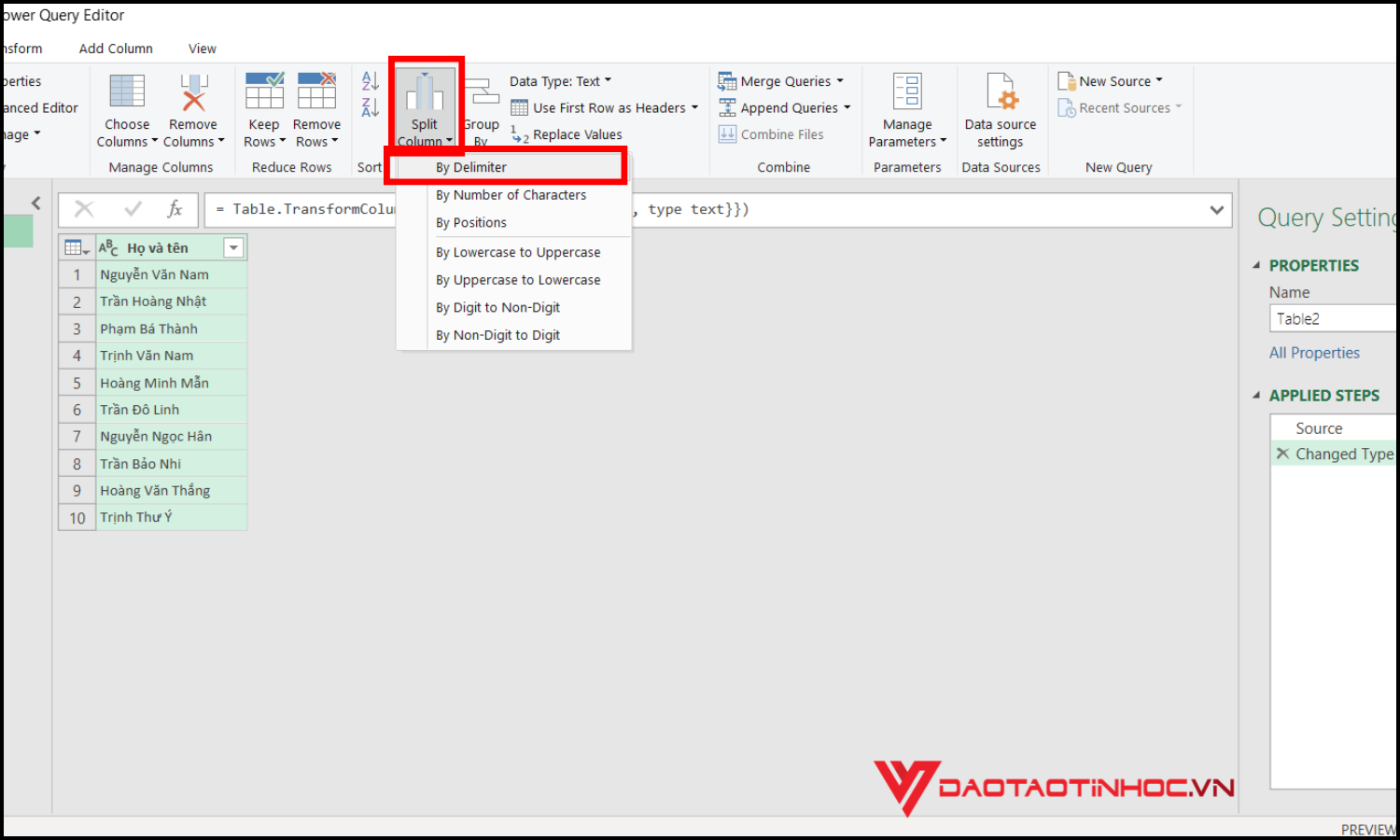
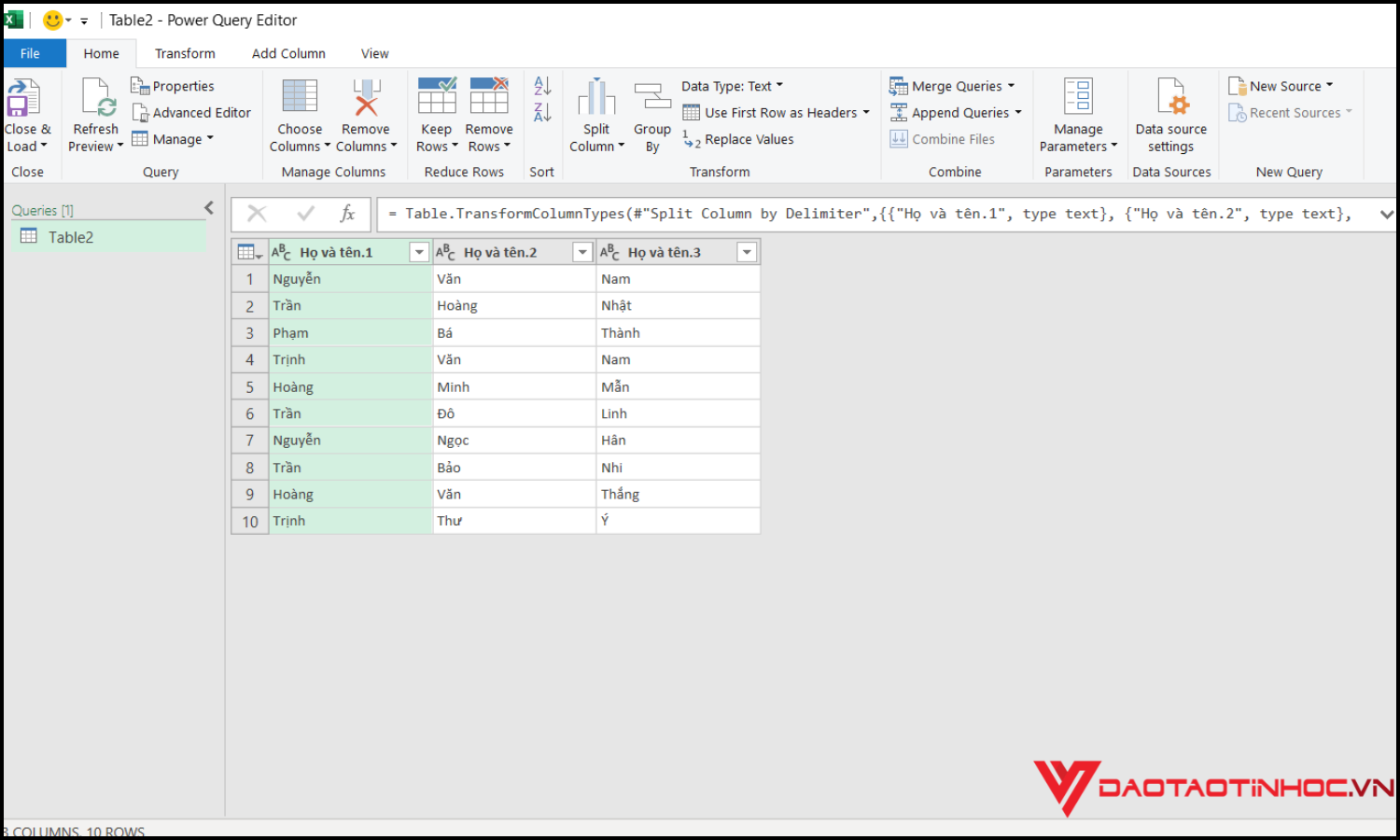
Bước 2: Sau đó, sử dụng tính năng Split Column > By Delimiter và chọn dấu cách để chia họ tên thành nhiều cột (thường là họ – tên đệm – tên riêng).
Bước 3: Kết quả như sau:
Ưu điểm lớn của Power Query là khả năng xử lý hàng nghìn dòng dữ liệu chỉ trong vài giây, đồng thời có thể cập nhật tự động khi bảng dữ liệu thay đổi. Ngoài ra, bạn còn có thể loại bỏ khoảng trắng thừa, chuẩn hóa chữ hoa – chữ thường chỉ bằng vài thao tác kéo thả, không cần nhớ công thức phức tạp. Nếu bạn thường xuyên phải tách họ và tên trong Excel, đây là phương pháp nên học và áp dụng để tối ưu hiệu suất công việc.
Lưu ý khi dùng hàm tách tên trong Excel
Khi sử dụng các hàm tách tên trong Excel, bạn cần lưu ý rằng không phải dữ liệu nào cũng theo cùng một định dạng. Một số ô có thể thiếu họ, hoặc tên đệm quá dài, gây sai lệch kết quả khi áp dụng công thức cố định. Ngoài ra, nếu họ tên bị nhập dư khoảng trắng, việc tách bằng hàm LEFT, RIGHT hay MID có thể cho ra kết quả sai. Vì vậy, trước khi dùng công thức, hãy kiểm tra kỹ định dạng và chuẩn hóa dữ liệu bằng cách loại bỏ khoảng trắng thừa bằng hàm TRIM. Việc này không chỉ giúp hàm hoạt động chính xác mà còn hạn chế lỗi trong quá trình xử lý hàng loạt.
Kết luận
Dù bạn chọn dùng Flash Fill, công thức hàm hay Power Query, mục tiêu cuối cùng vẫn là giúp công việc xử lý dữ liệu trở nên nhanh gọn và chính xác. Tuy nhiên, để thao tác hiệu quả và tiết kiệm thời gian hơn, bạn nên trang bị thêm cho mình những mẹo Excel thực chiến. Cuốn “150 thủ thuật Excel ứng dụng văn phòng” sẽ là trợ thủ đắc lực, giúp bạn làm chủ từ việc tách tên trong Excel đến hàng loạt kỹ năng xử lý dữ liệu chuyên nghiệp hơn.
Xem thêm bài viết: Hướng dẫn cách in Excel vừa trang giấy A4 cho người mới
