

Nếu bạn đang loay hoay tìm cách xuống dòng trong Google Sheet để trình bày nội dung gọn gàng hơn thì bài viết này chính là dành cho bạn. Google Sheet tuy đơn giản nhưng khi làm việc với nội dung dài trong một ô, bạn sẽ nhanh chóng nhận ra việc xuống dòng là cần thiết để bảng tính dễ nhìn, dễ đọc hơn. Trong bài viết dưới đây, bạn sẽ được hướng dẫn từ thao tác thủ công, phím tắt, đến mẹo ngắt dòng tự động – tất cả đều rất dễ áp dụng, kể cả với người mới.
MỤC LỤC
Tại sao cần xuống dòng trong Google Sheet?
Trong quá trình nhập liệu, đặc biệt là khi làm việc với các nội dung dài hoặc nhiều dòng trong cùng một ô, việc biết cách xuống dòng trong Google Sheet sẽ giúp bảng tính trở nên dễ đọc, rõ ràng và chuyên nghiệp hơn. Nếu không xuống dòng đúng cách, nội dung sẽ bị tràn ra ngoài ô, gây khó khăn khi xem hoặc in tài liệu. Ngoài ra, việc trình bày dữ liệu ngăn nắp còn giúp bạn dễ dàng kiểm tra, đối chiếu và hạn chế sai sót khi xử lý thông tin. Đây là một kỹ năng nhỏ nhưng rất quan trọng mà bất kỳ ai sử dụng Google Sheet thường xuyên cũng nên nắm vững.
Cách xuống dòng trong Google Sheet đơn giản nhất
Cách xuống dòng trong Google Sheet đơn giản nhất là sử dụng tổ hợp phím Alt + Enter (với Windows) hoặc Command + Enter (với Mac). Khi bạn đang nhập nội dung trong một ô và muốn chia dòng, chỉ cần đặt con trỏ chuột tại vị trí cần ngắt dòng rồi nhấn tổ hợp phím tương ứng. Cách này cực kỳ nhanh, dễ thực hiện và phù hợp khi bạn cần trình bày nhiều dòng văn bản trong cùng một ô, giúp bảng tính gọn gàng và dễ đọc hơn.
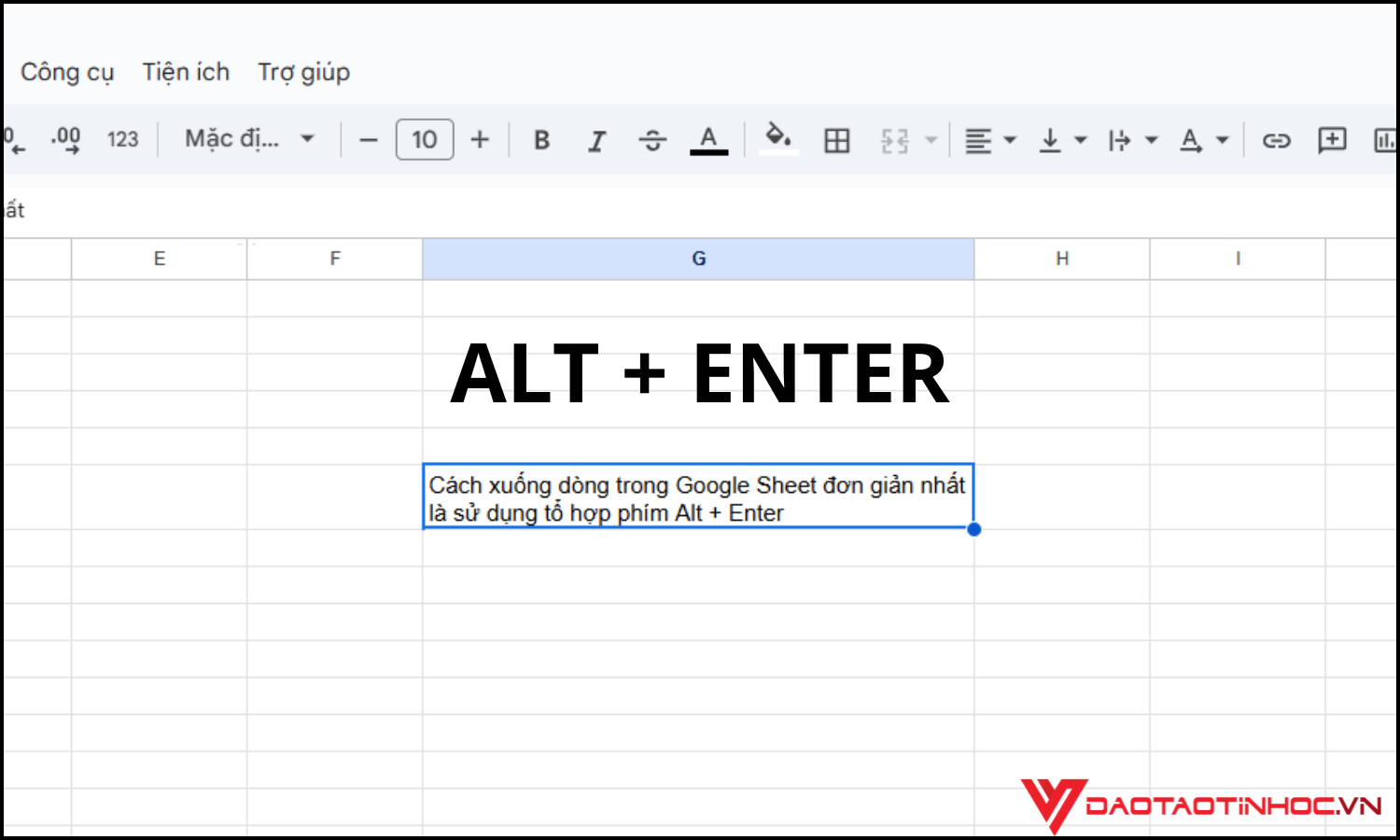
Cách xuống dòng trong Google Sheet bằng phím tắt
Một trong những cách xuống dòng trong Google Sheet nhanh và hiệu quả nhất là sử dụng phím tắt. Khi đang gõ nội dung trong ô, bạn có thể nhấn Ctrl + Enter (hoặc Alt + Enter) trên Windows, hoặc Command + Enter trên Mac để xuống dòng trong cùng một ô. Lưu ý, bạn cần ở chế độ chỉnh sửa ô (double click hoặc nhấn F2) thì phím tắt mới hoạt động đúng. Đây là cách lý tưởng để trình bày nhiều dòng thông tin trong một ô mà không cần chỉnh sửa thủ công, giúp bảng tính gọn gàng và dễ đọc hơn.
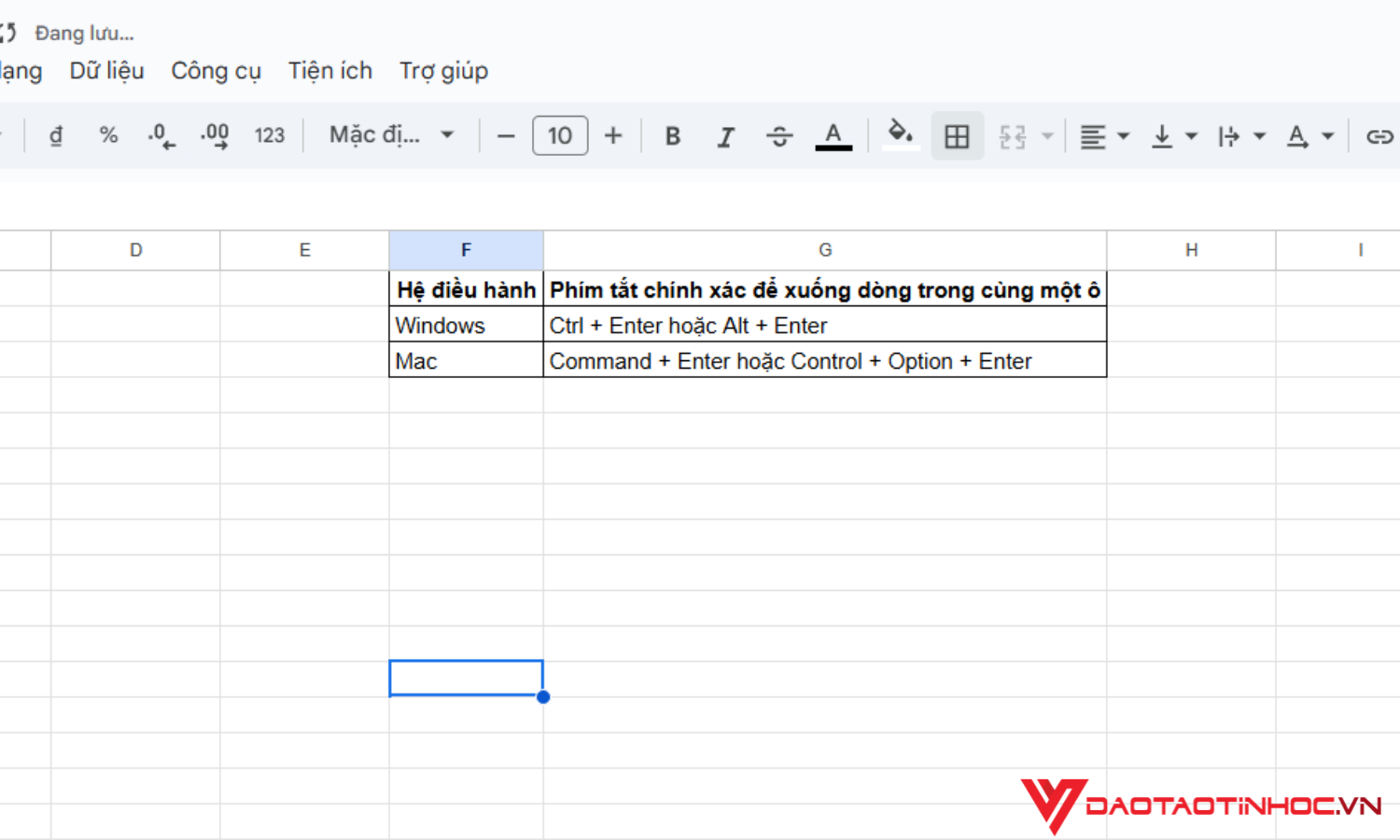
Mẹo tự động ngắt dòng để bảng tính gọn hơn
Ngoài cách xuống dòng trong Google Sheet bằng phím tắt, bạn có thể sử dụng tính năng ngắt dòng tự động để nội dung trong ô hiển thị gọn gàng mà không cần phải nhấn phím xuống dòng thủ công.

Cách thực hiện:
Chọn ô hoặc vùng dữ liệu bạn muốn ngắt dòng. Vào menu Định dạng (Format) trên thanh công cụ. Chọn xuống dòng tự động, nhấn vào xuống dòng.
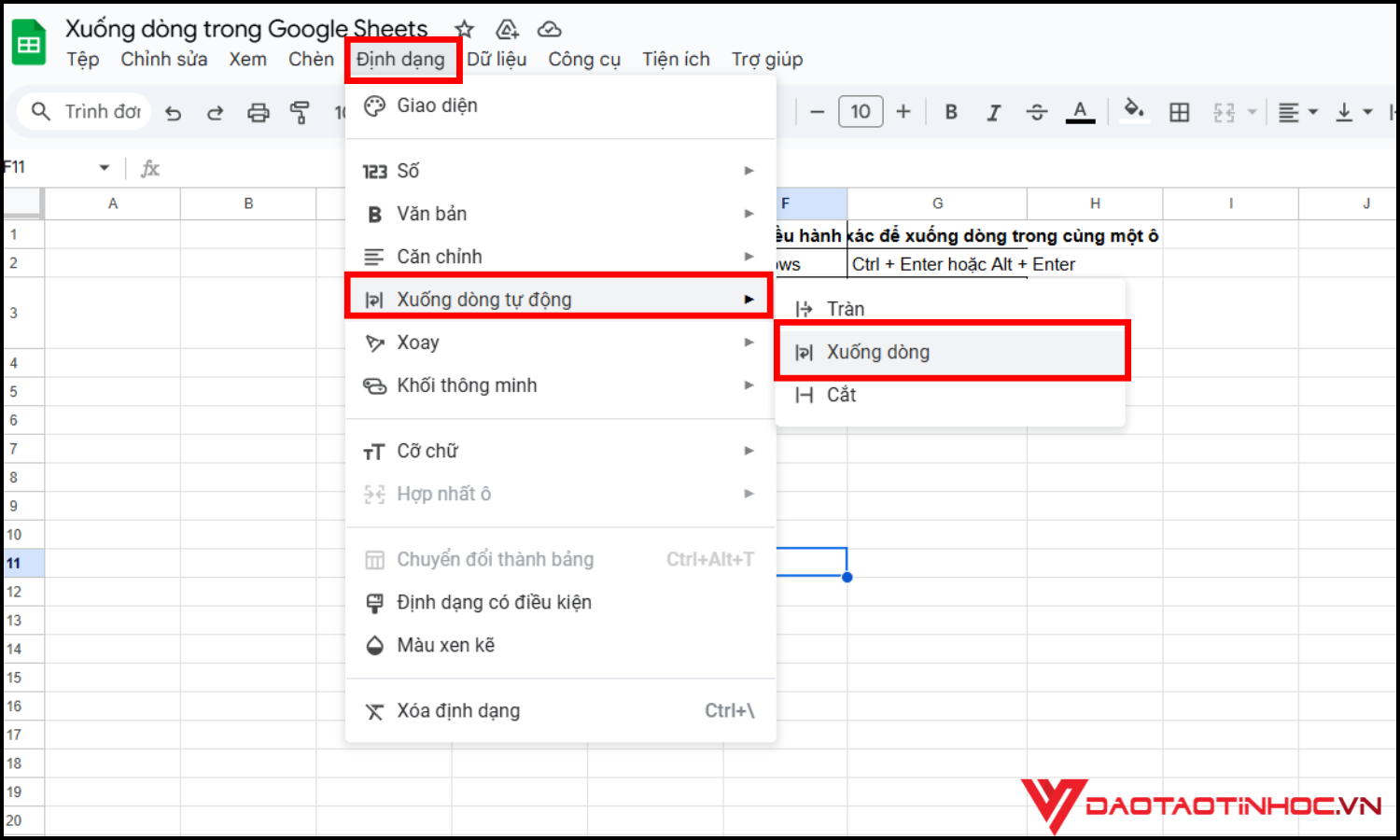
Ngay lập tức, nội dung trong ô sẽ tự động xuống dòng khi vượt quá chiều rộng ô, giúp bảng tính dễ nhìn và không bị tràn sang cột khác. Đây là mẹo cực hữu ích khi bạn nhập nội dung dài như địa chỉ, ghi chú, mô tả trong cùng một ô.
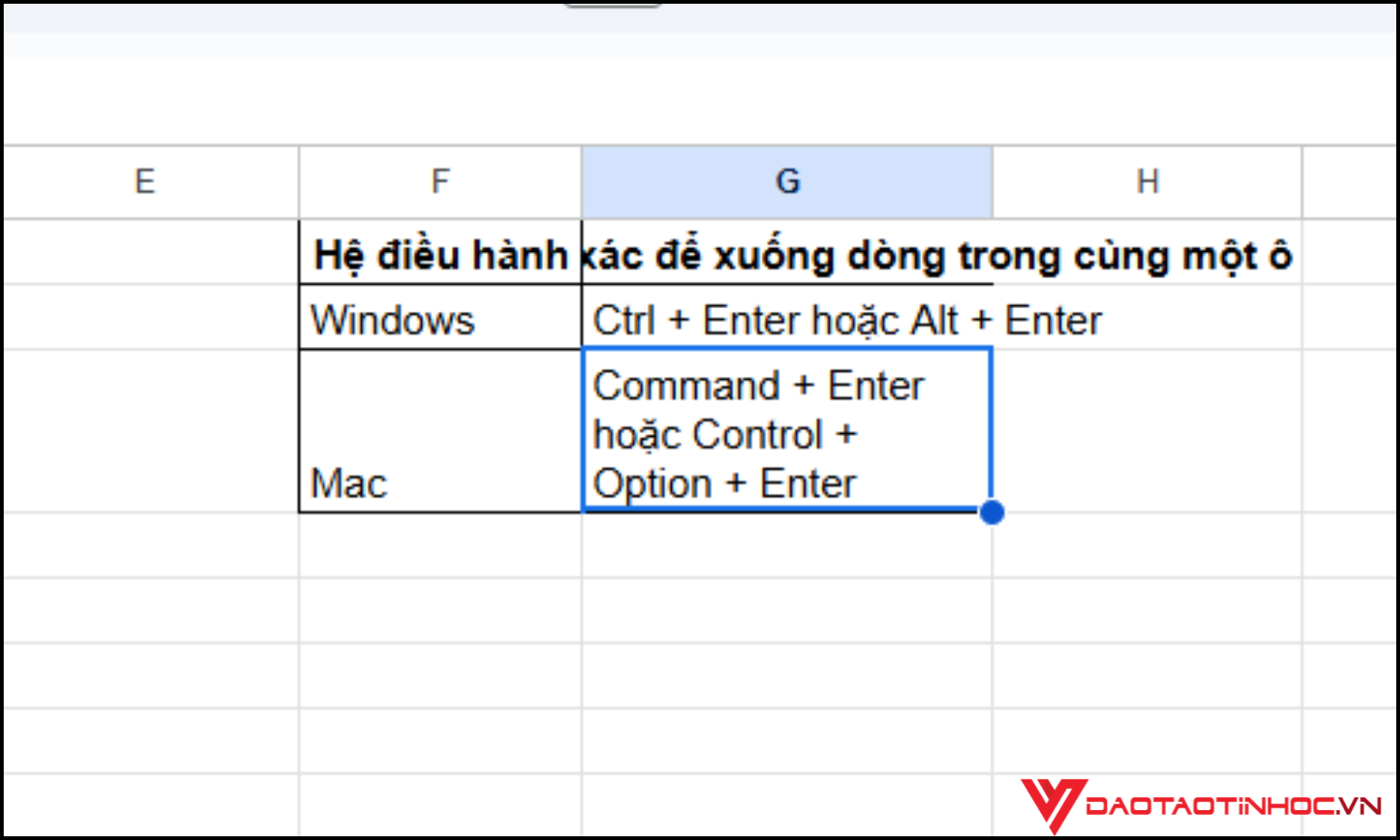
Một số lỗi thường gặp khi xuống dòng trong Google Sheet
Mặc dù cách xuống dòng trong Google Sheet khá đơn giản, nhưng nếu chưa quen, bạn có thể gặp một vài lỗi gây khó chịu. Ví dụ như: nhấn Enter mà ô không xuống dòng mà lại chuyển sang ô tiếp theo, do bạn chưa kết hợp đúng phím (Alt + Enter hoặc Cmd + Enter). Một lỗi khác là đã xuống dòng nhưng nội dung vẫn bị ẩn vì chưa bật tính năng ngắt dòng (Wrap text), khiến bạn tưởng thao tác không thành công. Ngoài ra, khi mở file trên điện thoại, đôi khi thao tác chạm không chính xác cũng khiến việc xuống dòng không diễn ra như mong muốn. Nắm rõ các lỗi phổ biến này sẽ giúp bạn xử lý nhanh chóng và trình bày dữ liệu hiệu quả hơn.
Kết luận
Biết cách xuống dòng trong Google Sheet không chỉ giúp bảng tính trông chuyên nghiệp hơn mà còn giúp bạn tiết kiệm thời gian chỉnh sửa, tránh tình trạng trình bày rối mắt. Dù bạn làm việc trên máy tính hay điện thoại, chỉ cần nắm một vài thao tác đơn giản là bạn đã có thể chủ động trình bày dữ liệu gọn gàng, dễ hiểu.
Nếu bạn muốn học Google Sheets bài bản hơn từ cơ bản đến nâng cao, ứng dụng được ngay trong công việc văn phòng, bạn có thể tham khảo cuốn sách “Google Sheets ứng dụng văn phòng” – sách có hướng dẫn minh họa từng bước, bài tập thực hành và video kèm theo, rất dễ tiếp cận kể cả với người mới bắt đầu.
Xem thêm bài viết: Cách làm tròn số trong excel chính xác và dễ hiểu nhất
