

Khi làm việc với bảng tính lớn, việc tìm kiếm và quản lý thông tin sẽ trở nên khó khăn nếu dữ liệu không được sắp xếp hợp lý. Biết cách sắp xếp dữ liệu trong Excel giúp bạn xử lý thông tin nhanh hơn, hạn chế sai sót và làm việc chuyên nghiệp hơn. Trong bài viết này, bạn sẽ được hướng dẫn 4 bước sắp xếp dữ liệu trong Excel từ A đến Z cho người mới, đồng thời tìm hiểu các kiểu sắp xếp phổ biến và những lỗi thường gặp để áp dụng hiệu quả ngay từ lần đầu sử dụng.
MỤC LỤC
Vì sao cần sắp xếp dữ liệu trong Excel?
Trong quá trình làm việc với bảng tính, dữ liệu thường ngày càng nhiều và phức tạp. Nếu thông tin không được tổ chức hợp lý, việc tìm kiếm và xử lý sẽ mất rất nhiều thời gian. Vì vậy, sắp xếp dữ liệu trong Excel là thao tác quan trọng giúp người dùng quản lý thông tin khoa học và hiệu quả hơn.
Trước hết, sắp xếp dữ liệu trong Excel giúp bạn dễ dàng tìm kiếm thông tin cần thiết. Khi dữ liệu được sắp xếp theo thứ tự A đến Z, theo số liệu tăng dần hoặc theo ngày tháng, bạn có thể nhanh chóng xác định đối tượng, kết quả hoặc báo cáo mong muốn mà không cần dò từng dòng.
Bên cạnh đó, việc sắp xếp dữ liệu còn hỗ trợ phân tích và lập báo cáo chính xác hơn. Các bảng danh sách nhân viên, doanh thu, khách hàng hay bảng điểm học sinh sẽ trở nên rõ ràng, trực quan khi được sắp xếp đúng cách. Điều này đặc biệt quan trọng đối với dân văn phòng, kế toán hoặc người thường xuyên làm việc với dữ liệu lớn.
Ngoài ra, sắp xếp dữ liệu trong Excel còn giúp hạn chế sai sót khi lọc dữ liệu, tạo biểu đồ hoặc sử dụng các hàm Excel nâng cao. Một bảng dữ liệu được sắp xếp gọn gàng sẽ giúp các thao tác xử lý tiếp theo diễn ra nhanh chóng và chính xác hơn.

4 bước sắp xếp dữ liệu trong Excel từ A đến Z
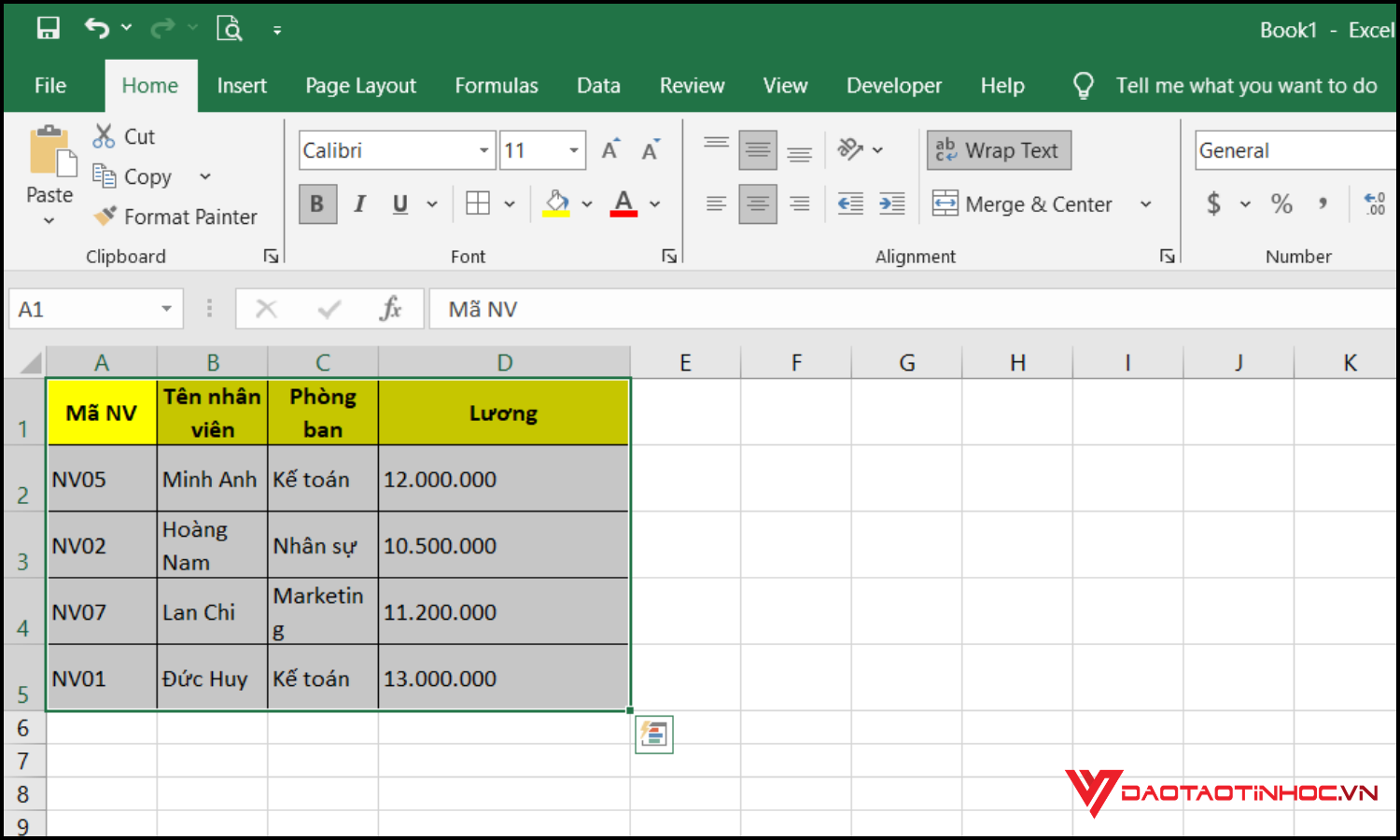
Bước 1: Bôi đen toàn bộ bảng dữ liệu
Trước khi bắt đầu sắp xếp dữ liệu trong Excel, bạn cần chọn đúng phạm vi dữ liệu. Hãy bôi đen toàn bộ bảng bao gồm cả tiêu đề cột (từ Mã NV đến Lương). Việc chọn toàn bộ bảng giúp Excel giữ nguyên mối liên kết giữa các cột và tránh tình trạng dữ liệu bị lệch dòng sau khi sắp xếp.
Bước 2: Mở công cụ Sort trong Excel
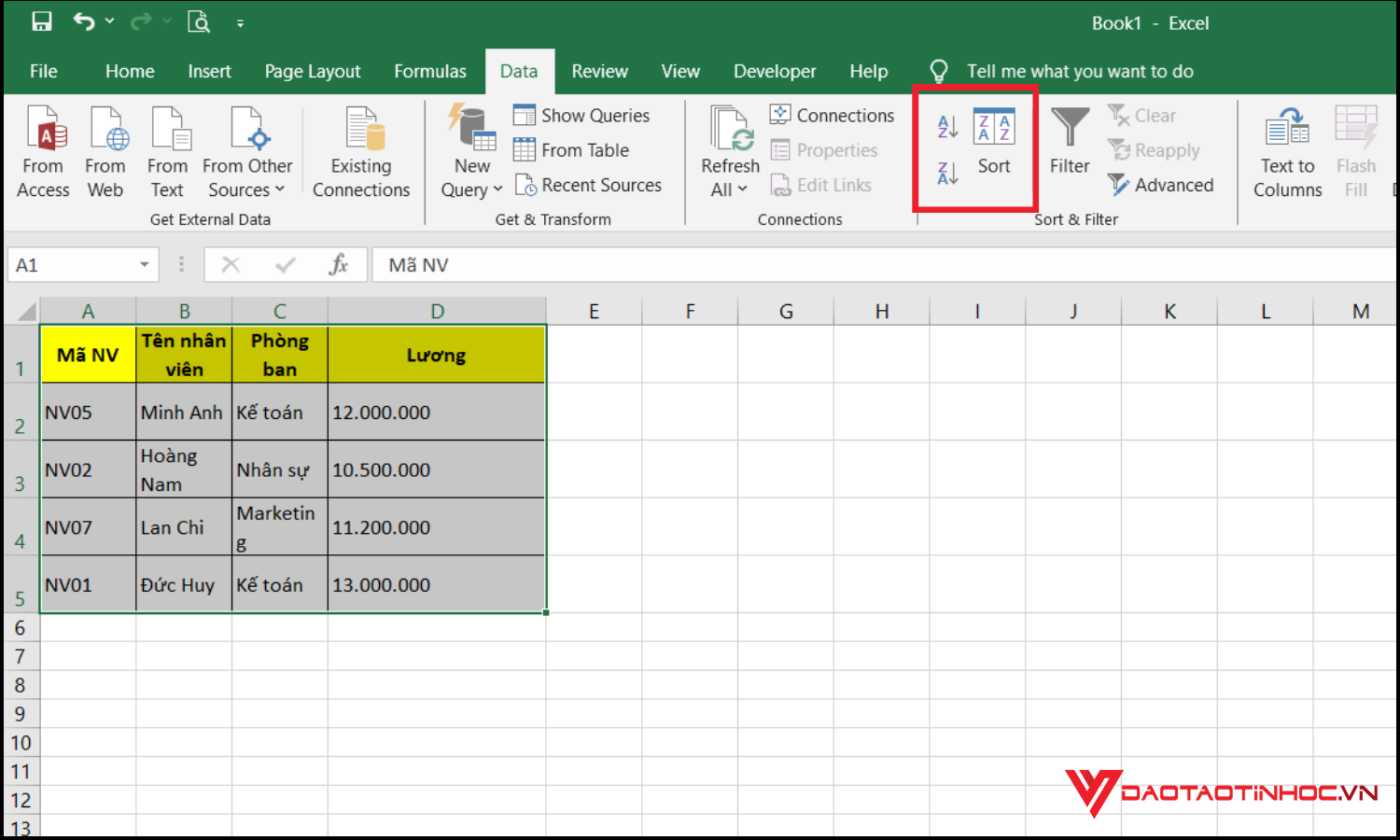
Sau khi chọn dữ liệu, bạn vào thanh menu Data trên thanh công cụ Excel, sau đó chọn Sort hoặc nhấn nhanh nút Sort A → Z. Đây là công cụ chính dùng để sắp xếp dữ liệu trong Excel, cho phép bạn thiết lập nhiều tiêu chí sắp xếp khác nhau.
Bước 3: Chọn cột cần sắp xếp
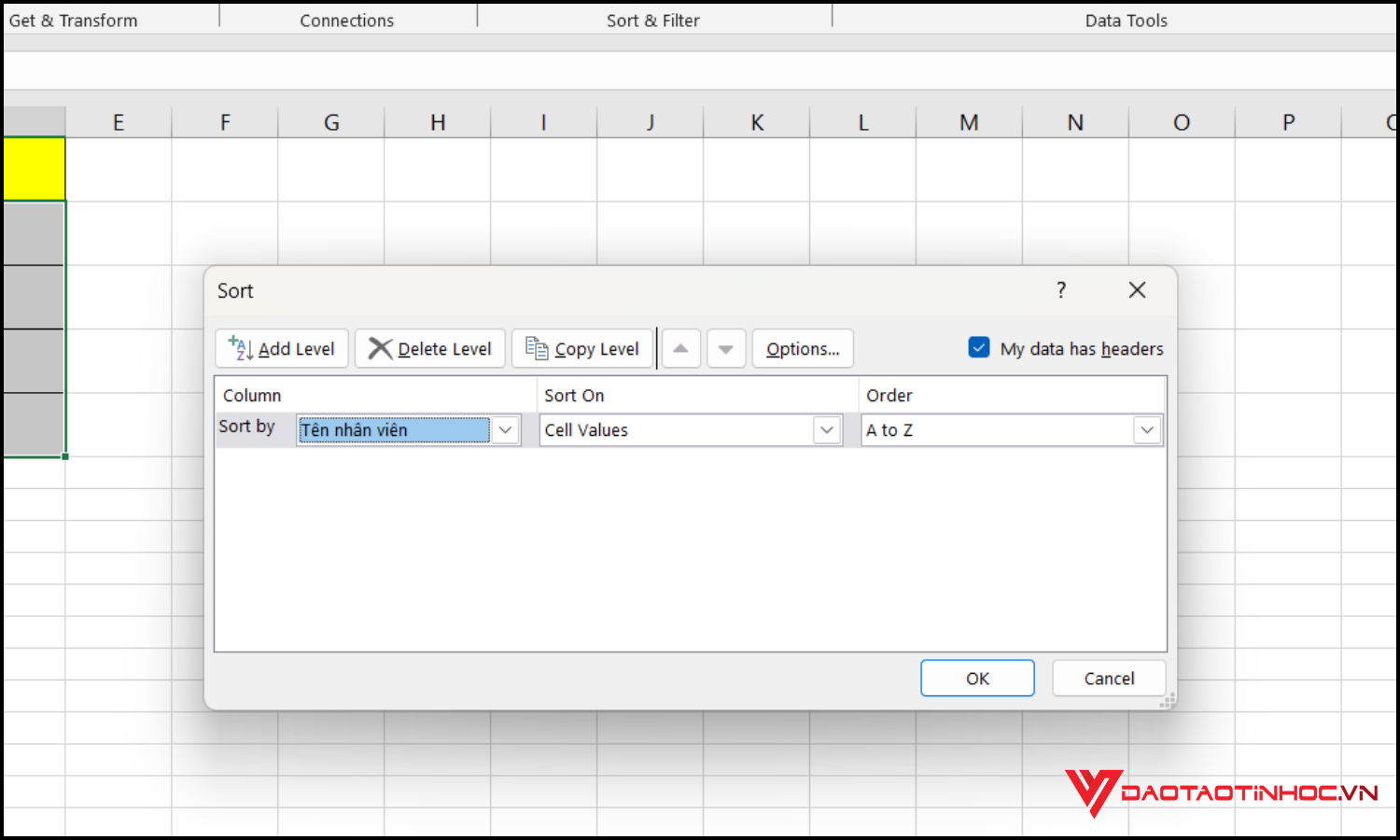
Trong hộp thoại Sort, tại mục Column, bạn chọn Tên nhân viên. Ở phần Sort On, giữ nguyên giá trị Cell Values, sau đó tại Order, chọn A to Z. Bước này quyết định thứ tự hiển thị dữ liệu khi sắp xếp dữ liệu trong Excel, đảm bảo danh sách nhân viên được sắp theo bảng chữ cái.
Bước 4: Xác nhận và hoàn tất sắp xếp
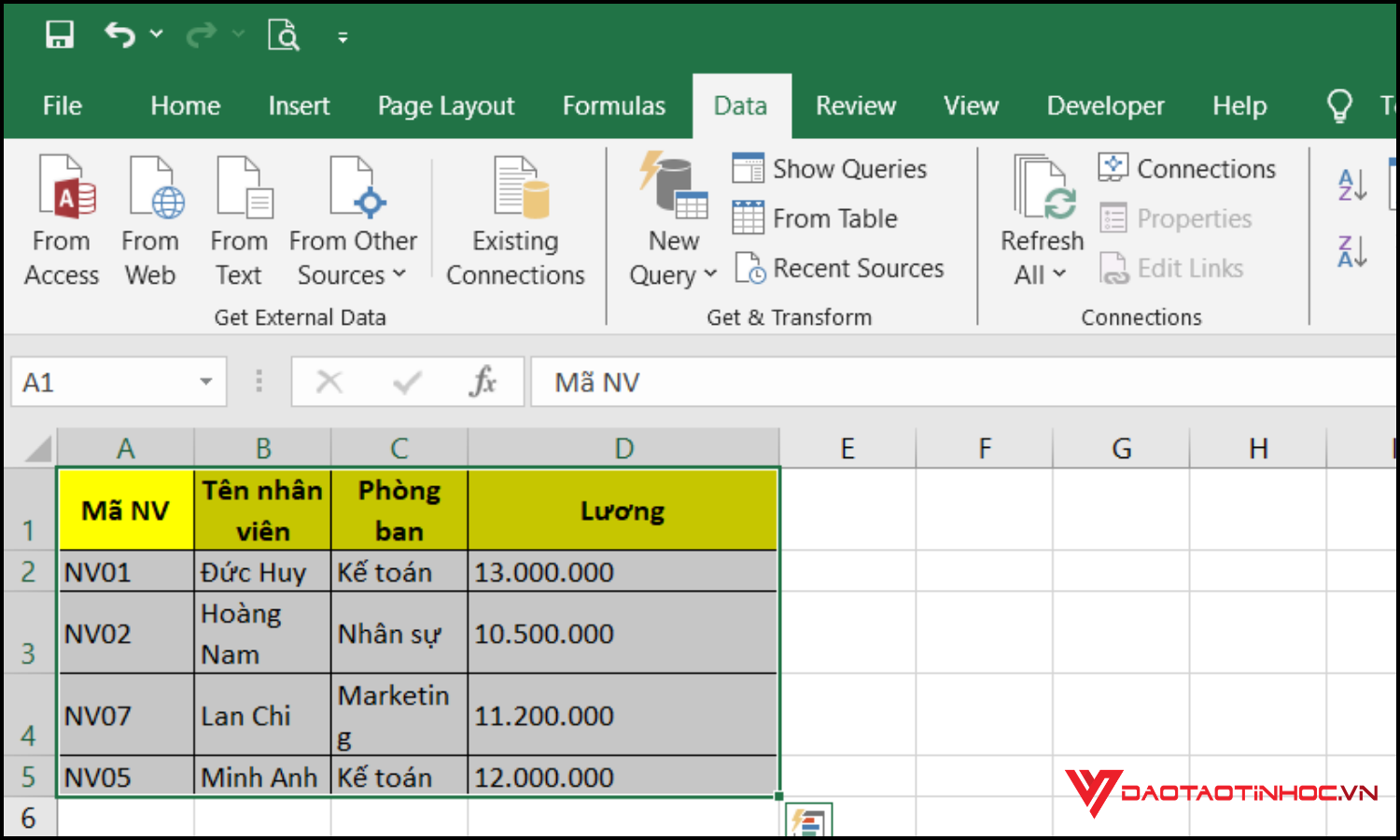
Nhấn OK để hoàn tất thao tác. Ngay lập tức, bảng dữ liệu sẽ được sắp xếp dữ liệu trong Excel từ A đến Z, trong khi các thông tin như mã nhân viên, phòng ban và lương vẫn giữ đúng theo từng người. Cuối cùng, hãy kiểm tra lại bảng để đảm bảo dữ liệu đã được sắp xếp chính xác theo yêu cầu.

Các kiểu sắp xếp dữ liệu trong Excel phổ biến
Sắp xếp dữ liệu theo thứ tự A đến Z
Đây là cách sắp xếp dữ liệu trong Excel được sử dụng nhiều nhất, đặc biệt với dữ liệu dạng văn bản như tên nhân viên, tên sản phẩm hoặc danh sách khách hàng. Khi áp dụng kiểu sắp xếp A đến Z, dữ liệu sẽ được hiển thị theo thứ tự bảng chữ cái tăng dần, giúp người dùng dễ dàng tìm kiếm và quản lý thông tin nhanh chóng.
Sắp xếp dữ liệu theo thứ tự Z đến A
Ngược lại với A đến Z, kiểu sắp xếp Z đến A giúp hiển thị dữ liệu theo thứ tự giảm dần. Cách sắp xếp dữ liệu trong Excel này thường được dùng khi cần xem các mục ở cuối danh sách trước hoặc khi muốn đảo ngược thứ tự dữ liệu chỉ trong vài thao tác đơn giản.
Sắp xếp dữ liệu theo số tăng dần hoặc giảm dần
Đối với dữ liệu dạng số như doanh thu, điểm số, số lượng hoặc chi phí, Excel cho phép sắp xếp từ nhỏ đến lớn hoặc từ lớn đến nhỏ. Việc sắp xếp dữ liệu trong Excel theo giá trị số giúp người dùng nhanh chóng xác định mức cao nhất, thấp nhất hoặc so sánh hiệu quả giữa các đối tượng.
Sắp xếp dữ liệu theo ngày tháng
Khi làm việc với lịch làm việc, hóa đơn hoặc báo cáo thời gian, sắp xếp theo ngày tháng là thao tác rất quan trọng. Kiểu sắp xếp dữ liệu trong Excel này giúp dữ liệu hiển thị theo trình tự thời gian, hỗ trợ theo dõi tiến độ và quản lý công việc chính xác hơn.
Sắp xếp dữ liệu theo nhiều cột (Custom Sort)
Trong nhiều trường hợp, người dùng cần sắp xếp theo nhiều điều kiện cùng lúc, ví dụ: sắp xếp theo phòng ban trước, sau đó theo tên nhân viên. Tính năng Custom Sort cho phép sắp xếp dữ liệu trong Excel theo nhiều cột, giúp bảng dữ liệu trở nên logic và chuyên nghiệp hơn.
Sắp xếp dữ liệu theo màu ô hoặc màu chữ
Excel còn hỗ trợ sắp xếp dữ liệu dựa trên màu nền ô, màu chữ hoặc biểu tượng định dạng có điều kiện. Đây là cách sắp xếp dữ liệu trong Excel rất hữu ích khi bạn đánh dấu mức độ ưu tiên, trạng thái công việc hoặc phân loại dữ liệu bằng màu sắc để dễ quan sát.
Những lỗi thường gặp khi sắp xếp dữ liệu
Mặc dù thao tác sắp xếp dữ liệu trong Excel khá đơn giản, nhưng người mới vẫn thường gặp nhiều lỗi khiến bảng dữ liệu bị sai lệch hoặc mất tính liên kết. Việc hiểu rõ những lỗi phổ biến sẽ giúp bạn thao tác chính xác và tránh mất thời gian chỉnh sửa lại dữ liệu.
Chỉ chọn một cột khi sắp xếp
Đây là lỗi phổ biến nhất khi sắp xếp dữ liệu trong Excel. Nhiều người chỉ bôi đen một cột thay vì toàn bộ bảng dữ liệu, khiến thông tin giữa các cột bị lệch dòng và không còn đúng với nhau. Vì vậy, luôn chọn toàn bộ vùng dữ liệu trước khi thực hiện Sort.
Không chọn tiêu đề bảng
Nếu không đánh dấu tùy chọn My data has headers, Excel có thể xem tiêu đề là dữ liệu và sắp xếp chung với các dòng bên dưới. Điều này làm tiêu đề bị di chuyển sai vị trí khi sắp xếp dữ liệu trong Excel, gây khó hiểu cho bảng tính.
Dữ liệu chứa dòng hoặc cột trống
Các ô trống nằm giữa bảng dữ liệu có thể khiến Excel nhận diện sai phạm vi cần sắp xếp. Khi sắp xếp dữ liệu trong Excel, bạn nên kiểm tra và loại bỏ các dòng trống để đảm bảo dữ liệu được sắp xếp đầy đủ và chính xác.
Sai định dạng dữ liệu
Một số dữ liệu như ngày tháng hoặc số liệu được nhập dưới dạng văn bản sẽ không sắp xếp đúng thứ tự. Đây là lỗi thường gặp khiến người dùng nghĩ Excel bị sai. Trước khi sắp xếp dữ liệu trong Excel, hãy kiểm tra lại định dạng Number, Date hoặc Text phù hợp.
Gộp ô (Merge Cells) trong bảng dữ liệu
Việc gộp ô khiến Excel không thể sắp xếp đồng nhất các dòng dữ liệu. Khi thực hiện sắp xếp dữ liệu trong Excel, bảng tính có Merge Cells thường xuất hiện lỗi hoặc không cho phép sắp xếp, vì vậy nên hạn chế sử dụng gộp ô trong vùng dữ liệu chính.
Không kiểm tra lại kết quả sau khi sắp xếp
Sau khi hoàn tất thao tác, nhiều người bỏ qua bước kiểm tra lại dữ liệu. Việc rà soát nhanh giúp đảm bảo sắp xếp dữ liệu trong Excel đã đúng thứ tự và không phát sinh lỗi ngoài ý muốn.
Kết luận
Qua bài viết, bạn đã nắm được 4 bước sắp xếp dữ liệu trong Excel từ A đến Z, hiểu vì sao cần sắp xếp dữ liệu trong Excel, các phương pháp sắp xếp phổ biến cũng như cách tránh những lỗi thường gặp khi thao tác. Chỉ cần thực hành vài lần, bạn hoàn toàn có thể quản lý bảng dữ liệu nhanh chóng và khoa học hơn.
Nếu bạn muốn nâng cao kỹ năng Excel toàn diện, hãy tham khảo khóa học Tổng hợp 150 thủ thuật Excel hay nhất nơi tổng hợp các mẹo thực tế giúp bạn làm việc nhanh hơn, chuyên nghiệp hơn và tiết kiệm rất nhiều thời gian mỗi ngày.
