

Tiếp tục chuỗi bài viết về tối ưu hóa hiệu suất làm việc, chúng ta sẽ đến với “vũ khí” giúp bạn thực sự làm chủ bảng tính mà không cần chạm tay vào chuột. Việc thuộc lòng các tổ hợp phím không chỉ giúp bạn trông chuyên nghiệp hơn mà còn giúp tăng tốc độ xử lý dữ liệu lên gấp 2, gấp 3 lần. Dưới đây đào tạo tin học sẽ tổng hợp đầy đủ các phím tắt Excel cần nhớ để cải thiện hiệu suất công việc.
MỤC LỤC
1. Tại sao phải sử dụng phím tắt thay vì dùng chuột?
Trong môi trường làm việc chuyên nghiệp, thời gian là vàng bạc. Việc di chuyển tay từ bàn phím sang chuột và ngược lại nghe có vẻ mất ít thời gian, nhưng nếu lặp lại hàng ngàn lần mỗi ngày, bạn sẽ lãng phí ít nhất 30-60 phút làm việc.
Sử dụng phím tắt giúp bạn:
- Duy trì sự tập trung: Không bị ngắt quãng dòng tư duy khi phải tìm kiếm biểu tượng trên thanh công cụ.
- Giảm mỏi tay: Hạn chế việc sử dụng chuột liên tục gây hội chứng ống cổ tay.
- Chỉnh sửa dữ liệu thần tốc: Đặc biệt hữu ích khi xử lý bảng tính lớn hàng ngàn dòng.
2. Nhóm phím tắt Excel cần nhớ cơ bản (Ai cũng phải biết)
Đây là những phím tắt “vỡ lòng” mà bất kỳ học viên nào khi bắt đầu lộ trình tại đào tạo tin học cũng đều phải nắm vững.
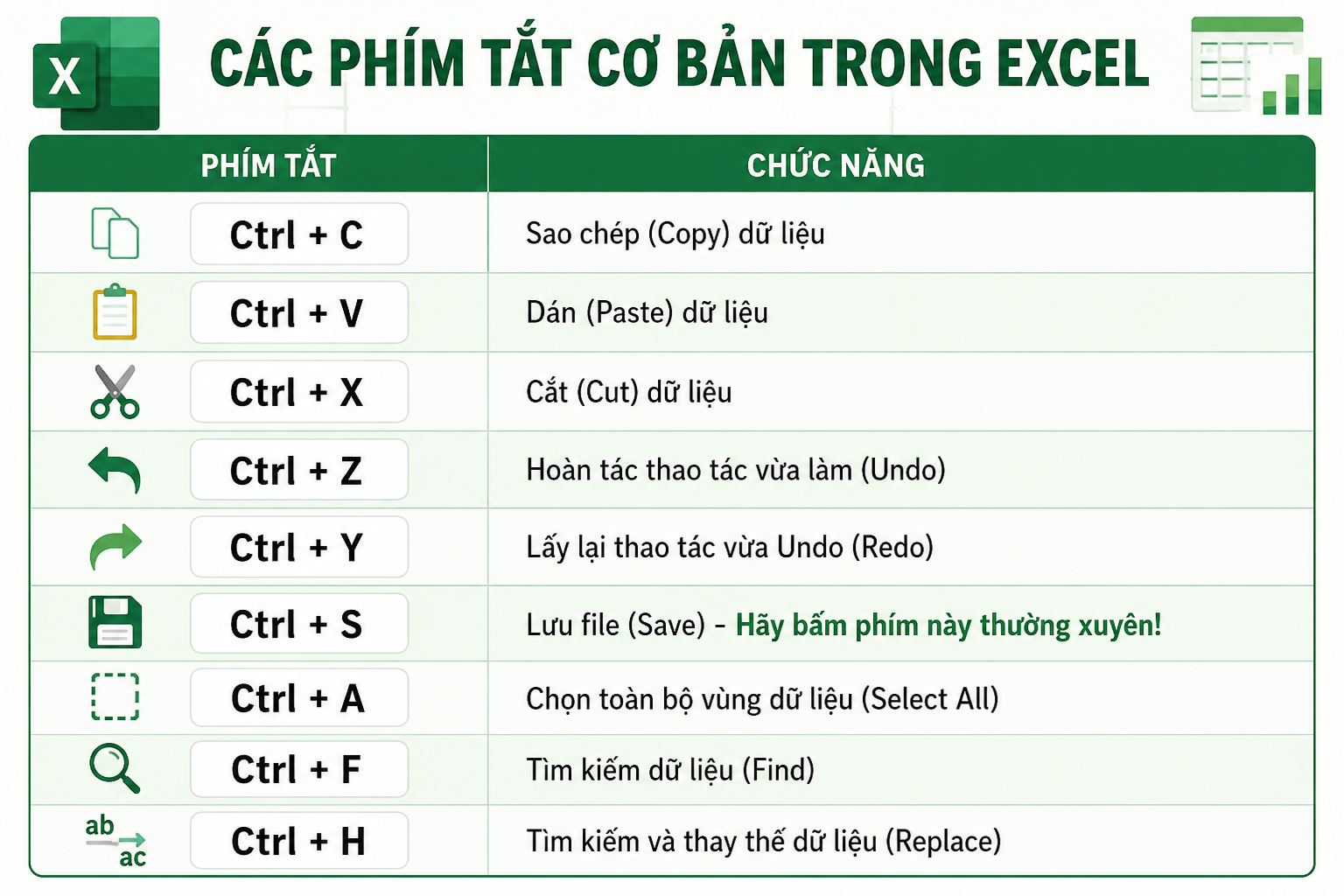
| Phím tắt | Chức năng |
| Ctrl + C | Sao chép (Copy) dữ liệu |
| Ctrl + V | Dán (Paste) dữ liệu |
| Ctrl + X | Cắt (Cut) dữ liệu |
| Ctrl + Z | Hoàn tác thao tác vừa làm (Undo) |
| Ctrl + Y | Lấy lại thao tác vừa Undo (Redo) |
| Ctrl + S | Lưu file (Save) – Hãy bấm phím này thường xuyên! |
| Ctrl + A | Chọn toàn bộ vùng dữ liệu (Select All) |
| Ctrl + F | Tìm kiếm dữ liệu (Find) |
| Ctrl + H | Tìm kiếm và thay thế dữ liệu (Replace) |
3. Nhóm phím tắt định dạng dữ liệu (Formatting)
Định dạng nhanh giúp bảng tính của bạn trở nên trực quan và đẹp mắt chỉ trong vài giây.

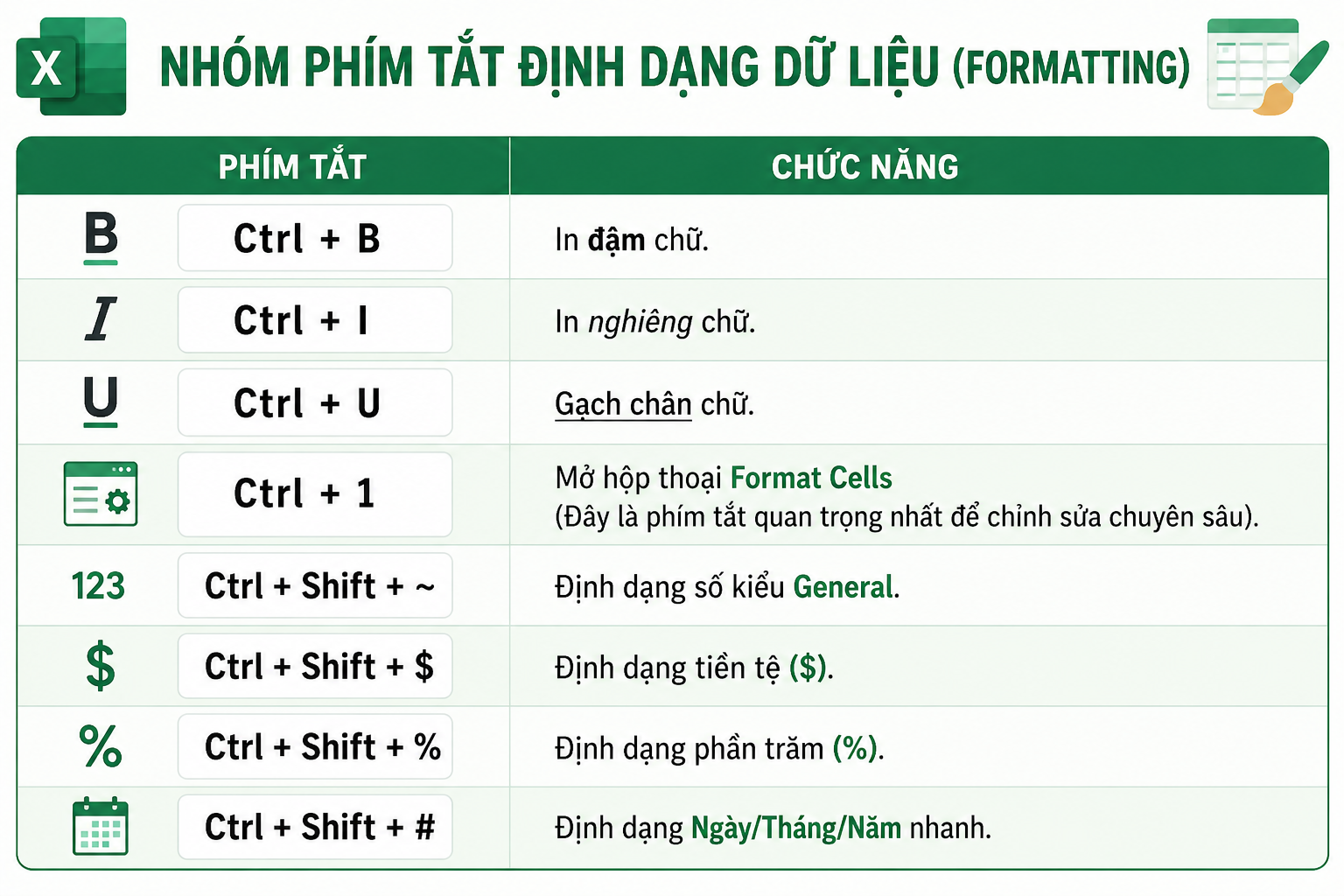
- Ctrl + B: In đậm chữ.
- Ctrl + I: In nghiêng chữ.
- Ctrl + U: Gạch chân chữ.
- Ctrl + 1: Mở hộp thoại Format Cells (Đây là phím tắt quan trọng nhất để chỉnh sửa chuyên sâu).
- Ctrl + Shift + ~: Định dạng số kiểu General.
- Ctrl + Shift + $: Định dạng tiền tệ ($).
- Ctrl + Shift + %: Định dạng phần trăm (%).
- Ctrl + Shift + #: Định dạng Ngày/Tháng/Năm nhanh.
4. Nhóm phím tắt xử lý Hàng, Cột và Trang tính
Khi bảng tính của bạn quá dài, việc cuộn chuột là sai lầm. Hãy dùng các phím sau:
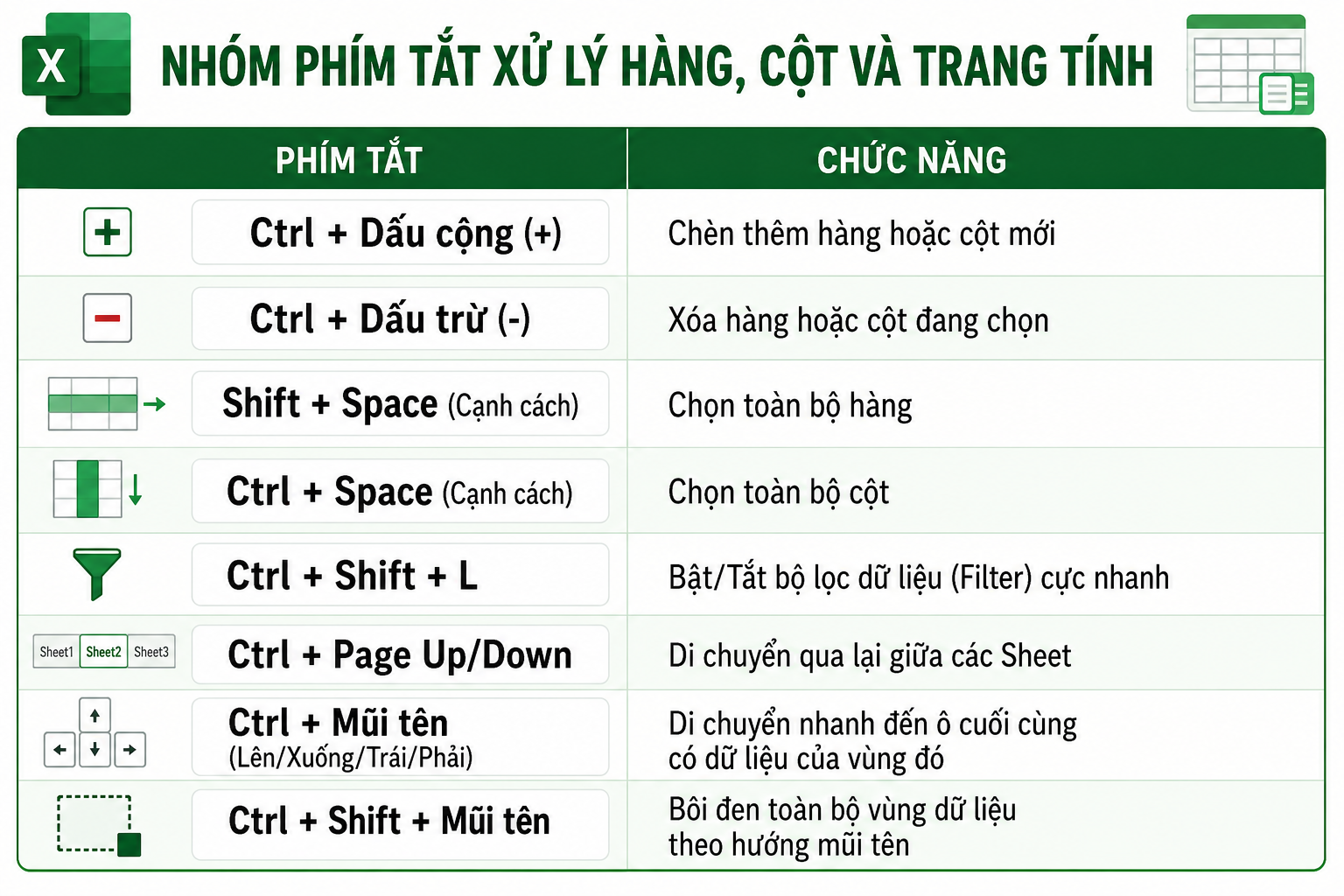
| Phím tắt | Chức năng |
| Ctrl + Dấu cộng (+) | Chèn thêm hàng hoặc cột mới |
| Ctrl + Dấu trừ (-) | Xóa hàng hoặc cột đang chọn |
| Shift + Space (Cạnh cách) | Chọn toàn bộ hàng |
| Ctrl + Space (Cạnh cách) | Chọn toàn bộ cột |
| Ctrl + Shift + L | Bật/Tắt bộ lọc dữ liệu (Filter) cực nhanh |
| Ctrl + Page Up/Down | Di chuyển qua lại giữa các Sheet |
| Ctrl + Mũi tên (Lên/Xuống/Trái/Phải) | Di chuyển nhanh đến ô cuối cùng có dữ liệu của vùng đó |
| Ctrl + Shift + Mũi tên | Bôi đen toàn bộ vùng dữ liệu theo hướng mũi tên |
5. Nhóm phím tắt chuyên sâu về Công thức và Hàm
Nếu bạn thường xuyên phải viết hàm, đừng bỏ qua nhóm phím này:
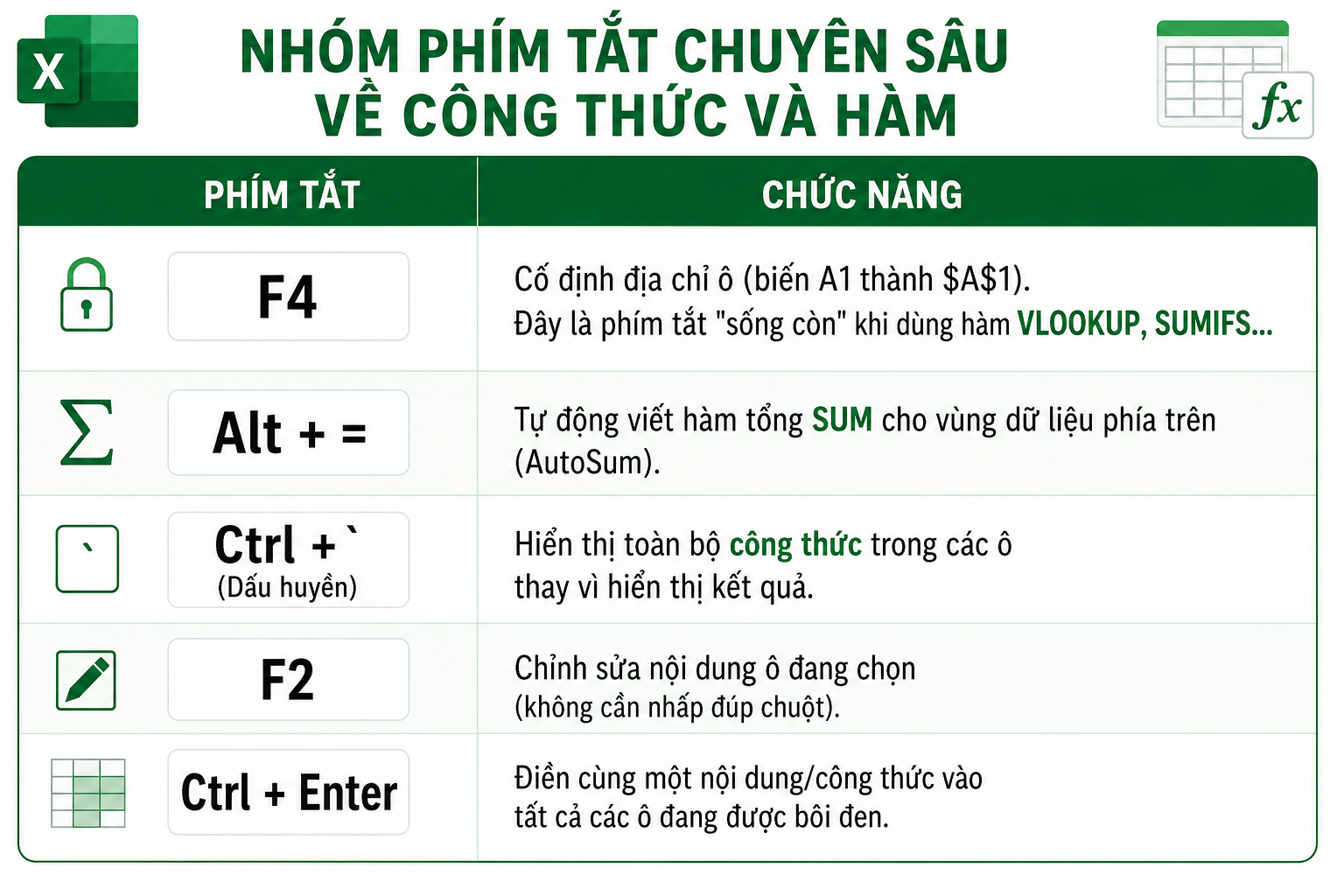
- F4: Cố định địa chỉ ô (biến A1 thành $A$1). Đây là phím tắt “sống còn” khi dùng hàm VLOOKUP, SUMIFS…
- Alt + =: Tự động viết hàm tổng SUM cho vùng dữ liệu phía trên (AutoSum).
- Ctrl + ` (Dấu huyền): Hiển thị toàn bộ công thức trong các ô thay vì hiển thị kết quả.
- F2: Chỉnh sửa nội dung ô đang chọn (không cần nhấp đúp chuột).
- Ctrl + Enter: Điền cùng một nội dung/công thức vào tất cả các ô đang được bôi đen.
6. Mẹo để ghi nhớ phím tắt Excel nhanh chóng
Bạn không cần phải học thuộc lòng tất cả trong một ngày. Hãy áp dụng quy tắc sau từ đào tạo tin học:
- Mỗi ngày học 5 phím: Chọn ra 5 thao tác bạn hay làm bằng chuột nhất, tìm phím tắt tương ứng và ép bản thân không được dùng chuột cho thao tác đó trong suốt 1 tuần.
- Sử dụng phím Alt: Khi bạn nhấn phím Alt, Excel sẽ hiển thị các chữ cái đại diện cho các thẻ trên thanh Ribbon. Nhấn theo các chữ cái đó để truy cập lệnh. Đây là cách để bạn tự tạo ra phím tắt cho riêng mình.
- Dán sticker: Viết các phím tắt hay dùng lên một tờ giấy nhớ và dán cạnh màn hình máy tính.
7. Kết luận
Sử dụng thành thạo các phím tắt Excel cần nhớ là dấu mốc quan trọng trên con đường trở thành chuyên gia xử lý dữ liệu. Nó không chỉ là kỹ năng, mà còn là tư duy làm việc khoa học. Hãy bắt đầu ngay hôm nay với tổ hợp phím Ctrl + S để lưu lại bài viết này và thực hành mỗi ngày. Đừng quên theo dõi các bài viết tiếp theo của đào tạo tin học để cập nhật thêm những thủ thuật Excel thực chiến nhất!
