

Lỗi định dạng ngày tháng trong Excel là một trong những “cơn ác mộng” lớn nhất đối với dân văn phòng, kế toán và nhân sự. Bạn nhập 05/12/2023 nhưng máy lại hiểu là ngày 12 tháng 5 hoặc bạn cần dùng hàm để trừ ngày tháng xem nhân viên đi làm bao nhiêu ngày thì hệ thống lại báo lỗi #VALUE!. Điều này thường mất rất nhiều thời gian của bạn để dọn dẹp (clean data) những bảng tính bị lỗi định dạng này. Bài viết dưới đây đào tạo tin học sẽ phân tích tận gốc nguyên nhân theo chuẩn chuyên gia và hướng dẫn bạn cách khắc phục triệt để.
MỤC LỤC
1. Vì sao bạn hay gặp lỗi định dạng ngày tháng trong Excel?
Để giải quyết vấn đề, bạn cần hiểu bản chất cách Excel vận hành dữ liệu thời gian. Có 4 nguyên nhân cốt lõi dẫn đến tình trạng này:
1.1. Khác biệt định dạng vùng (Region Settings) của máy tính
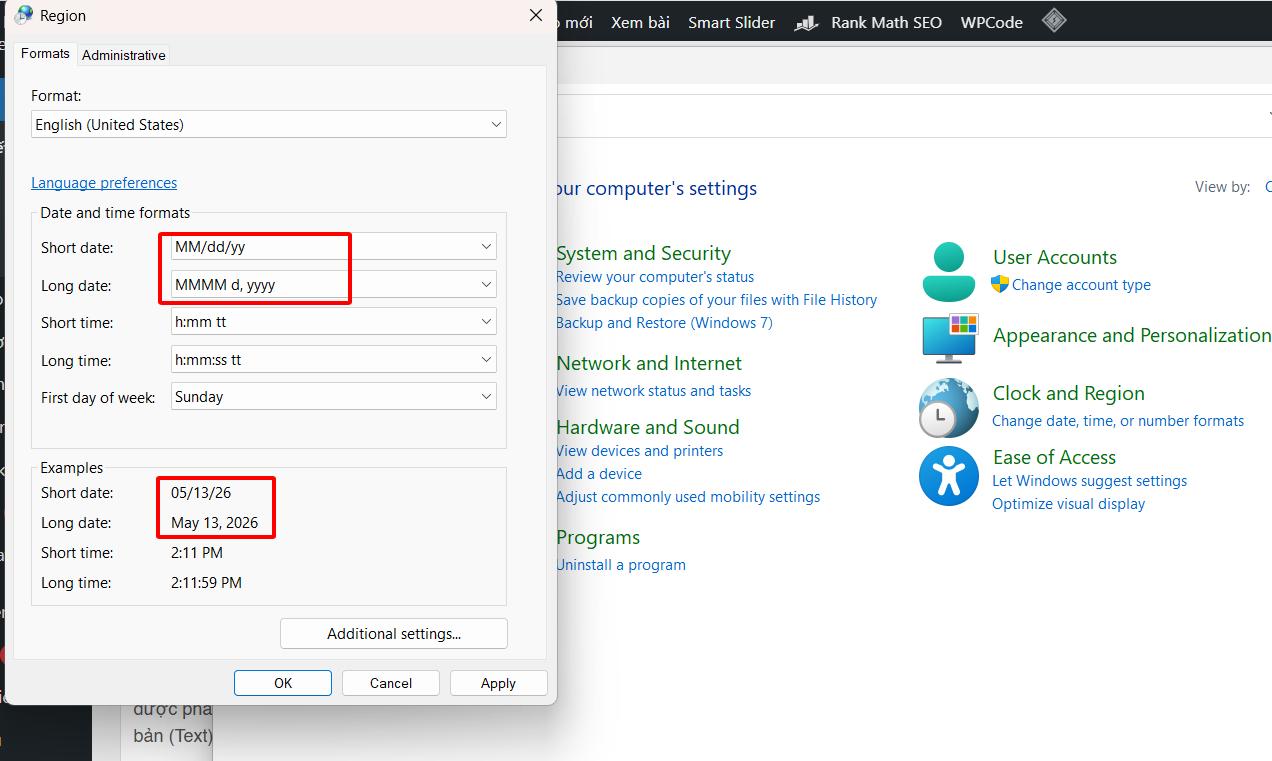
Đây là nguyên nhân phổ biến nhất. Phần lớn các máy tính chạy Windows đều được thiết lập mặc định theo chuẩn của Mỹ (United States), tức là định dạng thời gian sẽ là Tháng/Ngày/Năm (MM/DD/YYYY). Tuy nhiên, thói quen của người Việt Nam lại là nhập Ngày/Tháng/Năm (DD/MM/YYYY). Sự xung đột này khiến Excel không thể hiểu đúng dữ liệu bạn đưa vào, dẫn đến việc đảo lộn thông tin hoặc không nhận diện đó là ngày tháng.
1.2. Dữ liệu đầu vào bị sai cấu trúc chuẩn
Nhiều người dùng có thói quen nhập ngày tháng bằng dấu chấm (VD: 15.08.2023) hoặc dùng phẩy (15,08,2023). Mặc định, Excel chỉ nhận diện ngày tháng được phân cách bằng dấu gạch chéo (/) hoặc dấu gạch nối (–). Việc nhập sai ký tự phân cách sẽ khiến Excel tự động chuyển chuỗi đó thành định dạng văn bản (Text).
1.3. Định dạng ô (Cell Format) đang ở dạng Text hoặc General
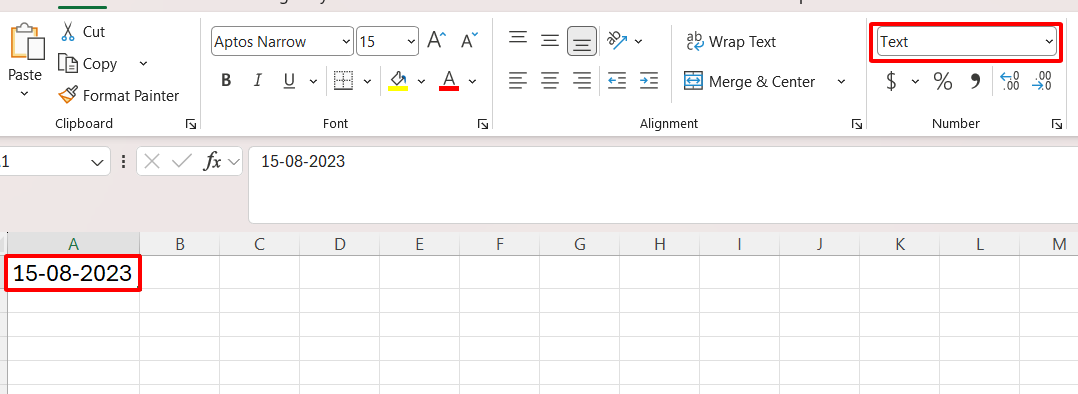
Đôi khi bạn nhập đúng chuẩn Ngày/Tháng/Năm, nhưng ô dữ liệu đó đã được cài đặt sẵn định dạng là Text. Khi đó, Excel sẽ “ngây thơ” hiểu chuỗi bạn nhập chỉ là những chữ cái thông thường, không mang giá trị thời gian để có thể dùng hàm tính toán.

1.4. Copy dữ liệu từ phần mềm khác (ERP, Web) bị lỗi font/format
Khi bạn xuất file báo cáo từ các phần mềm quản lý như MISA, SAP, KiotViet hoặc tải từ website xuống, dữ liệu thường đi kèm các ký tự ẩn (khoảng trắng dư, dấu nháy đơn ‘ ở đầu). Những ký tự vô hình này ép dữ liệu ngày tháng biến thành Text, gây ra lỗi định dạng ngày tháng trong Excel khi thực hiện báo cáo Pivot Table hay các hàm tổng hợp.
2. Các lỗi định dạng ngày tháng phổ biến và cách khắc phục chi tiết
Dưới đây là 3 “căn bệnh” thường gặp nhất và cách “điều trị” dứt điểm:
2.1. Lỗi ngày tháng biến thành một dãy số lạ (Ví dụ: 44927)
Biểu hiện: Bạn nhập 01/01/2023 nhưng khi ấn Enter, ô lại hiển thị số 44927.
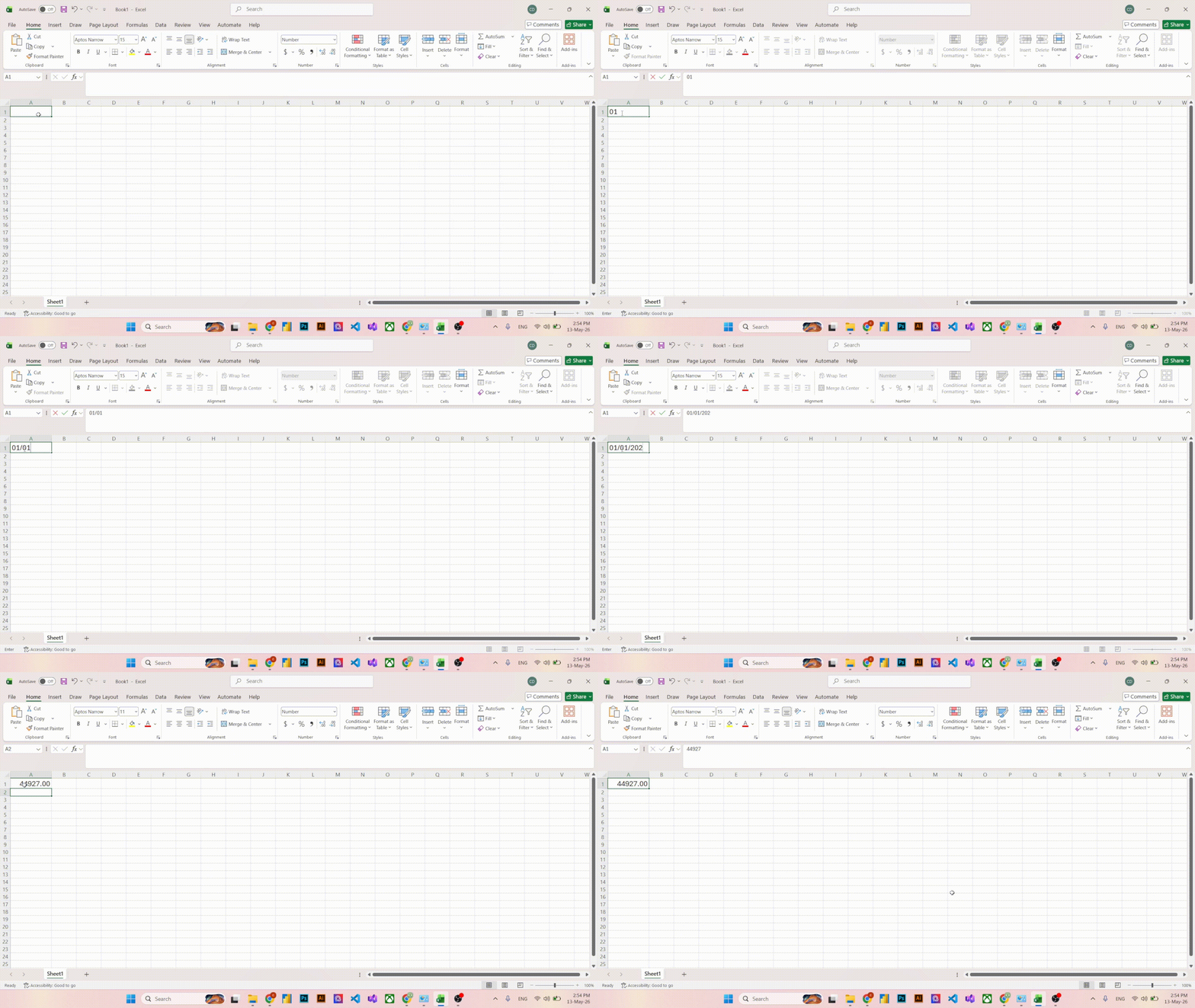
Nguyên nhân: Bản chất Excel lưu trữ ngày tháng dưới dạng một con số thứ tự (Serial number), tính từ ngày 01/01/1900. Lỗi hiển thị số lạ xảy ra khi định dạng của ô (Format Cells) bị chuyển sang dạng Number hoặc General thay vì Date.
Cách khắc phục:
Bước 1: Bôi đen vùng dữ liệu bị lỗi định dạng trong excel.
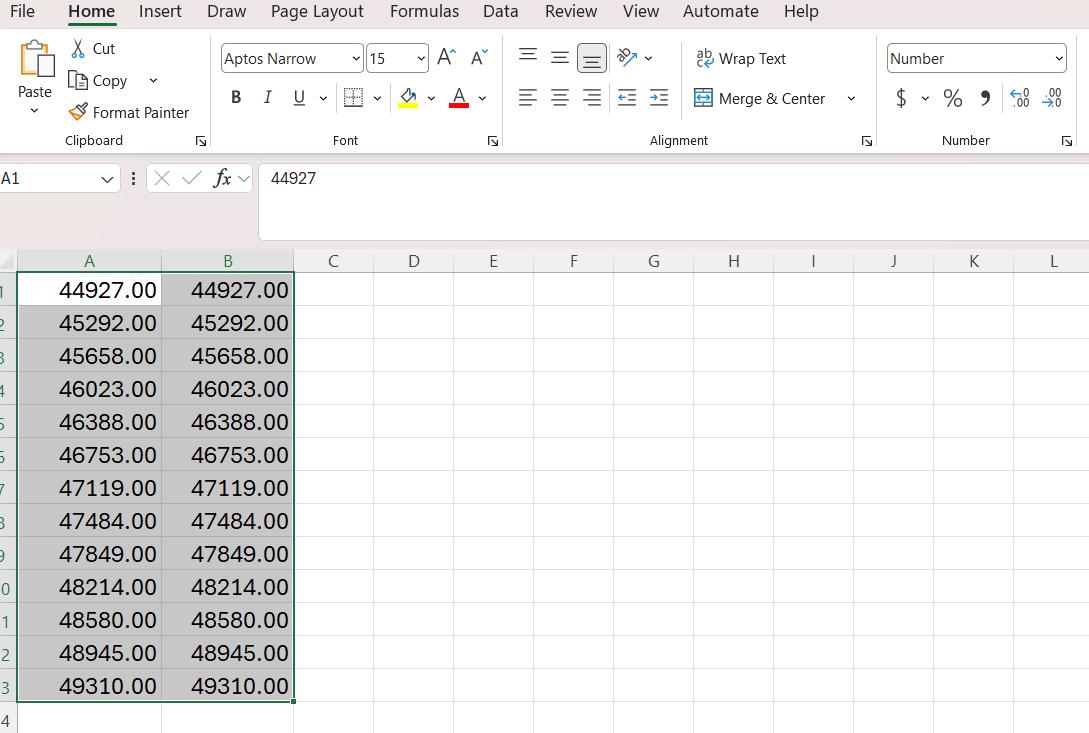
Bước 2: Nhấn tổ hợp phím Ctrl + 1 để mở hộp thoại Format Cells.
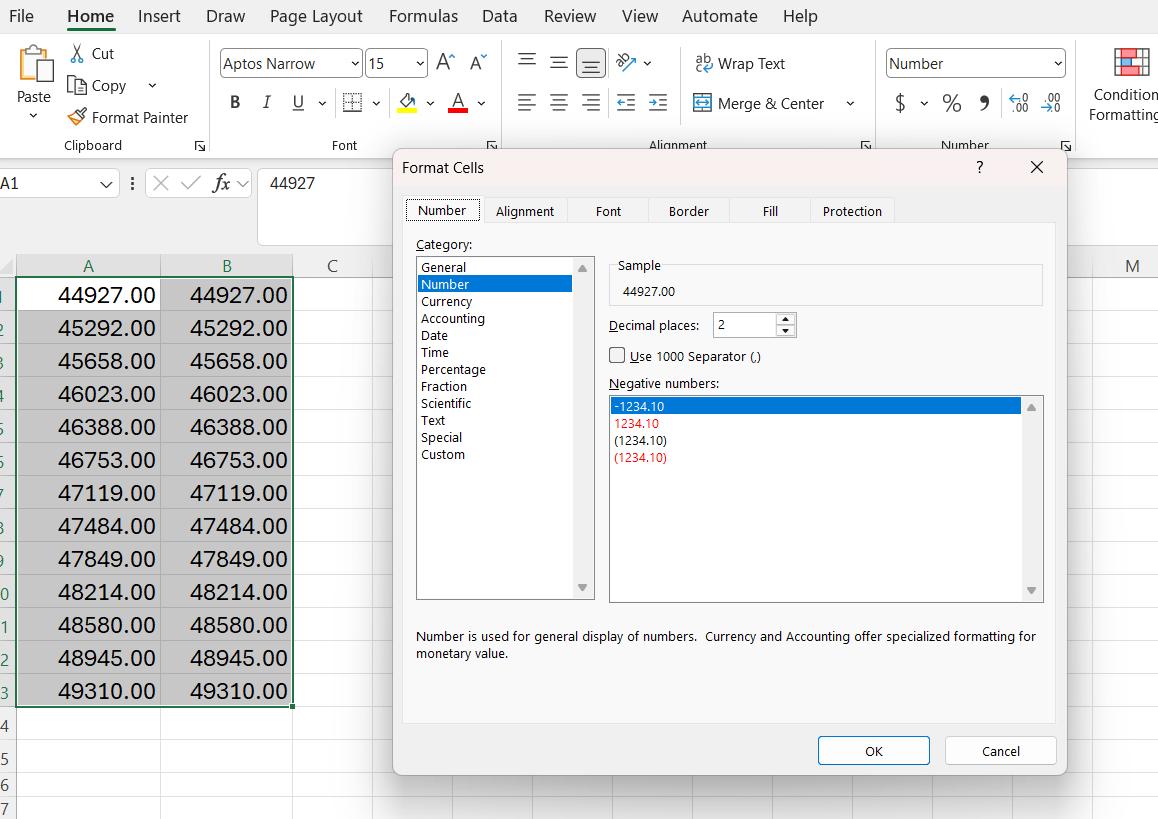
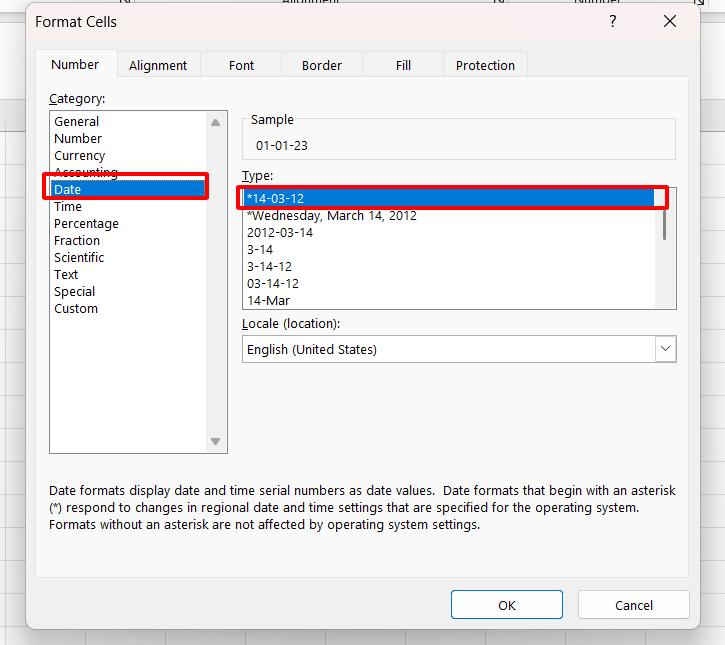
Bước 3: Ở tab Category, chọn mục Date > Nhìn sang cột bên phải (Type), chọn định dạng ngày tháng bạn muốn hiển thị và nhấn OK dữ liệu sẽ lập tức chuyển sang ngày / tháng / năm.
2.2. Lỗi ngày tháng bị đảo ngược giữa Ngày và Tháng
Biểu hiện: Nhập 10/05/2023 (Mùng 10 tháng 5) nhưng Excel lại tự hiểu là mùng 5 tháng 10.
Cách khắc phục triệt để từ hệ thống Windows:
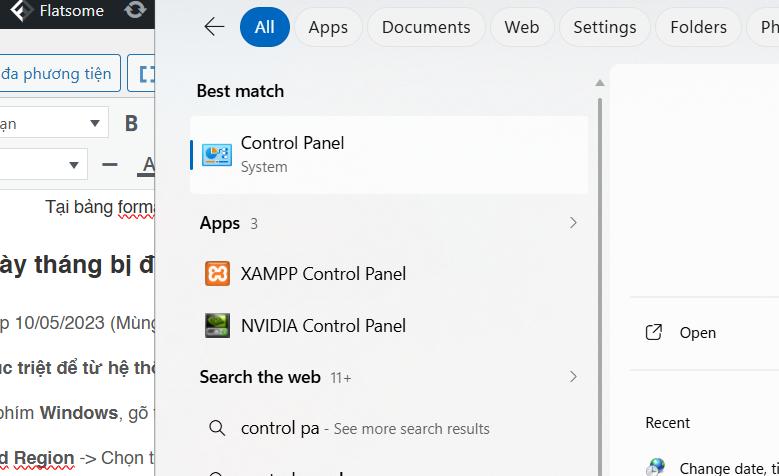
Bước 1: Bấm phím Windows, gõ tìm kiếm Control Panel và mở lên.
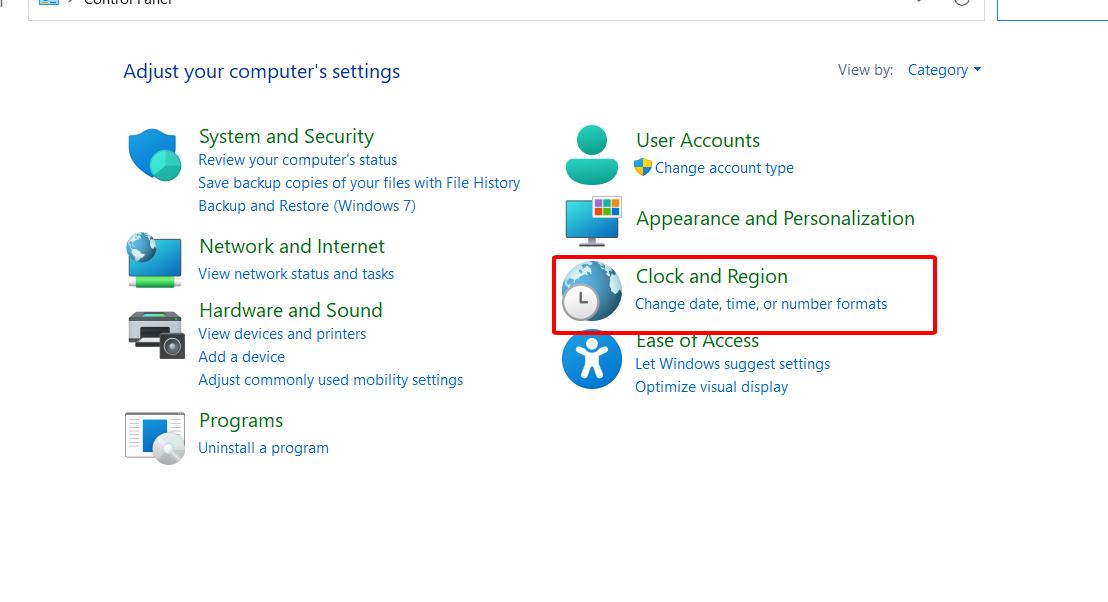
Bước 2: Tại Clock and Region -> Chọn tiếp Change date, time, or number formats.
Bước 3: Tại bảng Region hiện ra, ngay chỗ short day chọn đúng format dd-MMM-yy và long day chọn dddd,MMMM d,yyyy .
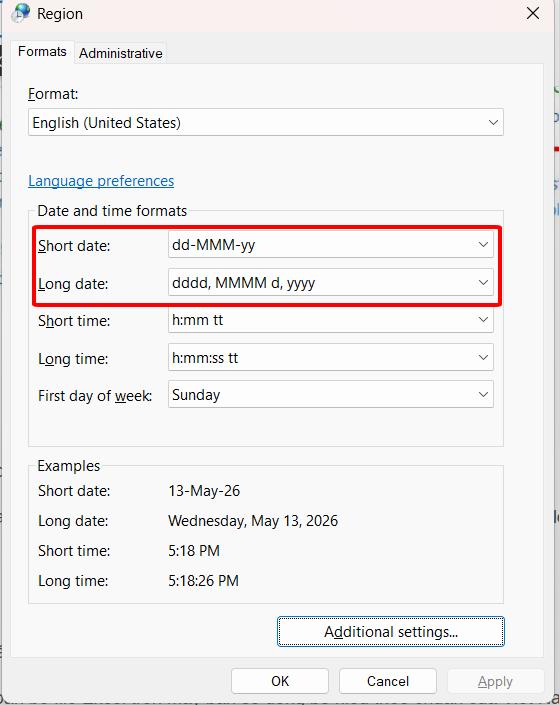
Bước 4: Nhấn Apply -> OK. Sau thao tác này, toàn bộ file Excel trên máy bạn sẽ đồng bộ hiểu theo chuẩn của Việt Nam.
2.3. Lỗi Excel không nhận diện ngày tháng để tính toán (Báo lỗi #VALUE!)
- Biểu hiện: Khi bạn dùng hàm =A2-A1 (lấy ngày sau trừ ngày trước) thì bị báo lỗi #VALUE!. Nhìn bằng mắt thường thấy ngày tháng nằm sát lề trái của ô (chứng tỏ nó đang ở định dạng Text).
- Cách khắc phục bằng tính năng Text to Columns: Đây là “vũ khí bí mật” được sử dụng rất nhiều trong các chương trình đào tạo tin học.
- Bôi đen cột ngày tháng bị lỗi định dạng.
- Trên thanh Ribbon, chọn thẻ Data -> Chọn Text to Columns.
- Bảng hiện ra, bạn cứ nhấn Next 2 lần để đi đến bước 3 (Step 3 of 3).
- Tại mục Column data format, bạn tích chọn vào Date.
- Ở ô thả xuống bên cạnh, nếu dữ liệu đang bị lộn là Tháng/Ngày/Năm, hãy chọn MDY. Nếu dữ liệu đang là Ngày/Tháng/Năm, hãy chọn DMY.
- Nhấn Finish. Lập tức chuỗi Text cứng đầu sẽ biến thành Date chuẩn và tự động căn lề phải.
3. Cách Sửa Lỗi Định Dạng Ngày Tháng Trong Excel
Để không bao giờ phải mệt mỏi với lỗi định dạng ngày tháng trong Excel, chuyên gia khuyên bạn nên thiết lập các thói quen sau:
- Đồng bộ máy tính ngay từ đầu: Chỉnh Region Settings về dd/MM/yyyy ngay khi mua máy mới hoặc cài lại Win.
- Dùng phím tắt: Để điền nhanh ngày hiện tại, hãy dùng tổ hợp phím Ctrl + ; (Dấu chấm phẩy). Dữ liệu sinh ra chắc chắn chuẩn định dạng Date.
- Kiểm tra lề của dữ liệu: Hãy nhớ quy tắc bất di bất dịch của Excel: Text luôn nằm bên TRÁI ô, Number và Date luôn nằm bên PHẢI ô. Nhìn lề là biết dữ liệu đang đúng hay sai.
4. Học Excel từ cơ bản đến nâng cao cùng chuyên gia đào tạo tin học
Thực tế, việc sửa lỗi định dạng ngày tháng chỉ là phần nổi của tảng băng chìm trong việc quản lý dữ liệu. Nếu bạn nhập liệu sai, toàn bộ hệ thống báo cáo (Dashboard, Pivot Table), các hàm phân tích (VLOOKUP, SUMIFS) đều sẽ cho ra kết quả sai lệch, ảnh hưởng trực tiếp đến quyết định kinh doanh.
Đó là lý do tại sao một khóa học chuẩn hóa kỹ năng tại đào tạo tin học là sự đầu tư xứng đáng. Tại đây, chúng tôi không dạy học vẹt công thức. Bạn sẽ được trang bị:
- Tư duy tổ chức Database chuẩn quốc tế.
- Kỹ năng Clean Data (Làm sạch dữ liệu) thần tốc bằng Power Query.
- Biết cách bẫy lỗi và ngăn chặn người khác nhập sai dữ liệu vào file bằng Data Validation.
- Lộ trình học đi từ bản chất, giúp bạn làm chủ Google Sheets và Excel một cách toàn diện.
5. Kết luận
Lỗi định dạng ngày tháng trong Excel không đáng sợ nếu bạn hiểu rõ nguyên lý hoạt động của Region Settings và Format Cells. Hãy áp dụng ngay các thủ thuật chuyển đổi Text sang Date bằng Text to Columns, hoặc chỉnh lại hệ thống Control Panel để làm việc nhàn hạ hơn.
Dữ liệu chính xác là chìa khóa của mọi báo cáo thành công. Nếu bạn đang muốn nâng cấp kỹ năng xử lý bảng tính của mình lên một tầm cao mới, hãy theo dõi thêm các bài viết và lộ trình học chi tiết từ đào tạo tin học nhé!
