

Trong quá trình phân tích dữ liệu trên Excel, việc 7 bước tạo pivot chart từ pivot table không chỉ giúp bạn trực quan hóa số liệu mà còn nâng cao khả năng báo cáo chuyên nghiệp. Pivot chart cho phép dữ liệu tự động cập nhật, dễ dàng lọc và phân tích theo nhiều góc nhìn khác nhau. Nếu bạn đang muốn hiểu rõ pivot chart là gì, khi nào nên sử dụng và cách thực hiện chi tiết, bài viết này sẽ hướng dẫn đầy đủ từ cơ bản đến thực hành để ai cũng có thể làm được.
MỤC LỤC
Pivot chart là gì?
Pivot chart là biểu đồ động được tạo trực tiếp từ Pivot Table trong Excel, giúp trực quan hóa dữ liệu một cách nhanh chóng và linh hoạt. Thay vì phải tạo biểu đồ thủ công và chỉnh sửa mỗi khi dữ liệu thay đổi, pivot chart sẽ tự động cập nhật theo các thao tác lọc, sắp xếp hoặc làm mới dữ liệu trong Pivot Table. Đây là công cụ cực kỳ hữu ích khi bạn cần phân tích doanh thu, chi phí, số lượng hay bất kỳ chỉ số nào theo nhiều chiều khác nhau như thời gian, khu vực hoặc sản phẩm.
Điểm khác biệt lớn nhất giữa pivot chart và biểu đồ thông thường là khả năng tương tác cao. Người dùng có thể sử dụng filter, slicer hoặc thay đổi trường dữ liệu ngay trên Pivot Table để biểu đồ thay đổi tức thì mà không cần tạo lại từ đầu. Nhờ đó, pivot chart trở thành giải pháp tối ưu trong báo cáo quản trị, dashboard và phân tích dữ liệu chuyên sâu trong Excel.
Khi nào nên sử dụng pivot chart?
Bạn nên sử dụng pivot chart khi cần phân tích dữ liệu lớn và muốn trực quan hóa kết quả một cách linh hoạt, tự động cập nhật. Đặc biệt, pivot chart phù hợp trong các báo cáo doanh thu theo tháng, phân tích hiệu suất nhân viên, thống kê sản phẩm theo khu vực hoặc bất kỳ tình huống nào cần lọc và thay đổi góc nhìn dữ liệu liên tục. Chỉ cần điều chỉnh trong Pivot Table, biểu đồ sẽ thay đổi ngay mà không phải thiết kế lại từ đầu.
Pivot chart cũng là lựa chọn tối ưu khi xây dựng dashboard quản lý vì khả năng kết hợp với slicer và filter để tạo báo cáo tương tác. Nếu dữ liệu của bạn thường xuyên được cập nhật và cần theo dõi theo nhiều tiêu chí khác nhau, việc sử dụng pivot chart sẽ giúp tiết kiệm thời gian, giảm sai sót và nâng cao tính chuyên nghiệp trong phân tích Excel.

7 bước tạo pivot chart từ pivot table chi tiết
Bước 1: Chuẩn hóa dữ liệu nguồn
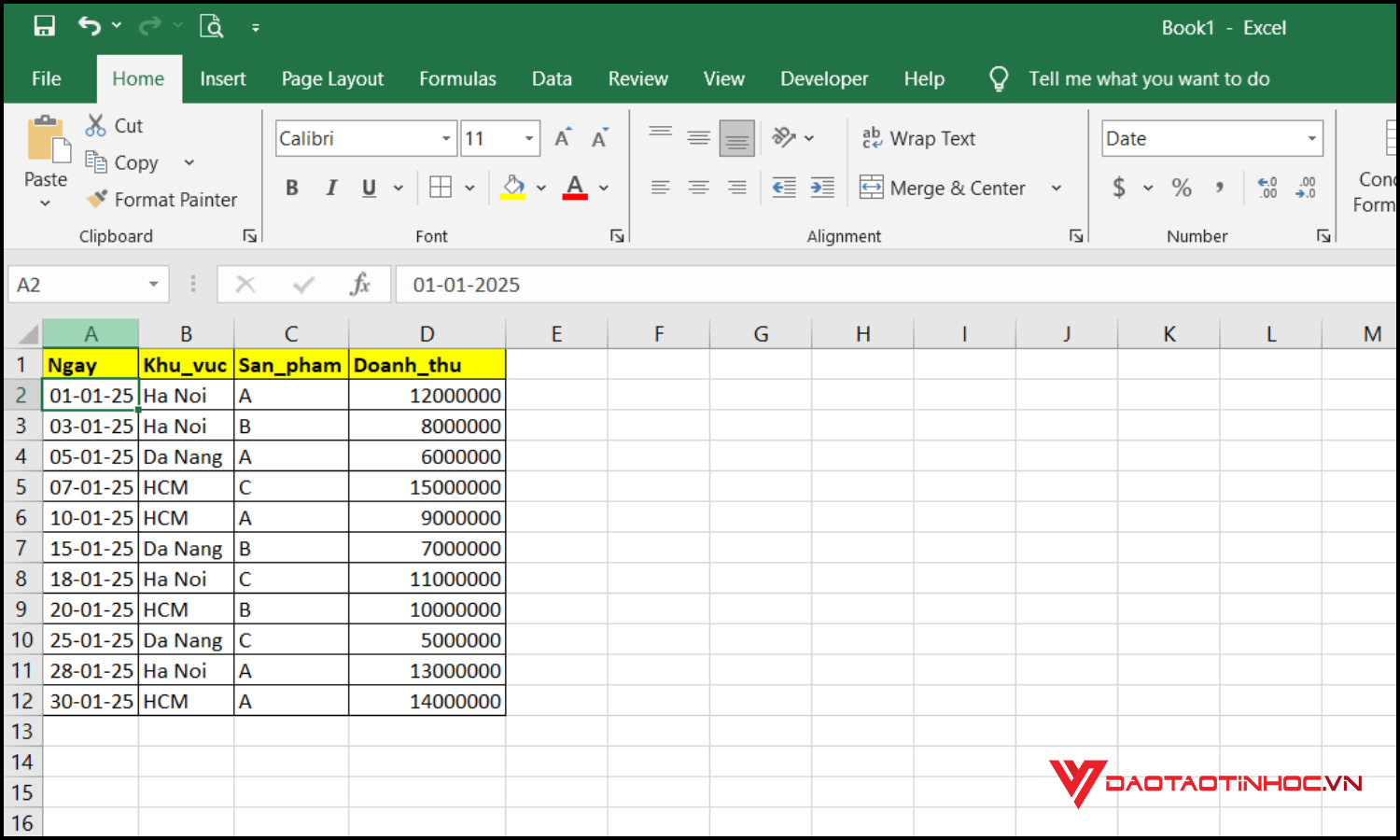
Bạn kiểm tra cột Ngay có định dạng Date và cột Doanh_thu ở dạng Number hoặc Currency. Đảm bảo bảng không có dòng trống và mỗi cột đều có tiêu đề rõ ràng. Đây là điều kiện quan trọng khi thực hiện 7 bước tạo pivot chart từ pivot table chi tiết.
Bước 2: Tạo Pivot Table
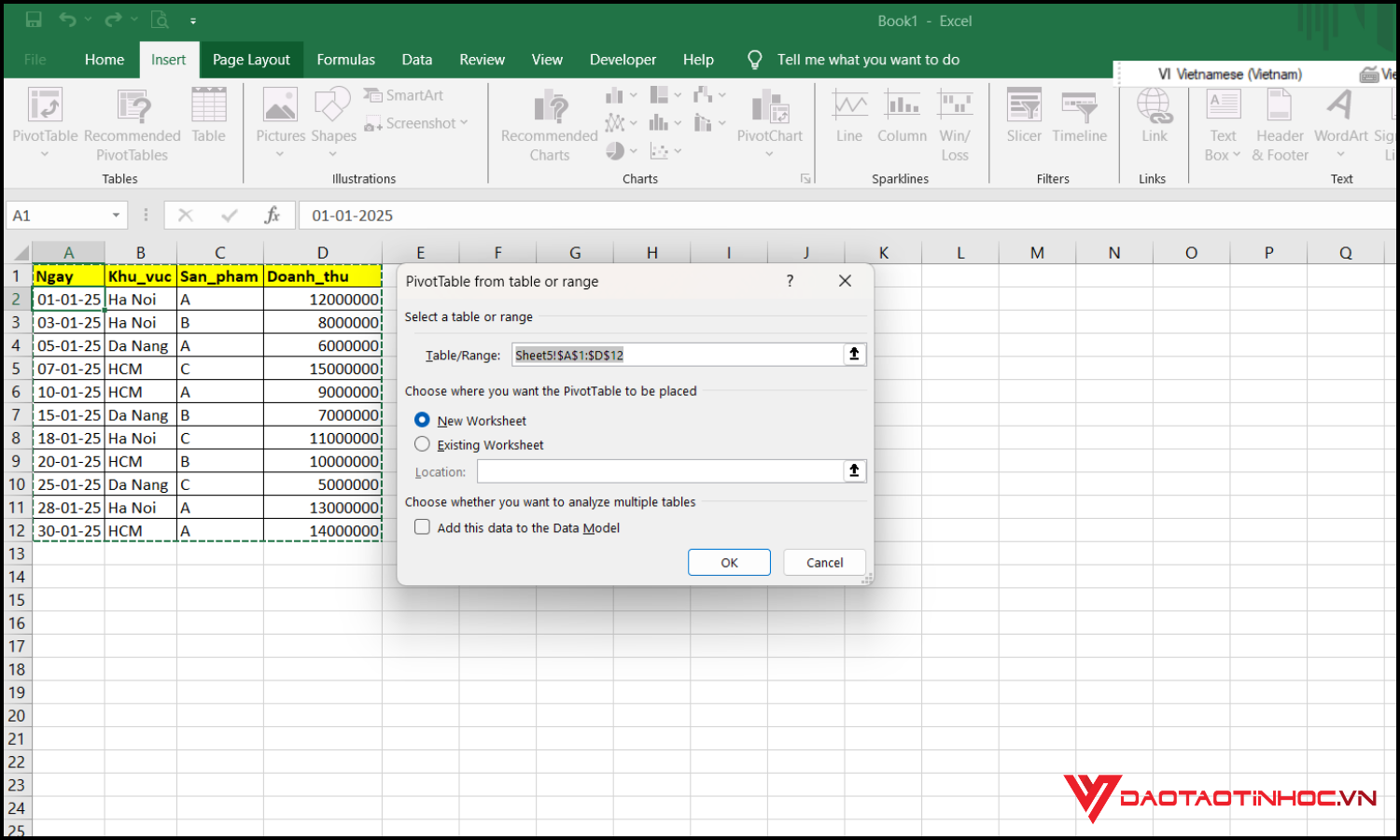
Đặt con trỏ vào bất kỳ ô nào trong bảng → vào tab Insert → chọn PivotTable → chọn From Table/Range → nhấn OK để tạo Pivot Table ở một sheet mới.
Bước 3: Thiết lập trường dữ liệu trong Pivot Table
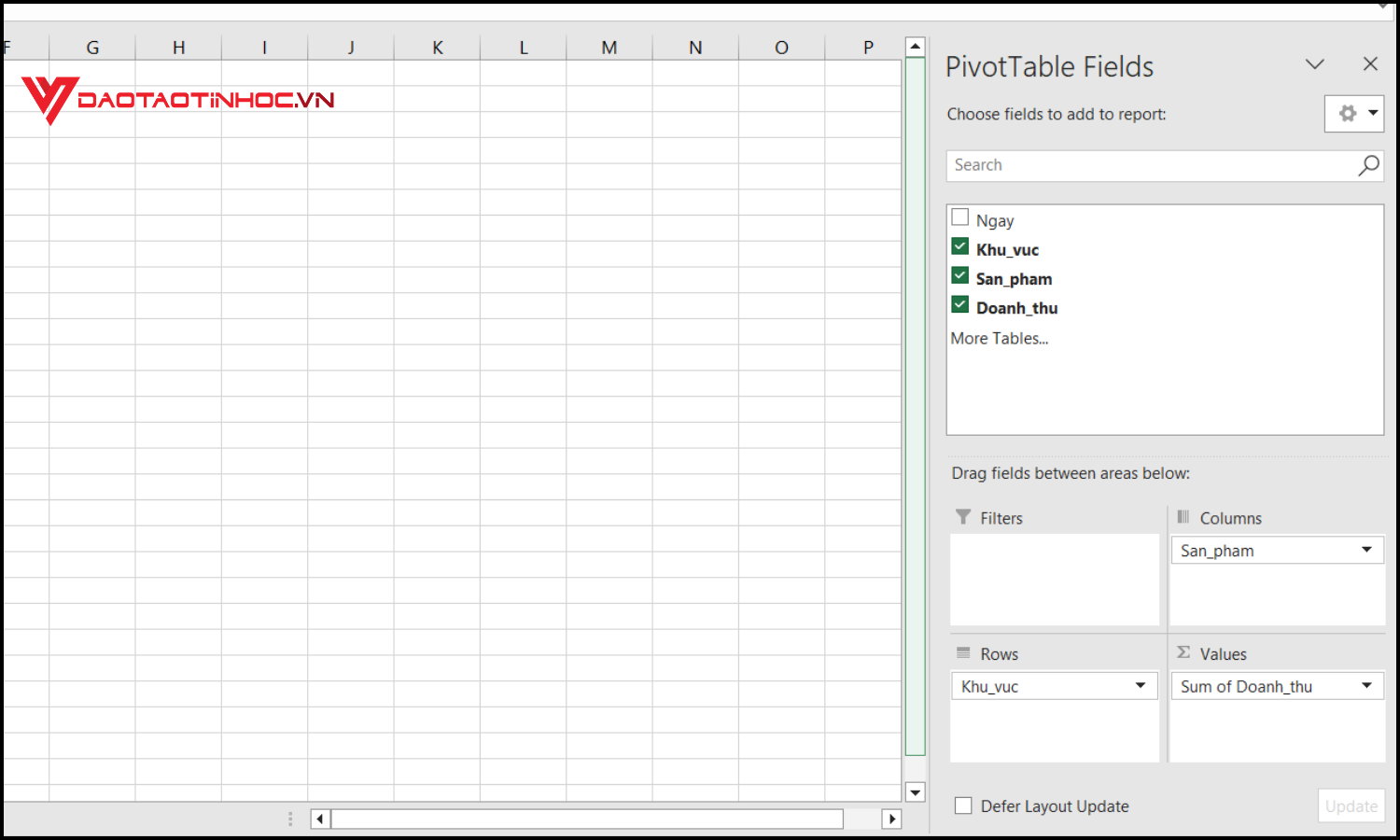
Để phân tích doanh thu theo khu vực:
Kéo Khu_vuc vào vùng Rows
Kéo Doanh_thu vào vùng Values
Excel sẽ tự động tính tổng doanh thu từng khu vực.
Nếu muốn phân tích chi tiết hơn, kéo San_pham vào Columns.
Bước 4: Định dạng lại số liệu
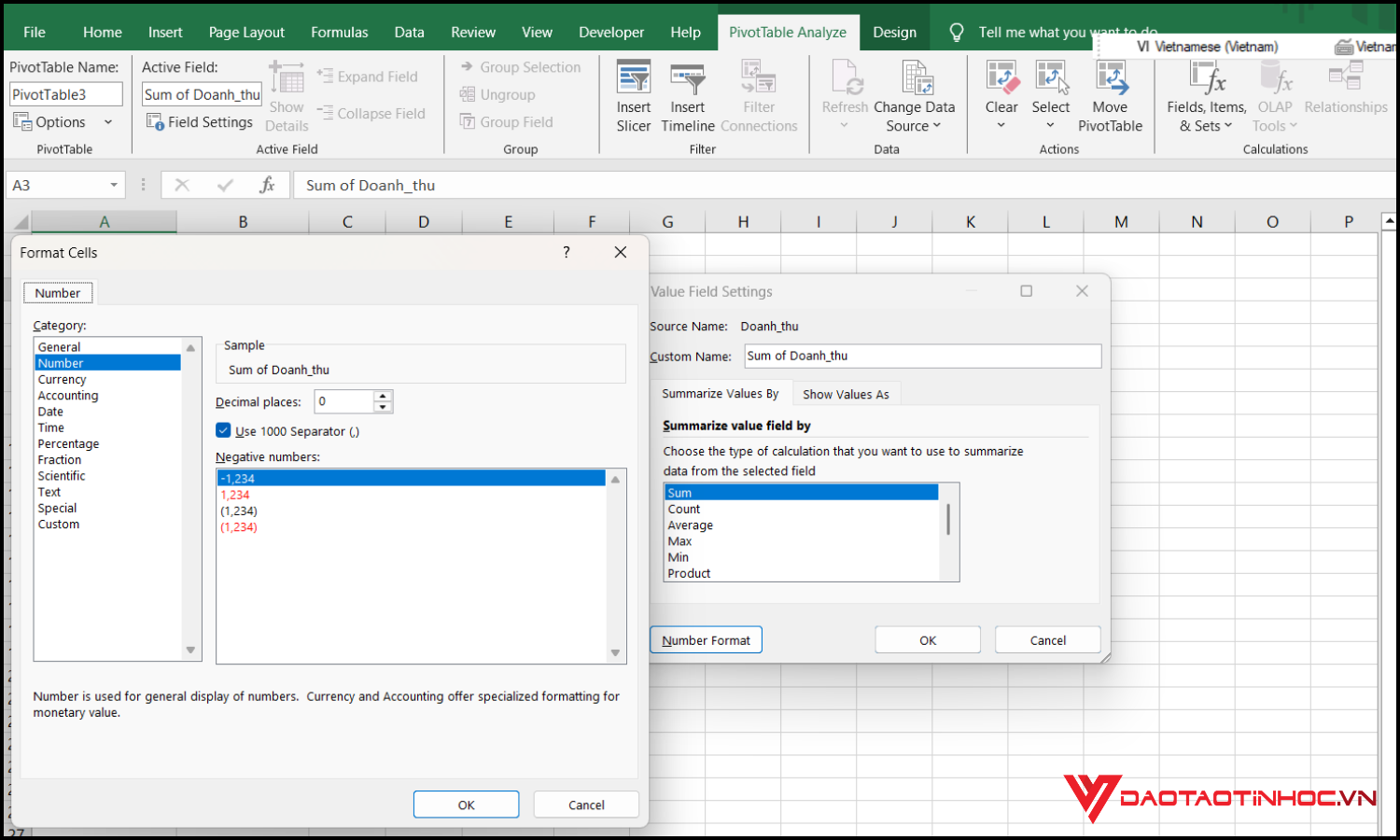
Trong vùng Values, bấm vào Sum of Doanh_thu → chọn Value Field Settings → Number Format → chọn Currency hoặc Number có dấu phân cách hàng nghìn. Bước này giúp biểu đồ hiển thị chuyên nghiệp hơn.
Bước 5: Chèn Pivot Chart từ Pivot Table
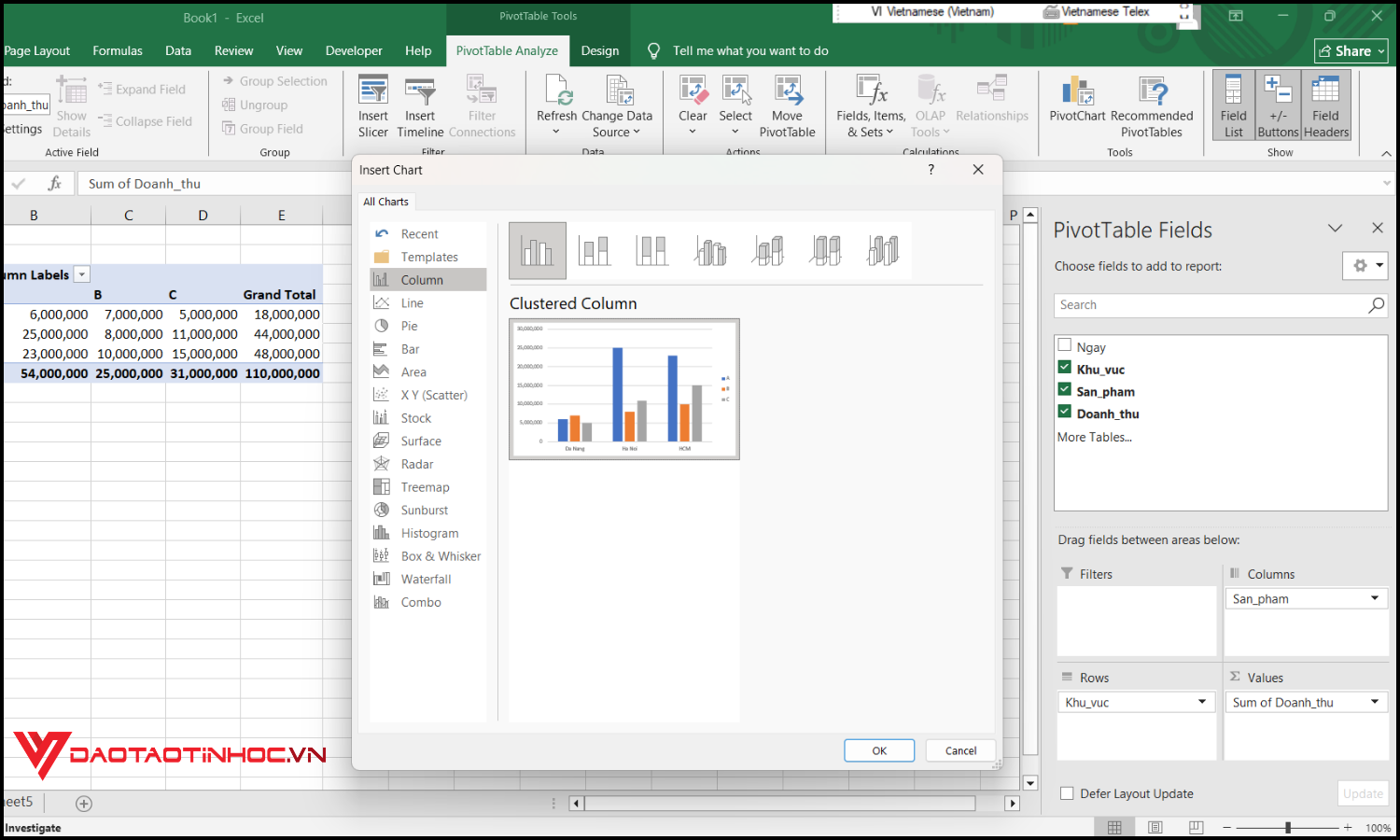
Chọn vào Pivot Table → vào tab PivotTable Analyze → chọn PivotChart → chọn biểu đồ Column Chart để so sánh doanh thu giữa các khu vực → nhấn OK. Lúc này biểu đồ đã được tạo và liên kết trực tiếp với Pivot Table.
Bước 6: Tùy chỉnh Pivot Chart
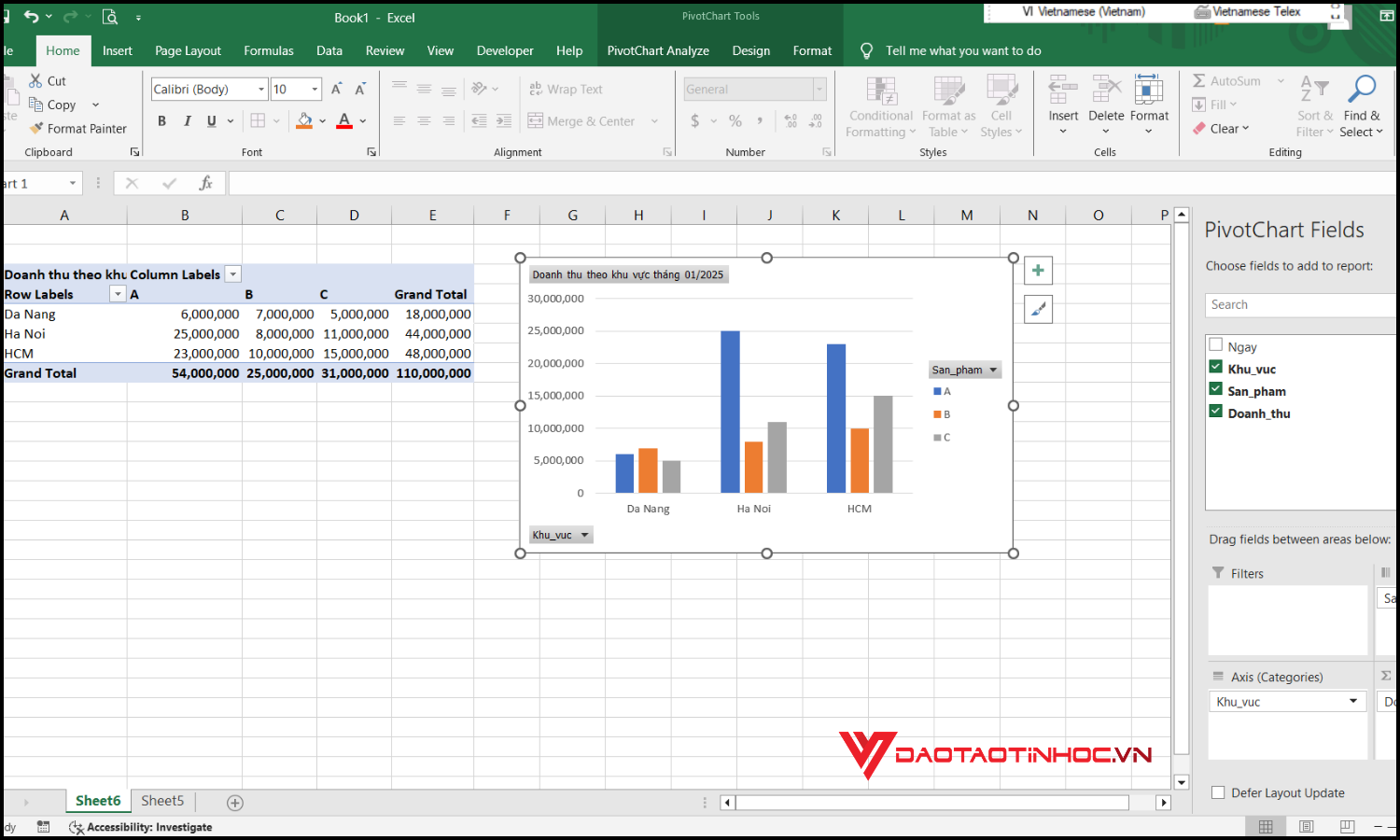
Bạn chỉnh tiêu đề thành: Doanh thu theo khu vực tháng 01/2025. Có thể thêm Data Labels để hiển thị số tiền trên từng cột. Nếu muốn lọc theo sản phẩm, kéo San_pham vào Filters hoặc thêm Slicer để báo cáo tương tác hơn.
Bước 7: Kiểm tra khả năng tự động cập nhật
Thử thêm một dòng mới vào cuối bảng dữ liệu. Sau đó vào Pivot Table → chọn Refresh. Pivot chart sẽ tự động cập nhật số liệu mới.
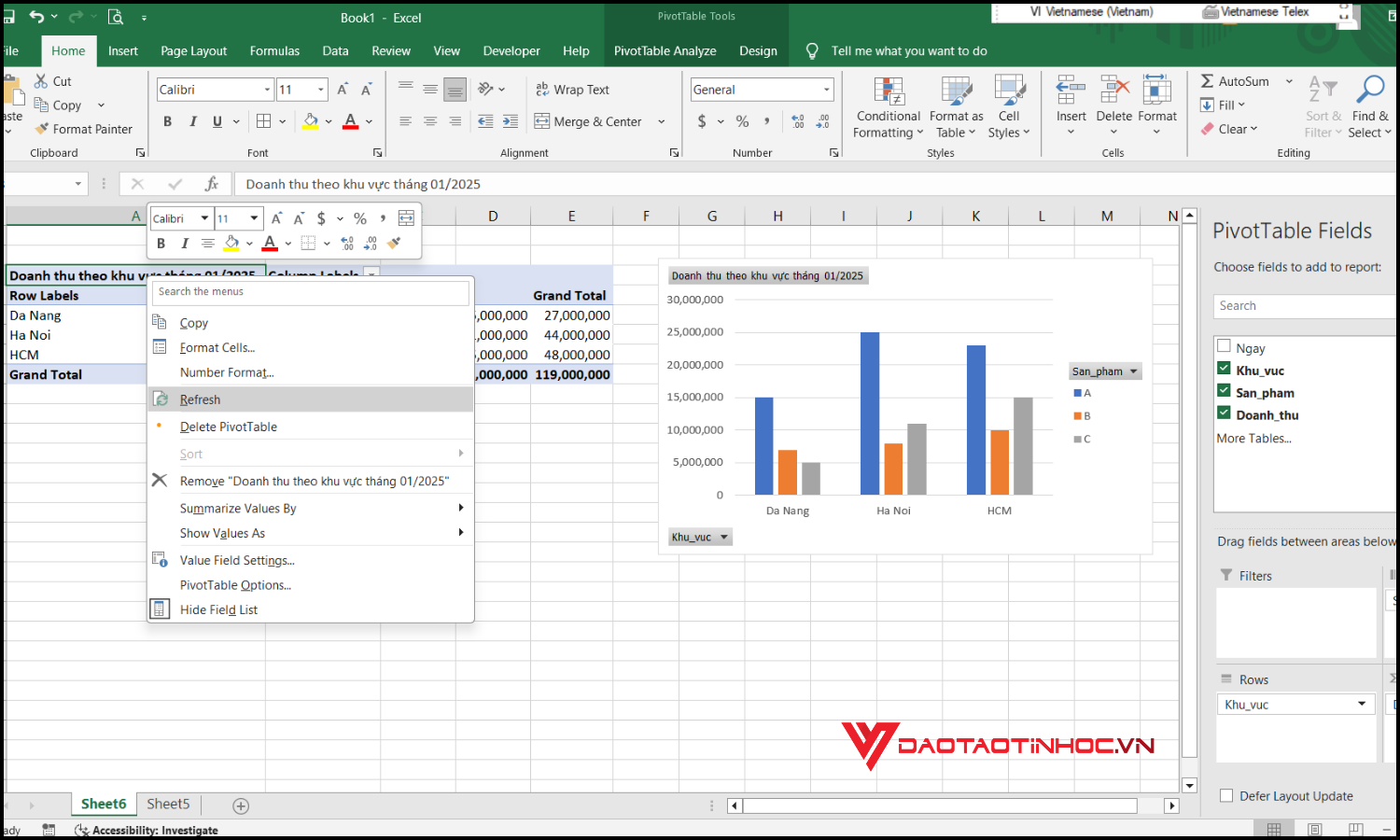
Đây chính là ưu điểm lớn nhất khi thực hiện đúng 7 bước tạo pivot chart từ pivot table chi tiết: biểu đồ luôn đồng bộ với dữ liệu và giúp báo cáo nhanh, chính xác, chuyên nghiệp.
Các loại biểu đồ phổ biến khi tạo pivot chart từ pivot table
Khi tạo pivot chart từ pivot table, việc lựa chọn đúng loại biểu đồ sẽ quyết định mức độ trực quan và hiệu quả phân tích dữ liệu. Trong Excel, có nhiều dạng pivot chart khác nhau, nhưng phổ biến nhất là biểu đồ cột (column chart), biểu đồ thanh (bar chart), biểu đồ đường (line chart) và biểu đồ tròn (pie chart). Mỗi loại biểu đồ phù hợp với từng mục đích báo cáo và từng dạng dữ liệu cụ thể.

Biểu đồ cột thường được sử dụng để so sánh doanh thu, số lượng hoặc hiệu suất giữa các danh mục. Biểu đồ đường phù hợp khi phân tích xu hướng theo thời gian như doanh thu theo tháng hoặc quý. Trong khi đó, biểu đồ tròn giúp thể hiện tỷ trọng phần trăm giữa các nhóm dữ liệu, còn biểu đồ thanh lại hiệu quả khi cần so sánh nhiều danh mục có tên dài. Việc hiểu rõ các loại biểu đồ phổ biến khi tạo pivot chart từ pivot table sẽ giúp bạn chọn đúng hình thức hiển thị, tăng tính thuyết phục và chuyên nghiệp cho báo cáo.
5 lỗi thường gặp khi tạo pivot chart từ pivot table
Trong quá trình tạo báo cáo, nhiều người mắc phải 5 lỗi thường gặp khi tạo pivot chart từ pivot table khiến biểu đồ hiển thị sai hoặc khó phân tích. Lỗi phổ biến nhất là chọn sai vùng dữ liệu ban đầu, dẫn đến Pivot Table không bao quát hết thông tin cần thiết. Bên cạnh đó, việc quên Refresh sau khi thêm dữ liệu mới cũng khiến pivot chart không tự động cập nhật, làm sai lệch kết quả báo cáo.
Một lỗi khác là sắp xếp trường dữ liệu chưa hợp lý giữa Rows, Columns và Values khiến biểu đồ khó đọc hoặc thể hiện sai ý nghĩa phân tích. Ngoài ra, nhiều người chưa định dạng lại số liệu (phần trăm, tiền tệ) trước khi tạo biểu đồ, làm giảm tính chuyên nghiệp. Cuối cùng, chọn loại biểu đồ không phù hợp với dữ liệu cũng là nguyên nhân khiến pivot chart thiếu trực quan.
Nên dùng pivot chart hay biểu đồ thường?
Việc nên dùng pivot chart hay biểu đồ thường phụ thuộc vào mục đích phân tích và đặc điểm dữ liệu của bạn. Nếu dữ liệu thường xuyên thay đổi, cần lọc theo nhiều tiêu chí hoặc xây dựng dashboard tương tác, pivot chart là lựa chọn tối ưu. Nhờ liên kết trực tiếp với Pivot Table, pivot chart có khả năng tự động cập nhật khi Refresh dữ liệu và cho phép người dùng thay đổi góc nhìn phân tích chỉ trong vài thao tác.
Ngược lại, biểu đồ thường sẽ phù hợp khi dữ liệu đơn giản, ít thay đổi và không cần phân tích đa chiều. Biểu đồ thường cho phép tùy chỉnh thiết kế linh hoạt hơn, nhưng mỗi khi dữ liệu thay đổi bạn có thể phải chỉnh sửa thủ công. Vì vậy, nếu ưu tiên tính tự động, khả năng phân tích linh hoạt và tiết kiệm thời gian, bạn nên dùng pivot chart; còn nếu chỉ cần trình bày dữ liệu cố định, biểu đồ thường vẫn là lựa chọn phù hợp.
Kết luận
Chỉ cần nắm vững 7 bước tạo pivot chart từ pivot table, bạn đã có thể biến những bảng dữ liệu khô khan thành biểu đồ trực quan, dễ hiểu và tự động cập nhật. Việc lựa chọn đúng loại biểu đồ, tránh các lỗi thường gặp và biết khi nào nên dùng pivot chart thay vì biểu đồ thường sẽ giúp báo cáo của bạn chuyên nghiệp hơn rất nhiều.
Nếu bạn muốn nâng cao kỹ năng phân tích dữ liệu và làm chủ hoàn toàn Pivot Table Pivot Chart trong thực tế công việc, hãy tham khảo ngay khóa học Thống kê Excel chuyên nghiệp với Pivot Table để được hướng dẫn bài bản, thực hành trên dữ liệu thực tế và ứng dụng ngay vào công việc.
