

Cách tính lương trong Excel theo hệ số và ngày công là kỹ năng quan trọng giúp bạn quản lý bảng lương nhanh chóng, chính xác và chuyên nghiệp. Trong bài viết này, bạn sẽ học cách chuẩn bị dữ liệu, áp dụng công thức tính lương, tạo bảng tính lương tự động và những lưu ý cần nhớ để tránh sai sót khi xử lý bảng lương trên Excel.
MỤC LỤC
Vì sao nên tính lương trong Excel?
Tính lương trong Excel là giải pháp được nhiều doanh nghiệp, phòng kế toán và nhân sự tin dùng nhờ sự tiện lợi, linh hoạt và tiết kiệm chi phí. Việc áp dụng cách tính lương trong Excel giúp bạn dễ dàng tổng hợp dữ liệu, quản lý bảng lương cho nhiều nhân viên cùng lúc chỉ với vài thao tác đơn giản.
Với công thức tính lương Excel, bạn có thể tự động hóa quá trình tính toán lương theo hệ số, ngày công, phụ cấp và các khoản khấu trừ, giúp giảm thiểu tối đa sai sót thường gặp khi tính tay. Không chỉ vậy, công thức tính lương trong Excel còn cho phép bạn nhanh chóng chỉnh sửa, cập nhật số liệu và trích xuất báo cáo khi cần, tiết kiệm rất nhiều thời gian mỗi tháng.
Việc sử dụng Excel để tính lương còn tạo nên sự chuyên nghiệp trong công tác quản lý nhân sự, giúp doanh nghiệp dễ dàng kiểm soát chi phí và minh bạch thông tin tiền lương với người lao động.
Chuẩn bị dữ liệu trước khi tính lương trong Excel
Trước khi áp dụng cách tính lương trong Excel, bạn cần chuẩn bị đầy đủ dữ liệu để việc tính toán diễn ra nhanh chóng và chính xác. Việc chuẩn bị tốt giúp quá trình tính lương trong Excel tránh sai sót, tiết kiệm thời gian chỉnh sửa về sau.

Các dữ liệu quan trọng cần có bao gồm: danh sách nhân viên, hệ số lương theo từng vị trí, mức lương cơ bản, số ngày công thực tế, số ngày công chuẩn trong tháng, cùng các khoản phụ cấp và khấu trừ. Khi đã có sẵn các thông tin này, bạn sẽ dễ dàng áp dụng công thức tính lương Excel để tự động hóa quá trình tính toán. Đây là bước nền tảng quan trọng để xây dựng bảng lương bằng công thức tính lương trong Excel chuyên nghiệp và tối ưu cho công việc kế toán – nhân sự.
Công thức tính lương trong Excel theo hệ số và ngày công
Để tự động hóa quy trình tính lương trong Excel, bạn có thể áp dụng cách tính lương trong Excel theo hệ số và số ngày công thực tế làm việc của từng nhân viên. Việc này không chỉ giúp tiết kiệm thời gian mà còn đảm bảo độ chính xác cao trong công tác kế toán – nhân sự.
Một công thức tính lương trong Excel thường được sử dụng là:
Lương = (Lương cơ bản x Hệ số lương) / Số ngày công chuẩn x Số ngày công thực tế
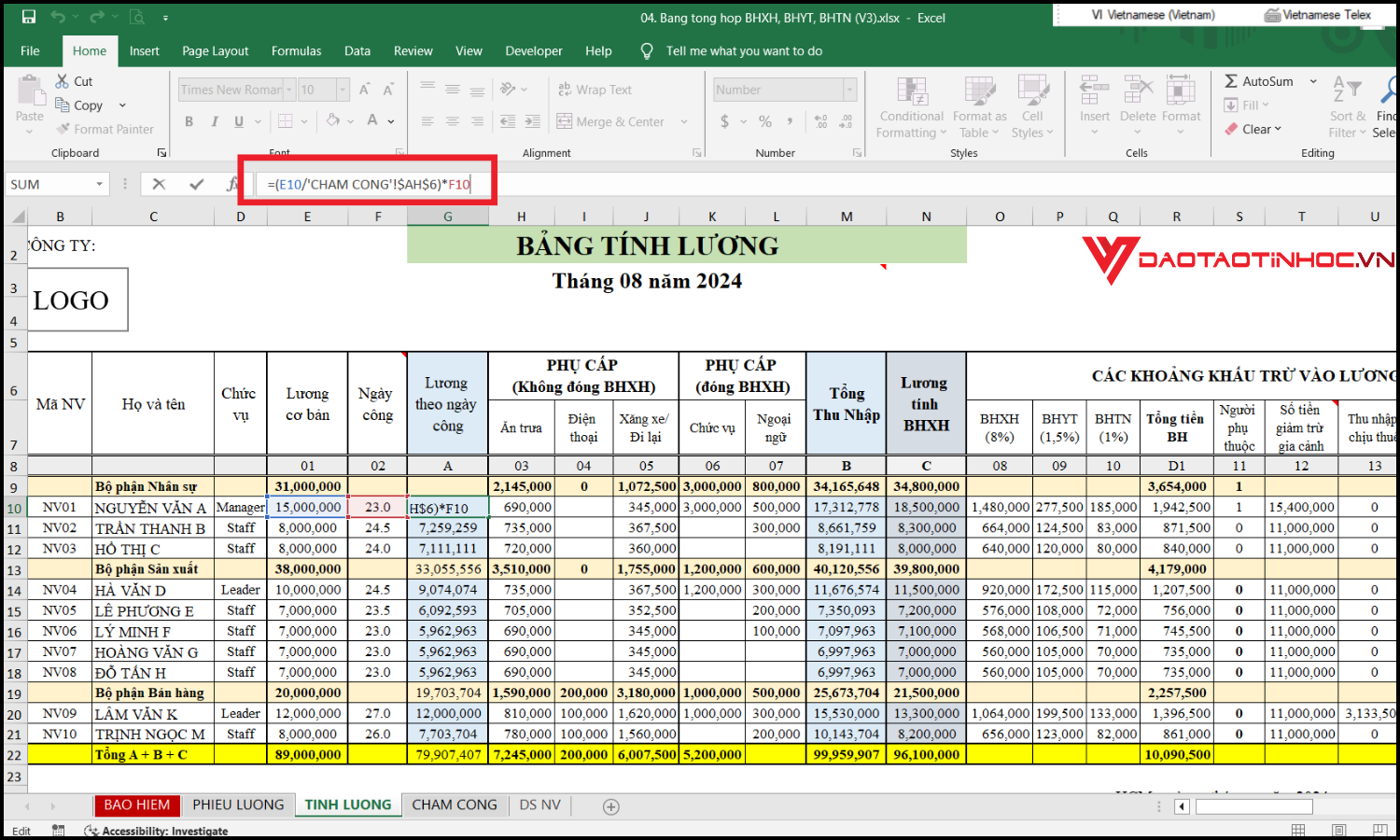
Bạn có thể kết hợp thêm hàm =SUBTOTAL để tự động dò dữ liệu từ bảng ngày công và hệ số. Ví dụ, dùng =SUBTOTAL(9, Vùng_dữ_liệu) để tính tổng số ngày công hoặc tổng lương của từng nhóm nhân viên. Nhờ đó, công thức tính lương Excel sẽ linh hoạt và dễ dàng kiểm soát hơn khi số lượng nhân viên lớn, giúp bạn xây dựng bảng lương khoa học, chuyên nghiệp và chuẩn xác.
Cách tạo bảng tính lương trong Excel chuyên nghiệp
Để quản lý bảng lương hiệu quả, bạn có thể áp dụng cách tính lương trong Excel thông qua việc xây dựng một file tổng hợp chuyên nghiệp. Thực hiện đúng quy trình sẽ giúp tính lương trong Excel nhanh chóng, chính xác và dễ dàng mở rộng khi có thêm nhân viên. Dưới đây là các bước cơ bản:
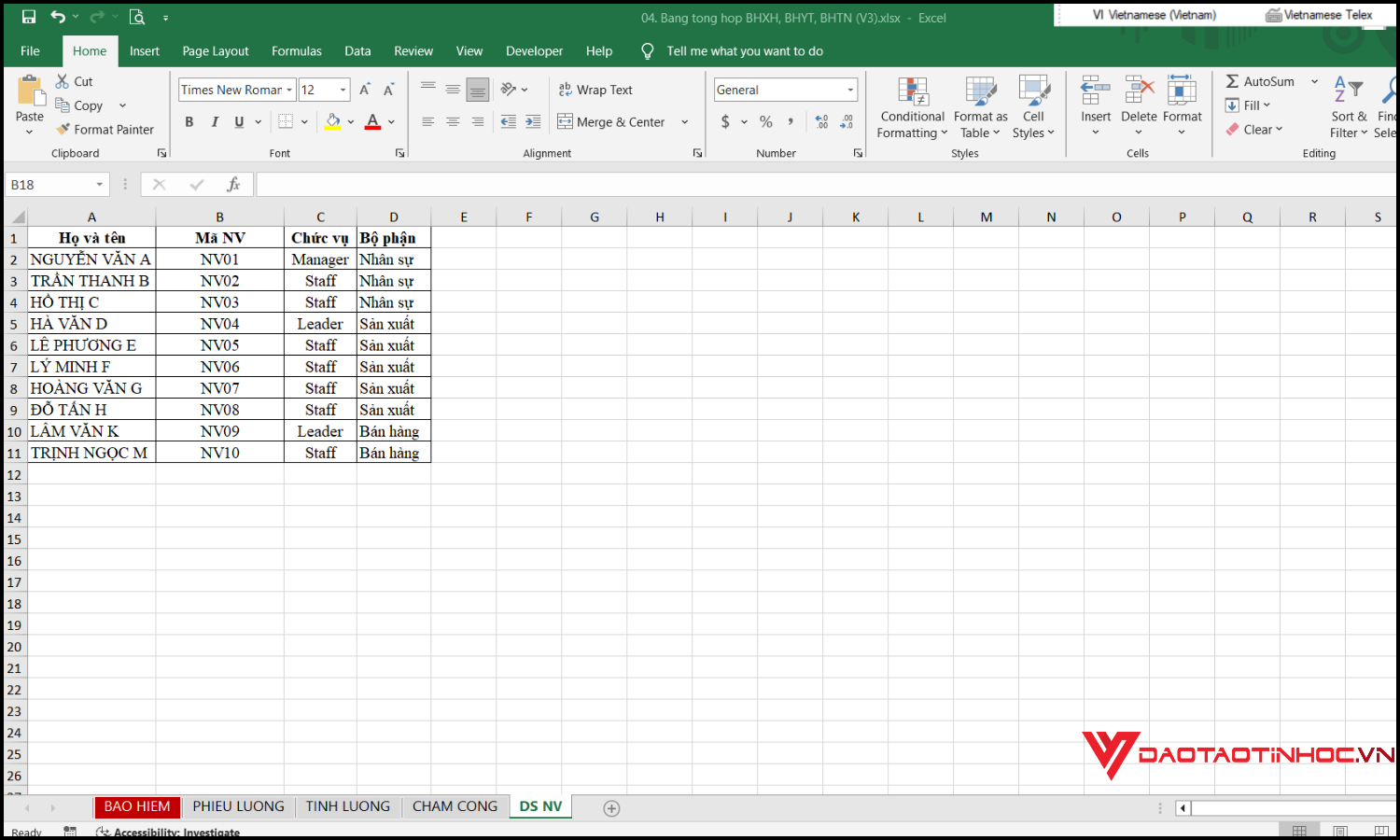
Bước 1: Tạo danh sách nhân viên
Tạo bảng gồm các cột: Mã NV, Họ tên, Chức vụ, Phòng ban. Giúp quản lý thông tin nhân sự rõ ràng, tránh nhầm lẫn khi áp dụng công thức tính lương Excel.
Bước 2: Thêm cột hệ số lương và mức lương cơ bản
Nhập hệ số lương theo vị trí và mức lương cơ bản tương ứng để làm nền tảng cho công thức tính lương trong Excel.
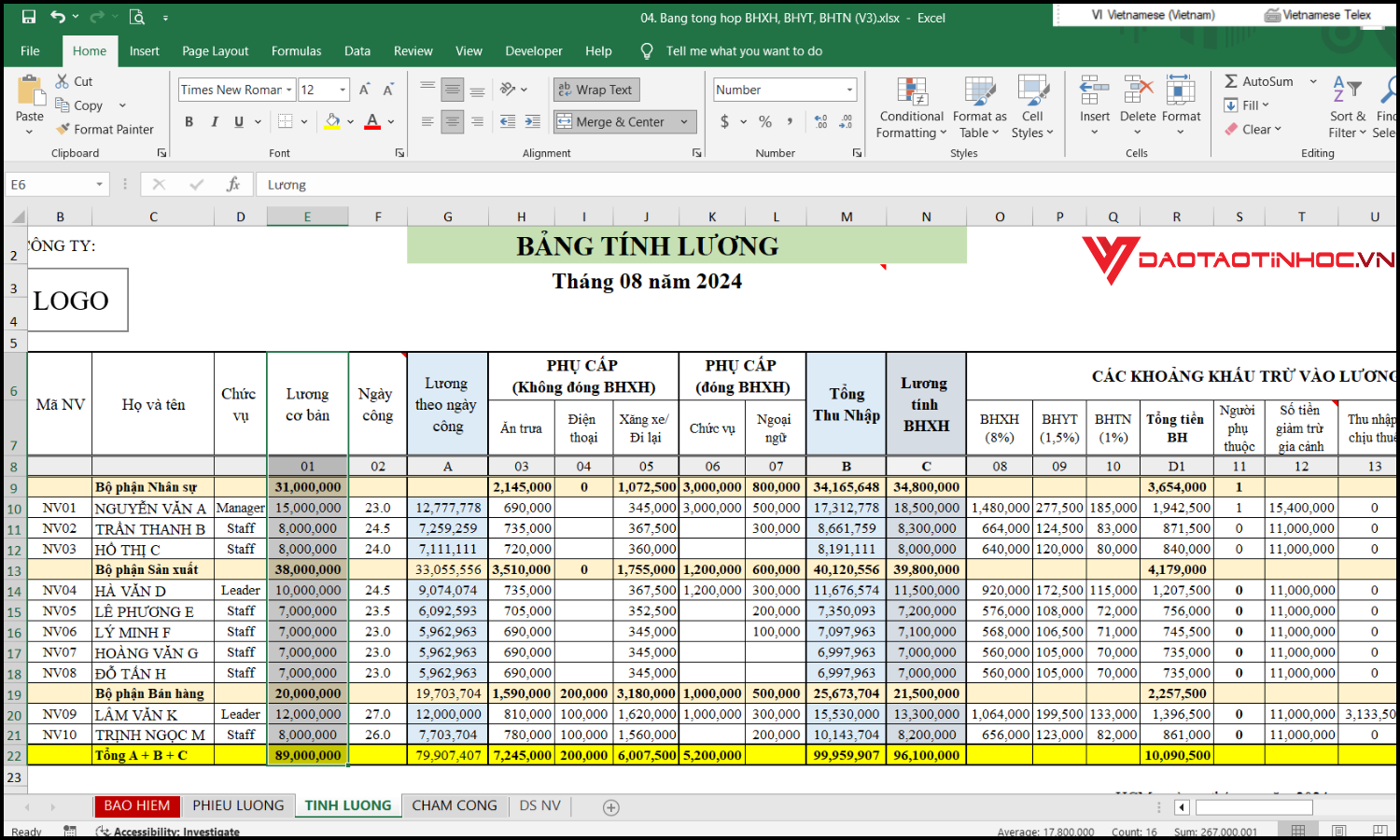
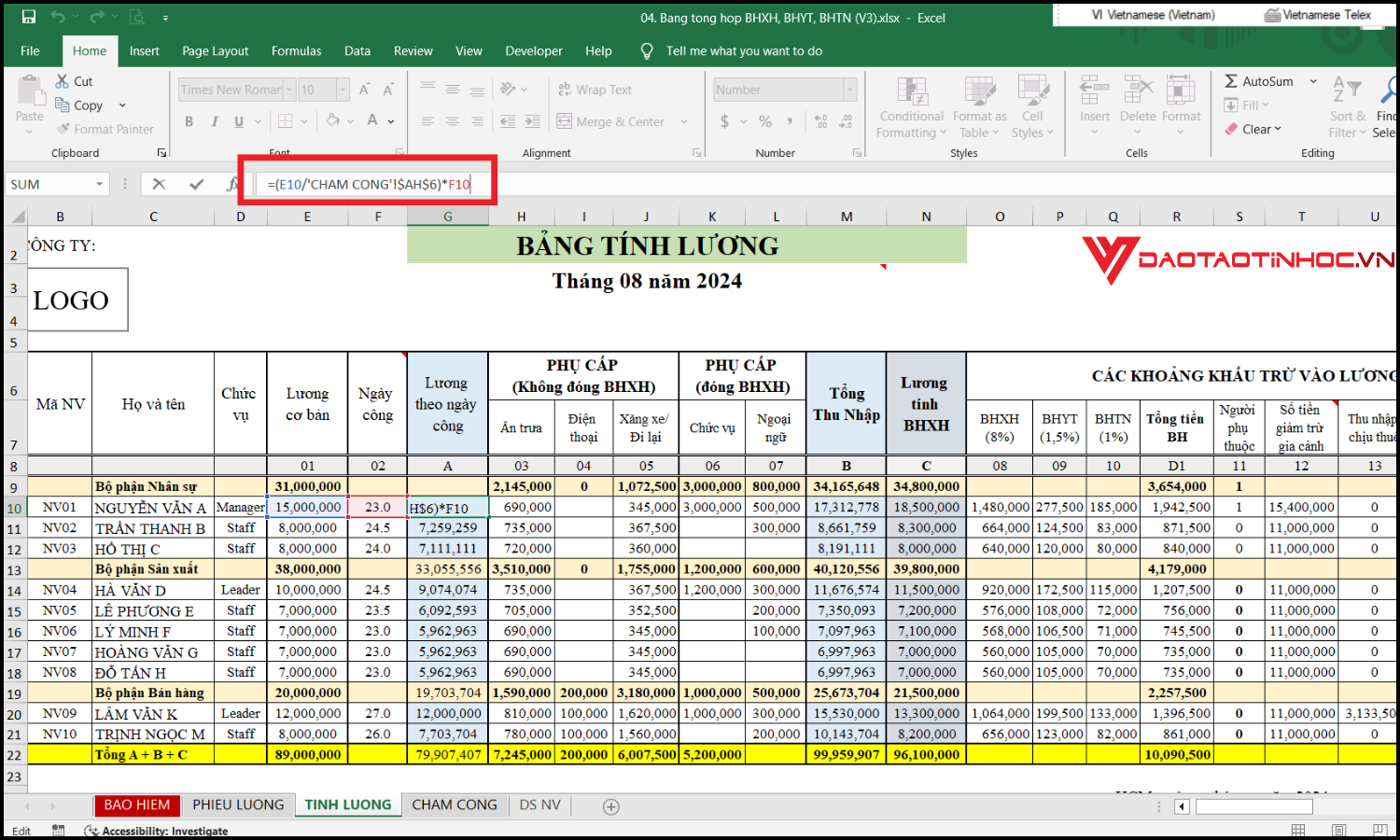
Bước 3: Thêm cột số ngày công chuẩn và ngày công thực tế. Dữ liệu này sẽ dùng để tính ra lương thực nhận mỗi tháng. Viết công thức tính lương tự động
= (Lương cơ bản * Hệ số lương / Ngày công chuẩn) * Ngày công thực tế
Bước 4 Định dạng bảng cho chuyên nghiệp
Dùng viền, màu nền, định dạng số tiền, khóa công thức để tránh chỉnh sửa nhầm.
Một số lưu ý khi tính lương trong Excel
Khi áp dụng cách tính lương trong Excel, bạn cần chú ý một số điểm quan trọng để đảm bảo kết quả luôn chính xác và chuyên nghiệp. Việc tính lương trong Excel tuy thuận tiện nhưng cũng dễ phát sinh sai sót nếu không kiểm soát chặt chẽ dữ liệu đầu vào.
Trước hết, hãy đảm bảo bạn nhập đúng hệ số lương, số ngày công thực tế và các khoản phụ cấp, khấu trừ. Khi dùng công thức tính lương Excel, nên cố định các ô tham chiếu để tránh lỗi khi sao chép công thức sang nhiều dòng. Đồng thời, thường xuyên kiểm tra lại kết quả của công thức tính lương trong Excel để phát hiện và xử lý kịp thời những lỗi tính toán.
Ngoài ra, nên bảo mật file lương bằng cách đặt mật khẩu và phân quyền truy cập để tránh rò rỉ thông tin nhạy cảm về thu nhập nhân viên.
Tải mẫu file tính lương trong Excel sẵn công thức
Nếu bạn chưa tự tin tạo bảng lương, bạn có thể tham khảo các mẫu file tính lương trong Excel đã được thiết lập sẵn công thức tính lương Excel để tiết kiệm thời gian và tránh sai sót. Việc sử dụng các mẫu có sẵn giúp bạn dễ dàng áp dụng cách tính lương trong Excel theo hệ số, ngày công, phụ cấp và khấu trừ chỉ với vài thao tác đơn giản.
Hiện tại, khi sở hữu sách 68 biểu mẫu Excel ứng dụng văn phòng, bạn sẽ nhận kèm trọn bộ 68 biểu mẫu file Excel, trong đó có đầy đủ các mẫu bảng tính lương sẵn công thức. Bạn chỉ cần thay dữ liệu của mình vào là có thể sử dụng ngay, không phải mất thời gian thiết lập từ đầu. Đây là giải pháp lý tưởng giúp bạn vừa học vừa áp dụng nhanh vào công việc thực tế.
Kết luận
Trên đây là toàn bộ hướng dẫn cách tính lương trong Excel theo hệ số và ngày công chuẩn, giúp bạn tiết kiệm thời gian và nâng cao hiệu quả công việc. Nếu bạn muốn sở hữu sẵn các biểu mẫu tính lương, chấm công, quản lý nhân sự… hãy tham khảo sách 68 biểu mẫu Excel ứng dụng văn phòng – bộ công cụ hỗ trợ đắc lực giúp bạn làm việc chuyên nghiệp hơn với Excel.
