

Vẽ biểu đồ đường trong Excel là kỹ năng quan trọng giúp bạn trực quan hóa dữ liệu và phân tích xu hướng nhanh chóng. Chỉ với vài thao tác đơn giản, bạn đã có thể tạo nên biểu đồ đẹp, rõ ràng để làm nổi bật báo cáo và gây ấn tượng với đồng nghiệp hoặc cấp trên.
MỤC LỤC
Biểu đồ đường trong Excel là gì?
Biểu đồ đường trong Excel là loại biểu đồ dùng các điểm dữ liệu được nối với nhau bằng đường thẳng để thể hiện sự thay đổi hoặc xu hướng của dữ liệu theo thời gian. Đây là công cụ cực kỳ hữu ích khi bạn muốn so sánh nhiều tập dữ liệu, quan sát biến động số liệu hay hiển thị kết quả dự báo trong các báo cáo, thống kê. Khi tạo biểu đồ đường trong Excel, bạn có thể thêm nhiều chuỗi dữ liệu cùng lúc, tùy chỉnh màu sắc, kiểu đường và nhãn dữ liệu để biểu đồ trở nên trực quan, dễ hiểu hơn. Biểu đồ đường không chỉ giúp người dùng nắm bắt nhanh các xu hướng mà còn hỗ trợ phân tích dữ liệu một cách chuyên nghiệp. Đây là một phần quan trọng trong báo cáo số liệu trên Excel và là kỹ năng cần thiết cho nhân viên văn phòng, kế toán hay các chuyên gia phân tích dữ liệu.
Cách vẽ biểu đồ đường trong Excel nhanh chỉ trong 1 phút
Để vẽ biểu đồ đường trong Excel nhanh chóng và chính xác, bạn có thể thực hiện theo các bước đơn giản dưới đây:
Bước 1: Chuẩn bị dữ liệu
Nhập dữ liệu cần biểu diễn vào bảng Excel, sắp xếp dữ liệu theo cột (trục X là thời gian, trục Y là giá trị) để biểu đồ hiển thị đúng xu hướng.

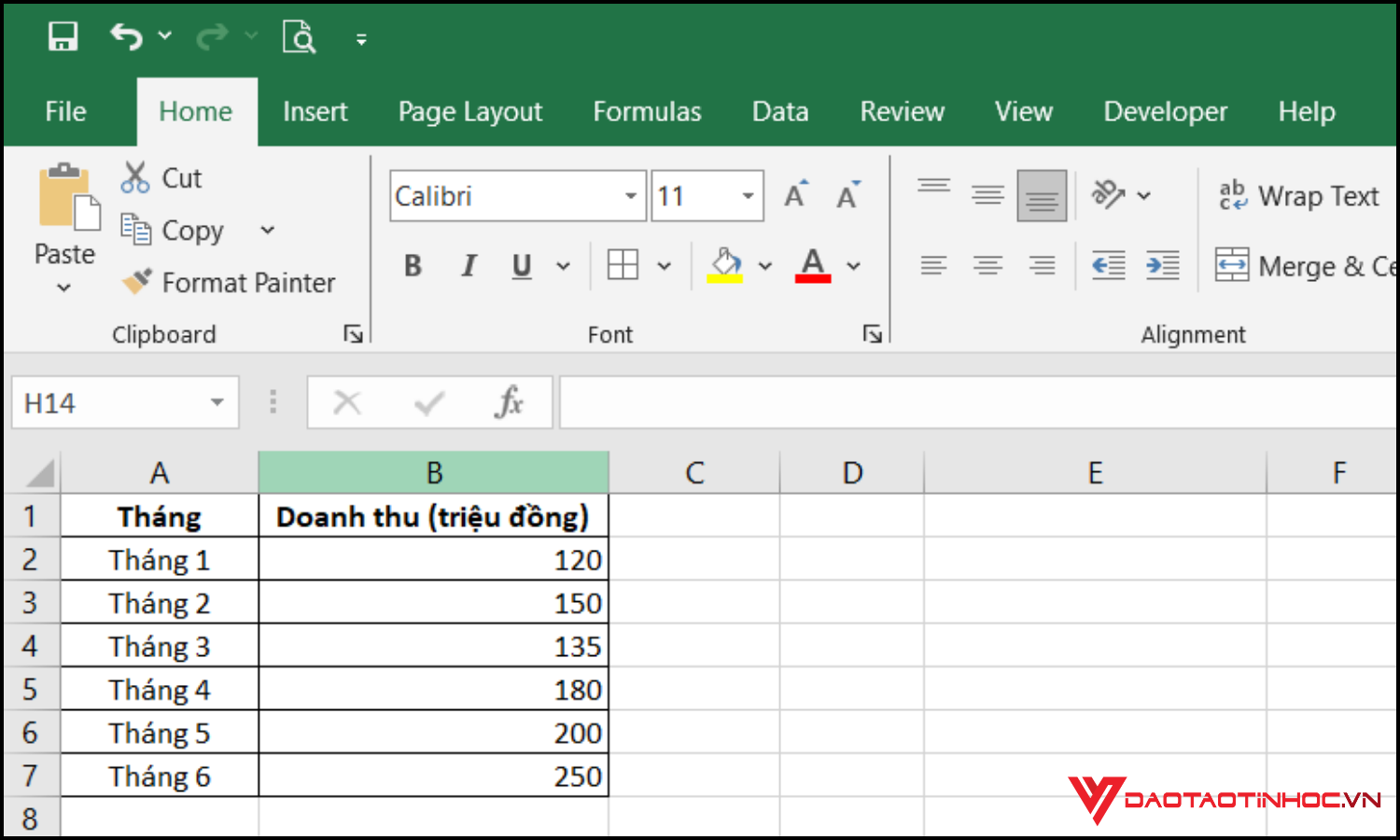
Bước 2: Chọn vùng dữ liệu cần vẽ
Bôi đen toàn bộ bảng dữ liệu mà bạn muốn đưa vào biểu đồ để Excel xác định đúng các điểm dữ liệu.
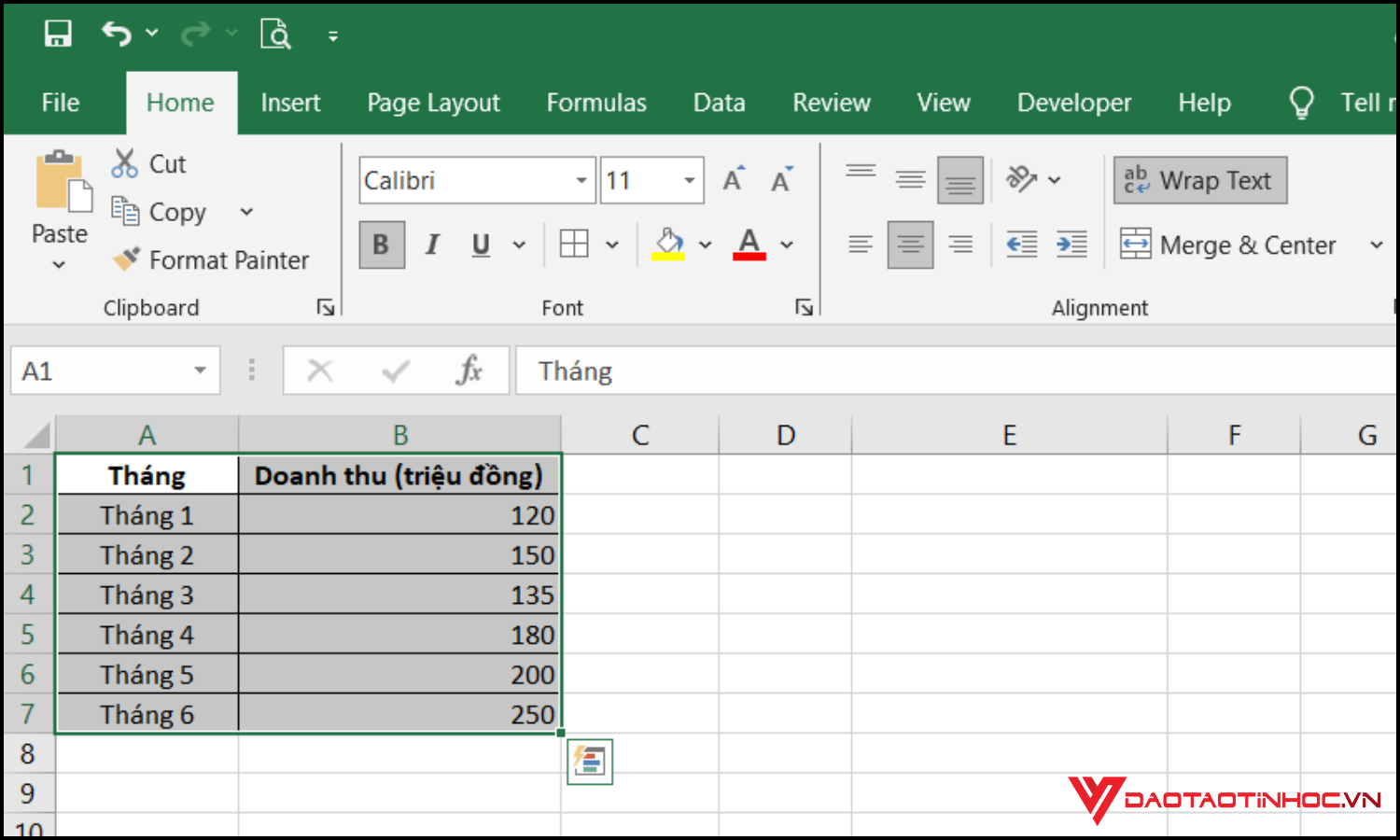
Bước 3: Chèn biểu đồ đường
Trên thanh công cụ, vào tab Insert (Chèn) → nhóm Charts (Biểu đồ) → chọn biểu tượng Line (Biểu đồ đường) → chọn kiểu biểu đồ đường phù hợp (Line, Line with Markers…).
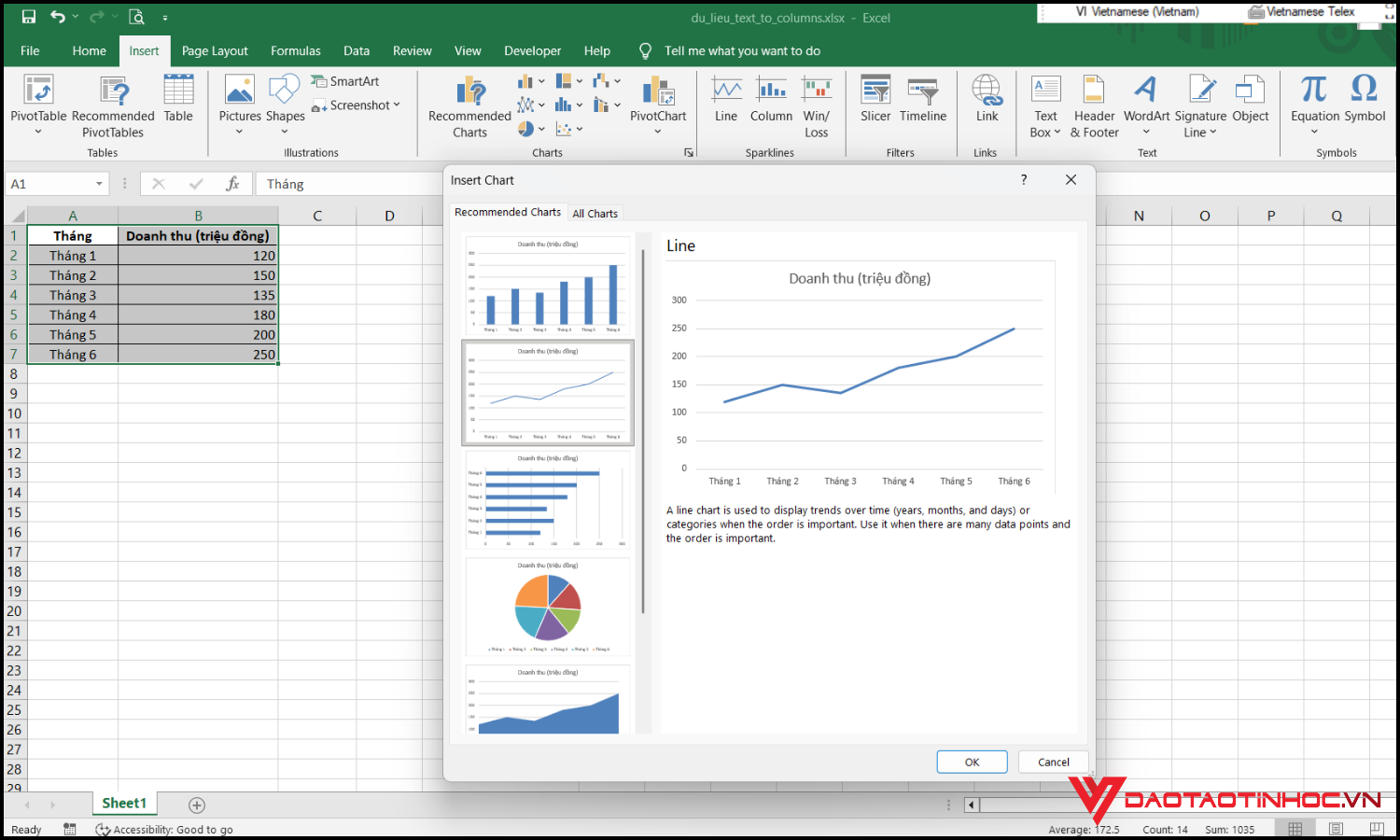
Bước 4: Tùy chỉnh biểu đồ
Thêm tiêu đề, chỉnh màu sắc, thêm nhãn dữ liệu (data labels) và định dạng trục X, Y để biểu đồ rõ ràng, chuyên nghiệp hơn.
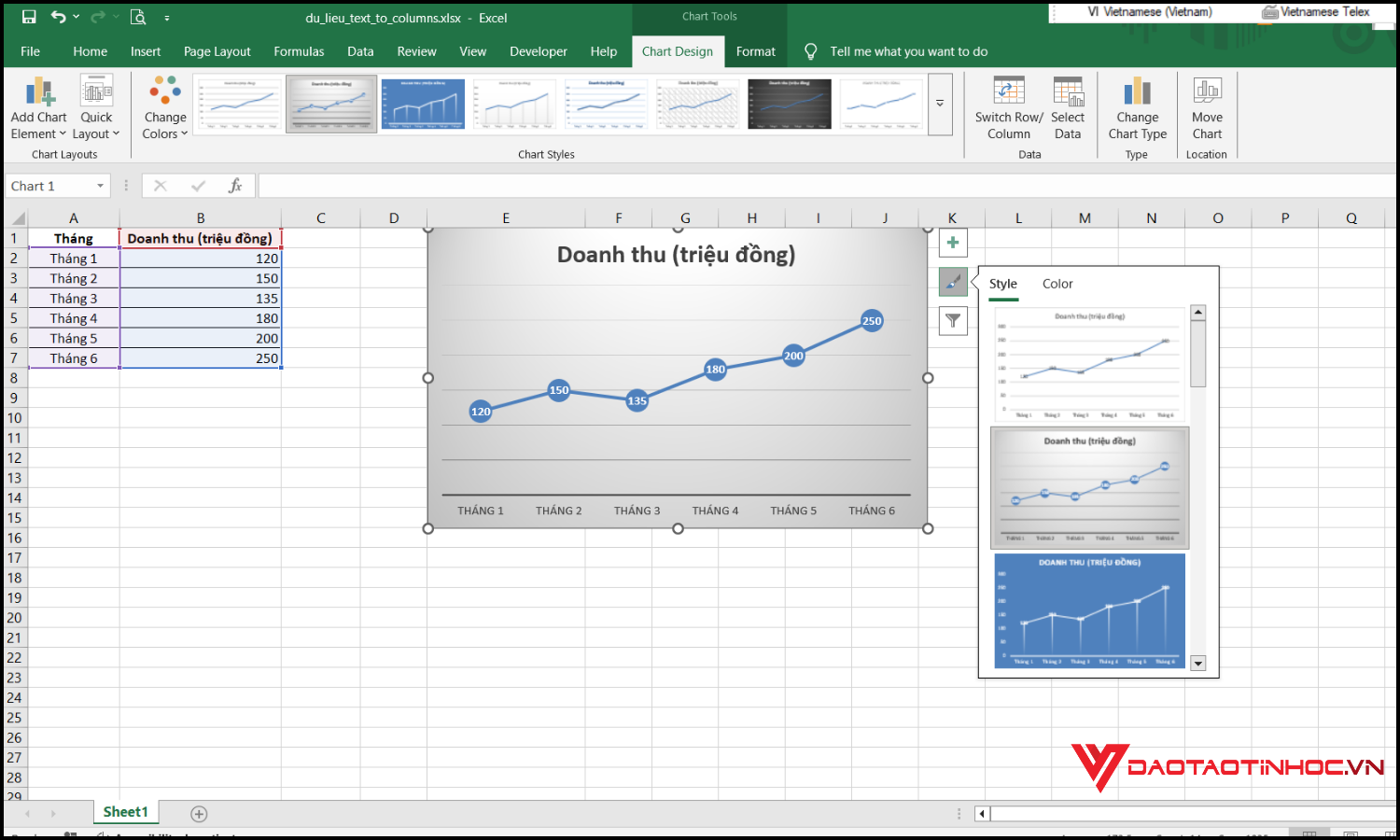
Các lỗi thường gặp khi vẽ biểu đồ đường trong Excel
Khi vẽ biểu đồ đường trong Excel, nhiều người thường gặp phải một số lỗi phổ biến khiến biểu đồ không hiển thị đúng dữ liệu hoặc khó đọc. Một trong những lỗi thường gặp là dữ liệu trục X hoặc Y bị sai, dẫn đến biểu đồ không phản ánh đúng xu hướng. Ngoài ra, việc chọn vùng dữ liệu chưa đầy đủ hoặc có ô trống cũng có thể khiến đường biểu đồ bị đứt đoạn hoặc thiếu thông tin. Một lỗi khác là định dạng biểu đồ không hợp lý, chẳng hạn màu đường quá tối, nhãn dữ liệu không rõ ràng hoặc trục chưa được tùy chỉnh đúng. Để tránh những vấn đề này, bạn nên kiểm tra kỹ dữ liệu trước khi vẽ, chọn đúng kiểu biểu đồ và tùy chỉnh định dạng sao cho biểu đồ dễ nhìn, trực quan. Hiểu rõ các lỗi thường gặp khi vẽ biểu đồ đường trong Excel sẽ giúp bạn tạo báo cáo chính xác, chuyên nghiệp và tiết kiệm thời gian hơn trong công việc văn phòng.
Mẹo giúp vẽ biểu đồ đường trong Excel đẹp và chuyên nghiệp
Để vẽ biểu đồ đường trong Excel vừa đẹp vừa chuyên nghiệp, bạn nên bắt đầu bằng việc chọn dữ liệu đầy đủ và hợp lý, tránh bỏ sót ô trống hoặc giá trị thiếu, vì điều này có thể làm đường biểu đồ hiển thị sai hoặc bị đứt đoạn. Tiếp theo, hãy tùy chỉnh màu sắc và kiểu đường để các chuỗi dữ liệu dễ phân biệt và hài hòa với báo cáo. Việc thêm nhãn dữ liệu (data labels) và tiêu đề biểu đồ rõ ràng sẽ giúp người đọc nắm bắt thông tin nhanh chóng và dễ hiểu hơn. Ngoài ra, thêm đường xu hướng (trendline) và tùy chỉnh trục số liệu cũng là cách giúp biểu đồ trực quan, chuyên nghiệp và dễ phân tích hơn. Áp dụng những mẹo này sẽ giúp báo cáo của bạn trở nên trực quan, chuyên nghiệp, nâng cao hiệu quả phân tích dữ liệu và tạo ấn tượng tốt với cấp trên cũng như đồng nghiệp.
Kết luận
Biết cách vẽ biểu đồ đường trong Excel không chỉ tiết kiệm thời gian mà còn nâng cao tính chuyên nghiệp cho báo cáo của bạn. Hãy luyện tập thường xuyên để thành thạo và ứng dụng linh hoạt vào công việc hằng ngày. Nếu bạn muốn học bài bản hơn, hãy tham khảo sách Excel ứng dụng văn phòng từ cơ bản đến nâng cao — tài liệu tổng hợp đầy đủ kiến thức và mẹo thực hành giúp bạn tự tin chinh phục Excel.
