
Bạn đang tìm cách quản lý danh sách công việc hiệu quả và trực quan hơn? Việc tạo checkbox trong Excel chính là giải pháp đơn giản giúp bạn đánh dấu, theo dõi tiến độ công việc nhanh chóng và khoa học. Trong bài viết này, chúng ta sẽ cùng tìm hiểu lý do nên dùng checkbox, cũng như từng bước cụ thể để thêm checkbox vào bảng tính của bạn.
MỤC LỤC
Lý do nên dùng checkbox trong danh sách công việc
Khi bạn tạo ô tích trong Excel để đánh dấu các nhiệm vụ đã hoàn thành, bảng tính sẽ trở nên rõ ràng, giúp bạn dễ dàng nắm bắt tình hình tổng thể và xác định những việc còn tồn đọng. Việc này đặc biệt hữu ích khi bạn có nhiều công việc cần xử lý cùng lúc và cần một công cụ đơn giản để theo dõi tiến độ.
Bên cạnh đó, việc tạo ô click chọn trong Excel còn giúp giảm thiểu sai sót trong quá trình nhập dữ liệu hoặc phân loại công việc. Chỉ với một cú nhấp chuột, bạn có thể cập nhật trạng thái của từng nhiệm vụ mà không cần chỉnh sửa thủ công nội dung ô. Điều này không chỉ tiết kiệm thời gian mà còn góp phần tăng năng suất làm việc, đặc biệt trong môi trường làm việc nhóm nơi cần phân chia nhiệm vụ rõ ràng.
Ngoài ra, khi bạn biết cách tạo ô vuông trong Excel và kết hợp nó với các công thức hoặc định dạng có điều kiện, bạn có thể tự động hóa việc hiển thị trạng thái công việc (ví dụ: đổi màu dòng khi công việc đã hoàn thành). Nhờ vậy, việc quản lý danh sách công việc trở nên trực quan, sinh động hơn và hạn chế tối đa tình trạng bỏ sót nhiệm vụ quan trọng.
Hướng dẫn chi tiết cách tạo checkbox trong Excel
Cách tạo ô tích trong Excel bằng Developer tab
Việc tạo checkbox trong Excel bằng Developer tab giúp bạn chèn ô tích chuyên nghiệp, dễ liên kết với ô dữ liệu và dùng cho các to-do list hoặc báo cáo theo dõi tiến độ

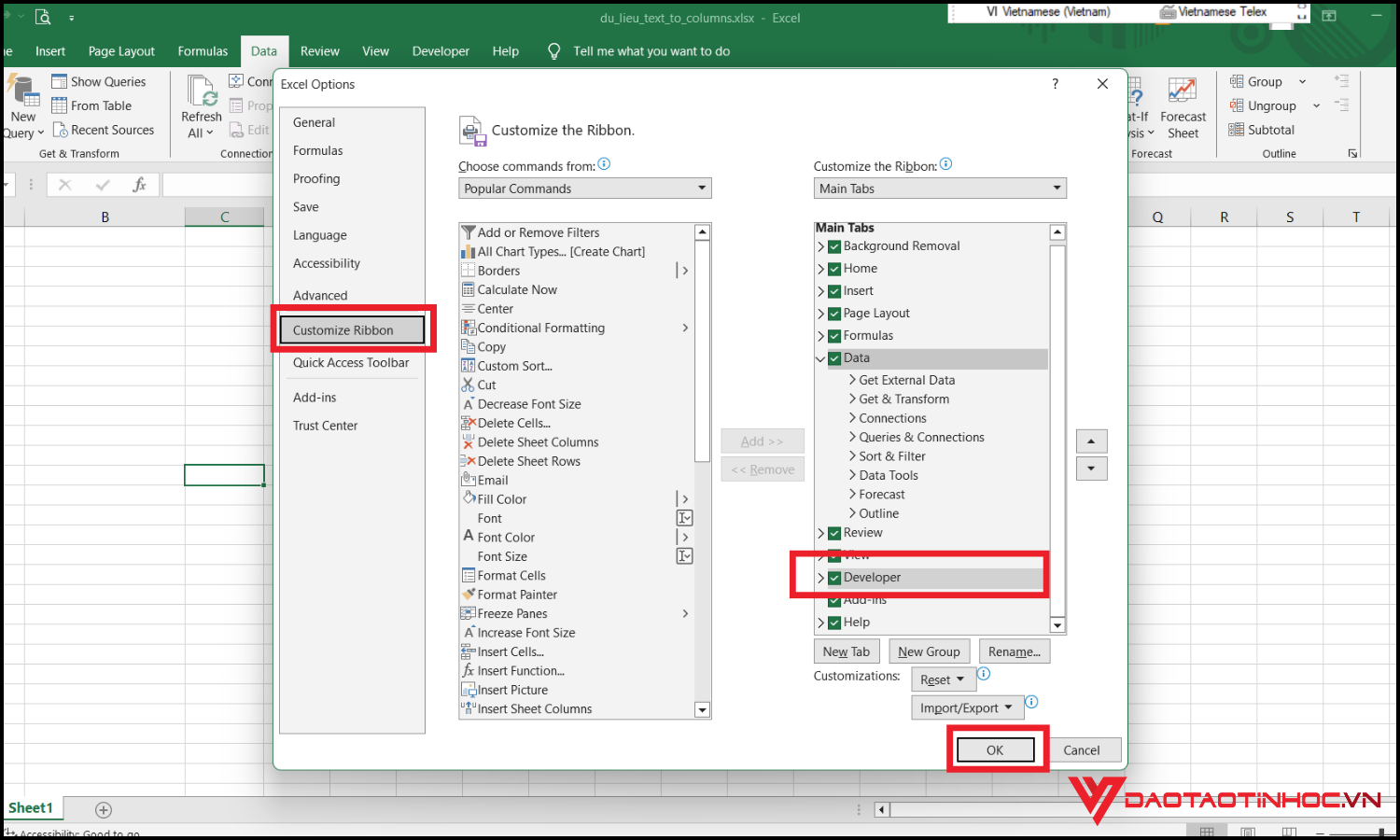
Bước 1: Vào File > Options > Customize Ribbon. Tích chọn Developer ở cột bên phải, nhấn OK.
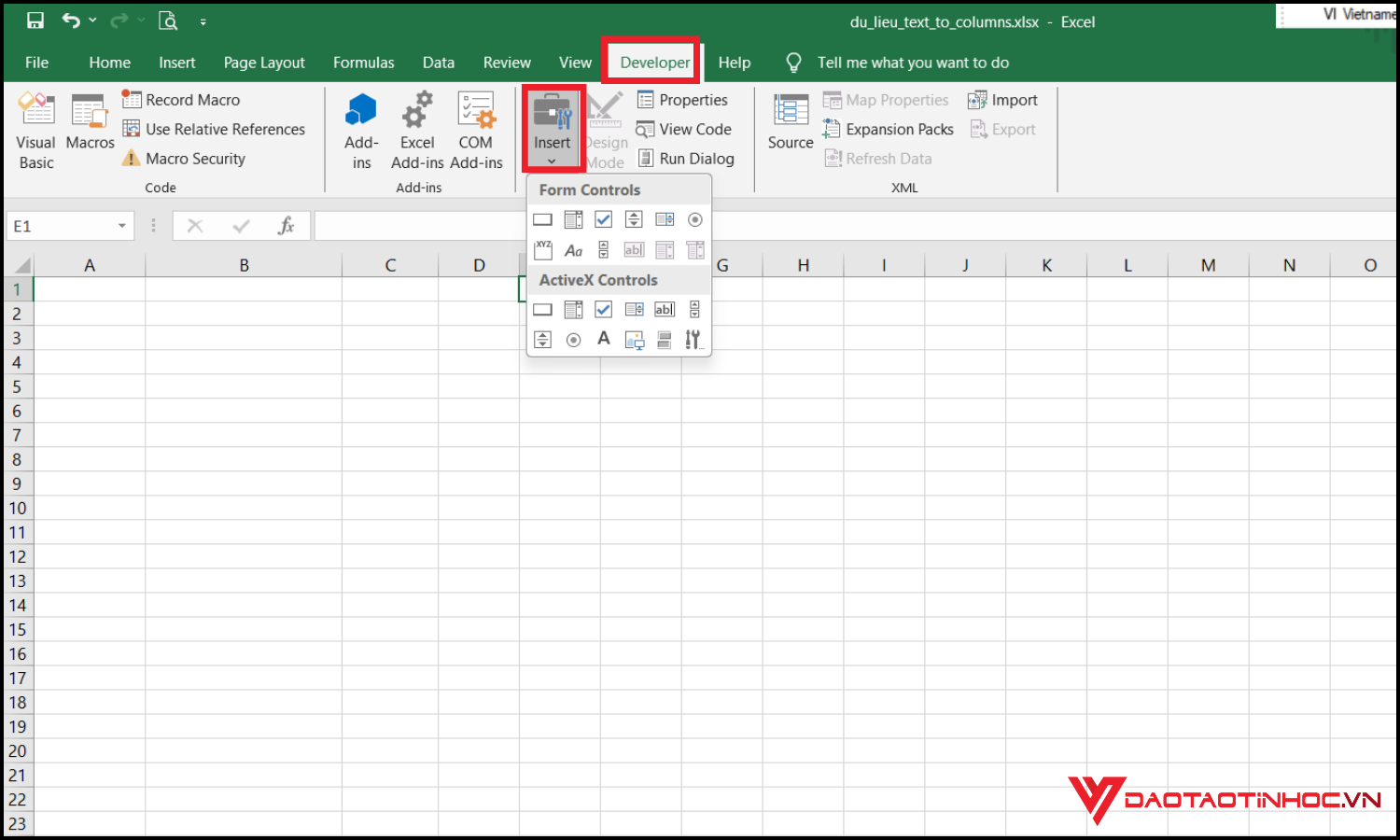
Bước 2: Vào Developer > Insert. Ở phần Form Controls, chọn biểu tượng Checkbox (không phải ActiveX nếu bạn muốn dùng đơn giản).
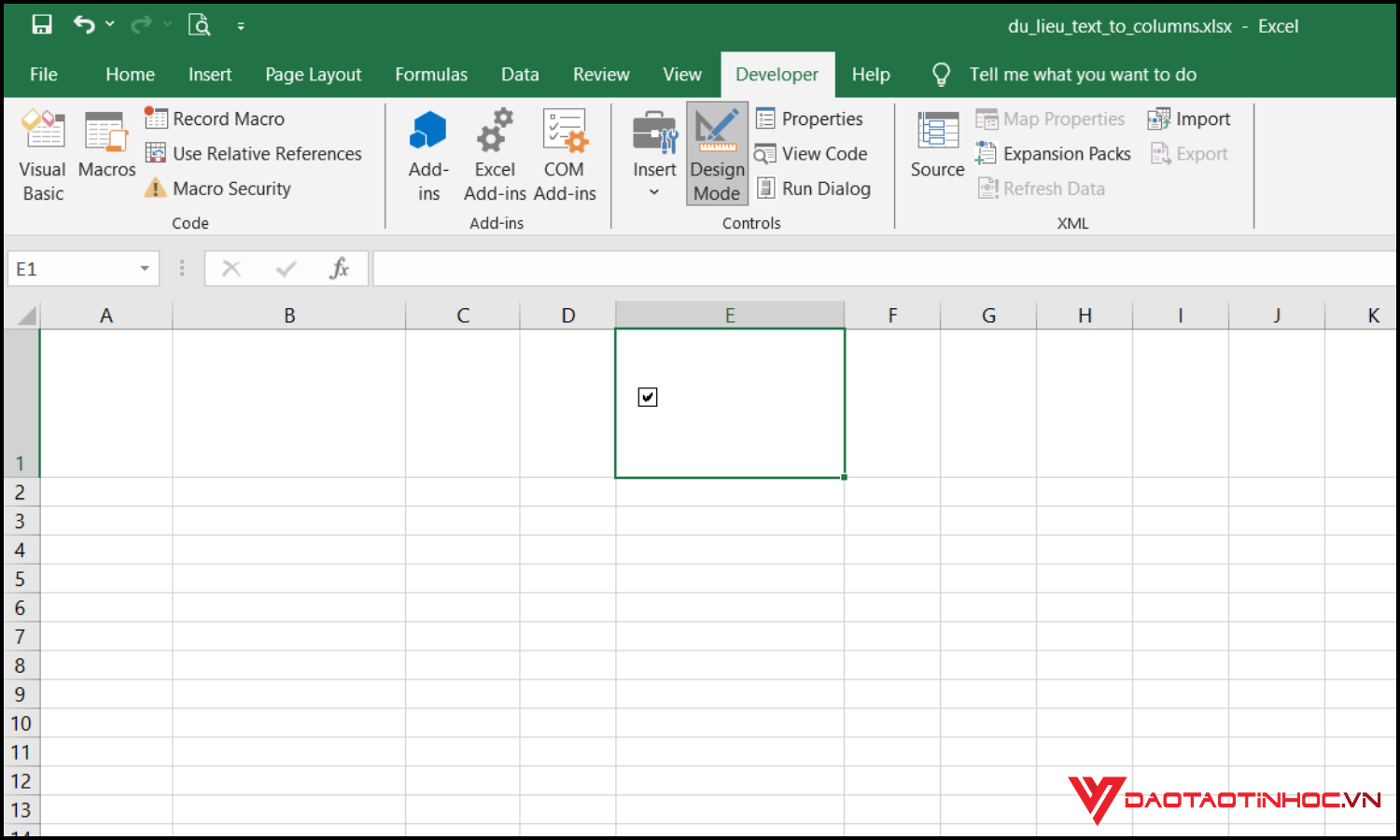
Bước 3: Sau khi chọn Checkbox, click vào vị trí trong sheet nơi bạn muốn đặt ô tích. Kéo để điều chỉnh kích thước. Để bỏ chữ mặc định (“Check Box 1”), right-click > Edit Text và xóa hoặc sửa thành nhãn bạn muốn.
Lưu ý khi tạo check box trong Excel
Khi tạo check box trong Excel, bạn cần lưu ý một số điểm quan trọng để bảng tính hoạt động ổn định và dễ quản lý. Trước hết, hãy đảm bảo rằng bạn đã bật tab Developer – đây là công cụ bắt buộc để chèn checkbox trong Excel. Tiếp theo, khi sao chép hoặc di chuyển checkbox, hãy khóa vị trí hoặc cố định ô liên kết để tránh bị lệch khi chỉnh sửa bảng. Ngoài ra, bạn nên đặt tên rõ ràng cho từng checkbox nếu có nhiều mục trong danh sách để dễ kiểm soát và tránh nhầm lẫn. Cuối cùng, hãy kiểm tra kỹ liên kết giữa checkbox trong Excel và các ô dữ liệu, vì liên kết sai có thể làm công thức không hoạt động đúng, gây ảnh hưởng đến kết quả báo cáo.
Kết luận
Qua hướng dẫn chi tiết trên, bạn đã biết cách tạo checkbox trong Excel để quản lý danh sách công việc hiệu quả hơn, tiết kiệm thời gian và tăng năng suất làm việc. Nếu bạn muốn nâng cao kỹ năng Excel của mình một cách bài bản, hãy tham khảo cuốn “Excel ứng dụng văn phòng từ cơ bản đến nâng cao” – tài liệu giúp bạn nắm vững kiến thức từ nền tảng đến chuyên sâu, áp dụng được ngay vào công việc thực tế.
