

Tạo dấu tick trong Excel là một thủ thuật nhỏ nhưng mang lại hiệu quả lớn khi làm việc với bảng tính. Dấu tick giúp dữ liệu trực quan, dễ theo dõi và rất phù hợp cho checklist, bảng chấm công hay quản lý công việc. Trong bài viết này, bạn sẽ biết dấu tick trong Excel dùng để làm gì, vì sao nên học cách tạo dấu tick trong Excel và các cách thực hiện nhanh chóng chỉ trong 1 phút, kể cả khi bạn là người mới.
MỤC LỤC
Dấu tick trong Excel dùng để làm gì?
Dấu tick trong Excel được sử dụng để đánh dấu trạng thái hoàn thành, xác nhận lựa chọn hoặc kiểm tra công việc trong bảng tính. Khi tạo dấu tick trong Excel, dữ liệu trở nên trực quan, dễ theo dõi hơn, đặc biệt hữu ích cho checklist, bảng chấm công, danh sách công việc, theo dõi tiến độ hay kiểm soát dữ liệu nhập. Ngoài ra, dấu tick trong Excel còn giúp người dùng giảm sai sót, tăng tính chuyên nghiệp cho bảng tính và hỗ trợ phân tích thông tin nhanh chóng hơn.
Vì sao nên học cách tạo dấu tick trong Excel?
Học cách tạo dấu tick trong Excel giúp bạn quản lý dữ liệu khoa học và tiết kiệm thời gian khi làm việc với bảng tính. Dấu tick giúp phân biệt rõ trạng thái hoàn thành chưa hoàn thành, làm cho bảng dữ liệu trực quan, dễ hiểu và hạn chế nhầm lẫn. Ngoài ra, việc tạo dấu tick trong Excel còn hỗ trợ tự động hóa công việc, dễ dàng kết hợp với hàm và định dạng có điều kiện, từ đó nâng cao hiệu suất và tính chuyên nghiệp khi sử dụng Excel trong học tập và công việc.
Cách tạo dấu tick trong Excel bằng Symbol
Bước 1: Chọn ô trong Excel mà bạn muốn chèn dấu tick.
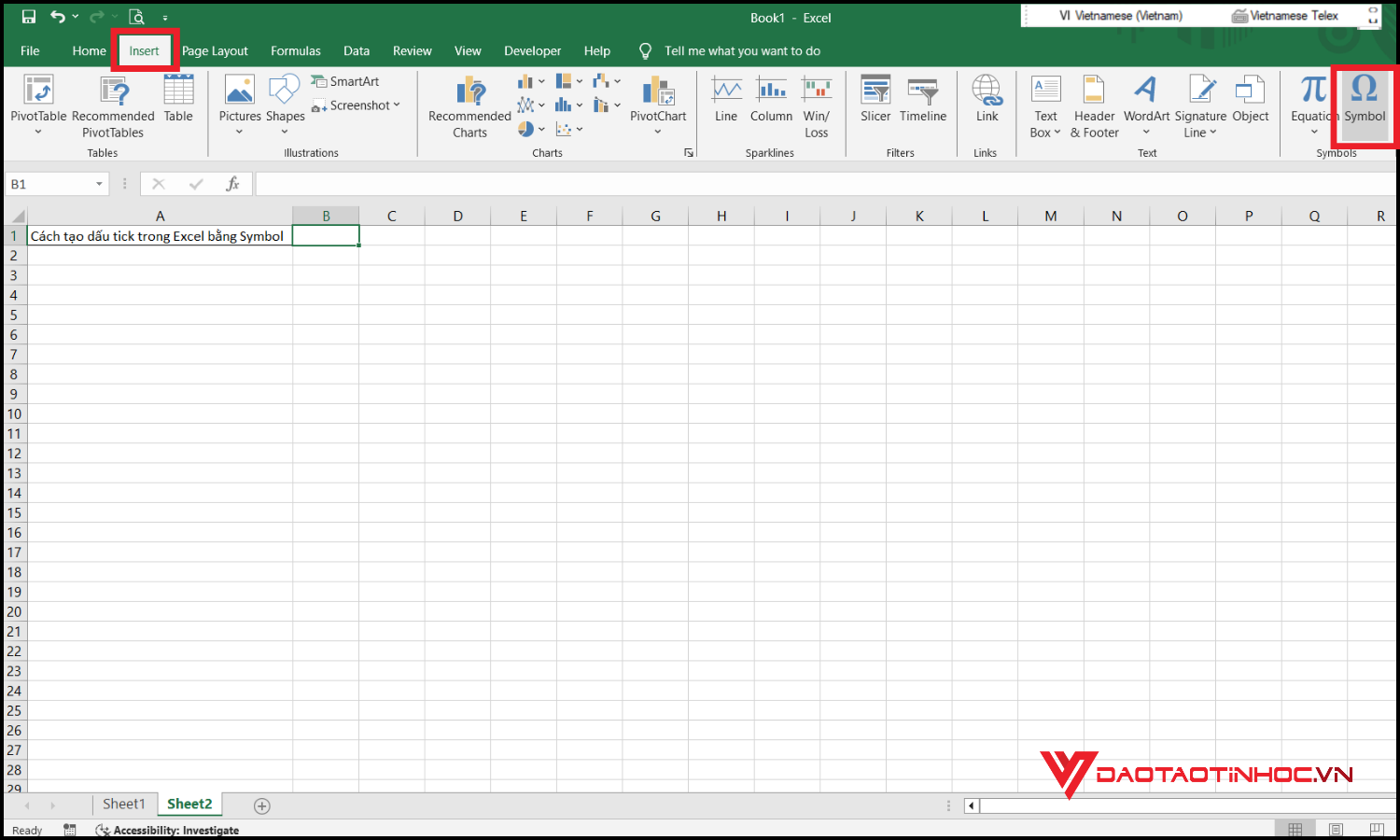
Bước 2: Trên thanh công cụ, nhấn vào thẻ Insert → chọn Symbol.

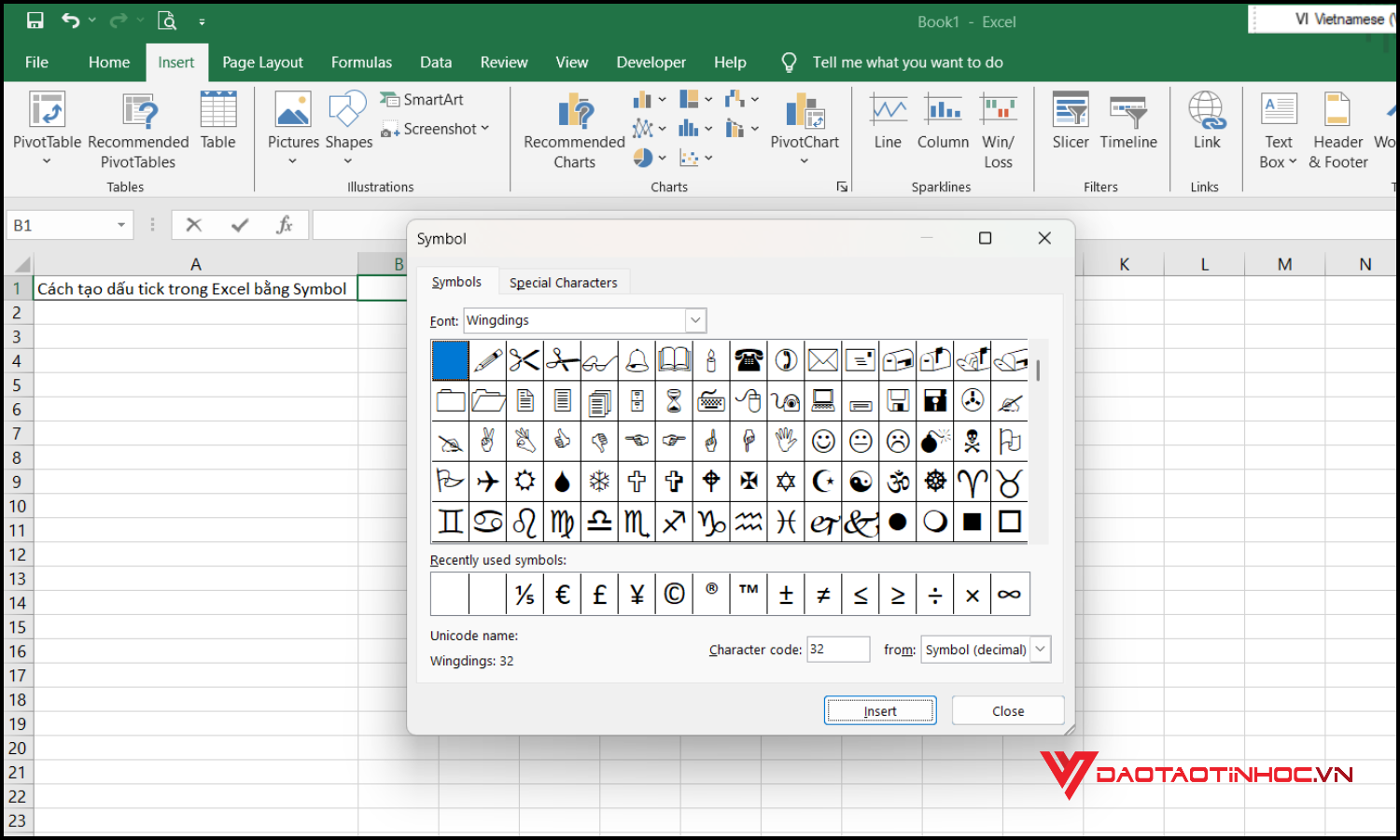
Bước 3: Trong hộp thoại Symbol, tại mục Font, chọn Segoe UI Symbol, Wingdings hoặc Arial Unicode MS.
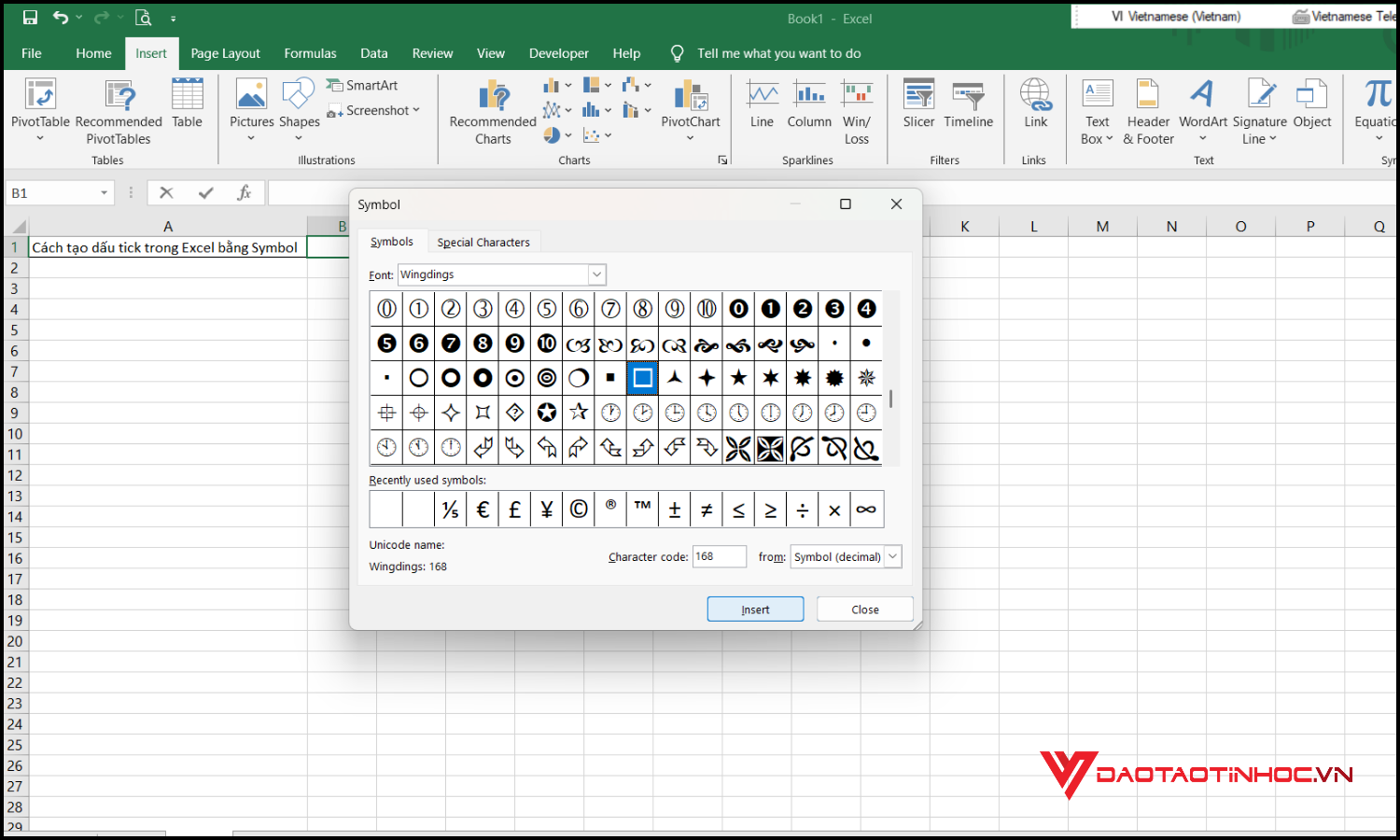
Bước 4: Tìm và chọn ký tự dấu tick trong danh sách ký tự. Nhấn Insert để chèn dấu tick vào ô Excel.
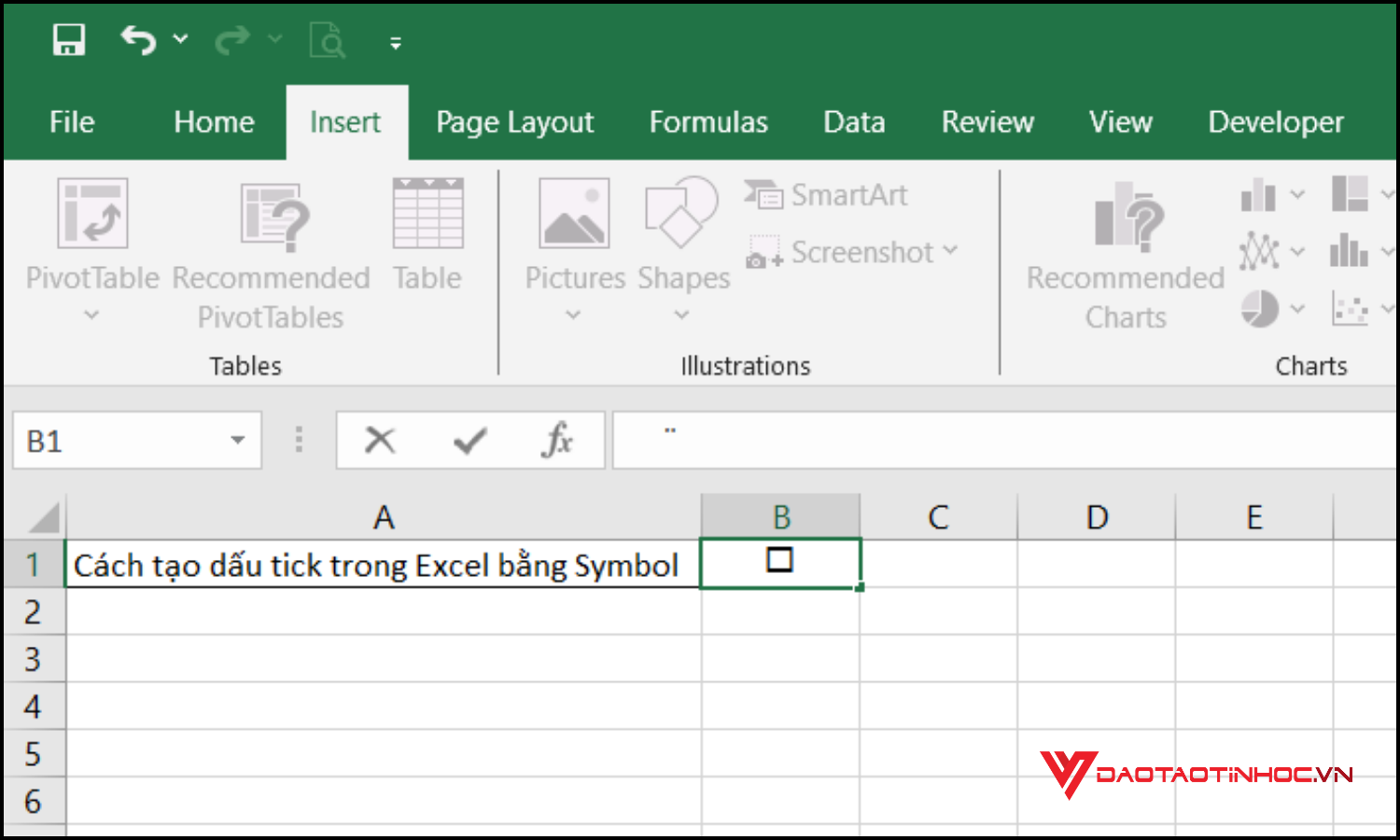
Bước 5: Nhấn Close để đóng hộp thoại và điều chỉnh kích thước, căn giữa dấu tick nếu cần.

Những lỗi thường gặp khi tạo dấu tick trong Excel
Khi tạo dấu tick trong Excel, nhiều người thường gặp lỗi mất dấu tick do thay đổi font, đặc biệt khi dùng Wingdings. Ngoài ra, việc sao chép dấu tick sang file khác hoặc máy khác cũng có thể khiến ký tự hiển thị sai. Một lỗi phổ biến khác là Checkbox không hoạt động đúng hoặc không liên kết với ô dữ liệu, gây khó khăn khi lọc và xử lý thông tin. Hiểu rõ những lỗi thường gặp khi tạo dấu tick trong Excel sẽ giúp bạn tránh sai sót và sử dụng bảng tính hiệu quả, ổn định hơn.
Có thể tạo dấu check trên Google Sheet không?
Trong quá trình làm việc với bảng tính, nhiều người thắc mắc liệu có thể tạo dấu check trên Google Sheet hay không. Thực tế, Google Sheet cho phép người dùng chèn Checkbox hoặc sử dụng ký tự dấu tick để đánh dấu trạng thái công việc, theo dõi tiến độ và quản lý dữ liệu hiệu quả. Cách tạo dấu check trên Google Sheet khá đơn giản, giao diện dễ sử dụng và đặc biệt phù hợp khi làm việc nhóm trực tuyến. So với tạo dấu tick trong Excel, Google Sheet có cách thao tác khác nhau nhưng vẫn đáp ứng tốt nhu cầu checklist và kiểm soát thông tin.
Kết luận
Qua bài viết, bạn đã nắm được nhiều cách tạo dấu tick trong Excel như dùng Symbol, phím tắt, cũng như những lỗi thường gặp và khả năng áp dụng trên Google Sheet. Tùy vào mục đích sử dụng, bạn có thể chọn cách tạo dấu tick trong Excel phù hợp để tối ưu thời gian và làm bảng tính chuyên nghiệp hơn. Nếu bạn muốn học thêm nhiều mẹo hay nâng cao kỹ năng Excel, đừng bỏ qua khóa học Tổng hợp 150 thủ thuật Excel hay nhất, giúp bạn làm việc nhanh và hiệu quả hơn mỗi ngày.
