

Trong quá trình nhập liệu và quản lý dữ liệu trên Excel, việc đánh số thứ tự không liên tục trong excel tưởng chừng đơn giản nhưng lại gây ra rất nhiều khó khăn khi bảng tính có ô trống, dữ liệu bị lọc, ẩn dòng hoặc chỉ cần đánh số cho những dòng thỏa điều kiện nhất định. Nhiều người vẫn chọn cách đánh số thủ công, dẫn đến sai lệch thứ tự, mất thời gian chỉnh sửa và dễ xảy ra lỗi khi thêm hoặc xóa dữ liệu. Chính vì vậy, việc nắm vững cách đánh số thứ tự không liên tục trong Excel là kỹ năng cần thiết, giúp bảng dữ liệu luôn chính xác, tự động cập nhật và phù hợp với nhiều tình huống thực tế khác nhau. Trong bài viết này, bạn sẽ được hướng dẫn các cách làm dễ áp dụng, kèm theo lưu ý quan trọng để tránh những lỗi thường gặp.
MỤC LỤC
Những tình huống thực tế khiến số thứ tự bị ngắt quãng
Trong quá trình làm việc với Excel, số thứ tự thường bị ngắt quãng do nhiều tình huống thực tế khác nhau mà người dùng hay gặp phải. Phổ biến nhất là bảng dữ liệu có ô trống xen kẽ, khi thêm hoặc xóa dòng khiến thứ tự không còn liền mạch. Ngoài ra, việc lọc dữ liệu (Filter) để chỉ hiển thị một số dòng nhất định cũng làm số thứ tự hiển thị sai lệch so với danh sách ban đầu. Một trường hợp khác là khi người dùng chỉ muốn đánh số cho những dòng thỏa điều kiện cụ thể như “đã hoàn thành”, “có dữ liệu” hoặc “được duyệt”, khiến các dòng còn lại không có số thứ tự. Những tình huống này nếu xử lý thủ công sẽ rất dễ sai và tốn thời gian, vì vậy cần áp dụng cách đánh số thứ tự không liên tục phù hợp để bảng dữ liệu luôn chính xác và tự động cập nhật.
Cách đánh số thứ tự không liên tục trong Excel
Để thực hiện cách đánh số thứ tự không liên tục trong Excel một cách chính xác và tự động, bạn có thể làm theo các bước đơn giản sau. Phương pháp này đặc biệt phù hợp với bảng dữ liệu được chia nhóm, có dòng trống hoặc chỉ cần đánh số cho những dòng có dữ liệu.
Bước 1: Chuẩn bị bảng dữ liệu
Tạo một cột trống dùng để đánh số thứ tự, ví dụ cột STT.

Yêu cầu:
- Chỉ đánh số cho dòng có Tên nhân viên
- Bỏ qua dòng trống
- Số thứ tự không liên tục, nhưng tăng dần
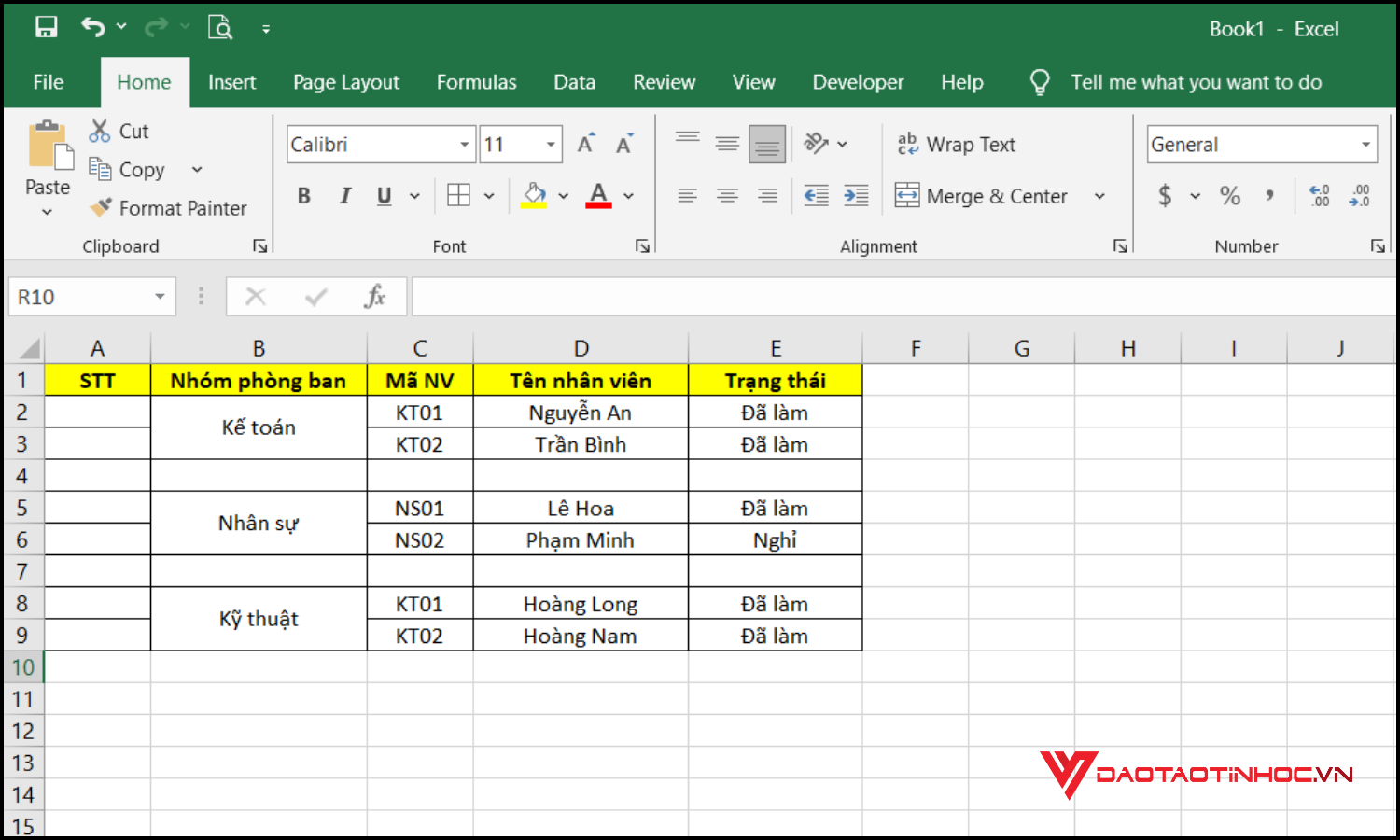
Bước 2: Xác định điều kiện đánh số. Xác định rõ dòng nào cần đánh số (ví dụ: chỉ đánh số khi cột Tên nhân viên có dữ liệu).
Trong ví dụ này:
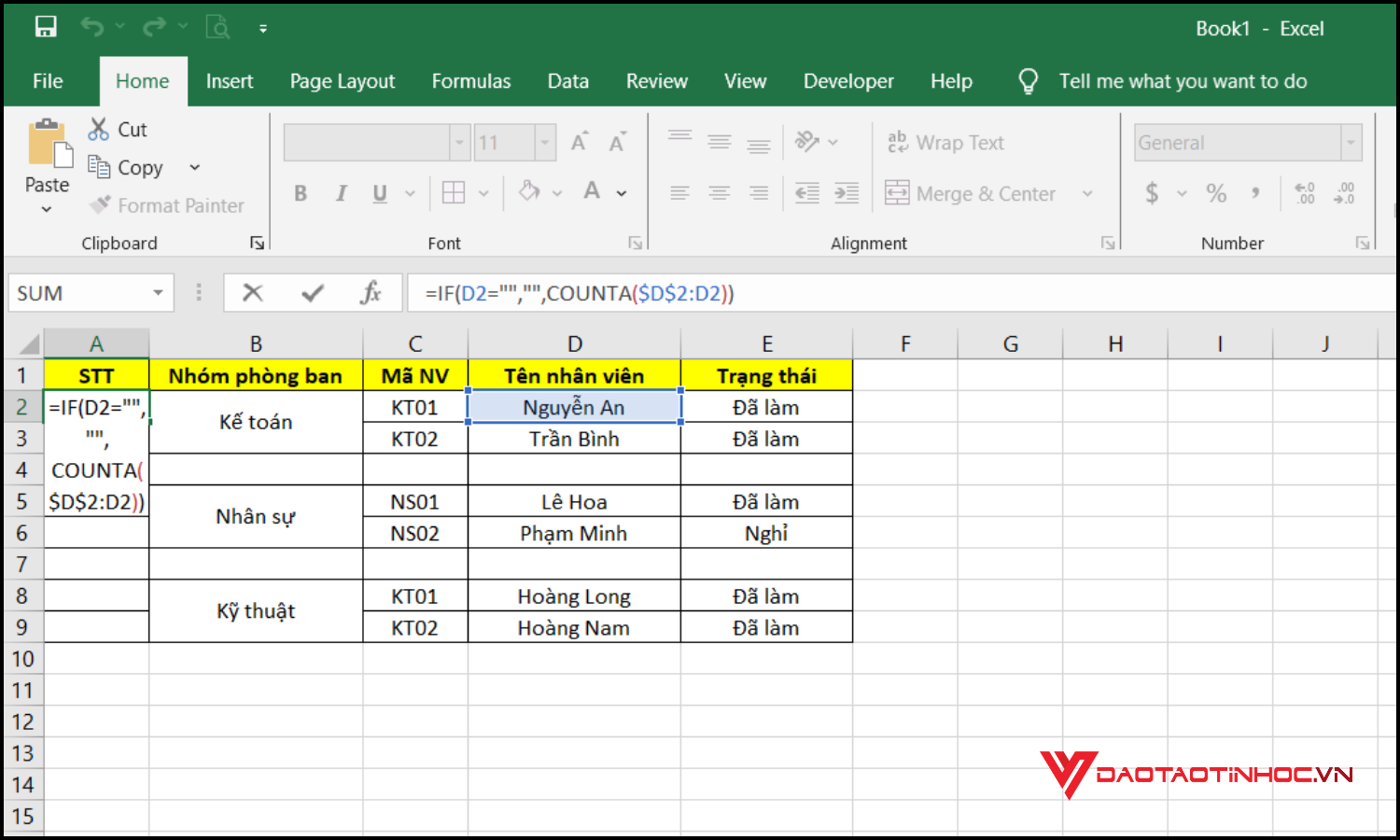
- Cột Tên nhân viên (cột D) là điều kiện để đánh số
- Nếu ô cột D trống → không đánh số
Bước 3: Nhập công thức
Tại ô STT đầu tiên, nhập công thức kiểm tra điều kiện (thường dùng IF kết hợp COUNTA), sau đó sao chép công thức xuống các dòng bên dưới. Tại ô A2, nhập công thức sau: =IF(D2=””,””,COUNTA($D$2:D2))
Bước 4: Kiểm tra kết quả
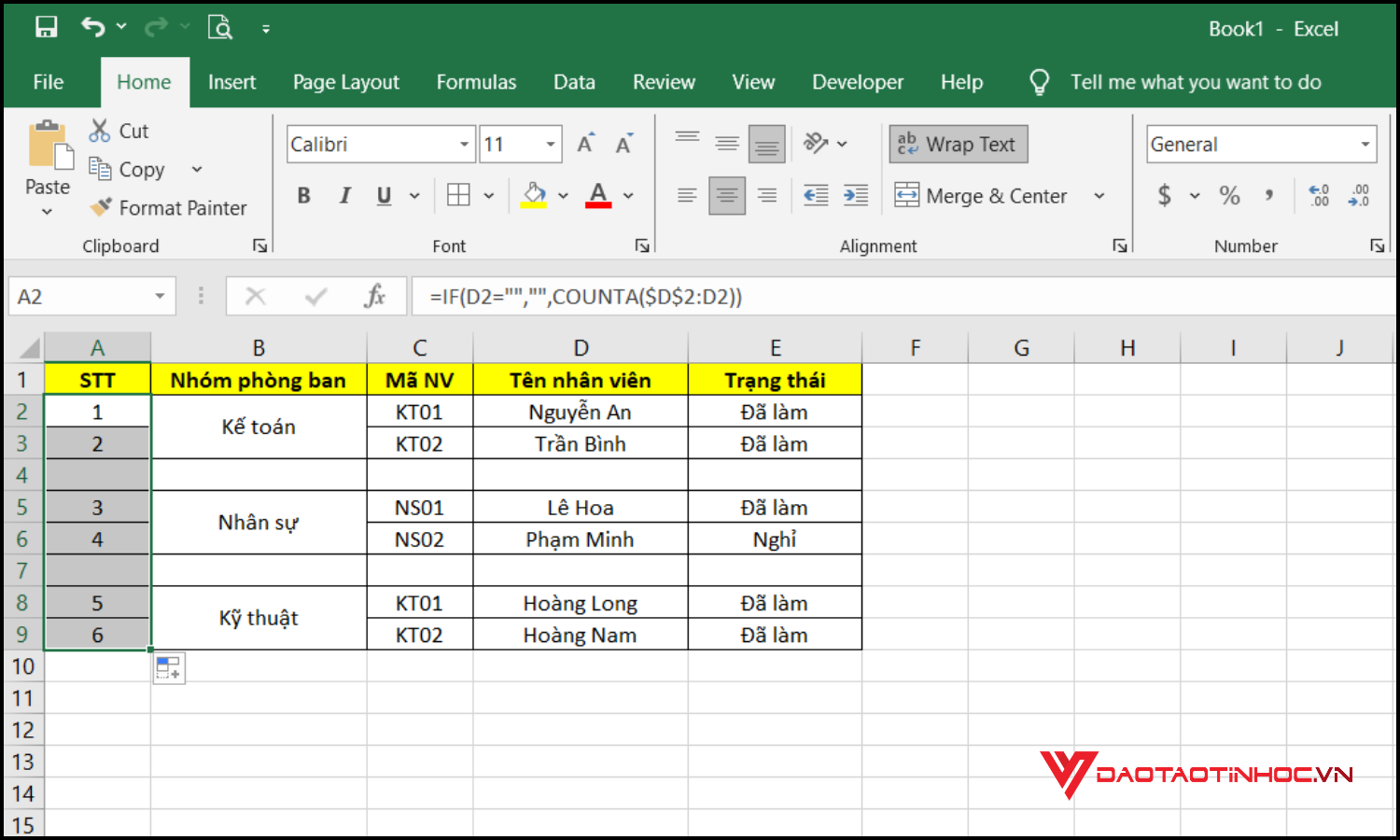
Khi có dòng trống hoặc dòng không thỏa điều kiện, Excel sẽ tự động bỏ qua và chỉ đánh số cho những dòng hợp lệ, tạo ra số thứ tự không liên tục đúng yêu cầu.
Bước 5: Hoàn thiện bảng
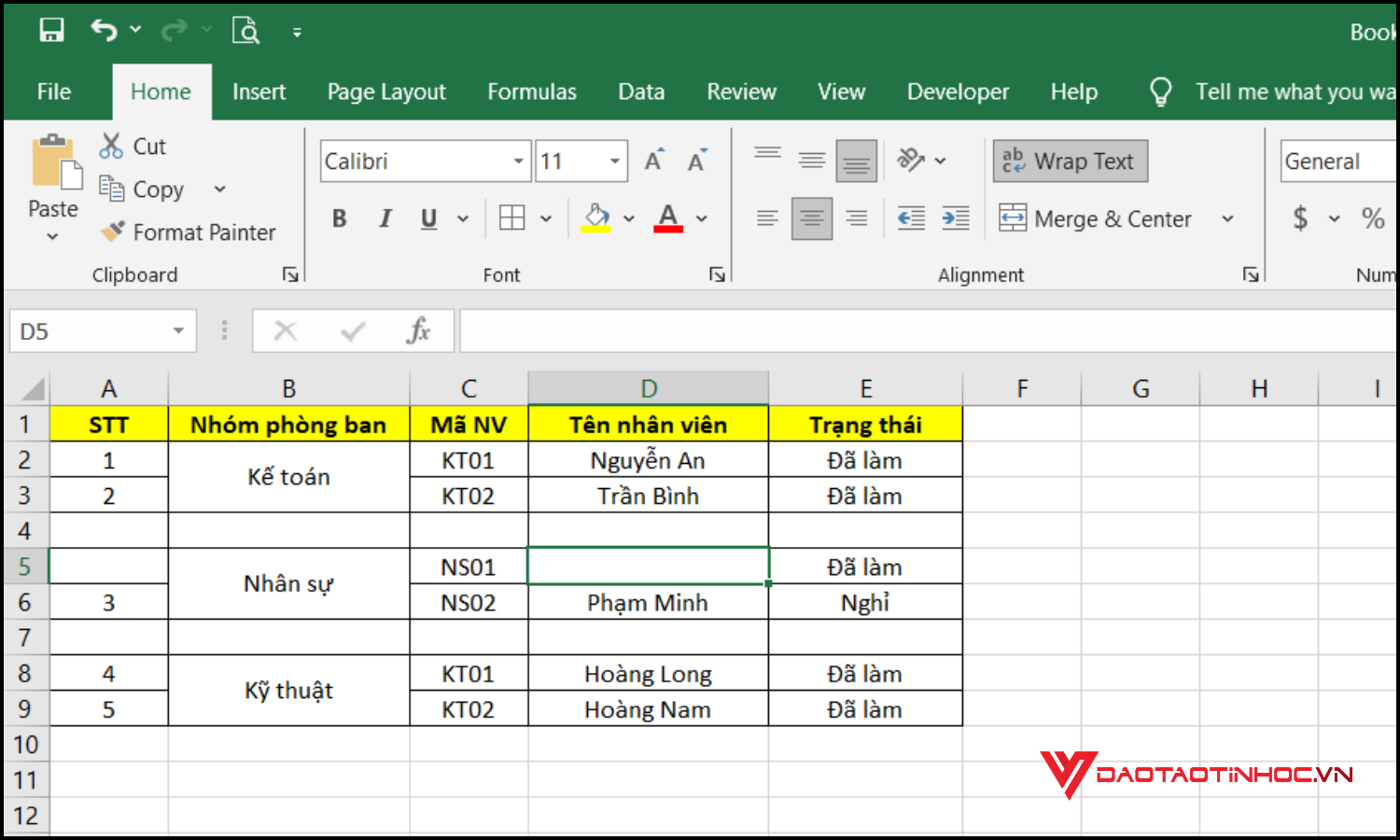
Thử thêm hoặc xóa dữ liệu để kiểm tra khả năng tự động cập nhật số thứ tự.

Những lỗi thường gặp
Khi áp dụng các cách đánh số thứ tự không liên tục trong Excel, nhiều người thường gặp phải những lỗi phổ biến khiến bảng dữ liệu hoạt động không như mong muốn. Thường gặp nhất là số thứ tự bị nhảy hoặc trùng lặp khi sao chép công thức xuống các dòng bên dưới. Ngoài ra, việc thêm hoặc xóa dữ liệu nhưng số thứ tự không tự cập nhật cũng là lỗi khiến bảng tính dễ bị sai lệch. Một số trường hợp khác xuất phát từ việc tham chiếu ô chưa đúng, dẫn đến kết quả đánh số không chính xác khi lọc hoặc sắp xếp dữ liệu. Nếu không hiểu rõ nguyên nhân và cách khắc phục, người dùng sẽ phải chỉnh sửa thủ công nhiều lần, vừa mất thời gian vừa dễ phát sinh sai sót trong quá trình làm việc.
Có thể áp dụng cho Google Sheets không?
Nhiều người thắc mắc liệu các cách đánh số thứ tự không liên tục trong Excel có thể áp dụng cho Google Sheets hay không. Thực tế, phần lớn nguyên tắc và công thức đều có thể sử dụng trên Google Sheets vì hai công cụ này có cách xử lý dữ liệu khá tương đồng. Tuy nhiên, khi làm việc trên Google Sheets, số thứ tự có thể thay đổi theo thao tác lọc, chia sẻ hoặc chỉnh sửa đồng thời từ nhiều người dùng. Do đó, bạn cần kiểm tra kỹ công thức để đảm bảo số thứ tự luôn cập nhật đúng trong các tình huống thực tế. Việc hiểu rõ sự khác nhau giữa Excel và Google Sheets sẽ giúp bạn áp dụng linh hoạt, tránh lỗi và quản lý bảng dữ liệu hiệu quả hơn.
Tổng kết
Như vậy, thông qua các tình huống thực tế và cách xử lý cụ thể, có thể thấy cách đánh số thứ tự không liên tục trong Excel không hề khó nếu bạn hiểu rõ nguyên tắc hoạt động của dữ liệu và lựa chọn phương pháp phù hợp. Tùy vào mục đích sử dụng như bảng theo dõi công việc, danh sách nhân sự hay báo cáo tổng hợp, bạn có thể áp dụng cách đánh số đơn giản hoặc tự động để tiết kiệm thời gian và hạn chế sai sót. Khi đã thành thạo kỹ năng này, việc quản lý bảng tính sẽ trở nên chuyên nghiệp, linh hoạt và hiệu quả hơn rất nhiều.
Để tiếp tục nâng cao kỹ năng Excel và khai thác tối đa sức mạnh của bảng tính trong công việc, bạn có thể tham khảo khóa học “Tổng hợp 150 thủ thuật Excel hay nhất” khóa học được thiết kế theo hướng thực hành, giúp bạn giải quyết nhanh các vấn đề thường gặp và làm việc với Excel một cách thông minh, hiệu quả hơn mỗi ngày.
