

Trong xử lý dữ liệu thực tế, các hàng trống xen kẽ thường xuyên xuất hiện do lỗi nhập liệu hoặc quá trình copy-paste. Chúng không chỉ làm bảng tính rời rạc mà còn khiến các hàm tính toán (như SUM, VLOOKUP) hay Pivot Table hoạt động sai lệch.
Việc xóa dòng trống trong Excel thủ công bằng cách chọn từng dòng rồi nhấn Delete chỉ dành cho những bảng tính vài dòng. Với hàng ngàn bản ghi, bạn cần những kỹ thuật chuyên nghiệp hơn. Dưới đây là những cách xóa các dòng trống trong Excel hiệu quả nhất mà Đào Tạo Tin Học đã đúc kết từ kinh nghiệm giảng dạy thực tế.
MỤC LỤC
1. Tại sao cần phải làm sạch và bỏ dòng trống trong Excel?
Việc xóa dòng trống trong Excel tưởng chừng đơn giản nhưng lại rất cần thiết trong nhiều tình huống. Khi bảng dữ liệu xuất hiện quá nhiều dòng trắng, nó không chỉ gây rối mắt mà còn ảnh hưởng đến việc sắp xếp, lọc dữ liệu hay áp dụng công thức. Một bộ dữ liệu “sạch” là nền tảng của mọi báo cáo chính xác. Việc bỏ những dòng không cần thiết này trong Excel mang lại những lợi ích thiết thực như:
- Chính xác tuyệt đối: Đảm bảo các vùng dữ liệu được liên kết, không bị ngắt quãng khi dùng Filter hoặc Pivot Table.
- Tối ưu dung lượng: Giúp file Excel nhẹ hơn, hạn chế tình trạng giật lag khi xử lý file nặng.
- Nâng cao thẩm mỹ: Báo cáo trông gọn gàng, chuyên nghiệp và sẵn sàng để in ấn bất cứ lúc nào.
2. Cách xóa dòng trống trong Excel bằng Go To Special
Đây là cách xóa các dòng trống trong Excel nhanh và phổ biến nhất, giúp bạn định vị toàn bộ các ô rỗng chỉ trong vài giây.
Các bước thực hiện:

Bước 1: Chọn phạm vi hoặc bôi đen vùng dữ liệu (hoặc nhấn Ctrl + A để chọn toàn bộ bảng).
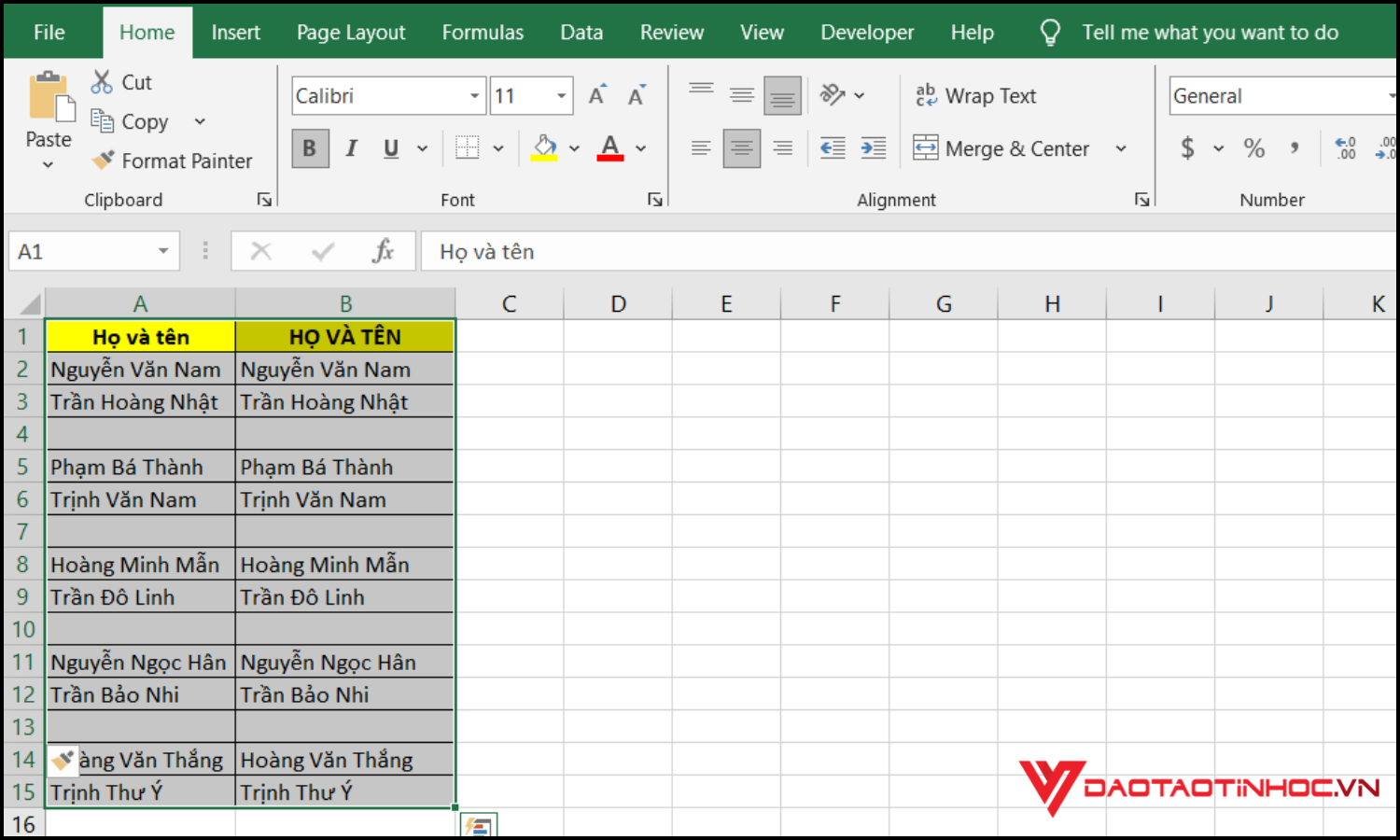
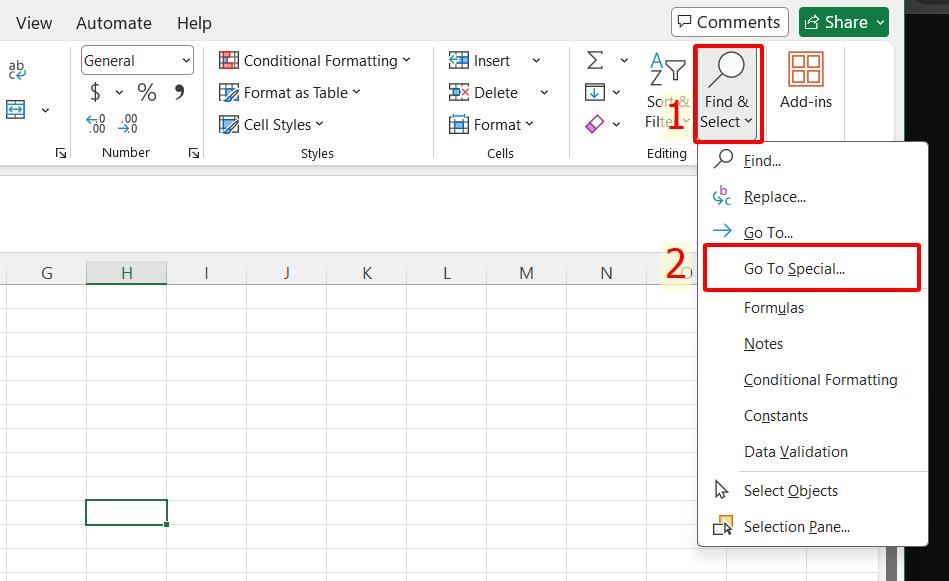
Bước 2: Tại tab Home > Find & Select > Go To Special ( nhấn phím F5 hoặc Ctrl + G sau đó chọn Special… ) để mở hộp thoại Go To Special
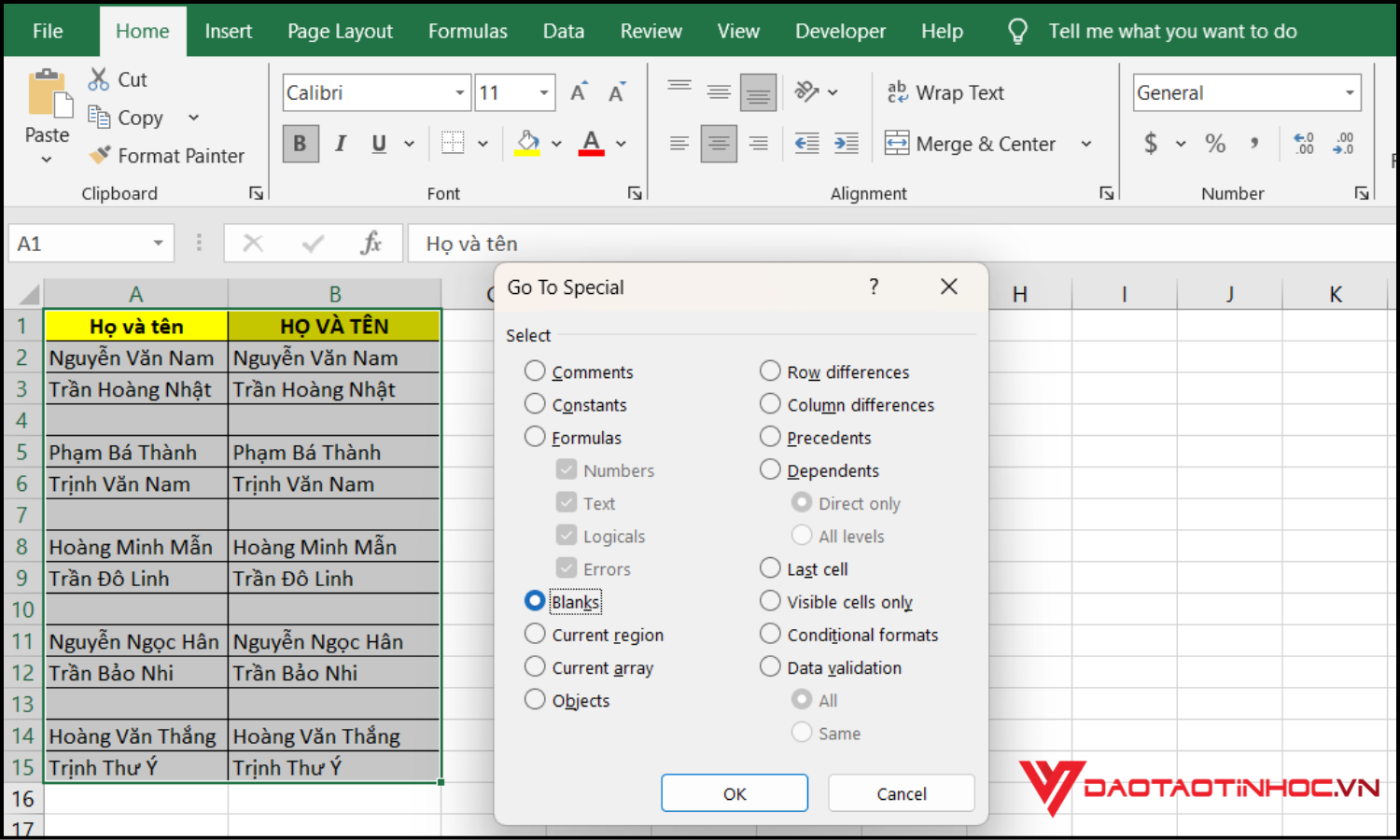
Bước 3: Trong cửa sổ hiện ra, tích chọn vào mục Blanks và nhấn OK. Lúc này, Excel sẽ tự động “đánh dấu” tất cả các ô trống.
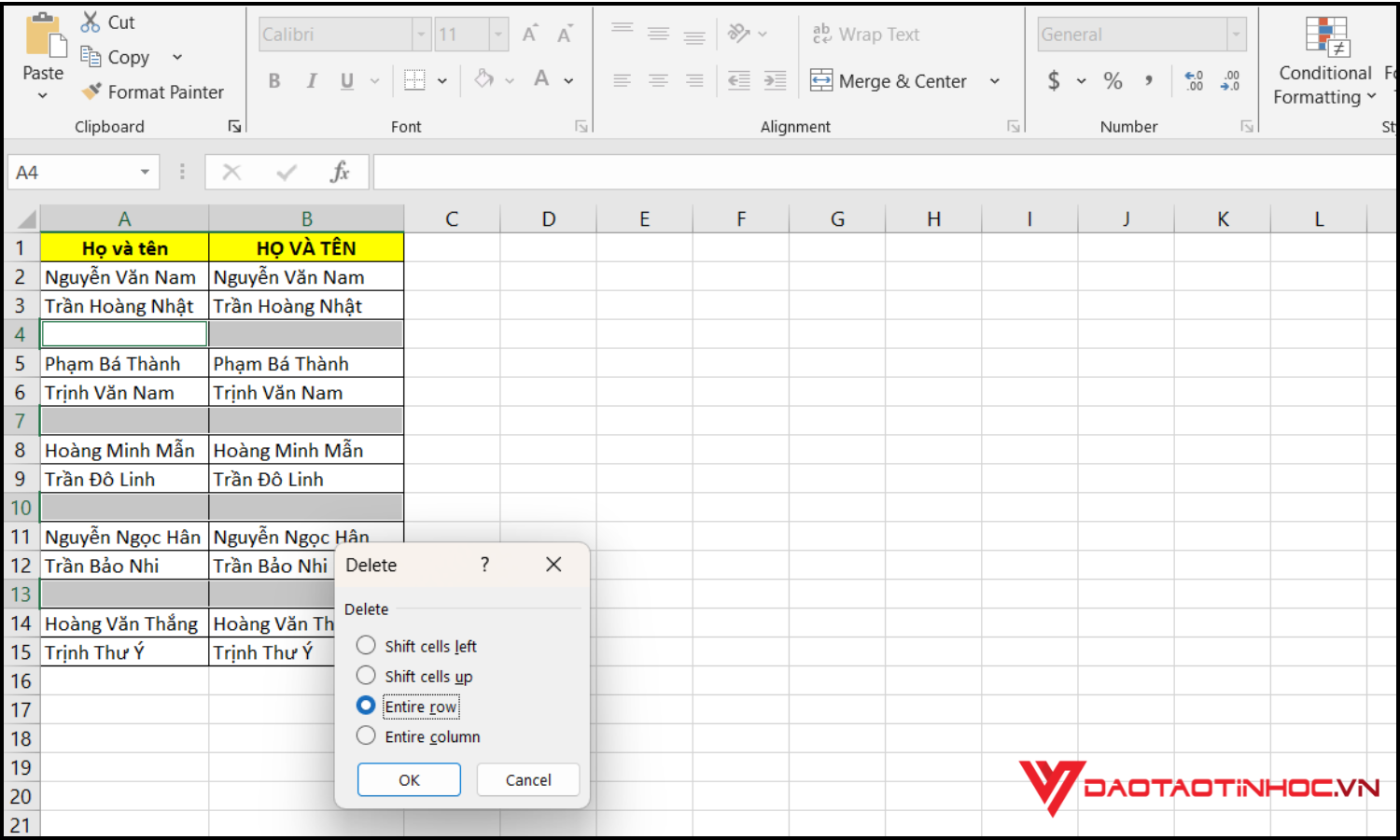
Bước 3: Các ô trống được chọn, bạn nhấn chuột phải → chọn Delete → chọn Entire Row để xóa toàn bộ dòng chứa ô trống.
Lưu ý: Phương pháp này cực nhanh nhưng bạn cần cẩn thận. Nếu một dòng có dữ liệu ở cột này nhưng lại trống ở cột kia, Excel vẫn sẽ hiểu đó là dòng trống và xóa mất. Hãy chắc chắn rằng bạn chỉ xóa khi dòng đó trống hoàn toàn.
3. Sử dụng tính năng Filter (Lọc) để xóa hàng trong Excel
Nếu bạn muốn kiểm soát kỹ hơn để tránh xóa nhầm dữ liệu, sử dụng Filter là lựa chọn an toàn nhất. Đây là cách xóa hàng trong Excel giúp bạn lọc ra chính xác những gì cần bỏ.
Hướng dẫn chi tiết:
Bước 1: Chọn vùng dữ liệu, nhấn Ctrl + Shift + L để bật bộ lọc (hoặc vào Data > Filter).
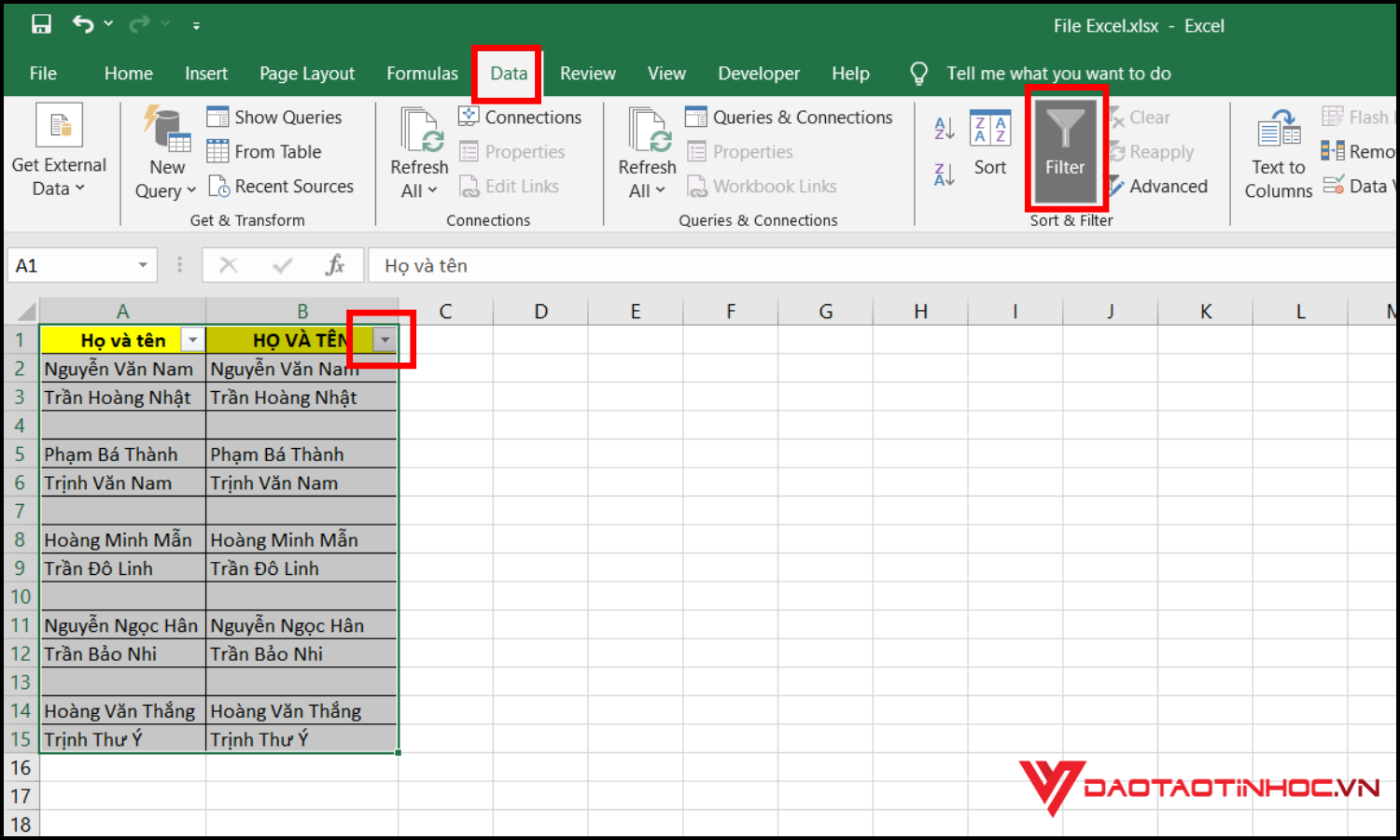
Bước 2: Nhấp vào mũi tên xổ xuống ở cột muốn lọc > Bỏ chọn Select All, kéo xuống dưới cùng và chọn mục (Blanks) > Nhấn OK.
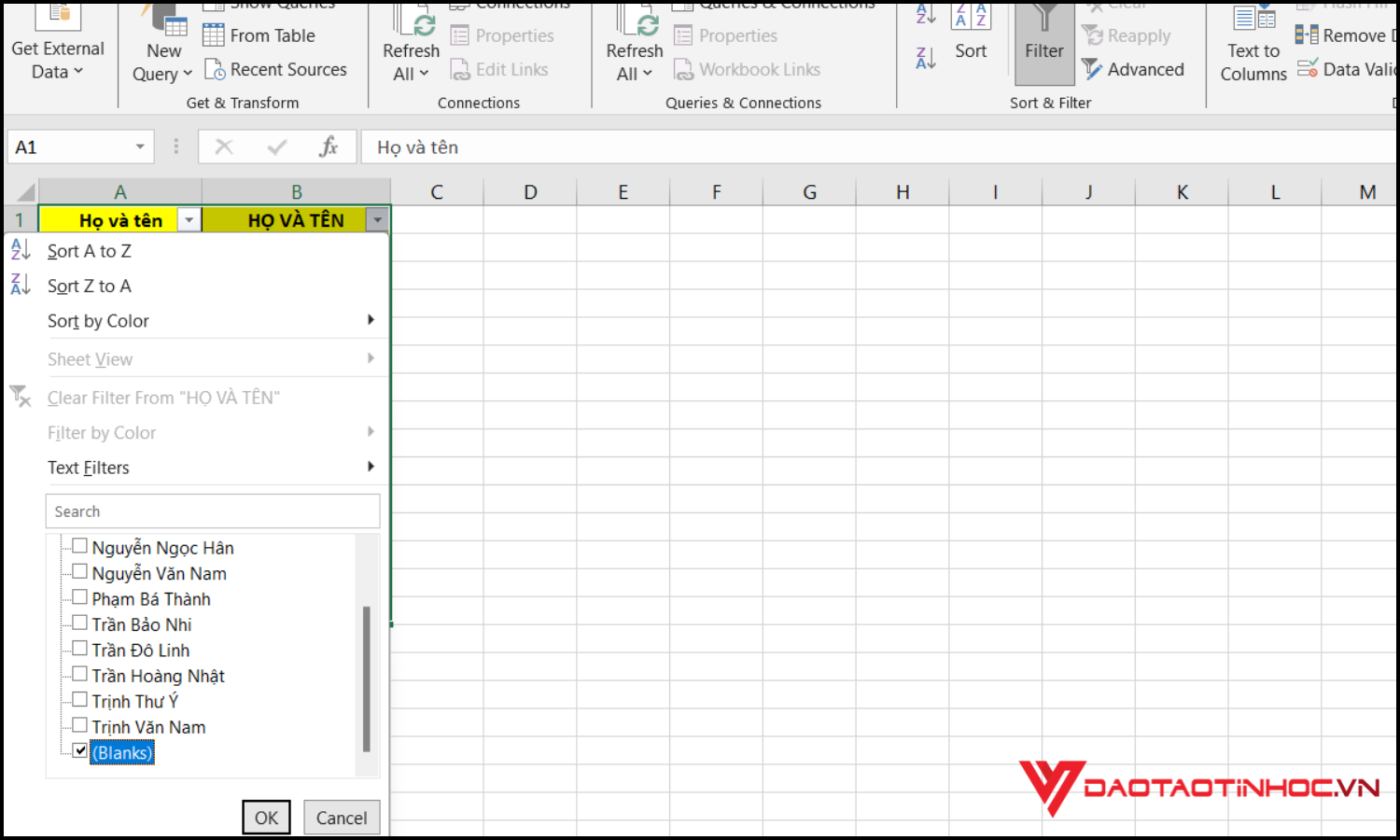
Bước 3: Sau khi Excel lọc ra các dòng trống, bạn chỉ cần bôi đen chúng, chuột phải và chọn Delete Row.
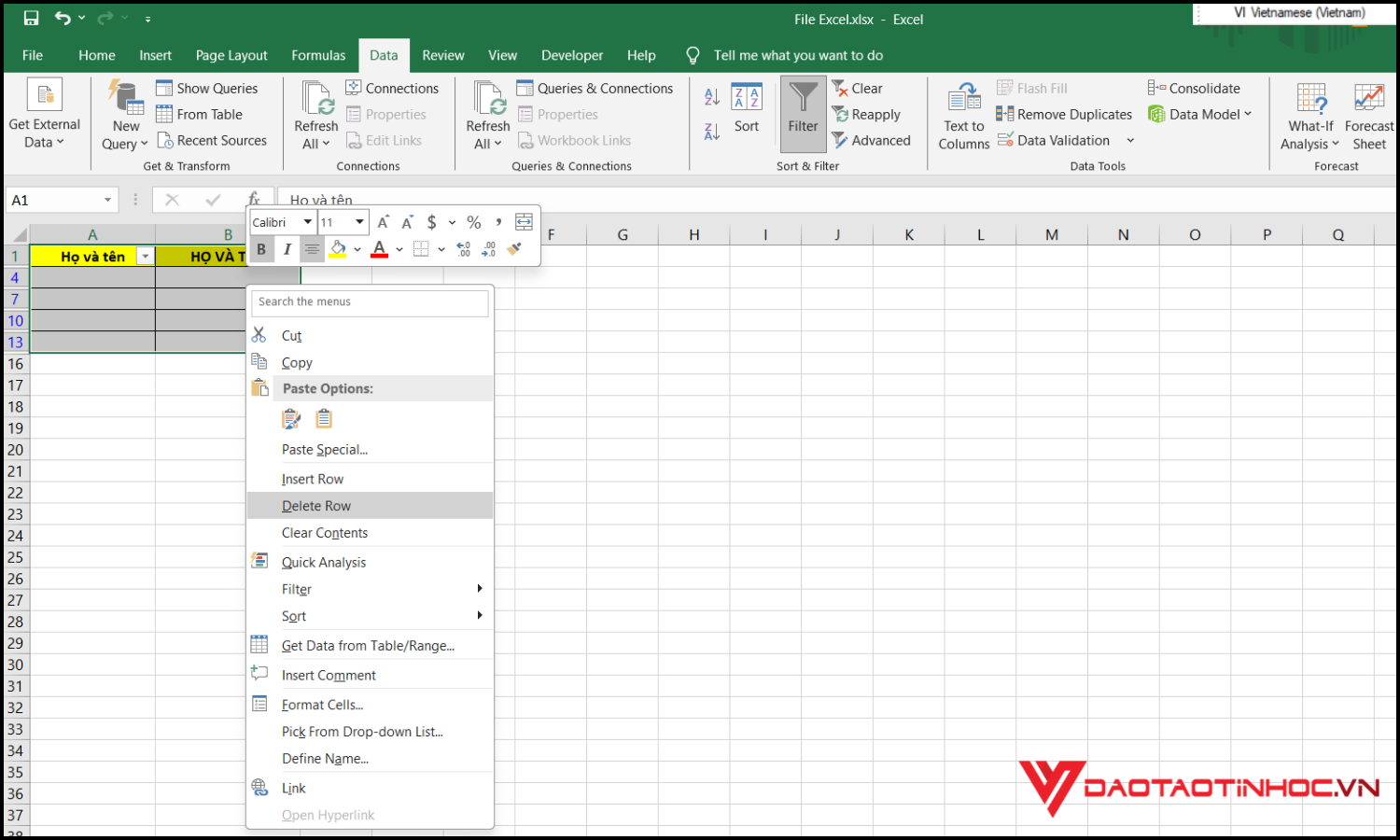
Bước 4: Tắt Filter để thấy kết quả bảng dữ liệu sạch sẽ và đầy đủ.
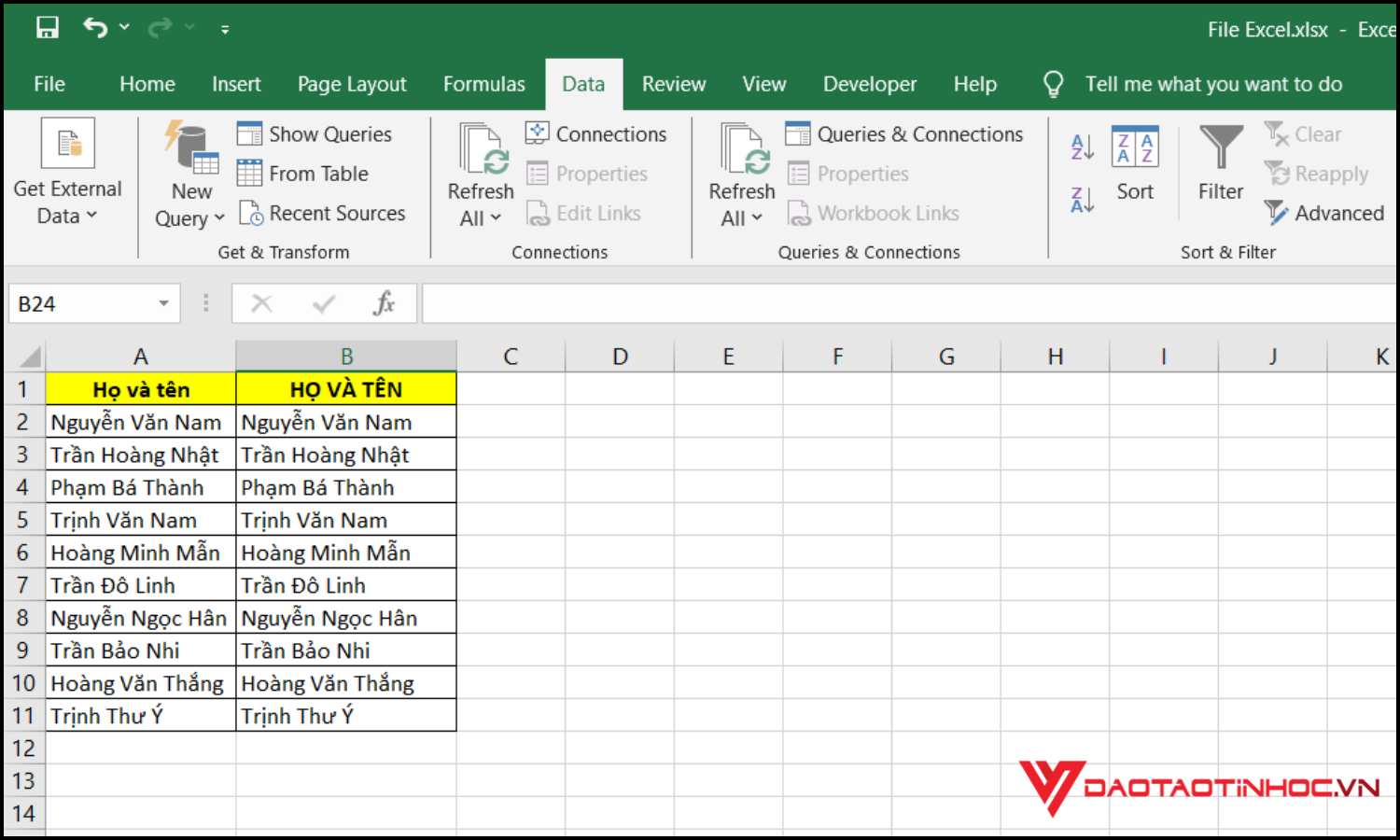
4. Cách xóa dòng trong Excel bằng lệnh Sort (Sắp xếp)
Khi bạn không quan trọng thứ tự trước sau của dữ liệu, Sort là cách xóa hàng trong Excel nhanh kỷ lục đối với những file có hàng chục ngàn dòng.
- Bước 1: Bôi đen bảng dữ liệu.
- Bước 2: Vào thẻ Data, chọn Sort.
- Bước 3: Sắp xếp theo một cột bất kỳ (từ A-Z hoặc Z-A).
- Bước 4: Các dòng trống sẽ tự động bị đẩy xuống cuối cùng. Bạn chỉ việc kéo xuống cuối, bôi đen và xóa chúng đi.
Lưu ý: Nếu muốn giữ nguyên thứ tự ban đầu, hãy tạo một cột phụ đánh số thứ tự từ 1 đến hết trước khi Sort. Sau khi xóa xong, bạn Sort lại theo cột phụ này rồi xóa cột phụ đi là xong.
5. Sử dụng phím tắt để tối ưu tốc độ cắt dòng trong Excel
Để trở thành một “cao thủ” văn phòng, việc hạn chế dùng chuột là tiêu chí hàng đầu. Các tổ hợp phím dưới đây sẽ giúp bạn cắt dòng trong Excel hoặc xóa dòng trong Excel cực nhanh:
- Shift + Space (Dấu cách): Chọn nhanh toàn bộ hàng đang đặt con trỏ.
- Ctrl + – (Dấu trừ): Mở hộp thoại xóa nhanh.
- Ctrl + Z: Hoàn tác ngay lập tức nếu bạn lỡ tay xóa nhầm.
6. Lời khuyên để làm việc với Excel chuyên nghiệp hơn
Trước khi thực hiện các thao tác xóa hàng loạt, bạn nên lưu ý hai điều quan trọng để bảo vệ dữ liệu của mình:
- Luôn sao lưu (Backup): Hãy nhấn Ctrl + S trước khi xóa để có thể khôi phục lại nếu cần.
- Kiểm tra dữ liệu rỗng: Đôi khi một ô trông có vẻ trống nhưng thực chất chứa khoảng trắng (Space). Hãy sử dụng hàm TRIM để làm sạch trước khi áp dụng các cách trên.
Việc nắm vững các mẹo nhỏ này giúp bạn tiết kiệm hàng giờ làm việc mỗi tuần. Tuy nhiên, Excel còn rất nhiều tính năng mạnh mẽ khác như VBA, Power Query hay các hàm lồng nhau phức tạp để tự động hóa hoàn toàn công việc.
Kết luận
Hy vọng qua bài viết này, bạn đã chọn được cách xóa dòng trống trong Excel phù hợp nhất với nhu cầu của mình. Đừng để những dòng trống làm chậm tiến độ công việc của bạn. Hãy rèn luyện thói quen làm sạch dữ liệu thường xuyên để quản lý thông tin hiệu quả hơn!
