

Việc phải ghi nhớ hàng trăm hàm từ đơn giản như VLOOKUP đến phức tạp như INDEX & MATCH lồng nhau luôn là một rào cản lớn với dân văn phòng. Tuy nhiên, năm 2026 đã đánh dấu một bước ngoặt: bạn không còn phải “vắt óc” nhớ từng dấu phẩy hay dấu ngoặc đơn nữa. Tạo công thức Excel bằng AI chính là chìa khóa để bạn làm chủ bảng tính chỉ bằng vài câu lệnh (Promt) cực dễ và nhanh chóng. Bài viết này đào tạo tin học sẽ hướng dẫn bạn từ A-Z cách biến AI thành “trợ lý ảo” chuyên viết hàm cho riêng mình.
MỤC LỤC
1. Tại sao việc tạo công thức Excel truyền thống lại gây khó khăn?
Dù bạn là kế toán, nhân sự hay chuyên viên phân tích dữ liệu, việc gặp lỗi khi viết công thức hay đang làm mà quên hàm excel là điều không thể tránh khỏi. Bởi vì:
- Cấu trúc hàm phức tạp và dễ sai sót (Syntax Error): Chỉ cần thiếu một dấu ngoặc ) hoặc sai một dấu phẩy , thay cho dấu chấm phẩy ; (tùy cài đặt máy tính), Excel sẽ báo lỗi ngay lập tức. Đây là một trong những lỗi căn bản mà bài viết các phím tắt Excel cần nhớ đã từng đề cập là cần hạn chế bằng cách dùng phím tắt để mở nhanh hộp thoại hàm.
- Khó khăn khi lồng ghép nhiều hàm: Khi bài toán yêu cầu nhiều điều kiện (ví dụ: dùng hàm IF lồng nhau 5-7 lớp), bộ não con người rất dễ bị “rối” logic. Điều này dẫn đến kết quả sai lệch mà bạn rất khó để kiểm soát hết.
- Áp lực thời gian khi xử lý dữ liệu lớn: Khi đối mặt với hàng ngàn dòng dữ liệu bị lỗi định dạng ngày tháng trong Excel, việc ngồi mò mẫm từng hàm để sửa lỗi thủ công là cực hình. Lúc này, AI chính là giải pháp cứu cánh.
2. Tạo công thức Excel bằng AI là gì?
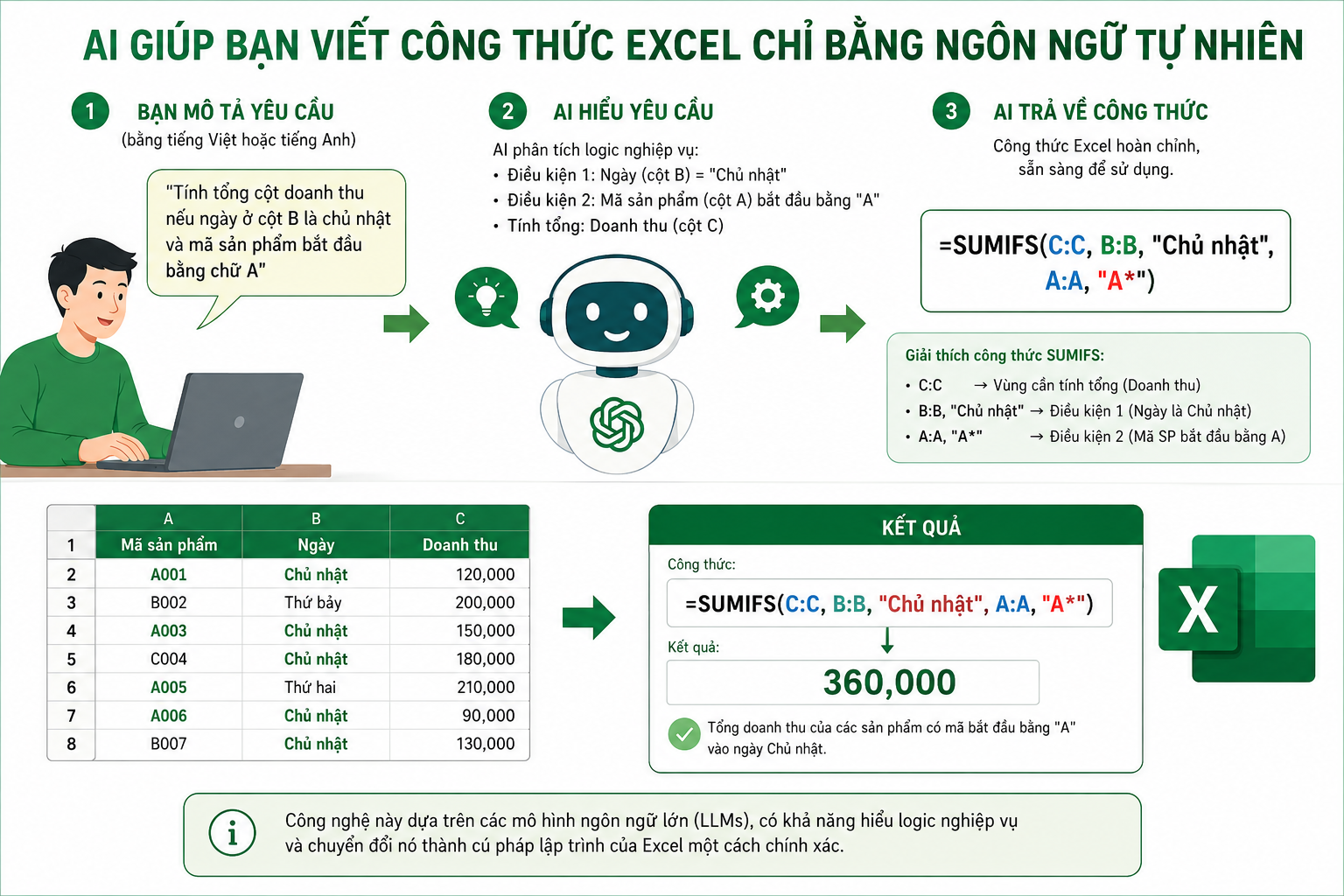
Hiểu một cách đơn giản, bạn chỉ cần mô tả yêu cầu của mình bằng tiếng Việt (hoặc tiếng Anh), ví dụ: “Tính tổng cột doanh thu nếu ngày ở cột B là chủ nhật và mã sản phẩm bắt đầu bằng chữ A”. AI sẽ ngay lập tức trả về cho bạn một công thức hoàn chỉnh: =SUMIFS(C:C, B:B, “Chủ nhật”, A:A, “A*”). Công nghệ này dựa trên các mô hình ngôn ngữ lớn (LLMs), có khả năng hiểu logic nghiệp vụ và chuyển đổi nó thành cú pháp lập trình của Excel một cách chính xác.
3. Hướng dẫn chi tiết cách tạo công thức Excel bằng AI hiệu quả 100%
Để có được công thức đúng nhất, bạn cần thực hiện theo quy trình 3 bước mà các chuyên gia tại đào tạo tin học thường xuyên áp dụng:
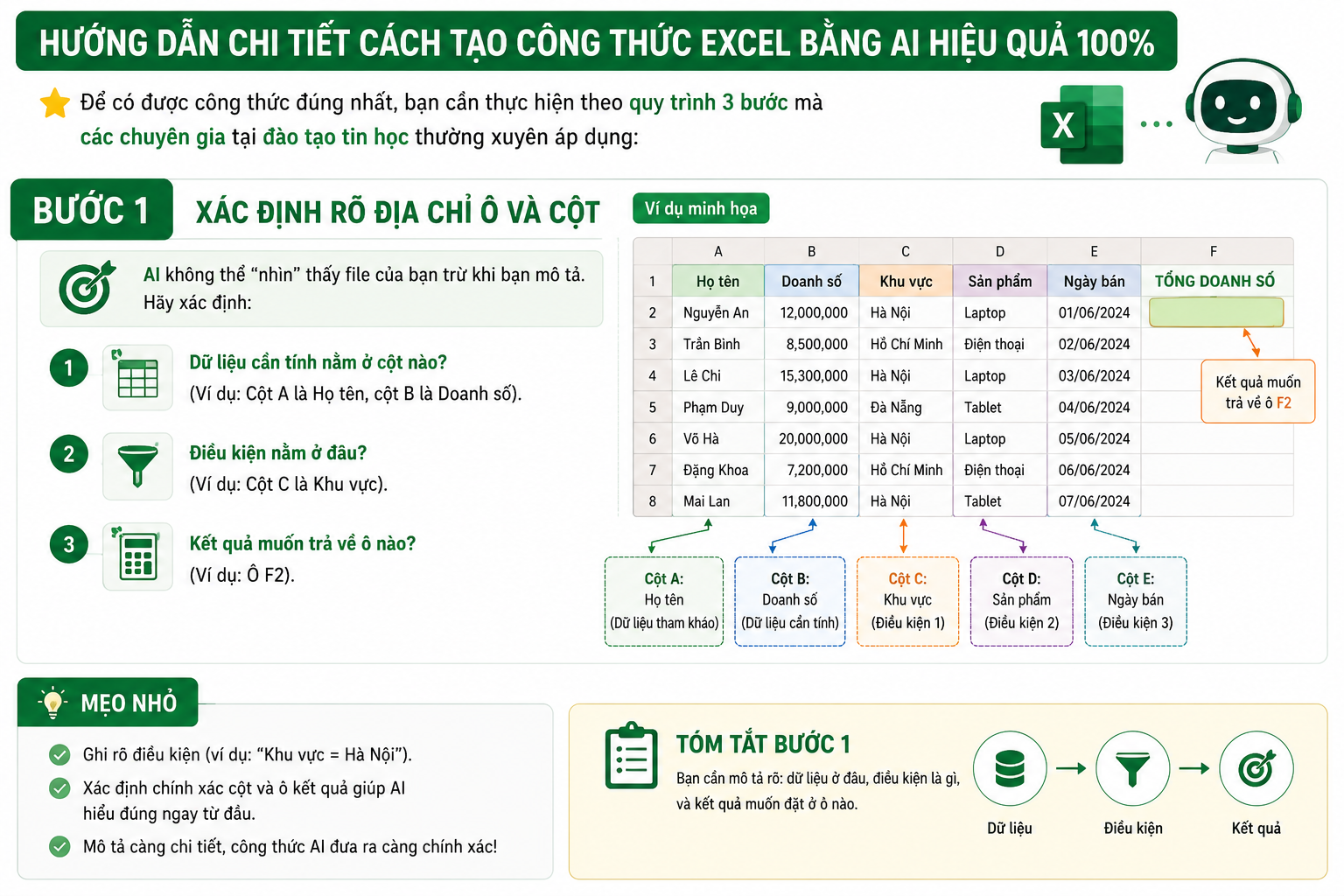
Bước 1: Xác định rõ địa chỉ ô và cột

AI không thể “nhìn” thấy file của bạn trừ khi bạn mô tả. Hãy xác định:
- Dữ liệu cần tính nằm ở cột nào? (Ví dụ: Cột A là Họ tên, cột B là Doanh số).
- Điều kiện nằm ở đâu?
- Kết quả muốn trả về ô nào?
Bước 2: Viết “Prompt” (Câu lệnh) chuẩn chuyên gia
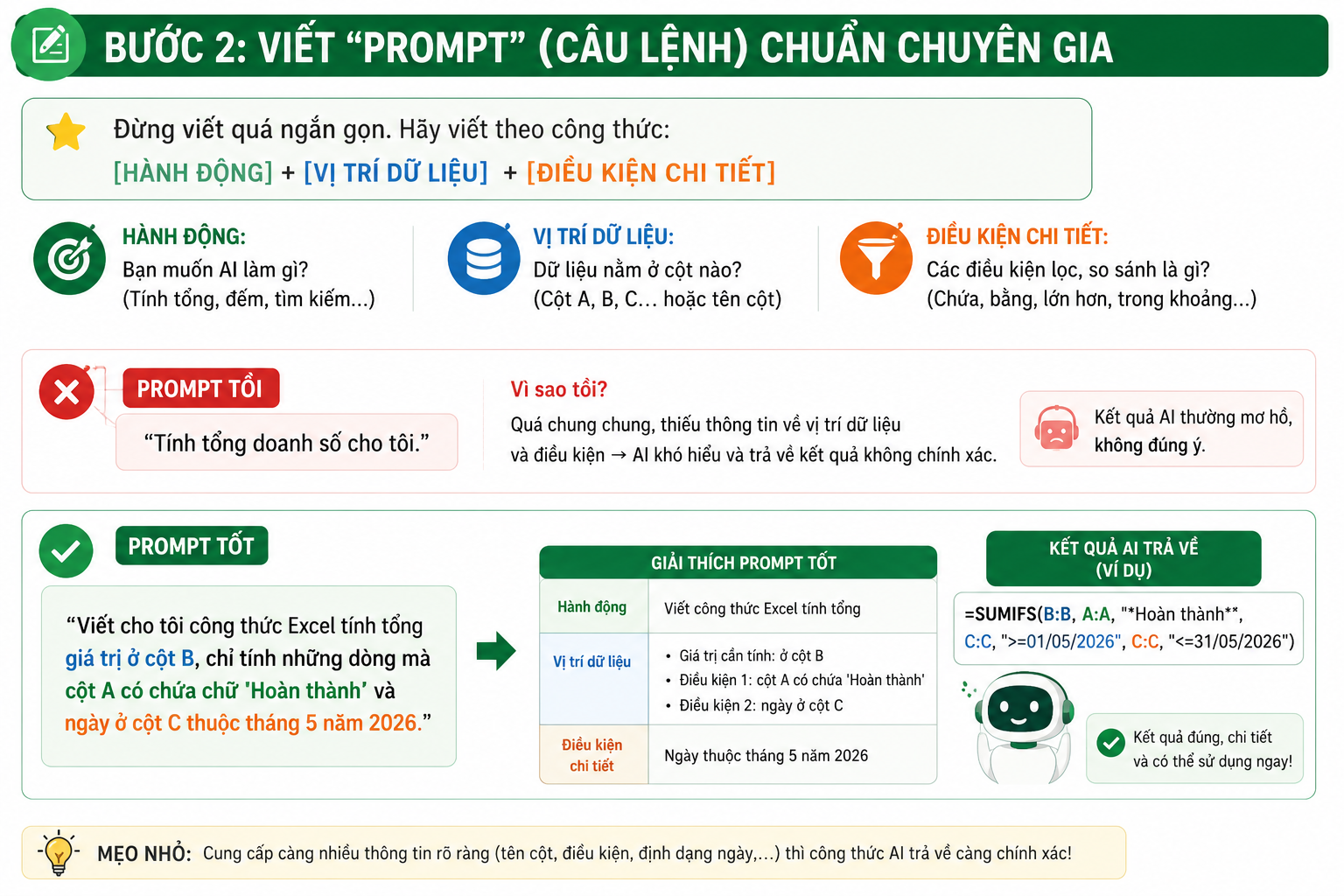
Đừng viết quá ngắn gọn. Hãy viết theo công thức: [Hành động] + [Vị trí dữ liệu] + [Điều kiện chi tiết].
- Prompt tồi: “Tính tổng doanh số cho tôi.”
- Prompt tốt: “Viết cho tôi công thức Excel tính tổng giá trị ở cột B, chỉ tính những dòng mà cột A có chứa chữ ‘Hoàn thành’ và ngày ở cột C thuộc tháng 5 năm 2026.”
Bước 3: Kiểm tra và tinh chỉnh công thức
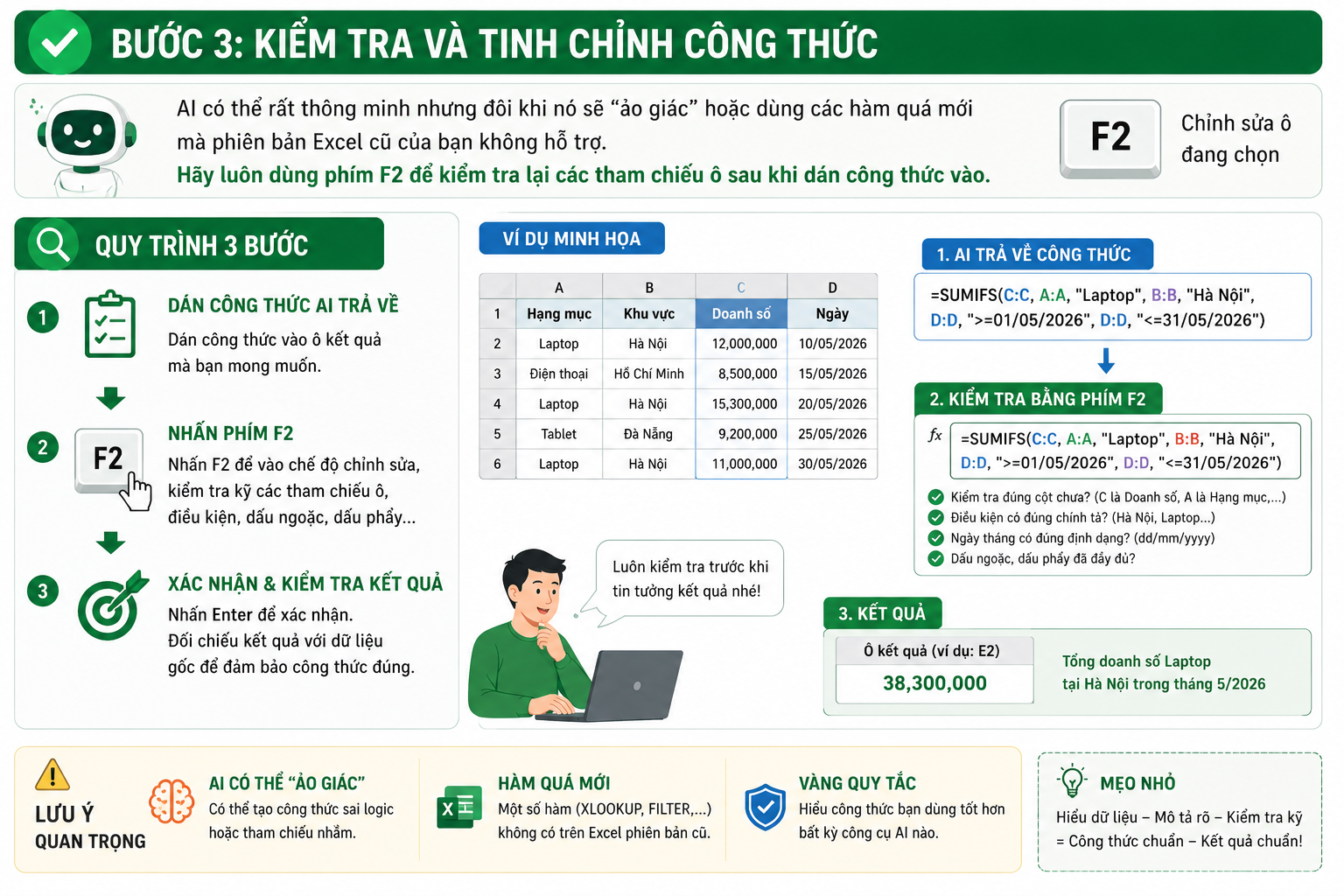
AI có thể rất thông minh nhưng đôi khi nó sẽ “ảo giác” hoặc dùng các hàm quá mới mà phiên bản Excel cũ của bạn không hỗ trợ. Hãy luôn dùng phím F2 để kiểm tra lại các tham chiếu ô sau khi dán công thức vào.
4. Các công cụ AI hỗ trợ viết công thức tốt nhất hiện nay
Việc tạo công thức Excel bằng AI không còn xa lạ, nhưng chọn đúng công cụ sẽ giúp bạn tối ưu hóa quy trình làm việc một cách kinh ngạc.
4.1. Microsoft Copilot (Tích hợp trực tiếp trong Excel)
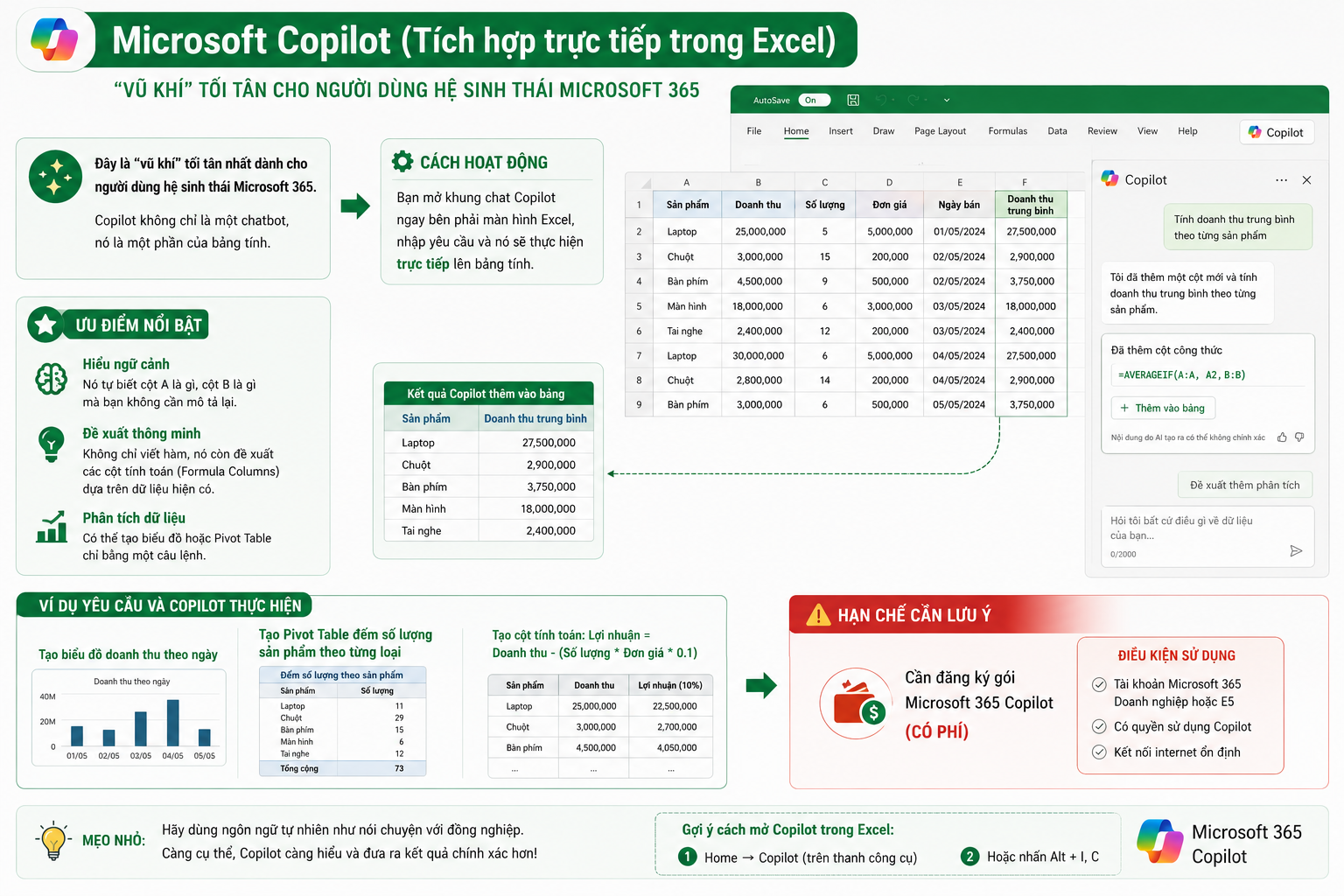
Đây là “vũ khí” tối tân nhất dành cho người dùng hệ sinh thái Microsoft 365. Copilot không chỉ là một chatbot, nó là một phần của bảng tính.
-
Cách hoạt động: Bạn mở khung chat Copilot ngay bên phải màn hình Excel, nhập yêu cầu và nó sẽ thực hiện trực tiếp lên bảng tính.
-
Ưu điểm:
-
Hiểu ngữ cảnh: Nó tự biết cột A là gì, cột B là gì mà bạn không cần mô tả lại.
-
Đề xuất thông minh: Không chỉ viết hàm, nó còn đề xuất các cột tính toán (Formula Columns) dựa trên dữ liệu hiện có.
-
Phân tích dữ liệu: Có thể tạo biểu đồ hoặc Pivot Table chỉ bằng một câu lệnh.
-
-
Hạn chế: Cần đăng ký gói Microsoft 365 Copilot (có phí).
4.2. Gemini (Google) & ChatGPT (OpenAI)
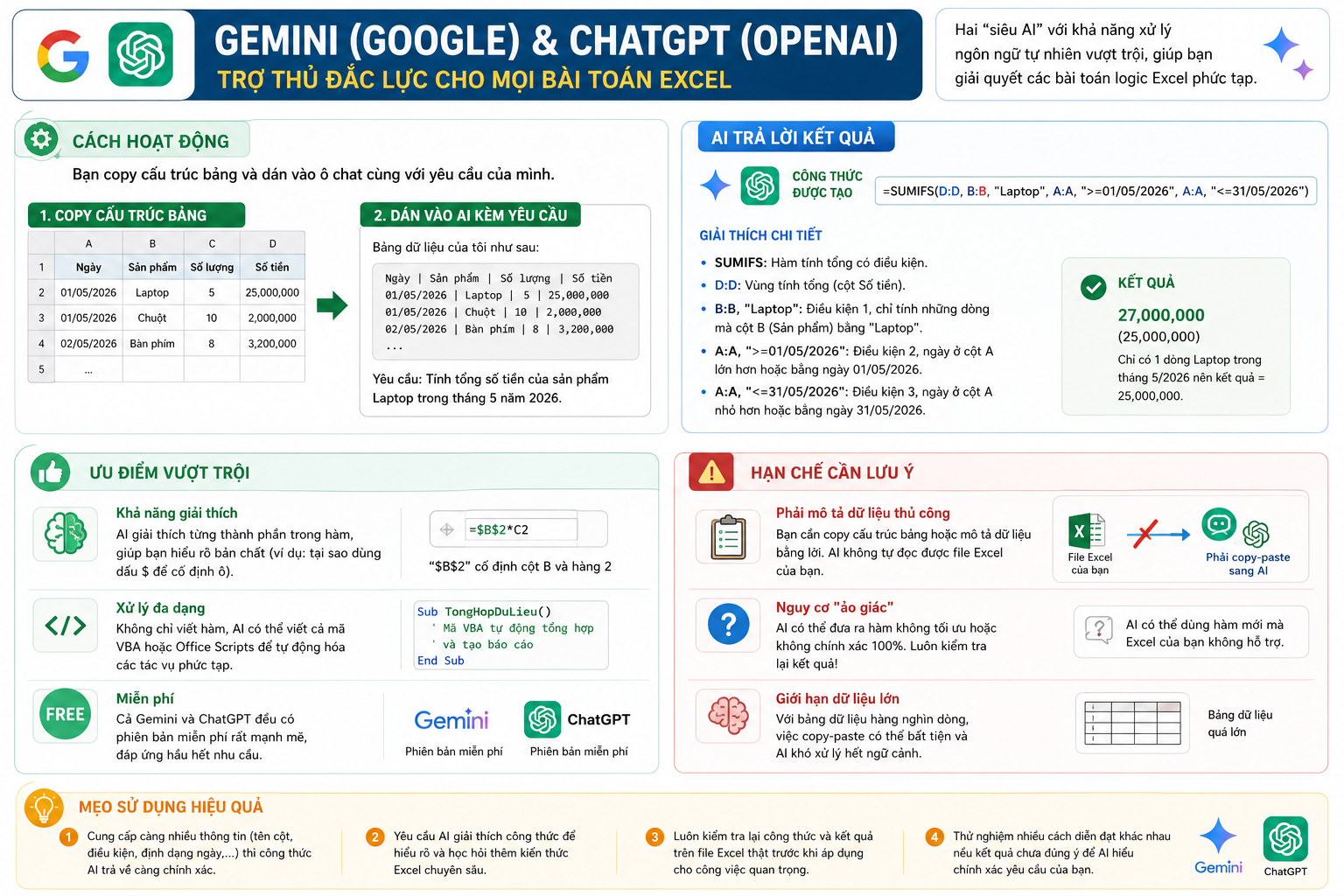
Đây là hai “siêu AI” phổ biến nhất với khả năng xử lý ngôn ngữ tự nhiên cực tốt, rất phù hợp để giải quyết các bài toán logic phức tạp.
-
Cách hoạt động: Bạn copy cấu trúc bảng (ví dụ: Cột A là “Ngày”, B là “Số tiền”) và dán vào ô chat cùng yêu cầu.
-
Ưu điểm:
-
Khả năng giải thích: AI sẽ giải thích từng thành phần trong hàm (ví dụ: tại sao lại dùng dấu
$để cố định ô – một kỹ thuật quan trọng trong các phím tắt Excel cần nhớ). -
Xử lý đa dạng: Có thể yêu cầu AI viết cả mã VBA hoặc Office Scripts để tự động hóa các tác vụ nặng hơn.
-
Miễn phí: Cả hai đều có phiên bản miễn phí rất mạnh mẽ.
-
-
Hạn chế: Bạn phải mô tả dữ liệu thủ công (Copy-Paste) thay vì sử dụng AI tự đọc file nếu dùng bảng miễn phí, tại vì khi cho một file có dữ liệu quá lớn thì AI sẽ đọc rất chậm và hết token trước khi ra được kết quả.
4.3. AI Excel Bot (Chuyên gia chuyên biệt)
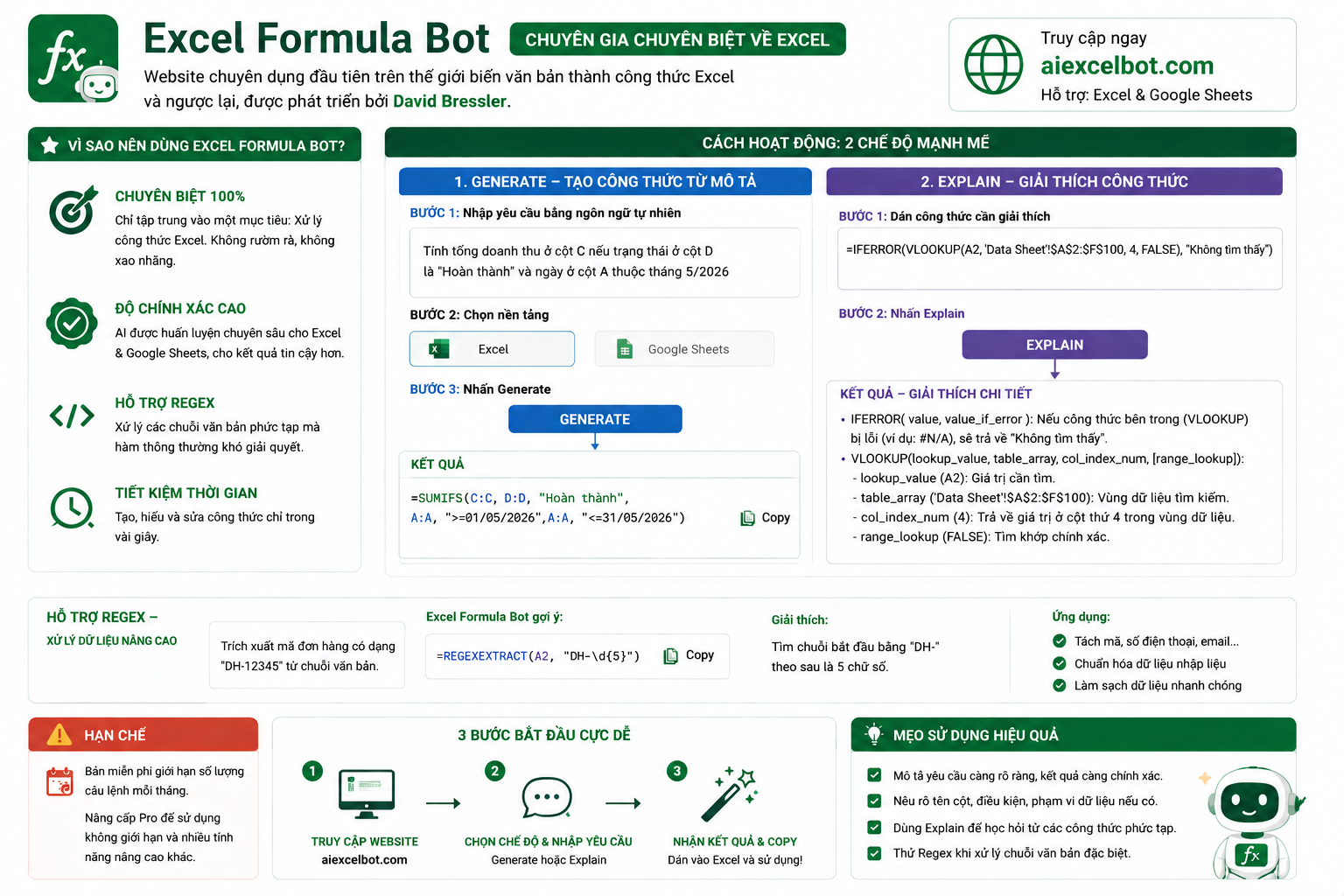
Được phát triển bởi David Bressler, đây là website chuyên dụng đầu tiên trên thế giới chỉ dành cho mục tiêu: Biến văn bản thành công thức và ngược lại.
-
Cách hoạt động: Truy cập website, chọn “Generate” để tạo công thức hoặc “Explain” để AI giải thích một công thức loằng ngoằng mà đồng nghiệp để lại.
-
Ưu điểm:
-
Giao diện cực kỳ đơn giản: Không gây xao nhãn bởi các tính năng khác.
-
Độ chính xác cao: Vì được huấn luyện chuyên biệt cho Excel và Google Sheets.
-
Hỗ trợ Regex: Một tính năng nâng cao giúp xử lý các chuỗi văn bản phức tạp mà hàm thông thường khó làm được.
-
-
Hạn chế: Bản miễn phí giới hạn số lượng câu lệnh mỗi tháng.
5. Những lưu ý “sống còn” khi dùng AI viết công thức
Để trở thành một người sử dụng AI thông thái theo chuẩn đào tạo tin học, bạn cần nhớ:
- Luôn kiểm tra định dạng dữ liệu: Nếu AI viết đúng hàm nhưng kết quả vẫn ra #VALUE!, hãy kiểm tra xem bạn có đang gặp lỗi định dạng ngày tháng trong Excel hay không.
- Cẩn thận với dữ liệu nhạy cảm: Đừng bao giờ dán các thông tin bảo mật của công ty lên các AI công cộng. Chỉ nên mô tả cấu trúc cột và dữ liệu giả định.
- Tư duy quan trọng hơn công cụ: AI chỉ giúp bạn viết nhanh hơn. Để biết công thức đó có thực sự tối ưu cho hệ thống báo cáo lâu dài hay không, bạn vẫn cần có kiến thức nền tảng. Chẳng hạn, đôi khi dùng tự động hóa bảng chấm công bằng Power Query sẽ tốt hơn là dùng một hàm IF dài dằng dặc cho hàng triệu dòng.
6. Kết luận
Tạo công thức Excel bằng AI không phải là cách để chúng ta trở nên lười biếng, mà là cách để chúng ta làm việc chuyên nghiệp hơn, giảm thiểu sai sót và tập trung vào việc phân tích thay vì bấm phím.
Nếu bạn muốn làm chủ hoàn toàn các công cụ AI này và tích hợp chúng vào quy trình làm việc thực tế, hãy theo dõi các bài hướng dẫn chi tiết tiếp theo tại đào tạo tin học. Chúng tôi luôn tiên phong cập nhật những công nghệ mới nhất để giúp bạn bứt phá trong sự nghiệp.
