

Tính tuổi trong Excel có thể trở nên đơn giản hơn bao giờ hết với sự hỗ trợ của các hàm tính toán linh hoạt và tiện ích. Bài viết này sẽ giới thiệu đến bạn 2 cách tính tuổi trong Excel với các hàm YEAR, hàm TODDAY và HÀM INT, giúp bạn tiết kiệm thời gian và nâng cao hiệu suất làm việc. Hãy cùng khám phá ngay nhé!
MỤC LỤC
Lợi ích của việc tính tuổi trong Excel
Tính tuổi trong Excel sẽ giúp bạn biết được tuổi thực tế của một người dựa trên ngày tháng năm sinh. Việc này rất hữu ích trong việc quản lý dữ liệu các nhân viên trong doanh nghiệp hoặc tổ chức, dễ dàng xây dựng báo cáo, thống kê, mà còn giúp bạn tối ưu hóa quy trình làm việc và nâng cao hiệu suất. Bằng cách sử dụng các hàm tính tuổi trong Excel, bạn có thể dễ dàng cập nhật thông tin tuổi người lao động, cá nhân tổ chức để thực hiện việc phân tích và dự đoán theo thời gian, đảm bảo tính chính xác của công việc.
Cách tính tuổi trong Excel bằng hàm TODAY
Sử dụng hàm TODAY trong Excel
Hàm TODAY trong Excel được dùng để tính tuổi gần đúng, công thức hàm khá đơn giản. Bạn chỉ cần lấy thời gian hiện tại trừ đi ngày sinh trong ô dữ liệu và chia 365 ngày. Bạn cần lưu ý về yêu cầu cho kết quả vì khi tính tuổi trong excel bằng công thức này sẽ cho kết quả là giá trị thập phân.
Trong đó:
- Công thức hàm không có đối số
“=(TODAY()-B2)/365”

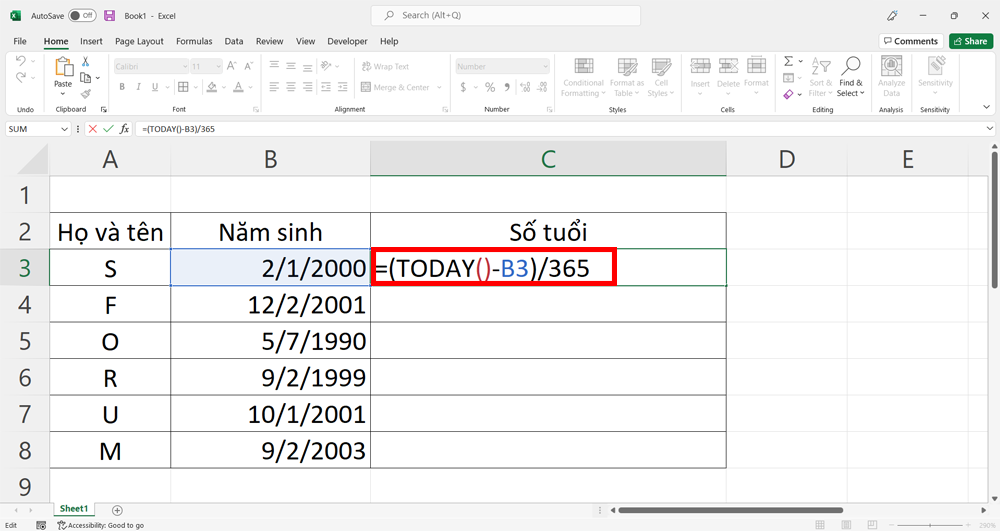
Tuy nhiên khi dùng hàm TODAY, kết quả tính tuổi trả về sẽ được hiển thị bằng số thập phân. Để lấy giá trị nguyên và kết quả đẹp hơn, bạn có thể sử dụng thêm hàm INT.
- Xem thêm video hướng dẫn chi tiết cách sử dụng hàm TODAY trong excel để tính ngày tháng năm
Sử dụng hàm INT trong Excel
Để khắc phục tình trạng giá trị là số thập phân, ta sử dụng hàm INT để lấy phần nguyên cho kết quả tính tuổi trong Excel. Hàm này sẽ làm tròn số tuổi thập phân xuống số nguyên gần nhất.
Trong đó:
- number: số thực cần làm tròn xuống số nguyên. Đây là tham số bắt buộc
Áp dụng hàm INT để tính tuổi trong excel như sau:
“=INT((TODAY()-B2)/365)”
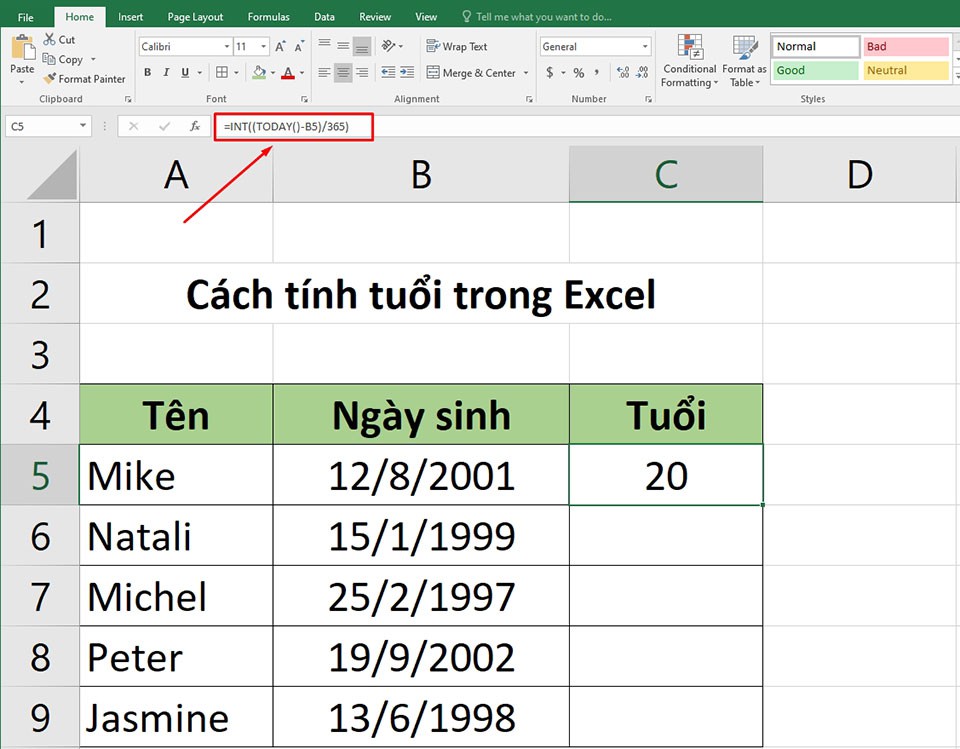
Hàm tính tuổi theo năm sinh trong Excel
Hàm YEAR là hàm tính tuổi theo năm sinh trong Excel thông dụng và được sử dụng nhiều nhất. Số tuổi sẽ được tính bằng cách lấy số năm hiện tại trừ đi năm sinh trong ô dữ liệu dù chưa đủ số ngày và số tháng. Do đó, nhược điểm khi sử dụng hàm YEAR để tính tuổi trong Excel không chính xác theo ngày, tháng và năm.
Trong đó:
- serial-number: Ngày trong năm cần tìm. Đây là tham số bắt buộc.
“=YEAR(NOW()-YEAR(B2))”
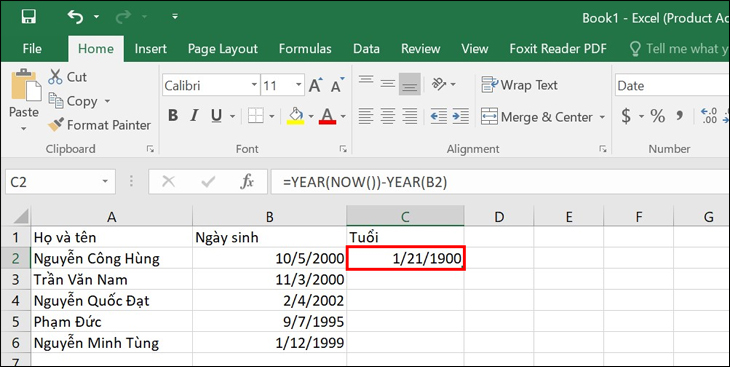
Trên đây là hướng dẫn về 2 cách tính tuổi trong Excel với các hàm tính toán đơn giản, nhanh chóng. Việc tính toán tuổi trong Excel sẽ không còn là một công việc phức tạp hay tốn thời gian nữa. Hãy áp dụng những phương pháp này và khám phá thêm các tính năng khác của Excel để tận dụng toàn bộ tiềm năng của công cụ mạnh mẽ này. Nắm vững kỹ năng tính tuổi trong Excel sẽ giúp bạn làm việc nhanh chóng trong việc xử lý các dữ liệu và phân tích số liệu. Đào tạo tin học chúc bạn thành công!
