

Khi làm việc với dữ liệu lớn, việc gộp nhiều sheet thành 1 sheet trong Excel thường tốn rất nhiều thời gian nếu làm thủ công. Power Query ra đời giúp bạn xử lý bài toán này nhanh, chính xác và có thể tự động cập nhật khi phát sinh sheet mới. Trong bài viết này, bạn sẽ hiểu Power Query là gì, khi nào nên sử dụng và cách gộp nhiều sheet thành 1 sheet trong Excel bằng Query từ cơ bản đến nâng cao, kể cả những lỗi thường gặp để tránh khi áp dụng thực tế.
MỤC LỤC
Power Query là gì?
Power Query là một công cụ xử lý và biến đổi dữ liệu mạnh mẽ được tích hợp sẵn trong Excel, giúp người dùng thu thập, làm sạch và tổng hợp dữ liệu một cách tự động. Với Power Query, bạn có thể dễ dàng gộp nhiều sheet thành 1 sheet trong Excel mà không cần dùng công thức phức tạp hay VBA. Công cụ này cho phép kết nối dữ liệu từ nhiều nguồn khác nhau, thực hiện các thao tác như lọc, chuẩn hóa, xóa trùng, sắp xếp và gộp dữ liệu chỉ bằng vài cú click. Đặc biệt, khi dữ liệu thay đổi hoặc phát sinh sheet mới, Power Query chỉ cần Refresh là có thể cập nhật toàn bộ kết quả, giúp tiết kiệm thời gian và giảm tối đa sai sót trong quá trình xử lý dữ liệu.
Power Query phù hợp trong những trường hợp nào?
Power Query đặc biệt phù hợp khi bạn thường xuyên làm việc với dữ liệu lớn, dữ liệu lặp lại theo nhiều kỳ hoặc cần gộp nhiều sheet thành 1 sheet trong Excel một cách tự động. Công cụ này phát huy hiệu quả khi các sheet có cùng cấu trúc cột và cần tổng hợp nhanh để làm báo cáo, thống kê hoặc phân tích. Ngoài ra, Power Query rất hữu ích trong các trường hợp dữ liệu thường xuyên thay đổi, phát sinh thêm sheet mới theo tháng, theo chi nhánh hoặc theo nhân viên, vì chỉ cần Refresh là dữ liệu được cập nhật ngay. Nếu bạn muốn hạn chế thao tác thủ công, giảm lỗi sao chép và xây dựng quy trình xử lý dữ liệu chuyên nghiệp, Power Query chính là giải pháp tối ưu trong Excel.
Hướng dẫn gộp nhiều sheet thành 1 sheet bằng Query
Bước 1: Chọn 1 sheet bất kỳ → tạo Table
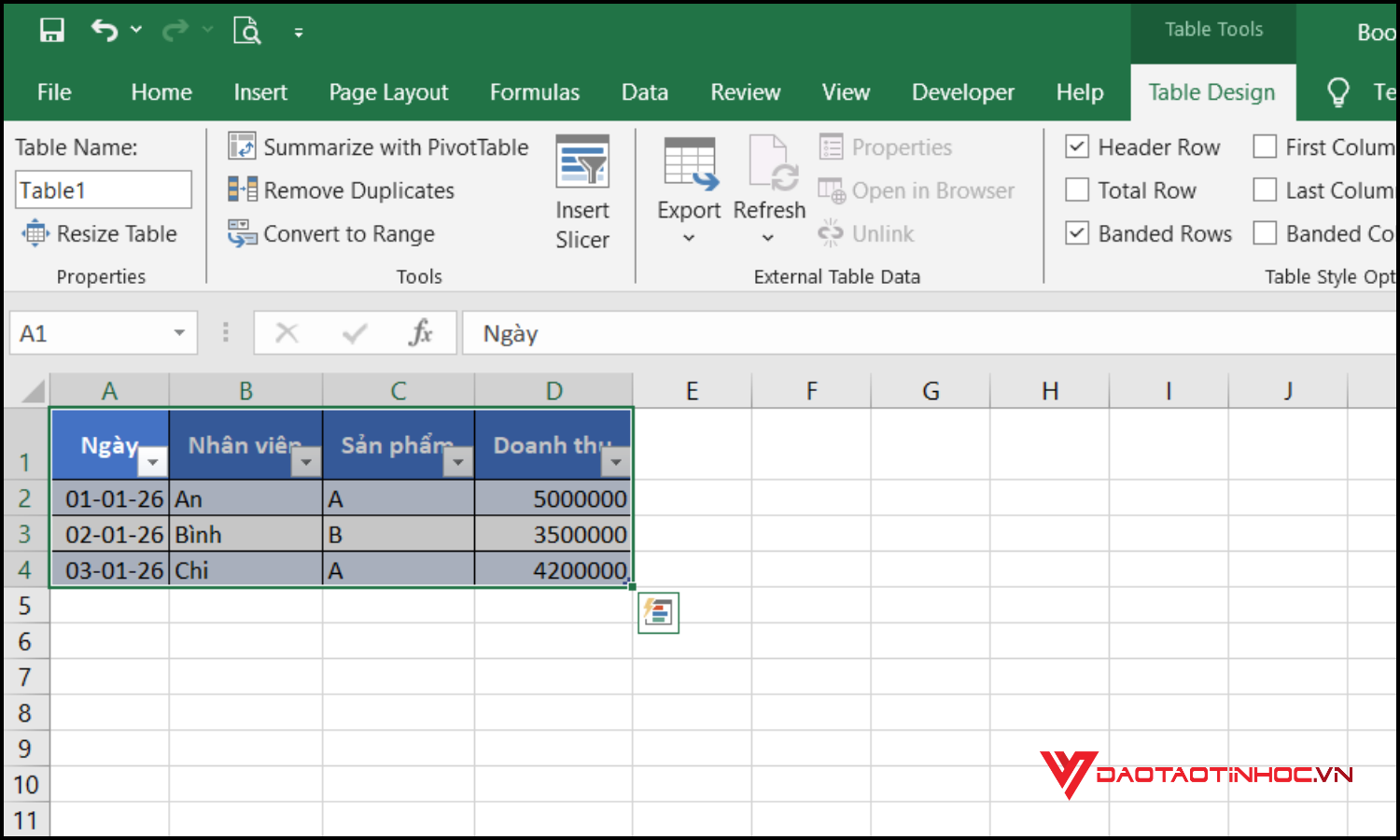
- Bôi đen toàn bộ dữ liệu của sheet Thang_01
- Nhấn Ctrl + T → tích chọn My table has headers → OK
- Làm tương tự với sheet Thang_02
- Mục đích: Power Query chỉ làm việc tốt với Table
Bước 2: Mở Power Query từ Table

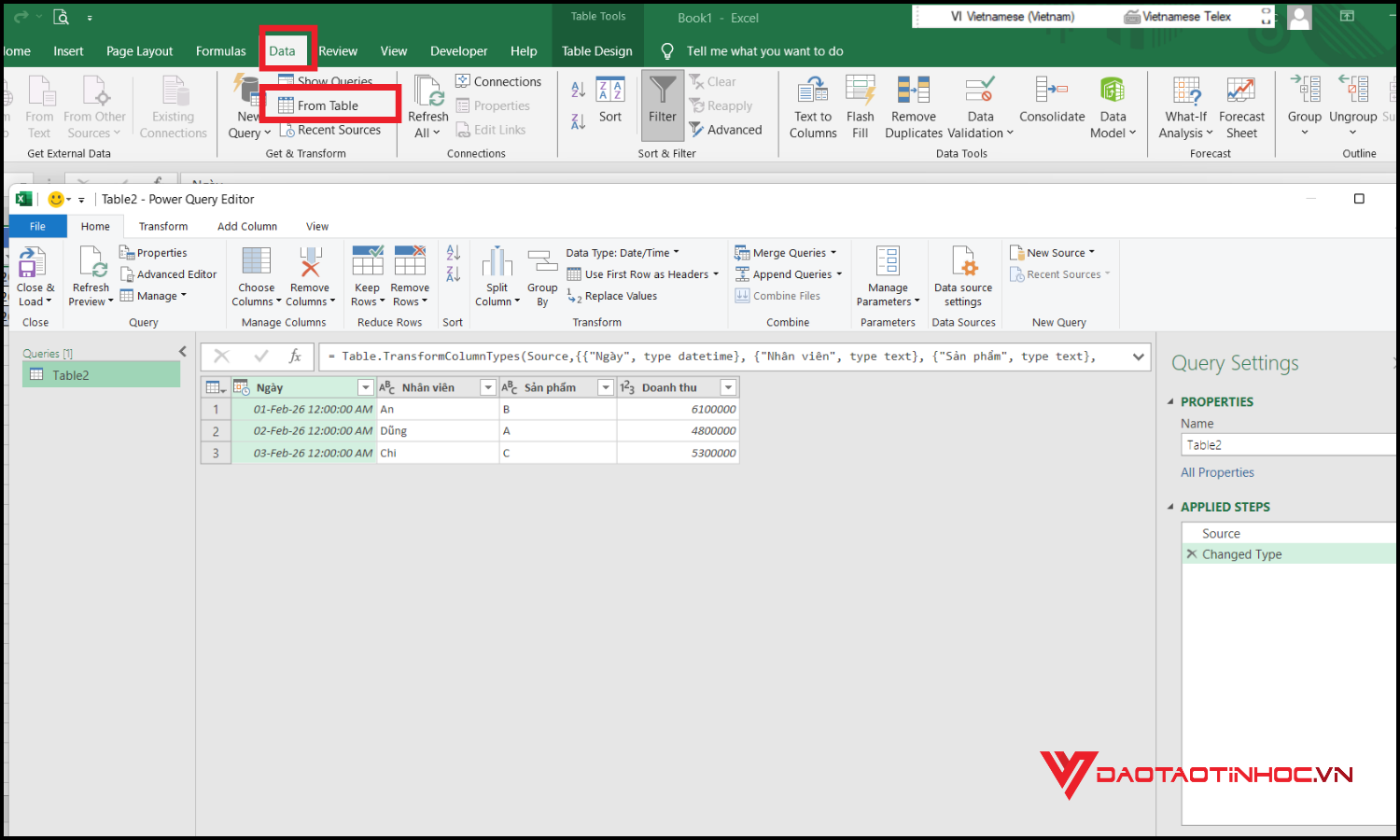
- Click vào 1 ô bất kỳ trong Table
- Vào Data → From Table
- Lúc này Power Query Editor sẽ mở ra (đây chính là Power Query)
Bước 3: Gộp nhiều sheet thành 1 sheet bằng Query (Append)
- Trong Power Query:
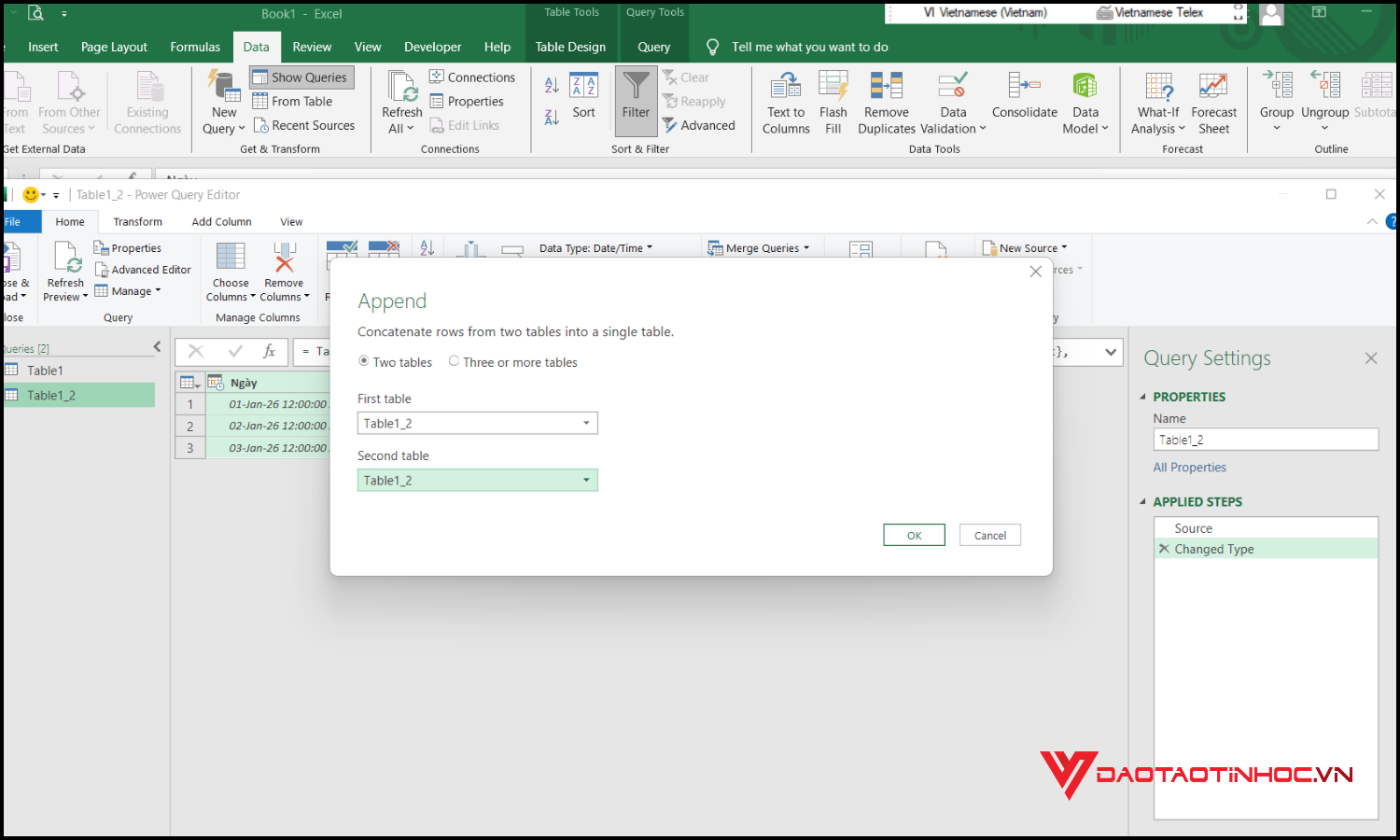
- Chọn Home → Append Queries
- Chọn Append Queries as New
- Chọn:
- Table 1: Thang_01
- Table 2: Thang_02
- Nhấn OK
- Đây chính là bước gộp nhiều sheet thành 1 sheet trong Excel bằng Query
Bước 4: Load dữ liệu ra Excel
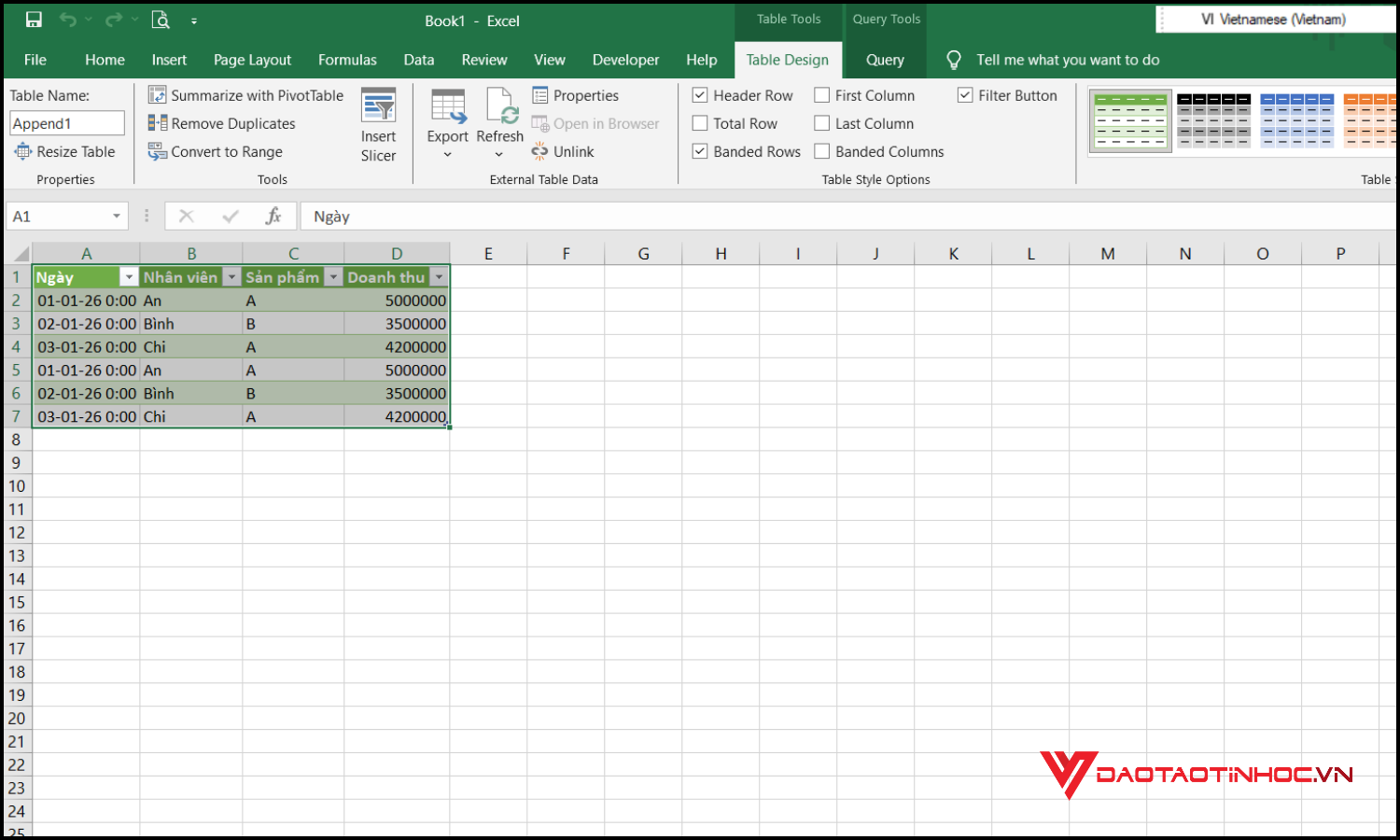
- Chọn Home → Close & Load
- Excel tạo 1 sheet mới chứa dữ liệu đã gộp

Những lỗi thường gặp khi gộp nhiều sheet thành 1 sheet
Khi gộp nhiều sheet thành 1 sheet trong Excel, đặc biệt bằng Power Query, người dùng thường gặp một số lỗi phổ biến khiến dữ liệu không hiển thị đúng. Thường gặp nhất là các sheet không cùng cấu trúc cột, khác tên tiêu đề hoặc sai thứ tự cột, dẫn đến dữ liệu bị lệch hoặc thiếu dòng sau khi gộp. Ngoài ra, lỗi Power Query không nhận sheet mới cũng hay xảy ra khi người dùng đặt tên sheet không theo quy luật hoặc chưa thiết lập đúng bước lọc. Một số trường hợp khác như dữ liệu bị trống, lỗi định dạng ngày tháng, số hoặc ký tự đặc biệt cũng ảnh hưởng đến kết quả gộp nhiều sheet thành 1 sheet trong Excel. Việc nắm rõ các lỗi này sẽ giúp bạn xử lý dữ liệu chính xác và tối ưu quy trình làm việc hơn.
Có thể gộp nhiều sheet thành 1 sheet trong Excel bằng Query cho Google Sheets không?
Về bản chất, Power Query là công cụ được tích hợp trong Excel nên không thể gộp nhiều sheet thành 1 sheet trong Excel bằng Query trực tiếp trên Google Sheets. Google Sheets hiện chưa hỗ trợ Power Query, mà sử dụng các hàm riêng như QUERY, IMPORTRANGE hoặc Apps Script để xử lý dữ liệu. Tuy nhiên, nếu bạn cần gộp nhiều sheet thành 1 sheet trong Excel bằng Power Query rồi mới chia sẻ hoặc đồng bộ sang Google Sheets thì vẫn hoàn toàn khả thi. Trong trường hợp làm việc chủ yếu trên Google Sheets, bạn nên cân nhắc các giải pháp thay thế phù hợp để đảm bảo hiệu quả và tính ổn định khi tổng hợp dữ liệu.
Kết luận
Có thể thấy, gộp nhiều sheet thành 1 sheet trong Excel bằng Power Query là giải pháp tối ưu cho những ai thường xuyên tổng hợp dữ liệu, báo cáo nhiều kỳ hoặc làm việc với file Excel phức tạp. Chỉ cần thiết lập một lần, dữ liệu sẽ được gộp và cập nhật tự động, giúp bạn tiết kiệm thời gian và hạn chế sai sót đáng kể.
Nếu bạn muốn nâng cao kỹ năng tổng hợp, phân tích và trực quan hóa dữ liệu sau khi đã gộp sheet, hãy tham khảo khóa học “Thống kê Excel chuyên nghiệp với Pivot Table” – nơi giúp bạn làm chủ Pivot Table, xây dựng báo cáo chuyên nghiệp và ứng dụng Excel hiệu quả trong công việc.
