

Bạn đang loay hoay khi làm việc với bảng tính dài mà cứ kéo xuống lại mất dấu cột tiêu đề? Đừng lo, việc cố định cột trong Excel chính là giải pháp đơn giản giúp bạn dễ dàng theo dõi dữ liệu dù bảng có hàng ngàn dòng. Trong bài viết này, chúng ta sẽ hướng dẫn chi tiết cách cố định cột trong Excel chỉ với vài bước đơn giản, từ cố định một cột, cố định tiêu đề, đến cố định nhiều cột cùng lúc. Bên cạnh đó, bạn còn nắm được cách dùng phím tắt để tiết kiệm thời gian, cũng như biết cách xử lý những lỗi thường gặp khi cố định cột. Dù bạn mới bắt đầu học Excel hay đã dùng lâu năm, nắm vững kỹ năng này sẽ giúp bạn thao tác chuyên nghiệp hơn rất nhiều!
MỤC LỤC
Khi nào cần cố định cột trong Excel?
Việc cố định cột trong Excel là một tính năng cực kỳ hữu ích, đặc biệt trong các bảng tính lớn hoặc khi làm việc với dữ liệu có nhiều dòng. Cố định cột giúp bạn giữ cho các thông tin quan trọng, như tiêu đề cột hoặc các giá trị dữ liệu quan trọng, luôn hiển thị dù bạn có kéo trang xuống hay sang bên phải. Điều này giúp bạn dễ dàng theo dõi và so sánh các dữ liệu mà không bị mất mát thông tin.
Có một số tình huống trong công việc mà việc cố định cột là cần thiết:
Làm việc với bảng dữ liệu lớn: Khi bạn có một bảng tính chứa rất nhiều dòng và cột, đôi khi việc cuộn xuống hoặc sang phải sẽ làm mất đi các thông tin quan trọng nằm ở đầu bảng, như tiêu đề cột. Trong trường hợp này, cố định các cột này giúp bạn dễ dàng theo dõi mà không cần phải cuộn lại về đầu bảng.
Xử lý bảng tính với nhiều tiêu đề: Nếu bảng dữ liệu của bạn có các tiêu đề phân chia theo nhiều cột hoặc các mục dữ liệu quan trọng ở đầu mỗi cột, việc cố định cột tiêu đề là rất cần thiết. Khi cuộn xuống hoặc sang phải, bạn vẫn sẽ thấy rõ tên các cột mà không bị nhầm lẫn với các giá trị bên dưới.

Khi làm báo cáo tài chính hoặc bảng lương: Trong các bảng tính tài chính, bảng lương hoặc các bảng tính có dữ liệu số liệu chi tiết, việc cố định cột giúp bạn dễ dàng theo dõi các số liệu mà không bị mất mối tương quan với các cột tiêu đề. Điều này đặc biệt quan trọng khi cần so sánh các số liệu hoặc thực hiện các phép toán giữa các cột.
Khi sử dụng nhiều bảng dữ liệu trong một trang tính: Đối với các trường hợp bạn phải làm việc với nhiều bảng trong một trang tính, việc cố định cột giúp bạn duy trì sự liên kết giữa các bảng và đảm bảo dữ liệu không bị rối khi cuộn lên, xuống hoặc sang phải.
Khi làm việc với bảng dữ liệu có các cột mô tả dài: Đôi khi bạn có các bảng với cột mô tả dài, có thể là các tên sản phẩm, mô tả dịch vụ hoặc tên khách hàng. Cố định các cột này giúp bạn dễ dàng theo dõi và làm việc mà không bị mất mối liên kết với các mô tả dài.
Giữ cố định các thông tin quan trọng khi thao tác với dữ liệu: Trong nhiều trường hợp, các cột chứa thông tin quan trọng như ID, mã sản phẩm, hoặc tên khách hàng sẽ cần được giữ cố định để bạn dễ dàng so sánh hoặc xử lý dữ liệu. Việc cố định những cột này giúp bạn có cái nhìn rõ ràng và dễ dàng thao tác mà không bị mất đi các thông tin này trong quá trình làm việc.
Cách cố định cột trong Excel đơn giản nhất
Để cố định cột trong Excel đơn giản nhất, bạn chỉ cần làm theo các bước sau:
Bước 1: Mở file Excel cần thao tác.
Bước 2: Chọn ô đầu tiên ở ngay bên phải cột bạn muốn cố định.
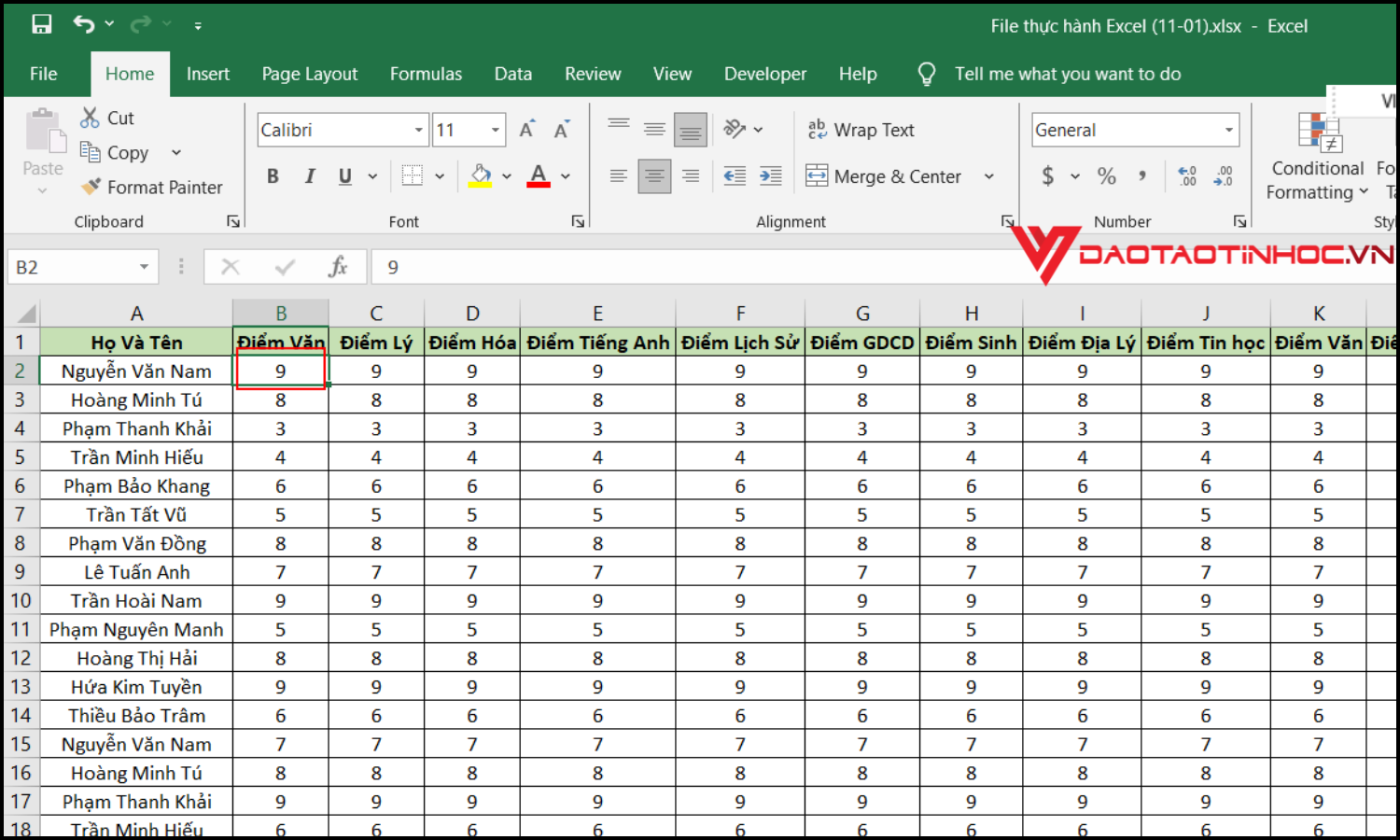
Bước 3: Vào thẻ View → chọn Freeze Panes → chọn Freeze Panes lần nữa.
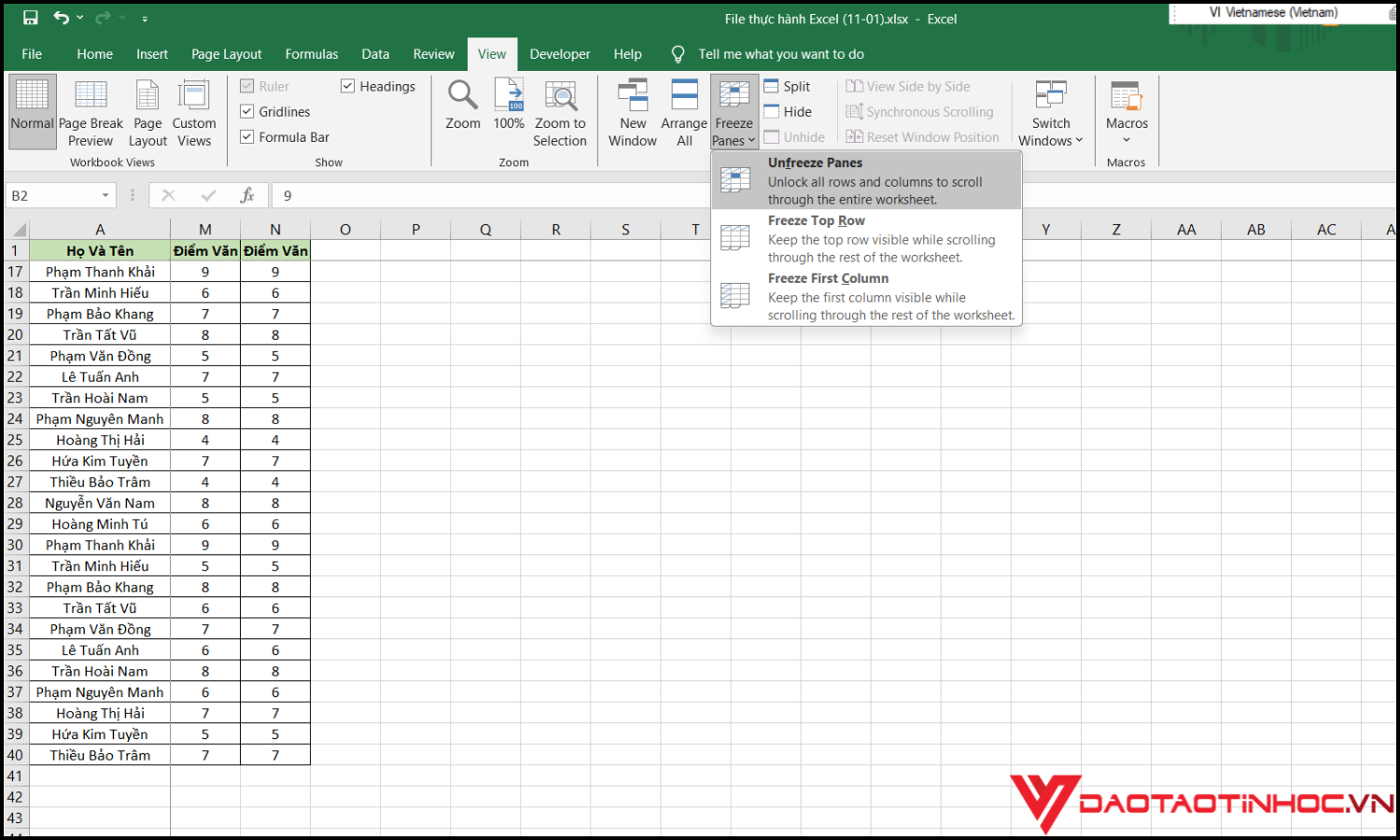
Ngay lập tức, cột bên trái ô bạn chọn sẽ được cố định lại. Với cách cố định cột trong Excel này, bạn có thể giữ nguyên phần dữ liệu quan trọng khi cuộn trang, cực kỳ hữu ích khi làm báo cáo dài.
Cách cố định cột trong Excel bằng phím tắt
Cách cố định cột trong Excel bằng phím tắt sẽ giúp bạn thao tác nhanh hơn rất nhiều so với việc dùng chuột chọn lệnh. Hiện tại, Excel chưa hỗ trợ một phím tắt đơn riêng, nhưng bạn hoàn toàn có thể cố định cột bằng tổ hợp phím: Alt → W → F → F. Chỉ cần chọn ô cần cố định (thường là ngay dưới dòng tiêu đề hoặc bên phải cột muốn khóa), sau đó lần lượt nhấn các phím Alt, W, F, F.
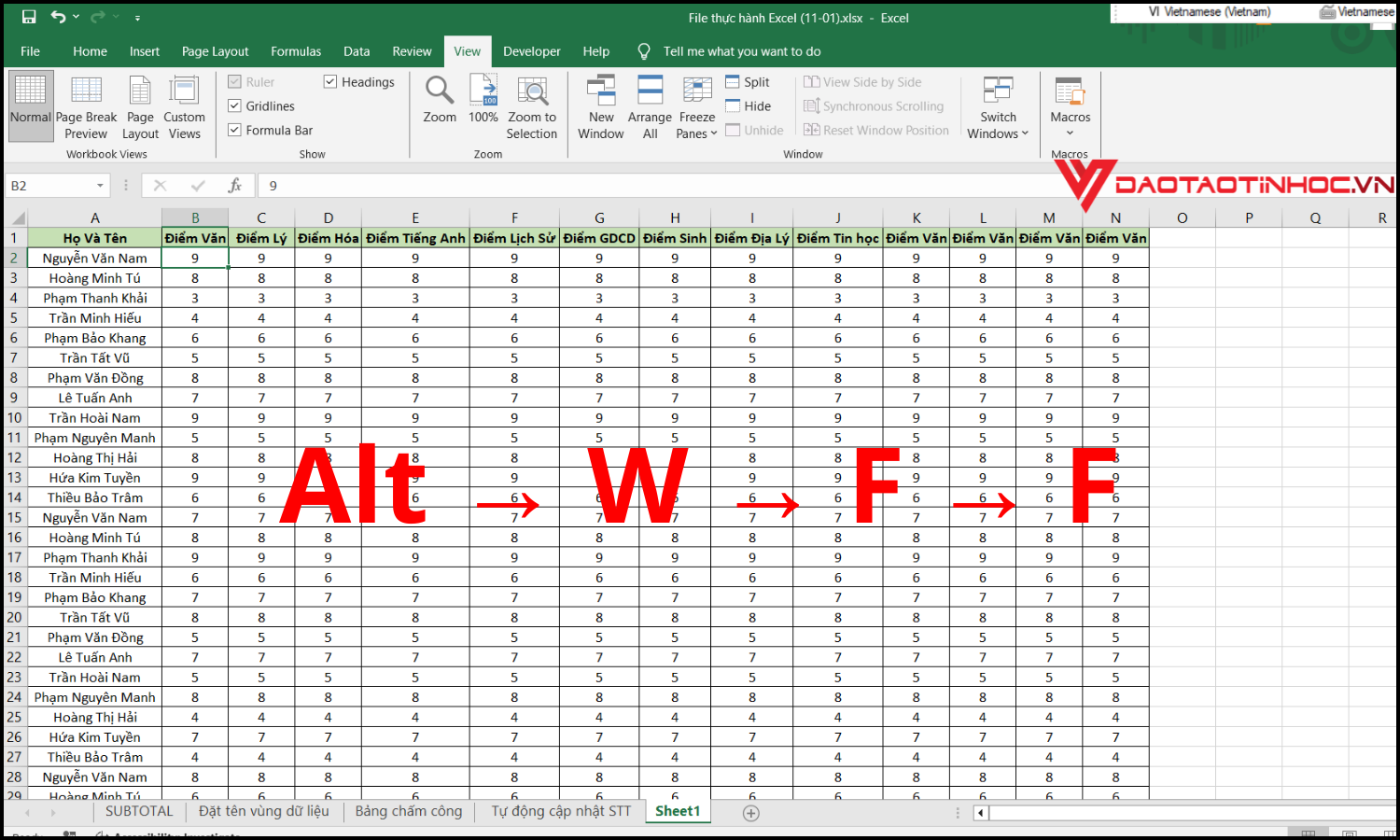
Đây là cách cố định cột trong Excel bằng phím tắt cực kỳ tiện lợi, phù hợp với những ai thường xuyên làm việc với bảng tính lớn. Để thao tác nhanh hơn và làm chủ Excel, hãy luyện tập sử dụng phím tắt này thật nhuần nhuyễn nhé!
Những lỗi thường gặp khi cố định cột trong Excel và cách xử lý
cần cố định hoặc nhầm lẫn giữa cố định dòng và cố định cột. Ví dụ, nếu bạn chọn không đúng ô trước khi thực hiện lệnh, Excel sẽ cố định nhầm vị trí khiến bảng hiển thị sai mong muốn. Một lỗi khác là bảng tính có chế độ lọc hoặc bảng Table, khiến chức năng cố định bị vô hiệu. Để xử lý, bạn cần chắc chắn đã chọn đúng ô — thường là ô ngay dưới dòng tiêu đề và bên phải cột muốn cố định — sau đó thực hiện lại thao tác. Nếu bảng đang ở chế độ Table, hãy chuyển về dạng dữ liệu thông thường trước khi cố định. Hiểu và tránh các lỗi này sẽ giúp bạn cố định cột trong Excel chính xác và nhanh chóng hơn.
Kết luận
Việc cố định cột trong Excel không chỉ giúp bạn dễ dàng quản lý dữ liệu mà còn nâng cao hiệu quả công việc đáng kể. Qua bài viết, bạn đã nắm được cách cố định một cột, nhiều cột, cột tiêu đề cũng như biết sử dụng phím tắt để thao tác nhanh hơn. Đừng quên lưu ý một số lỗi phổ biến để tránh mất thời gian khắc phục. Nếu bạn đang muốn thành thạo kỹ năng Excel văn phòng, hãy bắt đầu từ những thao tác nhỏ như cố định cột trong Excel – nền tảng để làm chủ bảng tính một cách dễ dàng và chuyên nghiệp!
Xem thêm bài viết: Sort trong Excel là gì? Hướng dẫn chi tiết cách sử dụng
