

Sort trong Excel là gì và tại sao nó lại quan trọng trong việc xử lý dữ liệu? Khi làm việc với bảng tính, việc sắp xếp thông tin một cách khoa học sẽ giúp bạn dễ dàng phân tích, lọc và trình bày dữ liệu hơn. Bài viết này sẽ hướng dẫn bạn cách sort trong Excel, từ cơ bản đến nâng cao, cùng với các mẹo sử dụng lệnh sort hiệu quả và cách xử lý những lỗi thường gặp.
MỤC LỤC
Sort trong Excel là gì?
Sort trong Excel là thao tác sắp xếp dữ liệu theo một thứ tự nhất định, thường là tăng dần (A-Z) hoặc giảm dần (Z-A), dựa trên nội dung trong một hoặc nhiều cột của bảng tính. Chức năng này cực kỳ hữu ích khi bạn làm việc với bảng dữ liệu lớn, giúp việc tìm kiếm, phân tích và trình bày thông tin trở nên trực quan và dễ dàng hơn.
Ví dụ, nếu bạn có danh sách khách hàng cùng với ngày mua hàng, bạn có thể dùng lệnh Sort trong Excel để sắp xếp theo thứ tự ngày mua, giúp biết được ai mua gần nhất hoặc lâu nhất. Sort có thể áp dụng cho các giá trị dạng chữ, số, ngày tháng hoặc cả định dạng tùy chỉnh.
Tóm lại, sort trong Excel là một trong những công cụ quan trọng giúp bạn quản lý dữ liệu thông minh và khoa học hơn.
Các kiểu Sort trong Excel
Sort trong Excel không chỉ đơn giản là sắp xếp tăng dần hoặc giảm dần. Excel cung cấp nhiều kiểu sort khác nhau giúp bạn linh hoạt xử lý dữ liệu, từ cơ bản đến nâng cao:

Sort theo thứ tự tăng dần (Ascending) hoặc giảm dần (Descending)
Đây là kiểu sort phổ biến nhất. Bạn có thể sắp xếp số liệu từ bé đến lớn hoặc từ A đến Z Sort theo màu ô (Cell Color), màu chữ (Font Color)
Khi bạn tô màu cho các dòng dữ liệu quan trọng, có thể dùng chức năng sort theo màu để đưa những dòng này lên đầu hoặc xuống cuối – rất tiện lợi khi phân loại công việc, trạng thái xử lý,…
Sort theo biểu tượng (Cell Icon)
Nếu bạn dùng các biểu tượng như dấu check, mũi tên,… trong Conditional Formatting, Excel cũng cho phép sort dựa trên biểu tượng này. Đây là mẹo trực quan khi cần đánh giá nhanh dữ liệu theo mức độ.
Custom Sort – Sắp xếp tùy chỉnh
Bạn có thể tạo thứ tự sắp xếp riêng (ví dụ: Thứ Hai – Thứ Ba – Thứ Tư…) thay vì thứ tự mặc định của Excel. Chức năng này rất hữu ích khi làm báo cáo tuần, tháng, hoặc theo danh mục riêng biệt.
Multi-level Sort – Sắp xếp theo nhiều cấp
Khi bạn cần sắp xếp dữ liệu phức tạp, như: theo Phòng ban (A-Z), sau đó là theo Tên nhân viên (A-Z), thì Multi-level Sort sẽ phát huy tác dụng. Bạn có thể thêm nhiều cấp độ sort và thay đổi thứ tự ưu tiên linh hoạt.
Hướng dẫn cách sort trong Excel từng bước
Bạn đang bối rối vì bảng dữ liệu Excel quá rối mắt? Việc Sort trong Excel sẽ giúp bạn sắp xếp dữ liệu gọn gàng, dễ theo dõi hơn. Dưới đây là cách sort cơ bản nhất – sắp xếp theo thứ tự tăng dần hoặc giảm dần, chỉ với vài thao tác:
Bạn muốn sắp xếp theo cột “Lương” từ cao đến thấp.

✅ Các bước thực hiện:
Bước 1: Chọn toàn bộ bảng dữ liệu (bao gồm cả tiêu đề).
Bước 2: Vào tab Data → chọn Sort.
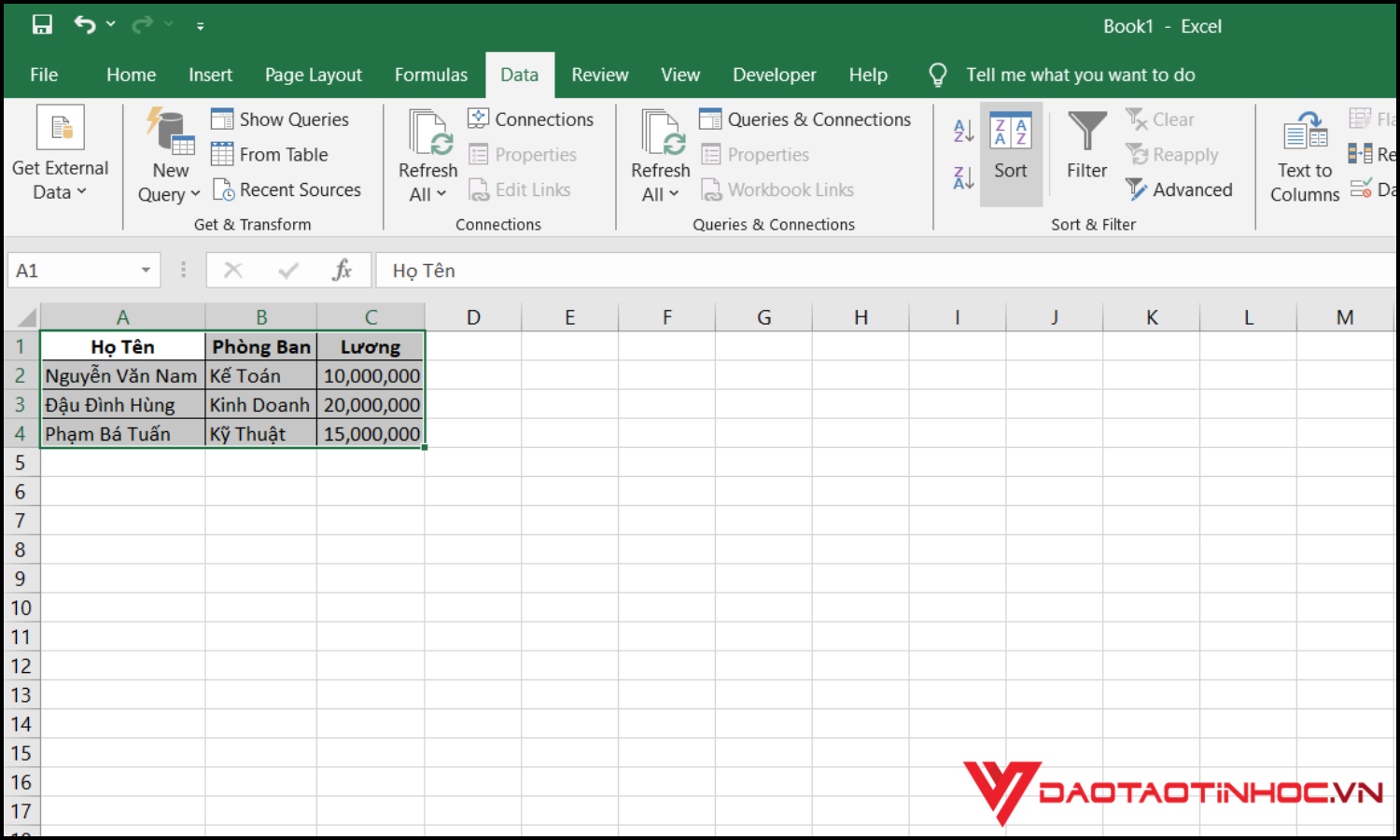
Bước 3: Hộp thoại Sort hiện ra:
- Tại “Sort by”, chọn Lương
- Tại “Sort On”, để mặc định là Cell Values
- Tại “Order”, chọn Largest to Smallest (từ lớn đến bé)

Bước 4: Nhấn OK, dữ liệu sẽ được sắp xếp lại theo đúng yêu cầu.

Lưu ý:
Đảm bảo bạn chọn cả bảng có tiêu đề để tránh bị xáo trộn dữ liệu.
Nếu bạn có nhiều tiêu chí cần sort, nhấn Add Level để sort theo nhiều cấp.
Một số lỗi thường gặp khi sử dụng sort trong Excel và cách xử lý
Trong quá trình sử dụng lệnh sort trong Excel để sắp xếp dữ liệu, không ít người gặp phải những lỗi khiến bảng tính bị rối, dữ liệu không còn khớp. Dưới đây là những lỗi phổ biến khi sort trong Excel và mẹo khắc phục hiệu quả:
Lỗi sort lệch dòng dữ liệu
Nguyên nhân: Chỉ chọn một cột để sort mà không chọn toàn bộ bảng.
Cách xử lý: Trước khi sort, hãy chọn toàn bộ bảng dữ liệu (Ctrl + A hoặc bôi đen cả bảng), sau đó mới tiến hành sắp xếp.
Lỗi sort bao gồm cả dòng tiêu đề
Nguyên nhân: Excel hiểu dòng tiêu đề là một phần của dữ liệu.
Cách xử lý: Khi sử dụng hộp thoại sort, hãy tick chọn vào mục “My data has headers” để giữ nguyên dòng tiêu đề.
Không sort được do có ô trống trong cột
Nguyên nhân: Cột cần sort có ô trống, khiến Excel không hiểu đầy đủ phạm vi dữ liệu.
Cách xử lý: Hãy điền giá trị vào các ô trống, hoặc lọc các hàng trống ra trước khi sort.
Sort sai thứ tự mong muốn (ví dụ: sai thứ tự tên hoặc mã số)
Nguyên nhân: Excel mặc định sort theo bảng chữ cái hoặc số.
Cách xử lý: Sử dụng Custom Sort để sắp xếp theo thứ tự tùy chỉnh, hoặc tạo cột phụ để đánh số thứ tự mong muốn rồi sort theo đó.
Không thể bỏ sort để trở lại trạng thái ban đầu
Nguyên nhân: Sort làm thay đổi thứ tự gốc của dữ liệu.
Cách xử lý: Trước khi sort, nên tạo cột STT để giữ nguyên thứ tự ban đầu. Khi cần phục hồi, chỉ cần sort lại theo cột STT.
Mẹo sử dụng lệnh sort trong Excel hiệu quả hơn
Dưới đây là một số mẹo sử dụng lệnh Sort trong Excel hiệu quả hơn mà bạn nên biết để làm việc với bảng dữ liệu một cách nhanh chóng, chính xác và chuyên nghiệp:
Luôn chọn toàn bộ bảng dữ liệu trước khi sort: Tránh chỉ chọn một cột rồi sort, vì điều này có thể làm lệch dữ liệu, khiến các hàng không còn khớp nội dung. Hãy bôi đen toàn bộ bảng hoặc nhấn Ctrl + A để chọn hết dữ liệu trước khi sắp xếp.
Sử dụng Custom Sort để sắp xếp theo nhiều điều kiện: Nếu bạn cần sắp xếp phức tạp (ví dụ: theo “Phòng ban” rồi đến “Tên”), hãy dùng lệnh:
Data → Sort → Add Level
Nhờ đó, bạn có thể tạo một cấu trúc sort nhiều cấp độ theo ý muốn.
Sort theo màu (ô hoặc chữ): Nếu bạn có dữ liệu được tô màu hoặc sử dụng màu chữ để phân loại, Excel hỗ trợ sort theo màu rất tiện lợi:
Vào Data → Sort → Sort On: Cell Color/Font Color để thực hiện.
Chuyển dữ liệu thành Table để sort thông minh hơn: Sử dụng Insert → Table giúp bạn dễ quản lý dữ liệu, và khi sort, Excel sẽ tự động nhận biết phạm vi bảng, tránh làm sai sót.
Không để dòng tiêu đề bị sort theo: Hãy luôn đánh dấu vào ô “My data has headers” trong hộp thoại Sort để đảm bảo tiêu đề không bị sắp xếp cùng dữ liệu.
Dùng Filter kết hợp Sort để tìm nhanh hơn: Khi kết hợp bộ lọc và sắp xếp, bạn có thể lọc nhanh các dòng cần thiết rồi sort chính xác hơn, tiết kiệm thời gian xử lý.
Kết luận
Qua bài viết, bạn đã hiểu rõ sort trong Excel là gì và biết cách áp dụng các thao tác sắp xếp dữ liệu một cách linh hoạt, nhanh chóng. Từ việc sort theo thứ tự tăng dần, giảm dần, đến cách bỏ sort và xử lý lỗi thường gặp, bạn hoàn toàn có thể làm chủ công cụ này để nâng cao hiệu quả công việc. Đừng quên áp dụng các mẹo nhỏ được chia sẻ để sử dụng lệnh sort trong Excel một cách chuyên nghiệp hơn nhé!
Xem thêm bài viết: Những cách sử dụng hàm INT trong Excel đơn giản trong 2024
