

Khi làm việc với các bảng dữ liệu dài và cần in ra nhiều trang, việc in lặp lại tiêu đề trong Excel là thao tác vô cùng quan trọng giúp người xem dễ theo dõi nội dung, tránh nhầm lẫn dữ liệu giữa các trang. Tuy nhiên, không phải ai cũng biết cách thiết lập đúng và tận dụng hiệu quả tính năng này. Trong bài viết này, bạn sẽ được hướng dẫn in lặp lại tiêu đề trong Excel chi tiết 2026, kèm theo lý do nên sử dụng, các lỗi thường gặp và những mẹo giúp bản in luôn rõ ràng, chuyên nghiệp.
MỤC LỤC
Vì sao nên in lặp lại tiêu đề trong Excel khi in nhiều trang?
Việc in lặp lại tiêu đề trong Excel khi in nhiều trang giúp người xem dễ dàng theo dõi và hiểu đúng dữ liệu trên từng trang in mà không cần phải quay lại trang đầu để đối chiếu cột hoặc hàng tiêu đề. Khi bảng tính có nhiều dòng, việc lặp lại tiêu đề sẽ làm cho báo cáo trở nên rõ ràng, chuyên nghiệp và hạn chế tối đa sai sót trong quá trình đọc, đặc biệt với các bảng lương, bảng chấm công hay báo cáo tài chính. Ngoài ra, in lặp lại tiêu đề trong Excel còn giúp tiết kiệm thời gian giải thích, tăng hiệu quả làm việc nhóm và tạo ấn tượng tốt khi in ấn tài liệu phục vụ công việc hoặc học tập.
Hướng dẫn in lặp lại tiêu đề trong Excel chi tiết
Bước 1: Mở thiết lập in lặp lại tiêu đề trong Excel
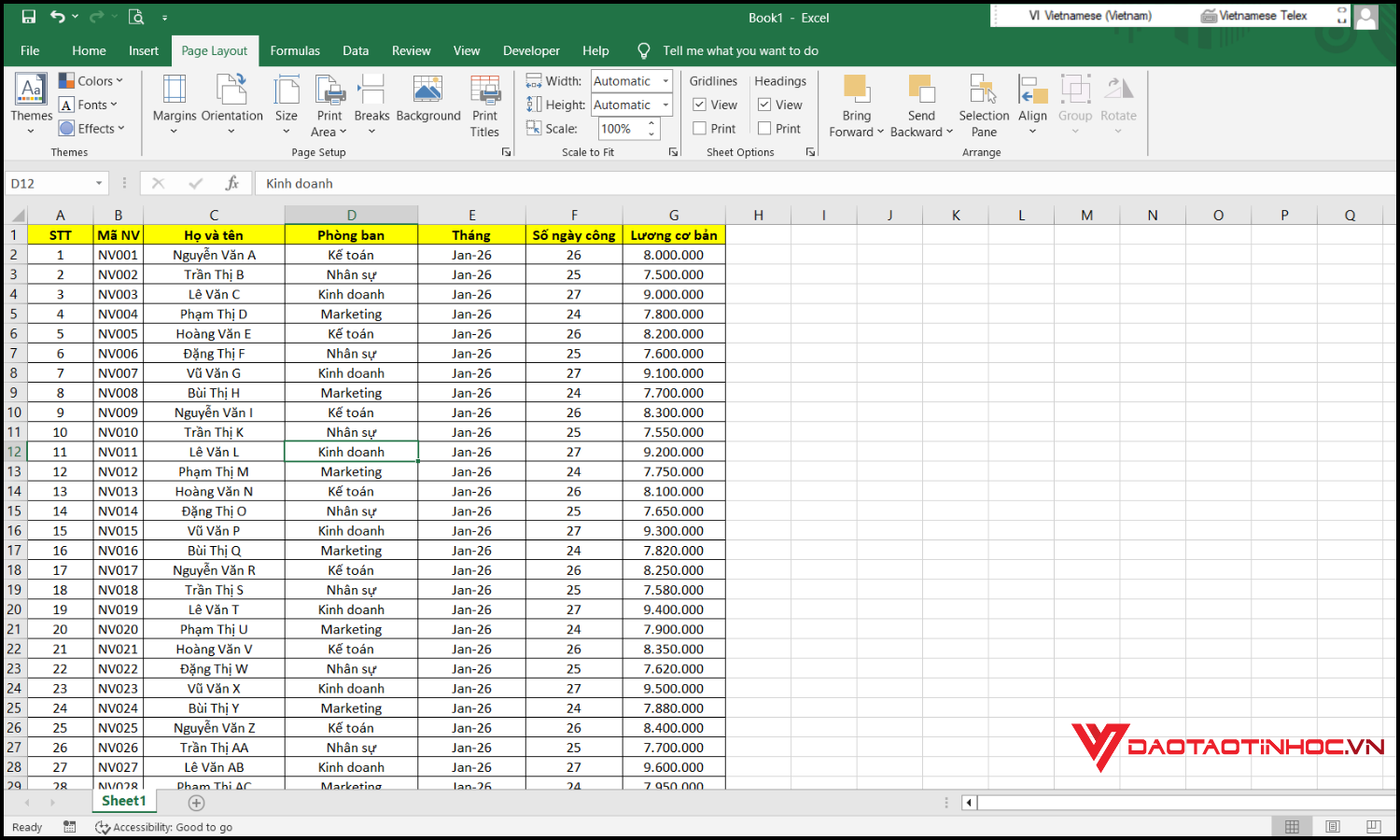
Với bảng dữ liệu trên, để in lặp lại tiêu đề trong Excel, bạn chọn tab Page Layout trên thanh công cụ, sau đó nhấp vào Print Titles trong nhóm Page Setup. Đây là bước bắt buộc để Excel nhận biết hàng hoặc cột nào sẽ được lặp lại khi in nhiều trang.
Bước 2: Chọn hàng tiêu đề cần lặp lại khi in

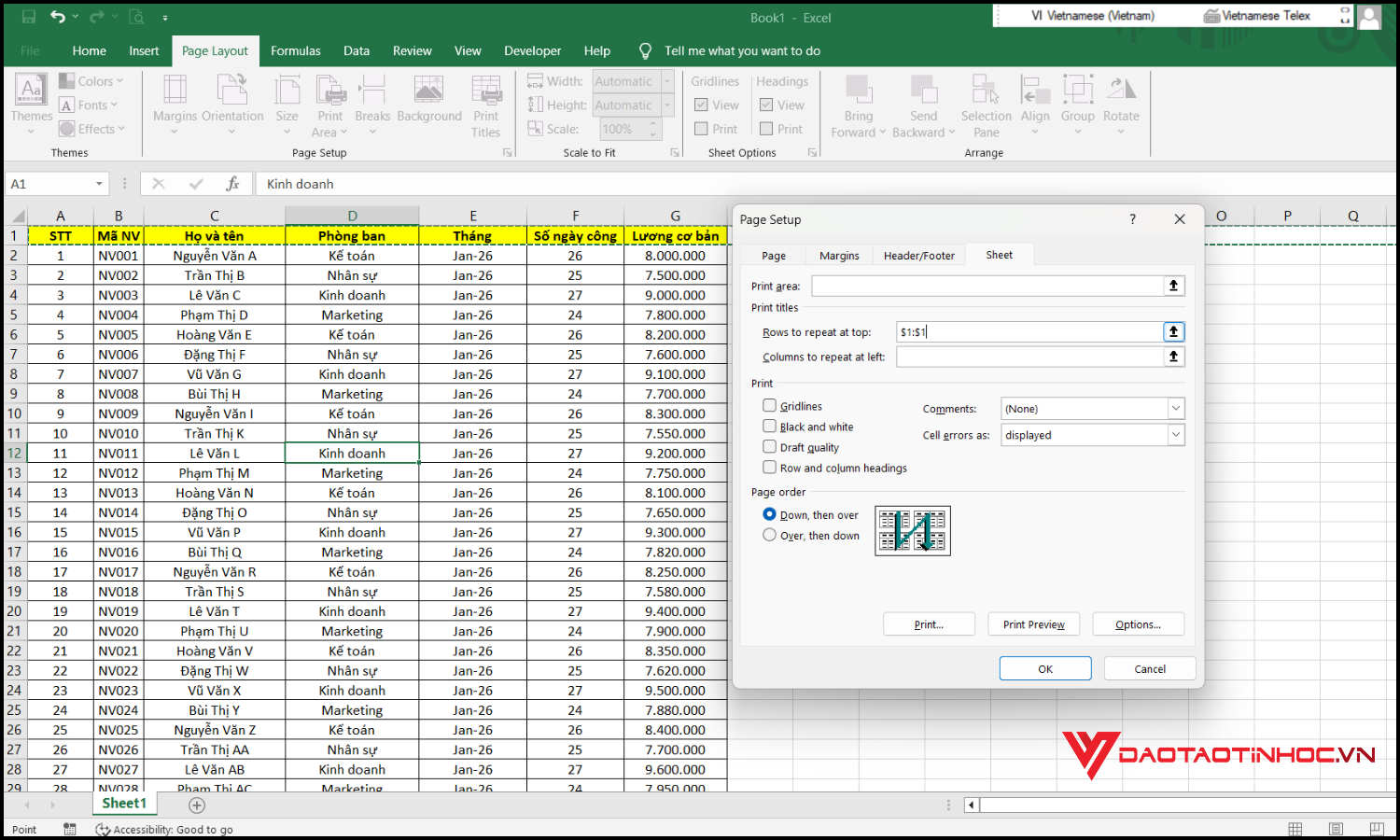
Trong hộp thoại Page Setup, tại mục Rows to repeat at top, bạn bấm vào biểu tượng chọn vùng rồi quét chọn hàng 1 – nơi chứa các tiêu đề như STT, Mã NV, Họ và tên, Phòng ban… của bảng ví dụ. Thiết lập này giúp hàng tiêu đề luôn xuất hiện ở đầu mỗi trang in.
Bước 3: Kiểm tra kết quả in lặp lại tiêu đề trong Excel
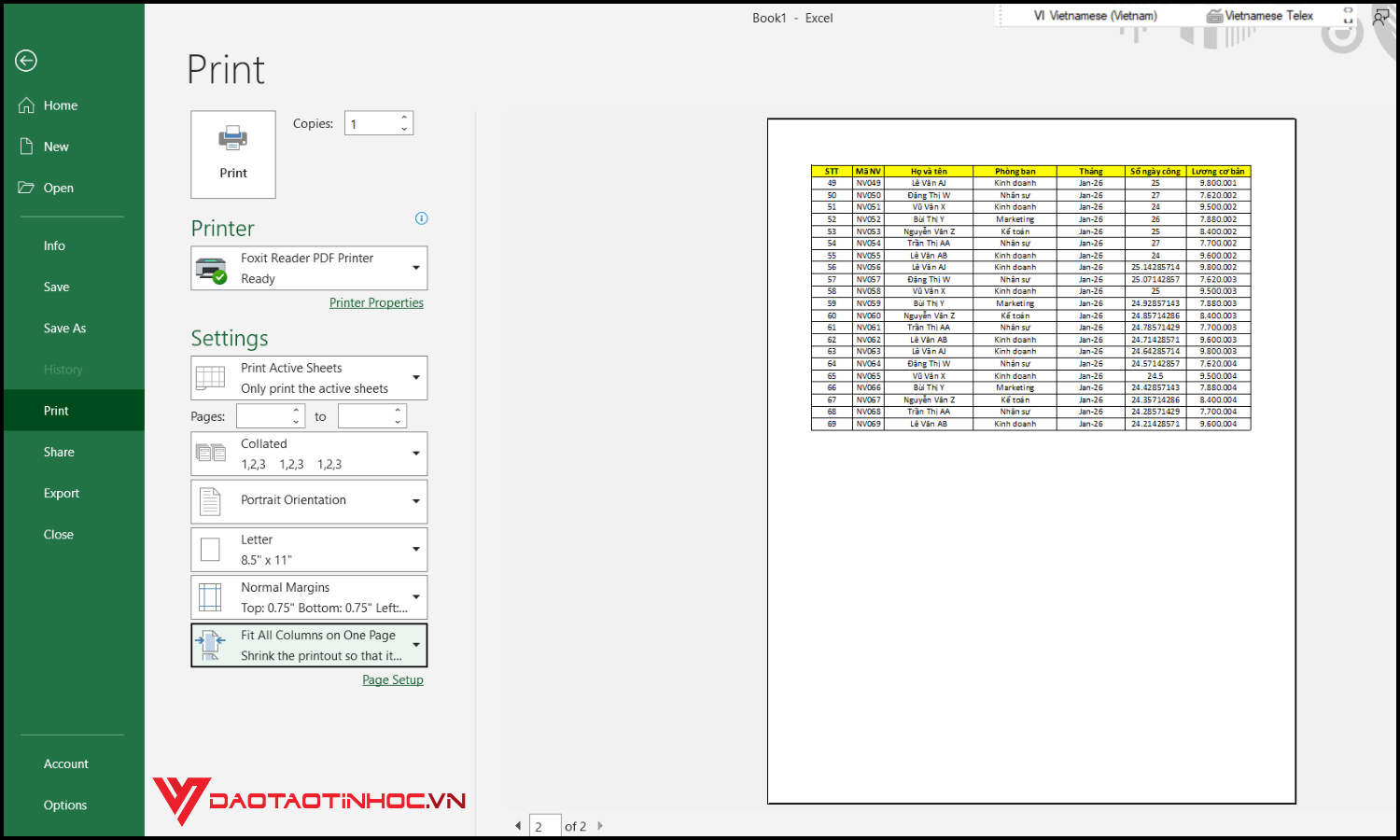
Sau khi thiết lập xong, bạn chọn Print Preview để xem trước bản in. Nếu bảng dữ liệu kéo dài sang nhiều trang, bạn sẽ thấy hàng tiêu đề được lặp lại đầy đủ trên từng trang. Đây là dấu hiệu cho thấy việc in lặp lại tiêu đề trong Excel đã được thực hiện chính xác.
Bước 4: Điều chỉnh và in dữ liệu
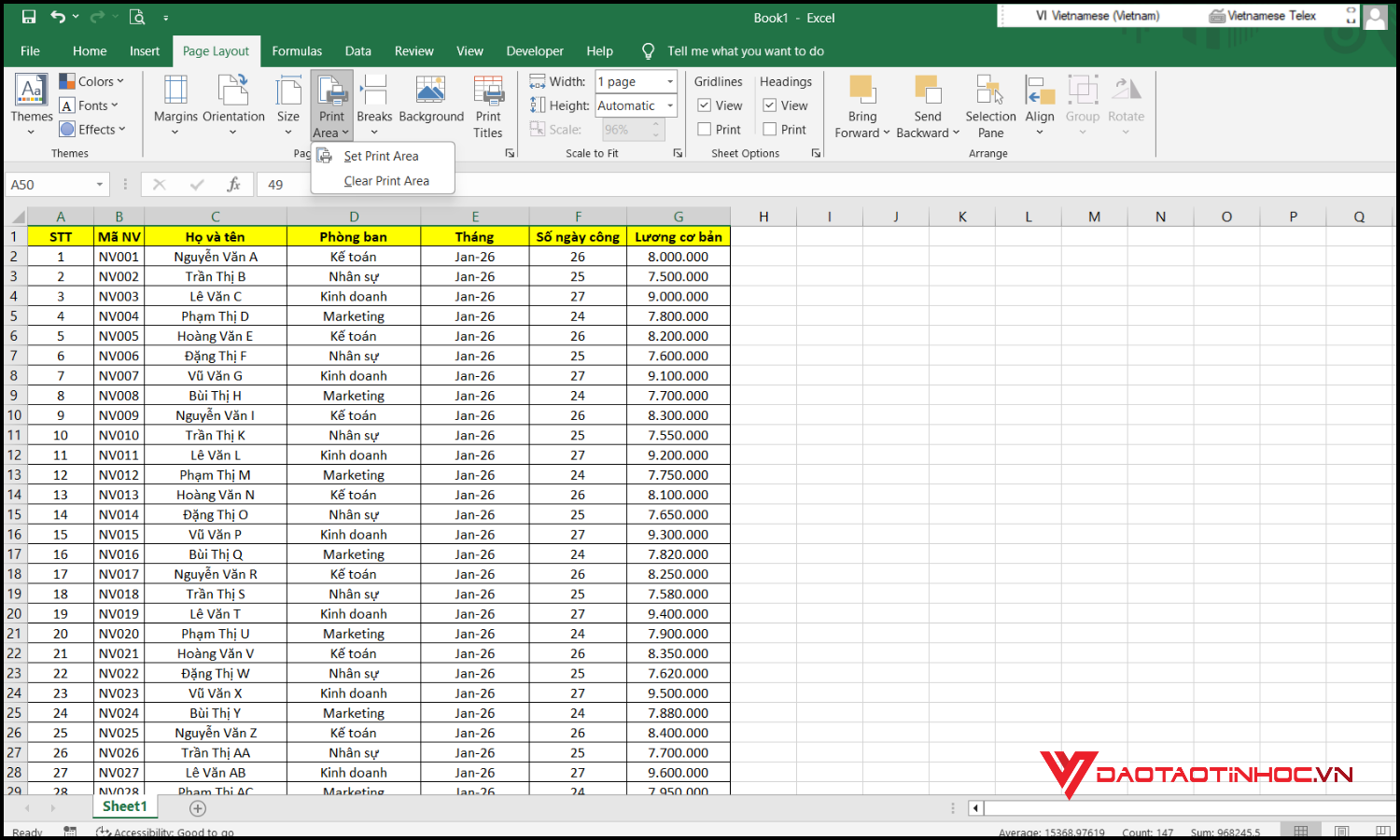
Nếu tiêu đề bị lệch hoặc chưa hiển thị đúng, bạn có thể điều chỉnh lề in hoặc vùng in (Print Area) rồi kiểm tra lại. Khi mọi thứ đã ổn, chỉ cần nhấn Print để in bảng dữ liệu hoàn chỉnh, rõ ràng và chuyên nghiệp.

Những lỗi thường gặp khi in lặp lại tiêu đề trong Excel
Trong quá trình in lặp lại tiêu đề trong Excel, nhiều người thường gặp lỗi khiến tiêu đề không hiển thị hoặc hiển thị sai khi in nhiều trang. Phổ biến nhất là không chọn đúng hàng hoặc cột tiêu đề trong mục Print Titles, thiết lập sai vùng in (Print Area) hoặc sử dụng các ô đã gộp (Merge Cells) làm tiêu đề. Ngoài ra, việc tiêu đề bị lệch, trùng lặp hoặc không lặp lại trên các trang tiếp theo cũng thường xảy ra nếu chưa kiểm tra kỹ chế độ Print Preview. Hiểu rõ những lỗi thường gặp khi in lặp lại tiêu đề trong Excel sẽ giúp bạn khắc phục nhanh chóng, đảm bảo bản in luôn rõ ràng, chính xác và chuyên nghiệp.
Mẹo in lặp lại tiêu đề trong Excel
Để in lặp lại tiêu đề trong Excel hiệu quả và đúng chuẩn, bạn nên kết hợp thiết lập Print Titles với việc kiểm tra Print Preview trước khi in để đảm bảo tiêu đề hiển thị đầy đủ trên mọi trang. Ngoài ra, hãy tránh gộp ô ở hàng tiêu đề, căn chỉnh lề in hợp lý và sử dụng Page Break Preview để kiểm soát vị trí ngắt trang chính xác hơn. Một mẹo hữu ích khác là lưu sẵn mẫu bảng in có thiết lập lặp tiêu đề để tái sử dụng cho các file sau, giúp tiết kiệm thời gian và hạn chế sai sót. Áp dụng đúng các mẹo in lặp lại tiêu đề trong Excel sẽ giúp bản in luôn rõ ràng, chuyên nghiệp và dễ theo dõi.
Kết luận
Qua bài viết, có thể thấy in lặp lại tiêu đề trong Excel là kỹ năng nhỏ nhưng mang lại hiệu quả lớn khi in báo cáo, bảng lương, danh sách hay dữ liệu nhiều trang. Chỉ cần thực hiện đúng các bước và tránh những lỗi thường gặp, bạn đã có thể tạo ra các bản in khoa học, dễ đọc và đúng chuẩn văn phòng.
Nếu bạn muốn nâng cao kỹ năng Excel một cách bài bản, đừng bỏ lỡ khóa học “Tổng hợp 150 thủ thuật Excel hay nhất”, nơi giúp bạn làm chủ Excel từ cơ bản đến nâng cao, tối ưu công việc và tiết kiệm tối đa thời gian xử lý dữ liệu.
