

Công việc của bạn sẽ tiết kiệm thời gian và hiệu quả hơn nếu bạn biết cách đánh số thứ tự trong excel tự động. Nếu hiện tại bạn vẫn còn đang đánh số thứ tự bằng cách nhập từng số vào ô một cách thủ công thì hãy dừng ngay việc làm đó. Đào tạo tin học sẽ chia sẻ ngay cho bạn top 5 cách đánh số thứ tự trong excel nhanh giúp bạn tối ưu thời gian.
MỤC LỤC
Đánh số thứ tự trong excel bằng chuột
Một trong những cách đơn giản nhất để đánh số thứ tự trong excel đó dùng phương pháp kéo chuột.
- Bước 1: Vào giao diện Excel, ở 2 ô đầu tiên nhập số thứ tự, sau đó tô đen 2 ô mà bạn vừa điền số.
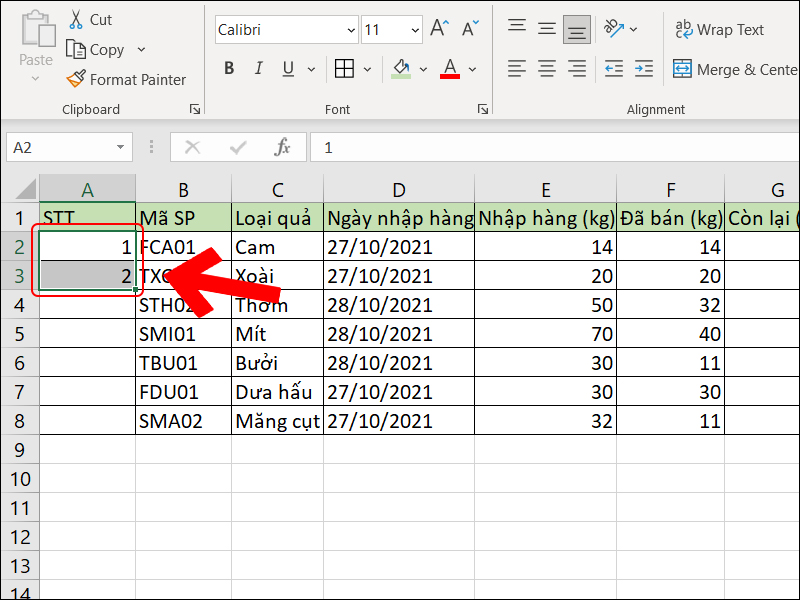
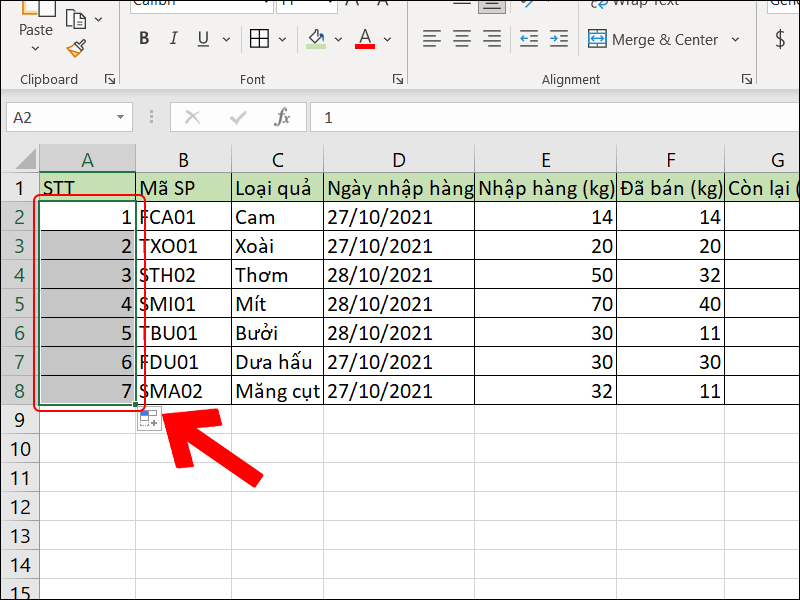
- Bước 2: Di chuyển chuột đến ô thứ 2, góc bên phải dưới cùng, khi thấy hình vuông nhỏ thì dùng chuột kéo xuống hàng loạt để đánh số thứ tự hàng loạt.
Cách đánh số thứ tự trong excel bằng công thức
Bạn có thể sử dụng công thức đánh số thứ tự trong excel đơn giản như sau:
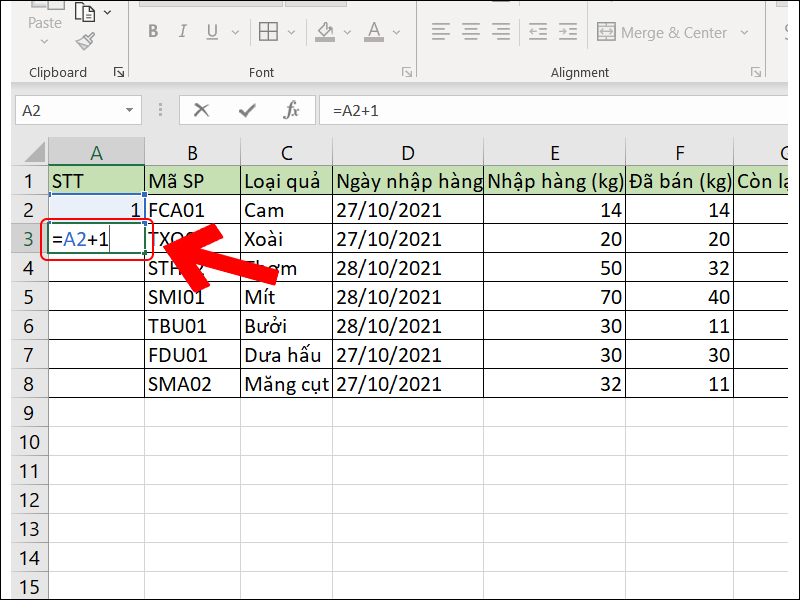
- Bước 1: Ở ô đầu tiên hãy nhập một số thứ tự → Sau đó ở ô tiếp theo bạn nhập công thức “=ô vừa điền số thứ tự + 1”.
Ví dụ: Như hình ảnh minh họa, ô A2 là ô được nhập số thứ tự đầu tiên vậy ở ô tiếp theo sẽ nhập công thức “=A2+1”.
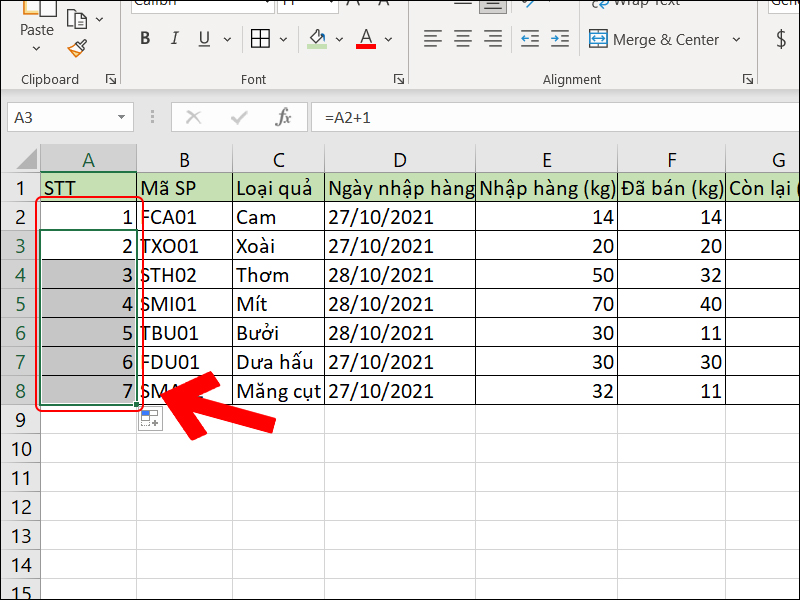
- Bước 2: Nhấn chuột vào ô vừa nhập công thức, sau đó ấn vào hình vuông nhỏ ở góc dưới cùng của ô và kéo hàng loạt xuống các vị trí mà bạn muốn đánh số thứ tự.
Sử dụng hàm đánh số thứ tự trong excel SEQUENCE
Phía trên là 2 cách cơ bản để đánh số thứ tự, tuy nhiên để tối ưu và tiết kiệm thời gian bạn có thể sử dụng cách đánh số thứ tự trong excel bằng hàm SEQUENCE. Thao tác đơn giản như sau:

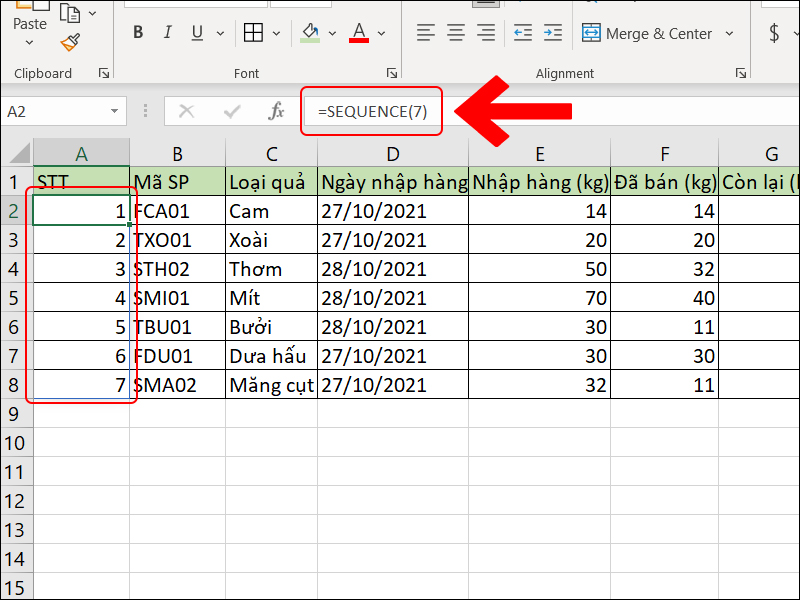
- Chọn ô đầu tiên cần đánh số thứ tự → Nhập công thức “=SEQUENCE(Tổng số hàng mà bạn cần đánh số)” → Nhấn chọn Enter.
Ví dụ: Theo minh họa dưới đây, chúng ta cần đánh số thứ tự trong excel cho 7 hàng vậy công thức cần nhập sẽ là “=SEQUENCE(7)”.
Cách đánh số thứ tự tự nhảy trong excel bằng Auto fill
Chức năng Auto fill là cách đánh số thứ tự tự nhảy trong excel nhanh chóng. Nếu giao diện excel của bạn vẫn chưa hiển thị chức năng Auto fill, bạn có thể tham khảo các bước dưới đây để kích hoạt công cụ này.
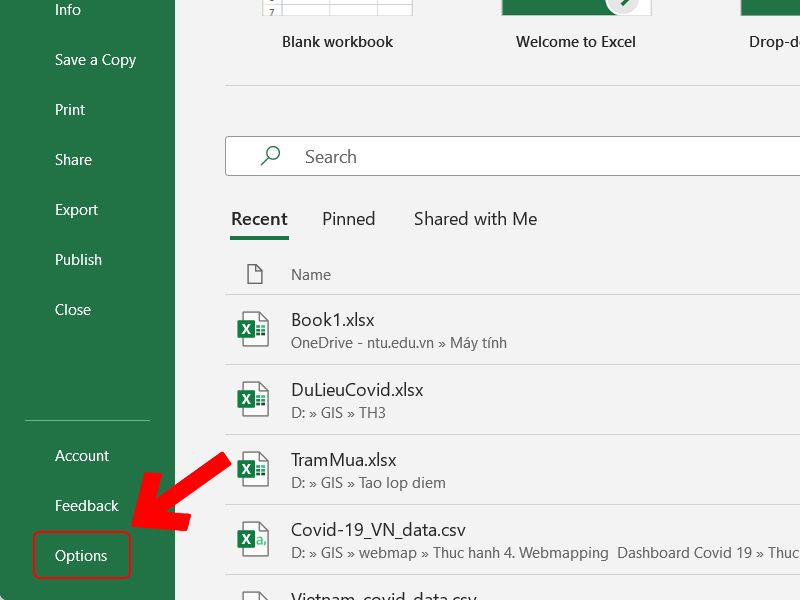
- Bước 1: Chọn File > Options
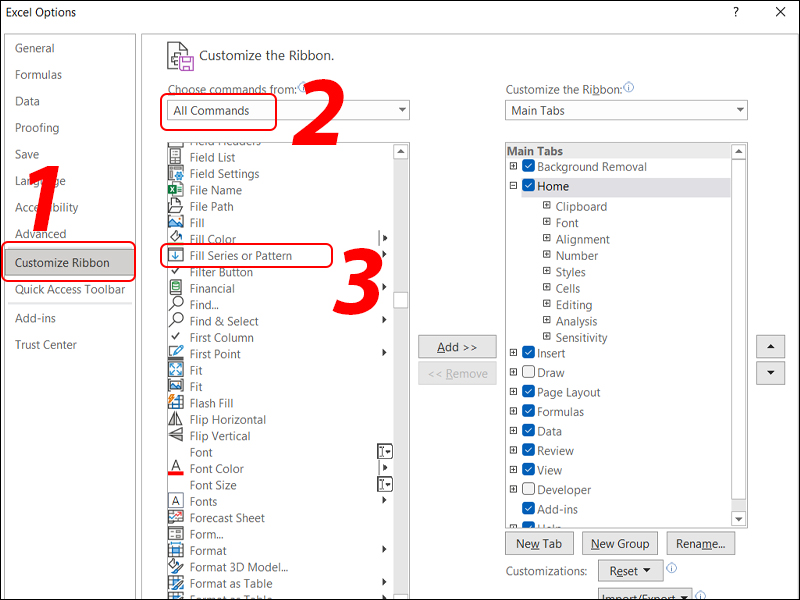
- Bước 2: Tại Customize Ribbon → Nhấn chọn filter All commands → Di chuyển chuột đến Filter series or Pattern.
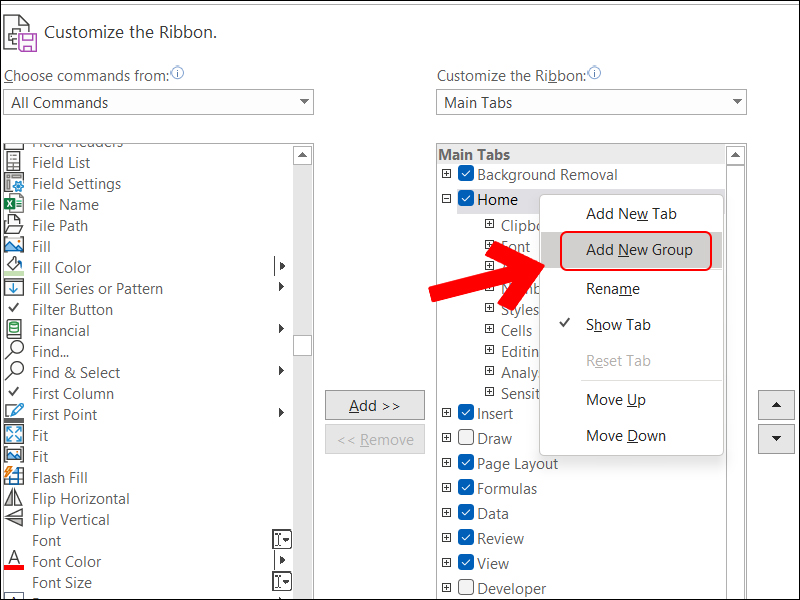
- Bước 3: Ở Main Tabs ngay cây thư mục Home → Click chuột phải, chọn Add new Group.
- Bước 4: Nhấn chọn mục Filter Series or Pattern → Chọn Add → Chọn OK.
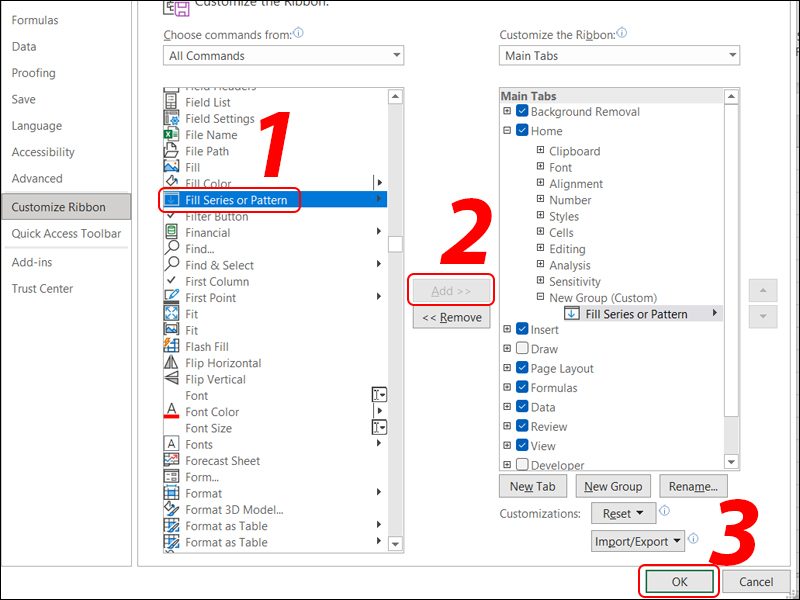
Với 4 bước trên bạn đã hoàn tất việc bật tính năng Auto fill trong Excel. Sau khi đã có Auto fill, bạn cần thực hiện các bước sau để đánh số thứ tự trong excel:
- Bước 1: Tại ô đầu tiên, nhập một số thứ tự → Chọn Fill → Chọn tiếp Series. Xuất hiện hộp thoại Series kèm theo theo 4 tùy chọn đánh số.
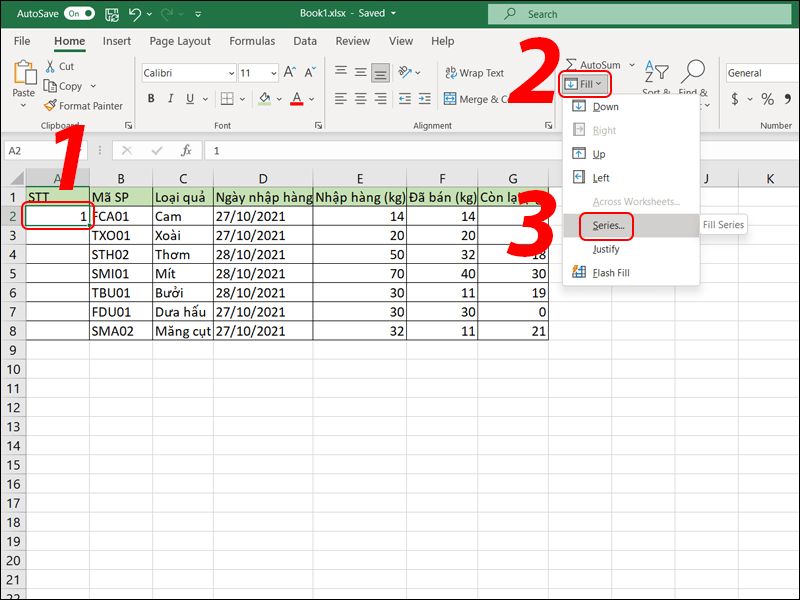
- Linear: Đánh số trong excel theo kiểu tăng dần.
- Growth: Theo kiểu lũy tiến.
- Date: Đánh số theo kiểu ngày tháng.
- Auto Fill: Đánh số thứ tự trong excel theo kiểu tự động điền.
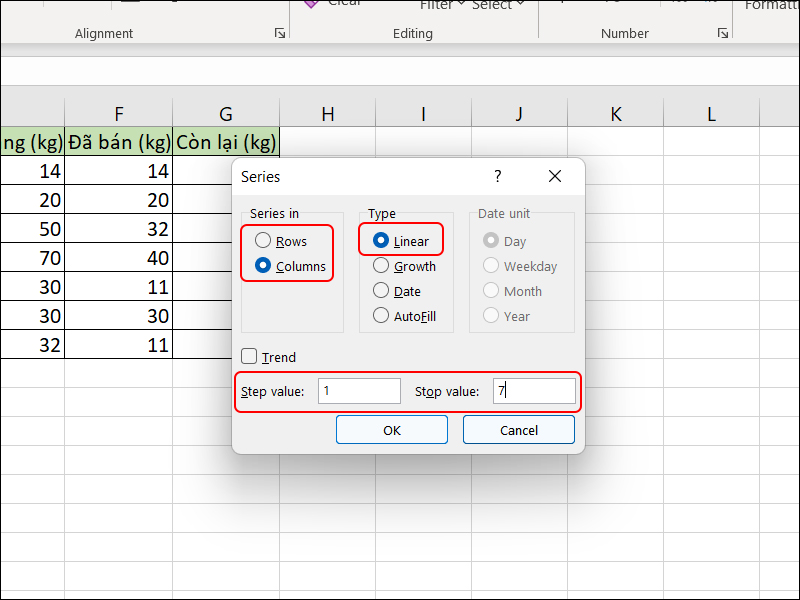
- Bước 2: Ở mục series in, chọn Rows để đánh số theo hàng hoặc Columns nếu đánh số theo cột.
Theo ví dụ minh họa bên dưới là đánh số theo kiểu Linear (đánh số tăng dần). Ở phần Step Value nhập số thứ tự bắt đầu và nhập số thứ tự kết thúc tại Stop value. Click OK.
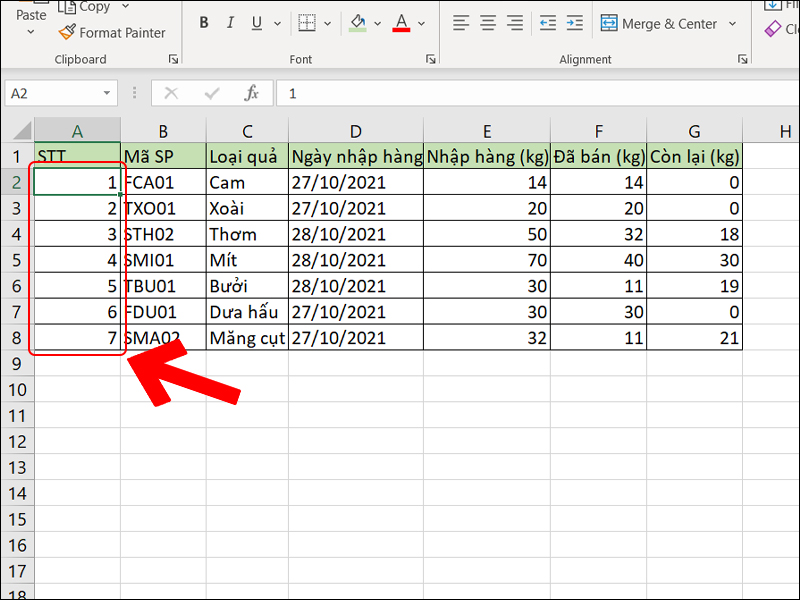
- Xem thêm cách đánh số thứ tự trong excel bằng Auto Fill
Đánh số thứ tự trong excel bằng hàm SUBTOTAL lồng hàm IF
Với cách này bạn sẽ đánh số thứ tự trong excel bằng hàm SUBTOTAL và hàm IF với cú pháp:
=IF(logical_test; [value_if_true]; [value_if_false]; SUBTOTAL(function_num; ref1;…))
Trong đó:
- Logical_test: Nhập điều kiện cho hàm IF.
- Value_if_true: Kết quả nhận được khi điều kiện đúng.
- Value_if_false: Kết quả trả về khi điều kiện sai.
- Function_num: Mặc định nhập số 3 (bằng với hàm COUNTA).
- Ref1;…: Là vùng cần đánh số thứ tự trong excel.
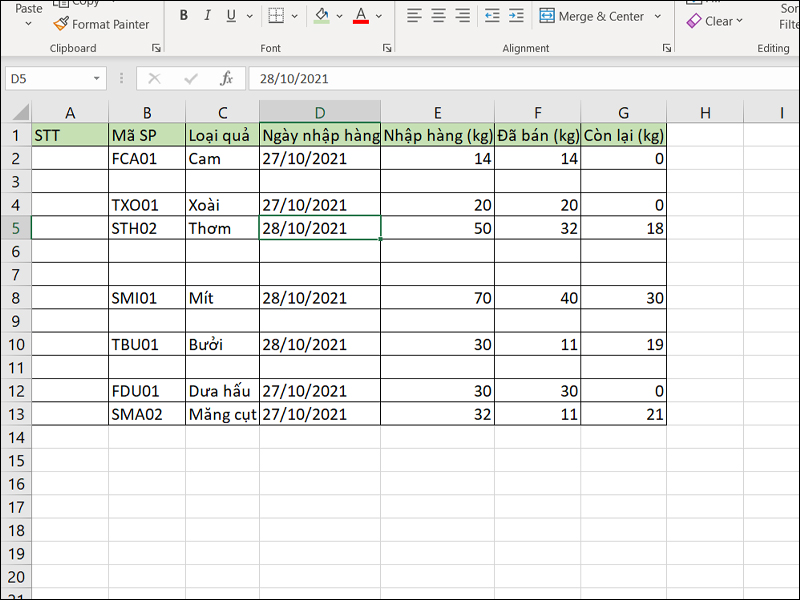
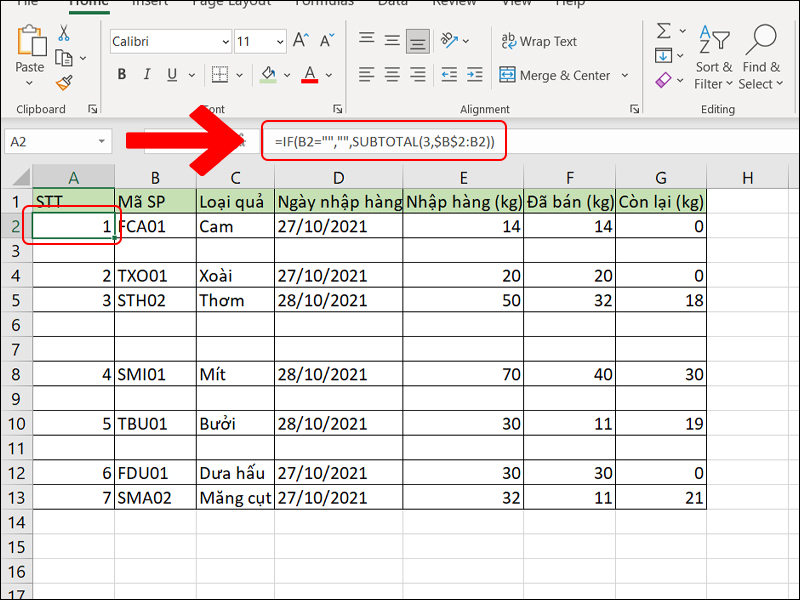
- Ví dụ minh họa: Nhập hàm với công thức “=IF(B2=””,””,SUBTOTAL(3,$B$2:B2))”.
Ý nghĩa của hàm:
- Logical_test = B2=””, : Có nghĩa nếu giá trị ở ô B2 là rỗng.
- Value_if_true = “”,: Thì số thứ tự cũng sẽ rỗng.
- Function_num = 3: Bằng với hàm COUNTA.
- Ref1 = $B$2:B2: là vùng cần đánh số thứ tự, lưu ý khi nhập vùng cần đánh số thứ tự cần nhấn F4 để khóa giá trị đầu tiên để tránh tình trạng hàm bị lỗi khi chạy sang những ô bên dưới).
Và đây là kết quả sau khi hoàn thành các thao tác lồng hàm đánh số thứ tự trong excel với hàm SUBTOTAL và IF
Thông qua 5 cách đánh số thứ tự trong excel mà Đào tạo tin học đã chia sẻ, hy vọng bạn có thể áp dụng các kiến thức hiệu quả trong công việc lẫn học tập. Theo dõi Đào tạo tin học để cập nhật thêm nhiều thông tin bổ ích về excel bạn nhé!