

Việc đánh số thứ tự trong bảng tính là một trong những thao tác rất cơ bản khi làm việc với bảng dữ liệu trong Google Sheet. Nhưng hiện nay việc đánh số thứ tự theo kiểu thủ công từng dòng làm tốn rất nhiều thời gian và không khả thi. Vì vậy, daotaotinhoc.vn sẽ hướng dẫn các bạn cách đánh số thứ tự trong Google Sheet nhanh chóng nhé
MỤC LỤC
Những lợi ích khi đánh số thứ tự trong Google Sheet
- Giúp bạn có thể dễ dàng tìm kiếm dữ liệu.
- Phân biệt dễ hơn giữa các hàng dữ liệu với nhau.
- Tạo cho người dùng – người đọc dễ dàng sử dụng hơn
3 Cách đánh số thứ tự trong Google Sheet nhanh chóng
Cách đánh số thứ tự trong Google Sheet tự động
- Ưu điểm: Dễ dàng thực hiện và đánh số tự động, liên tục.
- Nhược điểm: Dữ liệu khó chính xác nếu có hàng trống
Bước 1: Nhấp liên tiếp số thứ tự 1 và số thứ tự 2 giống như hình bên dưới và ở ô mà bạn cần đánh số thứ tự.
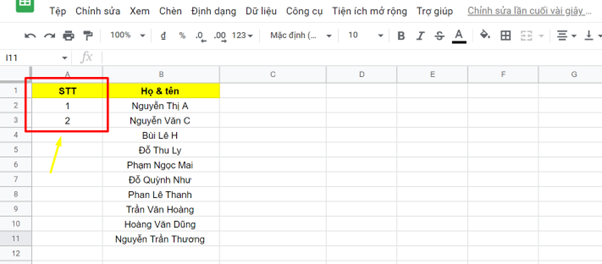
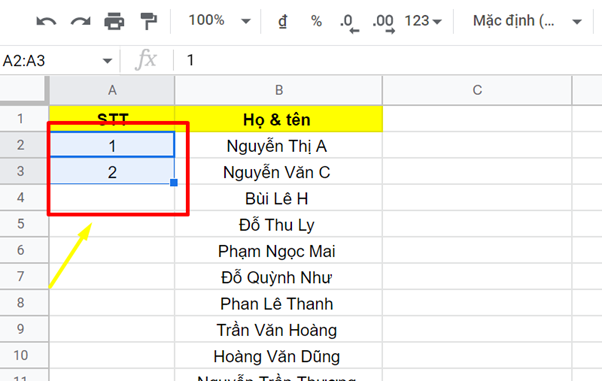
Bước 2: Tô chọn cả 2 ô chứa số thứ tự 1 và 2 vừa nhập ở bước 1.
Bước 3: Đặt trỏ chuột ở góc dưới bên phải của vùng nhọn > Nhấp giữ chuột > Kéo xuống dưới đến nơi bạn muốn dừng lại để đánh số thứ tự cho cột đấy.
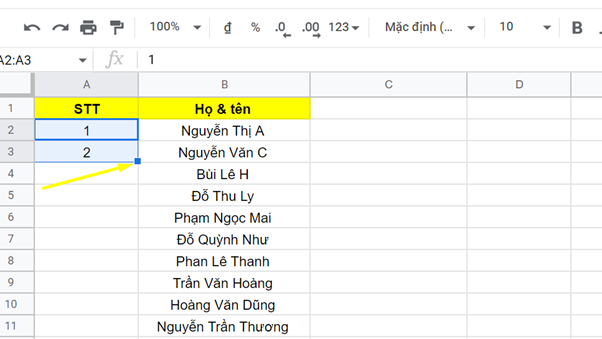
Kết quả như hình minh hoạ bên dưới:


Sử dụng hàm ROW để đánh số thứ tự trong Google Sheet
- Ưu điểm: Dữ liệu trả về đúng với số hàng mà bạn chọn dưới dạng số và đơn giản, dễ dàng khi sử dụng với hàm ROW.
- Nhược điểm: nếu muốn hàm đưa ra kết quả đúng với dữ liệu thì cần thêm một vài hàm kết hợp
Bước 1: Chọn ô cần đánh số thứ tự > Nhập công thức hàm =ROW()-1 vào ô đã chọn đó.
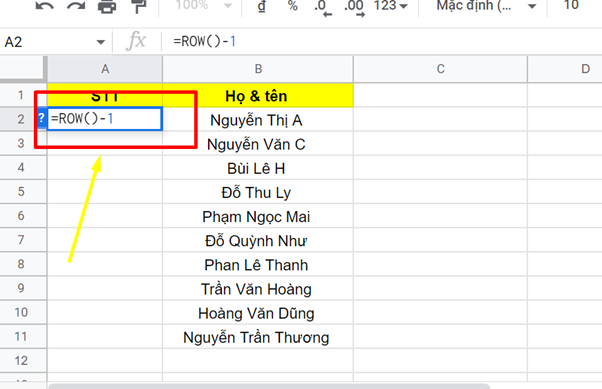
Bước 2: Nhấp Enter và hiển thị kết quả > Kéo vùng dữ liệu xuống phía dưới để áp dụng công thức cho các ô bên còn lại
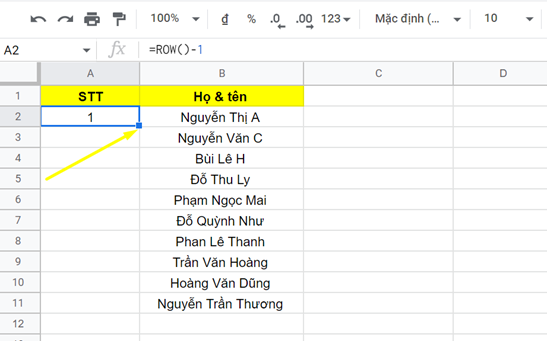
Kết quả như hình minh hoạ bên dưới:
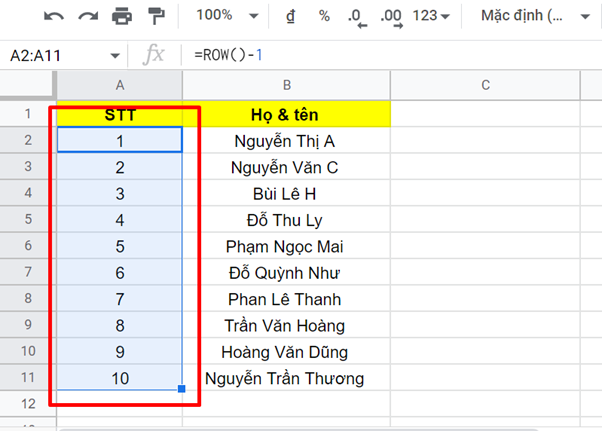
- Ngoài ra còn có trường hợp khác: chỉ muốn hiển thị STT cho các bản ghi đã được điền vào chỗ, bạn có thể sử dụng công thức như bên dưới.
- Với cách này thì chỉ những hàng có dữ liệu thì mới hiển thị số thứ tự.
Bước 1: Nhấp công thức hàm =IF(B2<>””;ROW(B2)-1;””) vào cột mà bạn cần đánh số thứ tự.
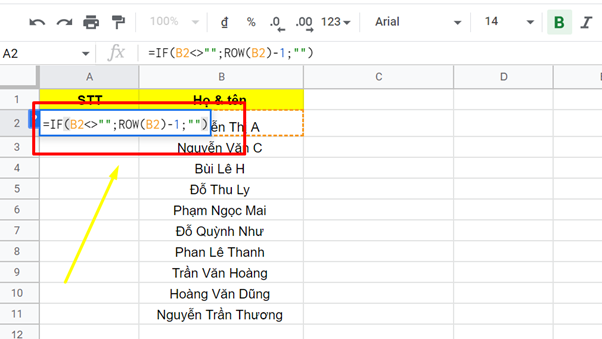
Bước 2: Nhấp Enter để hiển thị kết quả > Kéo vùng dữ liệu xuống phía dưới để áp dụng công thức cho các ô phía bên dưới.
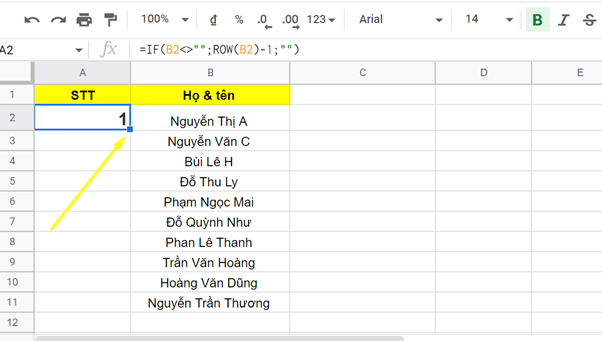
Các hàng không có dữ liệu thì các số thứ tự sẽ không được hiển thị.
Kết quả được hiển thị như hình bên dưới:

Cộng thêm 1 vào ô số thứ tự trước đó
- Ưu điểm: Cách này thì đơn giản, nhanh chóng và thuận tiện hơn
- Nhược điểm: Yêu cầu của cách này là không có hàng trống trong tập dữ liệu, dễ gây ra lỗi khi xóa 1 cột bất kỳ.
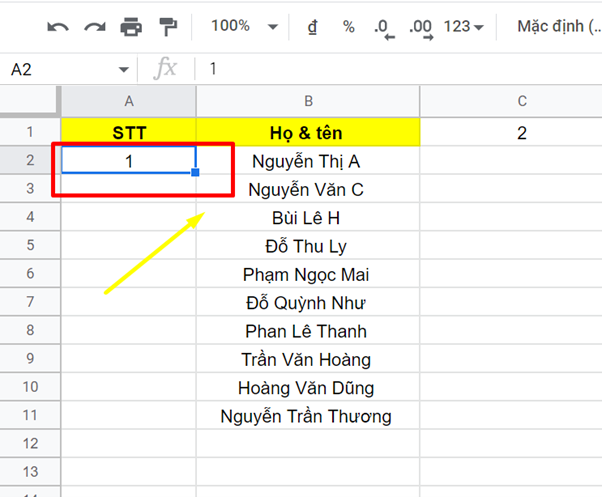
Bước 1: Bạn nhấp số thứ tự 1 vào ô đầu tiên mà bạn cần đánh số thứ tự, ở đây là ô A2.
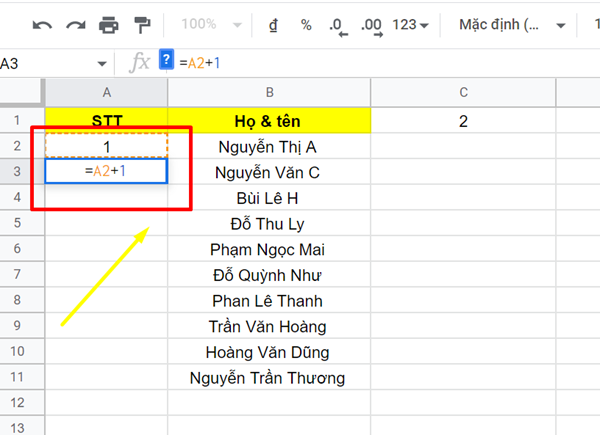
Bước 2: Ở ô A3 bạn nhấp công thức hàm =A2+1.
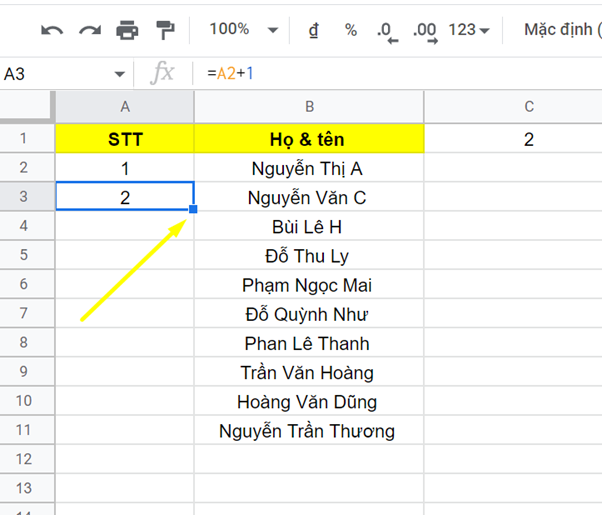
Bước 3: Đặt trỏ chuột ở góc dưới cùng bên phải vùng chọn > Nhấp giữ chuột > Kéo xuống dưới đến nơi bạn muốn dừng lại để đánh sốthứ tự cho cột.
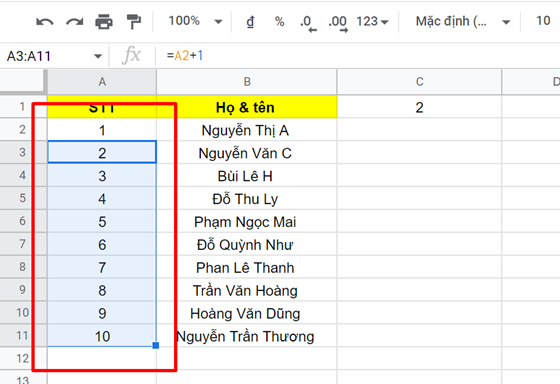
Kết quả như hình bên dưới:
Trên đây là các mẹo đơn giản daotaotinhoc.vn đã hướng dẫn chi tiết cho bạn cách đánh số thứ tự trong Google Sheet. Hy vọng bài viết này sẽ giúp bạn nâng cao và nắm bắt thêm nhiều kỹ năng hơn nhé. Nếu có thắc mắc gì hãy để lại bình luận bên dưới, Daotaotinhoc sẽ hỗ trợ giải đáp thắc mắc nhé. Chúc các bạn thành công
