

Khi chúng ta làm việc với những bảng tính lớn, để cố định các cột dễ dàng hơn thì phải làm như thế nào? Bài viết hôm nay, daotaotinhoc.vn sẽ hướng dẫn cách cố định cột trong Google Sheet nhé!
MỤC LỤC
Hướng dẫn nhanh cách cố định cột trong Google Sheet
Mở bảng tính trong Google Sheets -> Chọn cột mà bạn muốn cố định -> Chọn mục Xem -> Chọn Cố định -> Chọn cố định 1 cột
Xem thêm
Cách dùng hàm datedif trong google sheet kèm ví dụ minh họa
Khóa học google sheet từ cơ bản đến nâng cao cho dân văn phòng

Chi tiết về cách cố định cột trong Google Sheet
2.1. Cách cố định 1 cột
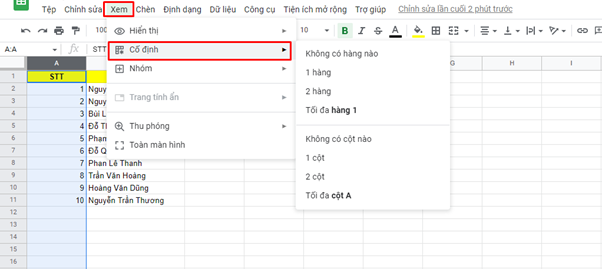
Bước 1: Mở bảng tính trong Google Sheets -> chọn một cột bạn muốn cố định nó

Bước 2: Ở trên thanh công cụ, chọn mục Xem -> chọn Cố định
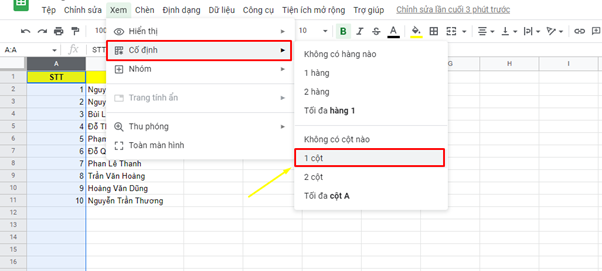
Bước 3: Cuối cùng, chọn cố định một cột
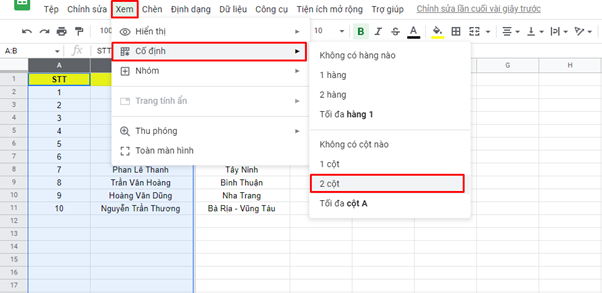
Bước 4: Kết quả như hình bên dưới:

2.2. Cách cố định nhiều cột:
Bước 1: Mở bảng tính trên Google Sheets -> chọn những cột bạn muốn cố định.

Bước 2: Ở thanh trên cùng chọn mục Xem -> chọn Cố định.

Bước 3: Chọn 2 cột như hình bên dưới và được kết quả:

Cách huỷ khi cố định cột trong Google Sheets
Mở bảng tính trong Google Sheets -> Chọn cột muốn hủy cố định -> Chọn mục Xem > Chọn Cố định -> Chọn “Không có cột nào” để hủy cột.
Chi tiết cách bước xem tại đây:
Bước 1: Mở bảng tính trong Google Sheets, chọn cột mà bạn muốn hủy cố định.

Bước 2: Ở thanh trên cùng chọn mục Xem, chọn Cố định.

Bước 3: Chọn Không có cột nào để hủy cố định cột.

Trên đây là toàn bộ bí quyết mà daotaotinhoc.vn đã hướng dẫn chi tiết cách cố định cột trong Google Sheets. Hy vọng bài viết trên đã giúp cho bạn nắm bắt được một số cách dễ dàng. Nếu có thắc mắc gì hãy để lại thông tin bên dưới, daotaotinhoc.vn sẽ giải đáp thắc mắc giúp bạn nhé. Chúc các bạn thành công!
