

Cách đánh số trang trong Word từ trang bất kỳ là kỹ năng cần thiết khi bạn soạn thảo luận văn, báo cáo, hồ sơ hoặc tài liệu dài nhiều phần. Việc không đánh số từ trang đầu mà bắt đầu từ một trang cụ thể giúp tài liệu chuyên nghiệp, dễ theo dõi và đúng quy định trình bày. Bài viết dưới đây sẽ hướng dẫn bạn từng bước đánh số trang từ bất kỳ trang nào một cách nhanh chóng, dễ hiểu, áp dụng được trên mọi phiên bản Word.
MỤC LỤC
Khi nào cần đánh số trang trong Word từ trang bất kỳ?
Trong quá trình soạn thảo văn bản, sẽ có nhiều trường hợp bạn cần đánh số trang từ một trang bất kỳ thay vì từ trang đầu tiên. Ví dụ phổ biến là khi bạn làm luận văn, tiểu luận hay báo cáo, phần mở đầu như lời nói đầu, mục lục thường không cần đánh số trang, mà số trang sẽ được bắt đầu từ phần nội dung chính. Lúc này, việc biết cách đánh số trang trong Word từ trang bất kỳ là rất cần thiết. Ngoài ra, nếu bạn kết hợp nhiều tài liệu nhỏ thành một file Word lớn, thì cách đánh số trang từ một trang bất kỳ cũng giúp giữ cho phần đánh số rõ ràng, mạch lạc hơn. Nắm được kỹ năng này sẽ giúp bạn trình bày văn bản chuyên nghiệp, đúng chuẩn và dễ theo dõi hơn.
Cách đánh số trang từ trang bất kỳ trên Word 2010, 2013, 2016, 2019, 365
Để thực hiện cách đánh số trang trong Word từ trang bất kỳ, bạn có thể làm theo hướng dẫn sau. Cách này áp dụng cho tất cả các phiên bản phổ biến hiện nay như Word 2010, 2013, 2016, 2019 và Office 365.
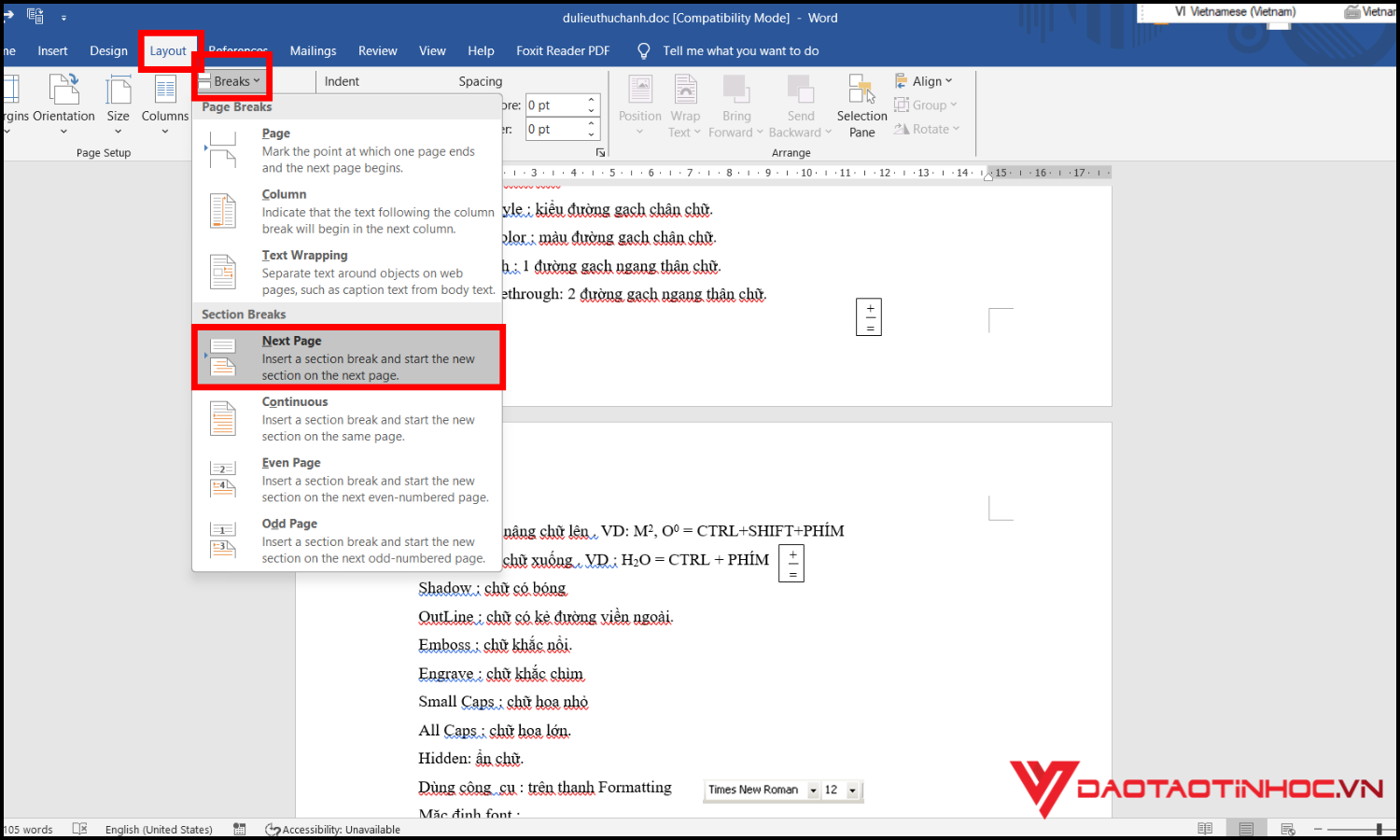
Bước 1: Đặt con trỏ chuột tại đầu trang bạn muốn bắt đầu đánh số
→ Vào tab Layout (hoặc Page Layout trong Word 2010) → chọn Breaks → chọn Next Page để chia tài liệu thành hai section.

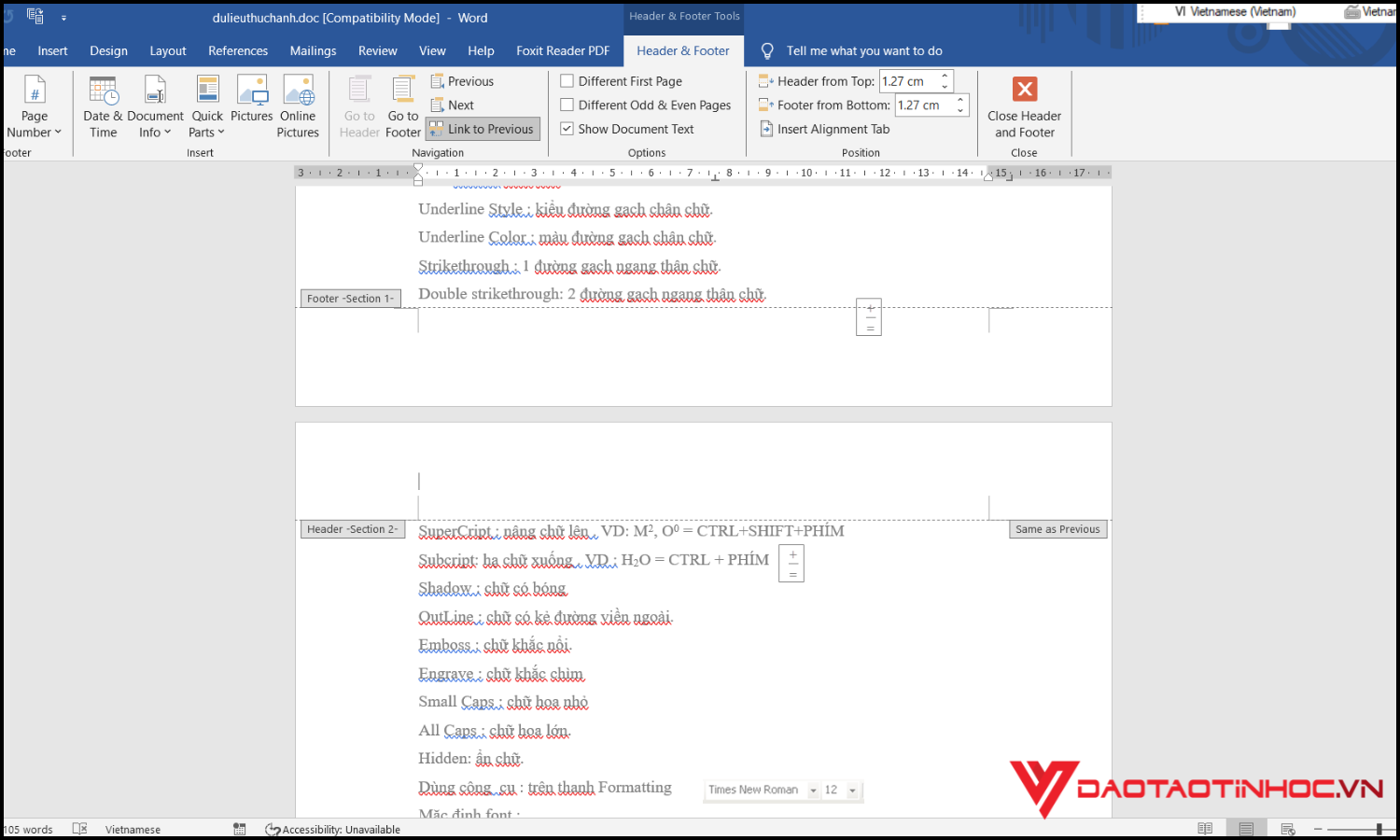
Bước 2: Mở Header hoặc Footer của trang muốn bắt đầu đánh số
→ Nhấp đúp vào đầu hoặc chân trang tại trang bạn cần đánh số → Word sẽ hiển thị tab Header & Footer Tools.
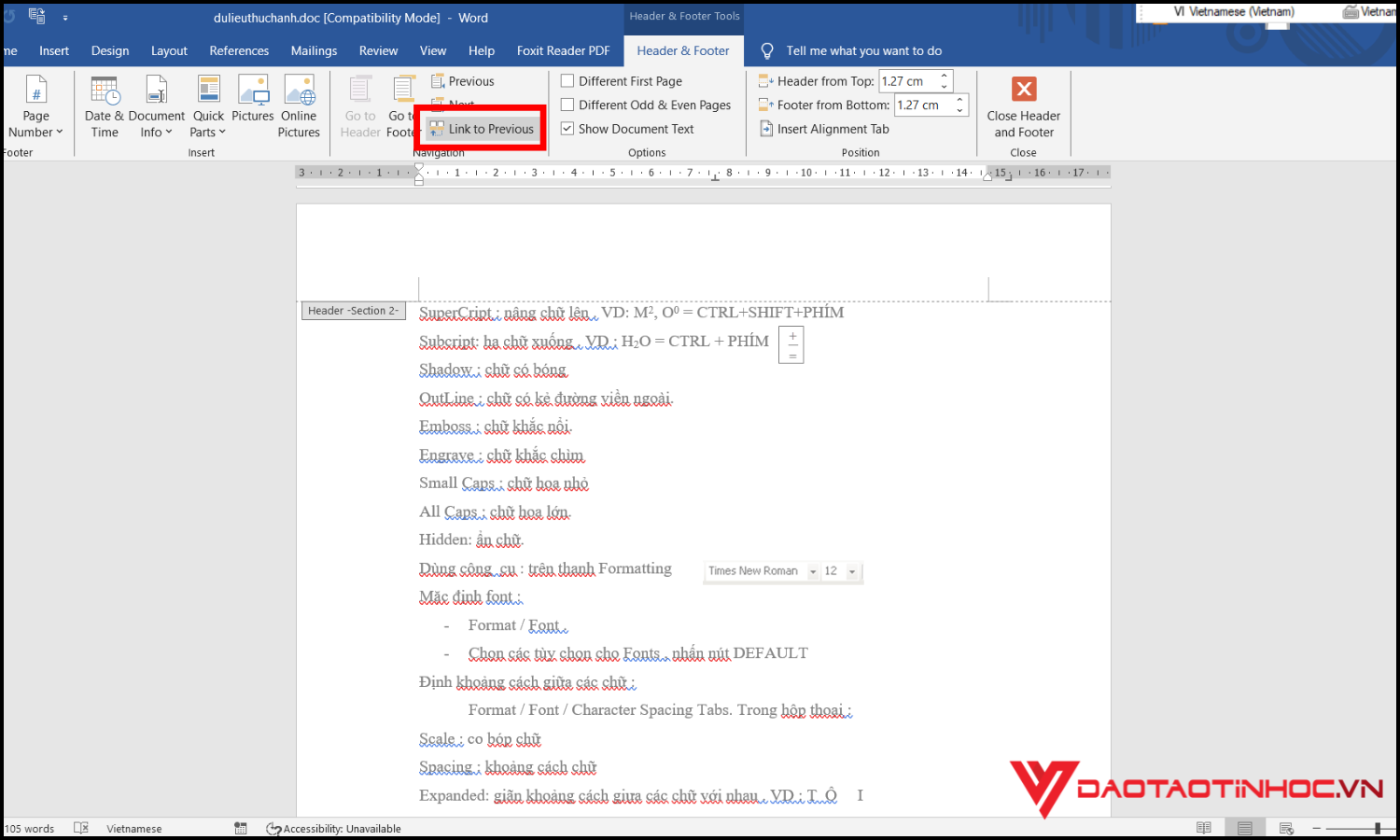
Bước 3: Bỏ liên kết với section trước đó
→ Trong tab Header & Footer Tools, nhấn Link to Previous để tắt liên kết giữa hai section.
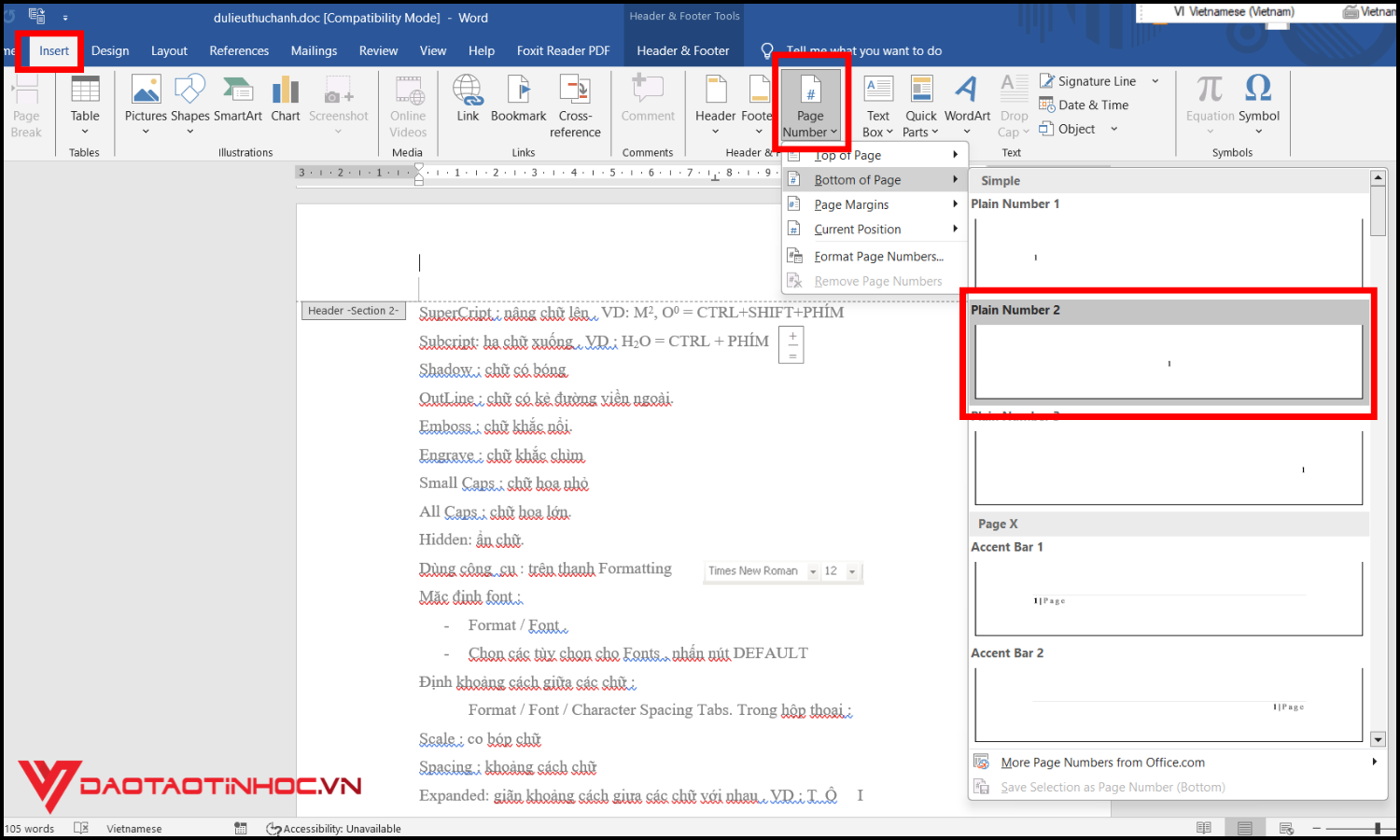
Bước 4: Đánh số trang từ vị trí bạn chọn
→ Vào tab Insert → chọn Page Number → chọn vị trí hiển thị số trang (trên đầu, cuối hoặc bên lề trang).
Bước 5: Chọn bắt đầu trang
→ Sau đó chọn Format Page Numbers → tại phần Start at, nhập số bạn muốn bắt đầu (ví dụ: 1).
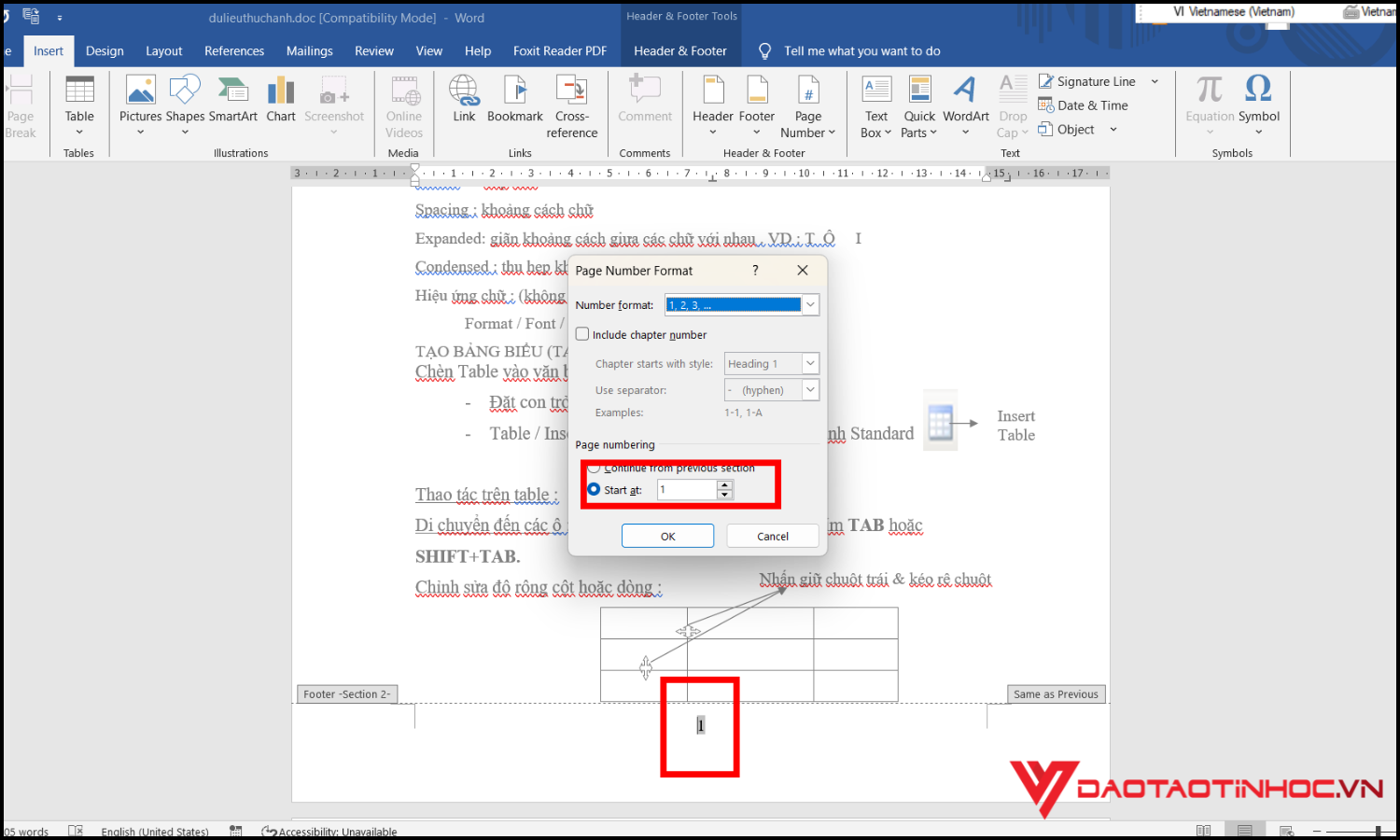
Bước 6: Xóa số trang ở phần mở đầu nếu cần
→ Kéo lên phần mở đầu tài liệu (section 1), nhấn đúp vào Header/Footer → chọn số trang và xóa đi. Nhớ đừng xóa bằng Delete thông thường nếu các section còn liên kết với nhau.
Một số lưu ý khi đánh số trang từ một trang bất kỳ
Khi thực hiện cách đánh số trang trong Word từ trang bất kỳ, bạn cần lưu ý một vài điểm để tránh sai sót không mong muốn. Trước tiên, phải chắc chắn rằng bạn đã ngắt section đúng vị trí cần bắt đầu đánh số – nếu sai, toàn bộ phần đánh số có thể bị lệch. Tiếp theo, nhớ bỏ liên kết giữa các section (Link to Previous) để đảm bảo phần đánh số trang mới không bị ảnh hưởng bởi các section trước. Ngoài ra, khi sử dụng chức năng “Start at”, bạn nên chọn đúng số trang cần bắt đầu để hiển thị chính xác. Một lưu ý quan trọng khác là không nên sửa trực tiếp số trang bằng tay, vì Word sẽ không tự động cập nhật lại nếu có thay đổi. Hiểu rõ những lưu ý này sẽ giúp bạn thao tác cách đánh số trang từ một trang bất kỳ nhanh gọn, chính xác và không gặp lỗi định dạng.
Kết luận
Như vậy, với hướng dẫn chi tiết trong bài, bạn đã biết cách đánh số trang trong Word từ trang bất kỳ một cách hiệu quả, phù hợp cho nhiều tình huống thực tế như viết luận văn, báo cáo hay sách hướng dẫn. Để thành thạo hơn nữa các kỹ năng trình bày, định dạng, xử lý văn bản chuyên nghiệp, bạn có thể tham khảo cuốn “Word ứng dụng văn phòng từ cơ bản đến nâng cao” – tài liệu học Word trực quan, dễ hiểu, đi kèm ví dụ minh họa và bài tập thực hành. Đây là trợ thủ đắc lực giúp bạn tiết kiệm thời gian và nâng cao hiệu quả công việc.
Xem thêm bài viết: Hướng dẫn cách căn lề trong Word đúng chuẩn để in ấn
