

Cách định dạng màu xen kẽ cho bảng trong Excel là thủ thuật đơn giản nhưng mang lại hiệu quả rất lớn khi làm việc với dữ liệu dài. Việc áp dụng màu xen kẽ giúp người xem dễ theo dõi từng dòng, hạn chế nhầm lẫn và tăng tính chuyên nghiệp cho bảng tính. Trong bài viết này, bạn sẽ được hướng dẫn cách định dạng màu xen kẽ cho bảng trong Excel trong 5 bước, kèm theo cách làm bằng Conditional Formatting và những lỗi thường gặp để áp dụng đúng ngay từ lần đầu.
MỤC LỤC
Vì sao nên định dạng màu xen kẽ cho bảng trong Excel
Vì sao nên định dạng màu xen kẽ cho bảng trong Excel là câu hỏi nhiều người quan tâm khi làm việc với bảng dữ liệu dài. Việc định dạng màu xen kẽ cho bảng trong Excel giúp phân biệt rõ từng dòng, hạn chế nhầm lẫn khi đọc hoặc nhập liệu, đặc biệt với các bảng có nhiều cột và hàng. Ngoài ra, màu xen kẽ còn giúp bảng tính trông chuyên nghiệp, trực quan hơn, hỗ trợ người xem nắm bắt thông tin nhanh chóng. Áp dụng đúng cách định dạng màu xen kẽ cho bảng trong Excel còn giúp việc kiểm tra, đối chiếu dữ liệu và trình bày báo cáo trở nên dễ dàng, hiệu quả hơn trong công việc hằng ngày.
Cách định dạng màu xen kẽ cho bảng trong Excel
Cách định dạng màu xen kẽ cho bảng trong Excel được thực hiện rất đơn giản với các bước rõ ràng, ai cũng có thể áp dụng.
Bước 1: Bôi đen toàn bộ vùng dữ liệu cần định dạng màu xen kẽ.
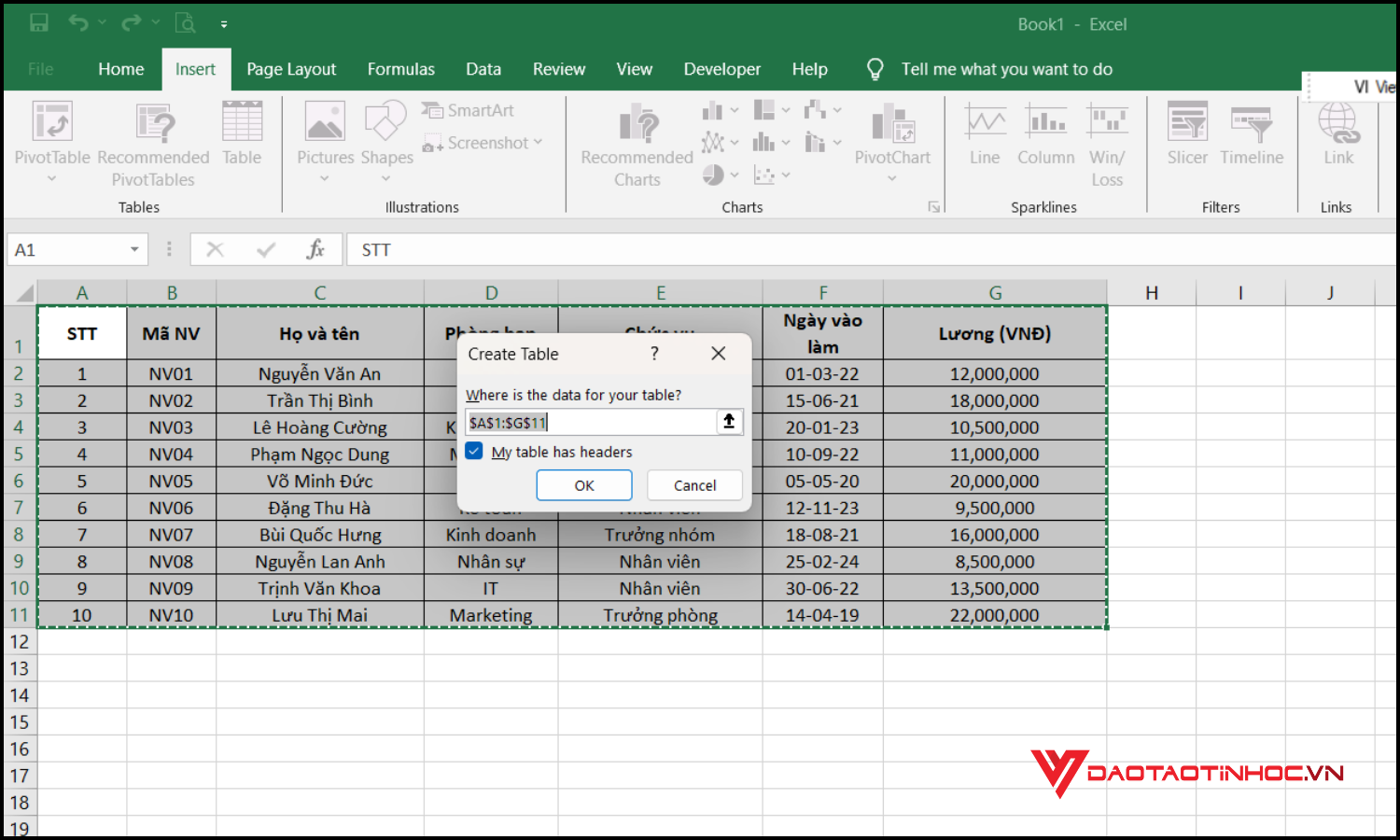
Bước 2: Vào thẻ Insert → Table để chuyển bảng dữ liệu sang dạng Table và tích chọn “My table has headers” nếu bảng có tiêu đề.

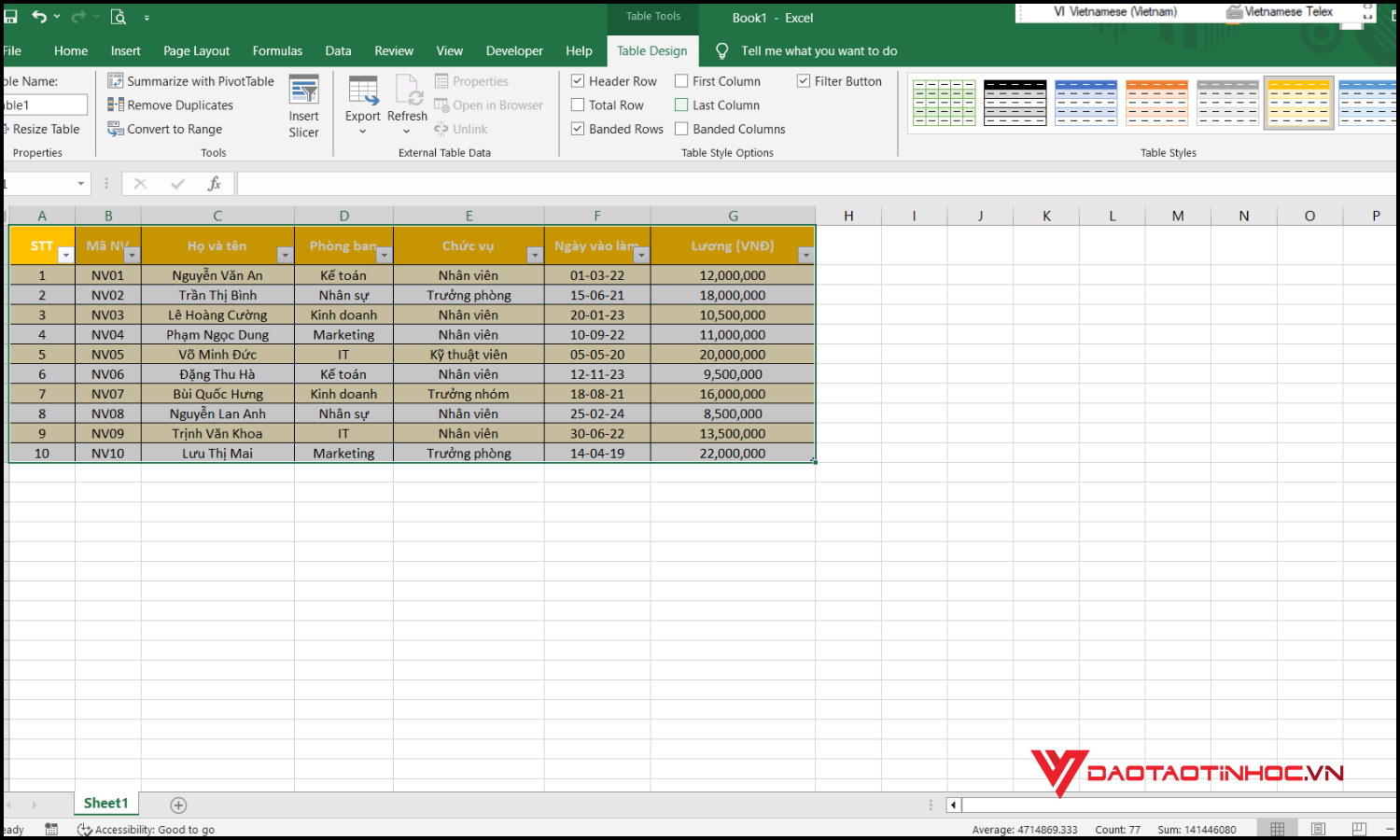
Bước 3: Sau khi tạo Table, chọn một kiểu định dạng màu xen kẽ cho bảng trong Excel tại mục Table Design với các mẫu màu có sẵn.
Cách định dạng màu xen kẽ cho bảng bằng Conditional Formatting
Cách định dạng màu xen kẽ cho bảng bằng Conditional Formatting là giải pháp phù hợp khi bạn không muốn chuyển dữ liệu sang dạng Table trong Excel.
Bước 1: Bôi đen toàn bộ vùng dữ liệu cần áp dụng màu xen kẽ.
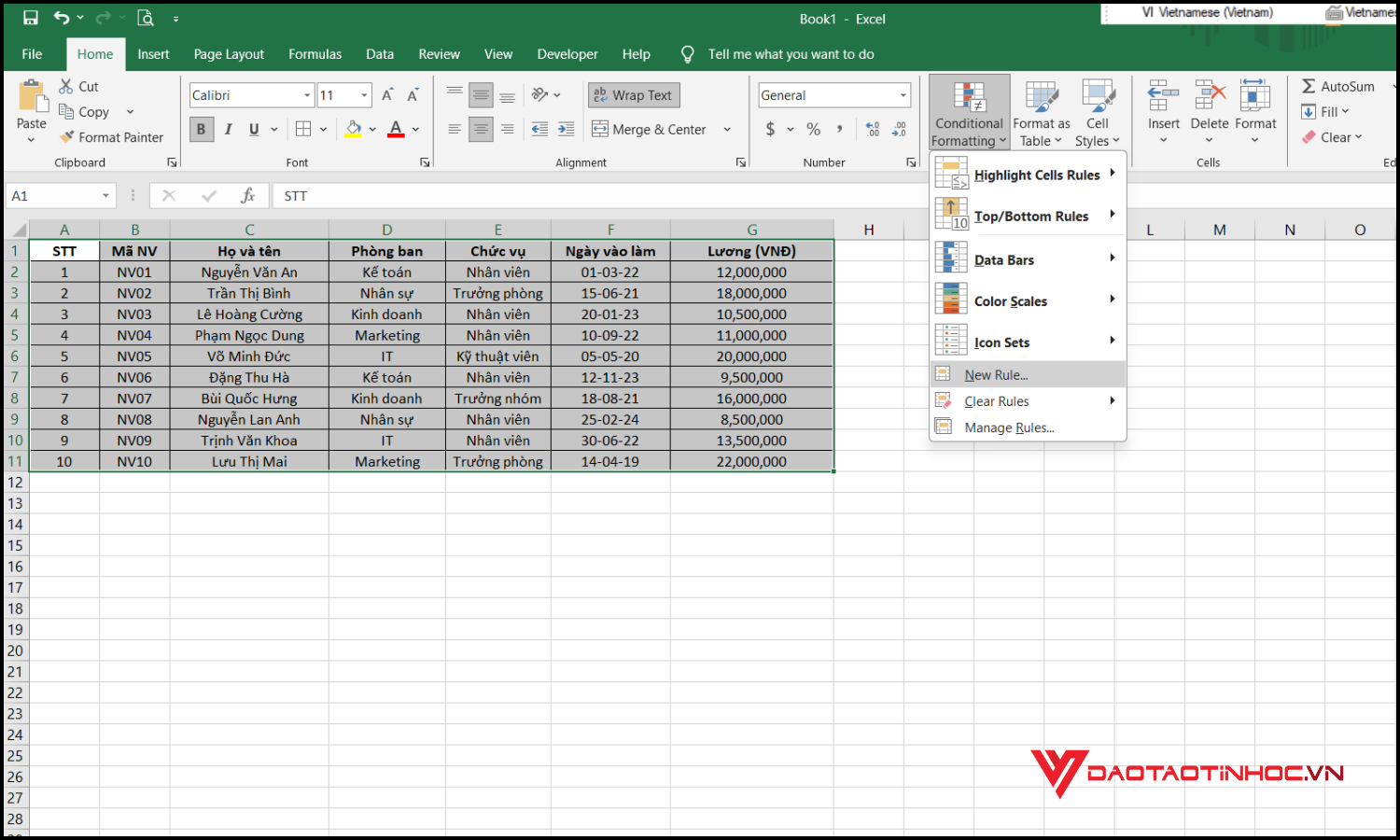
Bước 2: vào thẻ Home → Conditional Formatting → New Rule để tạo quy tắc mới.
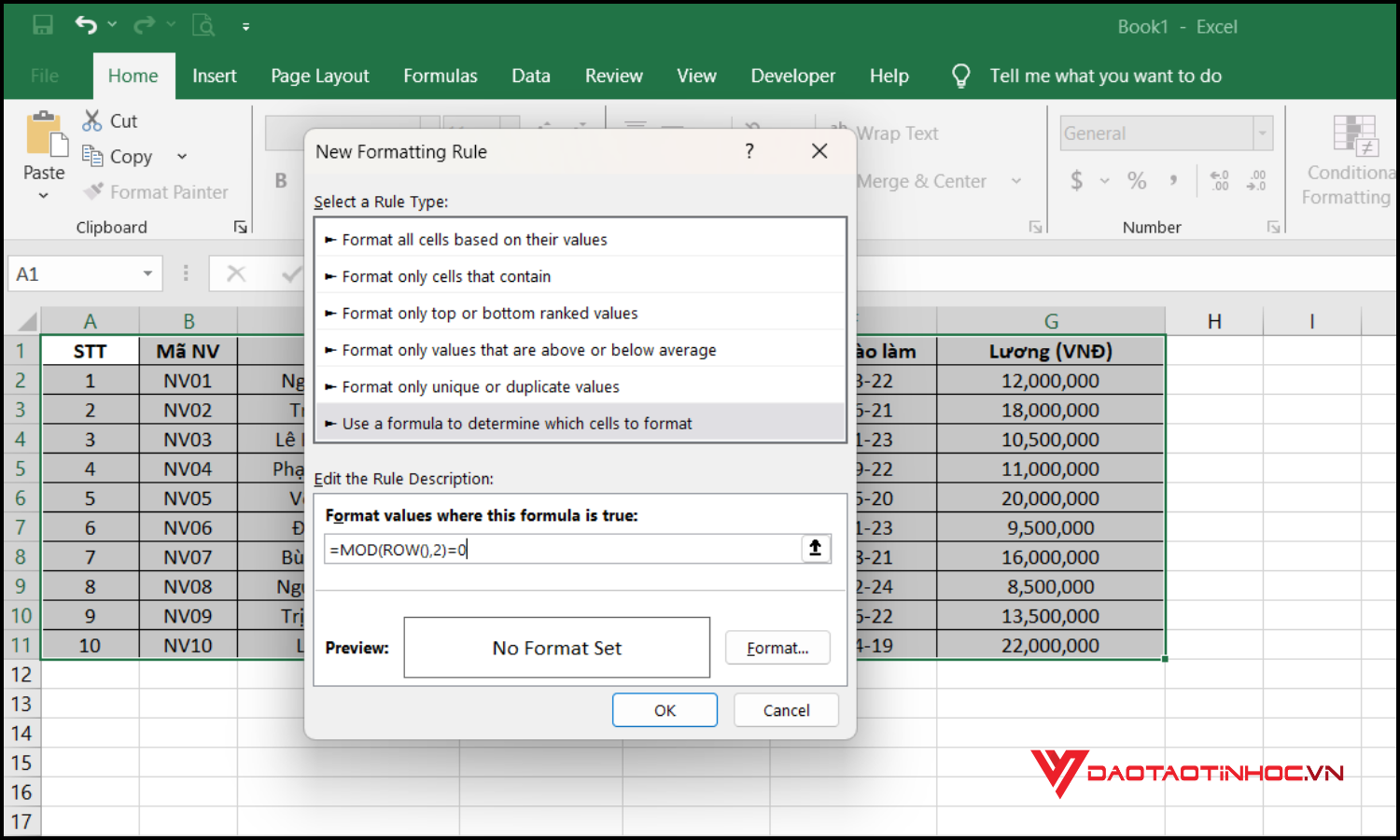
Bước 3: Chọn Use a formula to determine which cells to format. Nhập công thức =MOD(ROW(),2)=0 để tô màu cho các dòng chẵn (có thể đổi thành =MOD(ROW(),2)=1 nếu muốn tô dòng lẻ).
Bước 4: Nhấn Format, chọn màu tại thẻ Fill rồi bấm OK để hoàn tất.
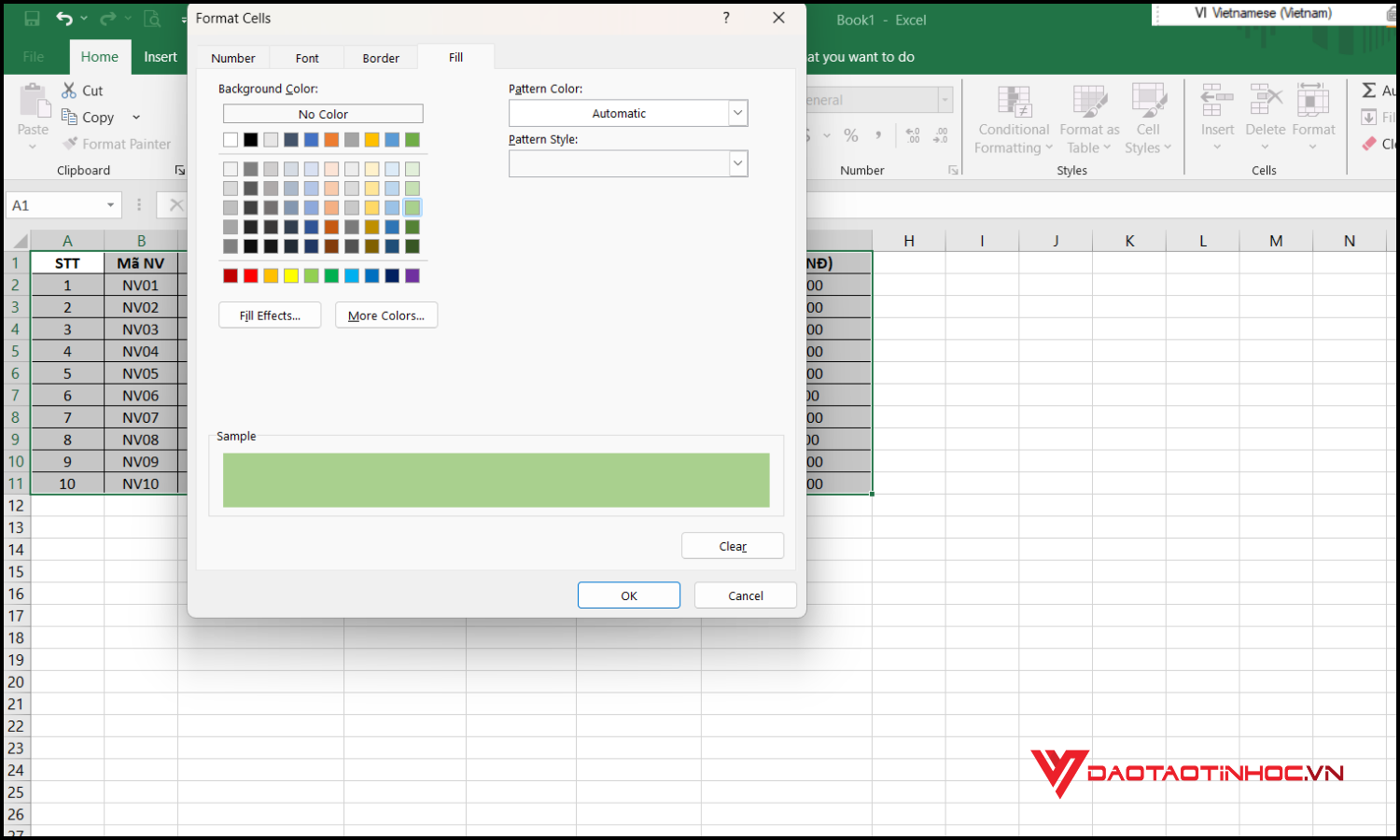
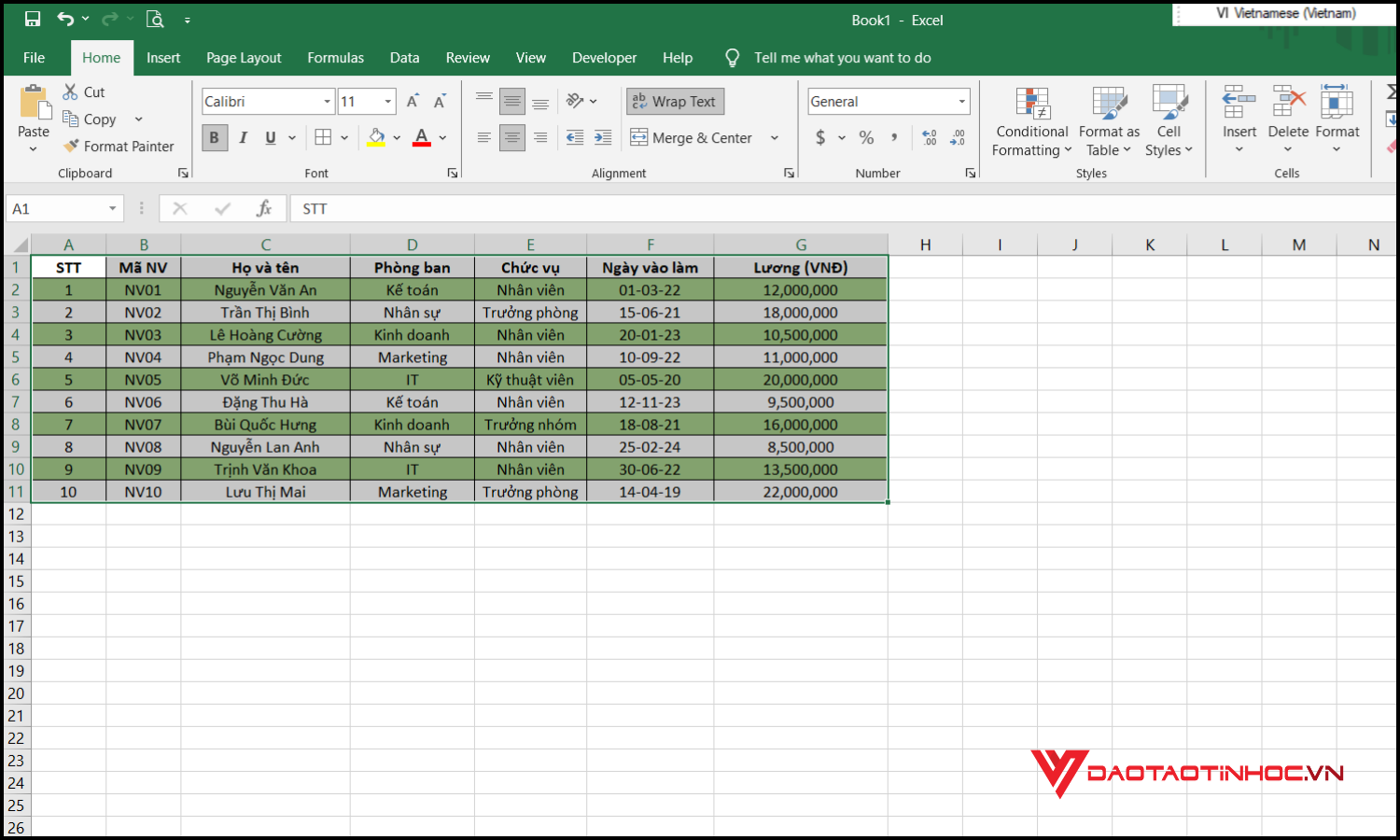
Với cách định dạng màu xen kẽ cho bảng bằng Conditional Formatting, màu sắc sẽ tự động áp dụng theo dòng, giúp bảng dữ liệu rõ ràng và dễ đọc hơn khi làm việc trong Excel.

Những lỗi thường gặp
Những lỗi thường gặp khi định dạng màu xen kẽ cho bảng trong Excel thường xuất phát từ việc chọn sai vùng dữ liệu hoặc áp dụng định dạng chưa đúng cách. Phổ biến nhất là màu xen kẽ bị lệch khi bảng có dòng trống, thêm hoặc xóa dòng nhưng màu không tự cập nhật. Ngoài ra, nhiều người gặp lỗi định dạng màu xen kẽ cho bảng trong Excel bị mất khi sao chép dữ liệu hoặc chuyển bảng sang file khác. Việc không phân biệt giữa Table và Conditional Formatting cũng khiến màu hiển thị không như mong muốn. Nắm rõ những lỗi thường gặp này sẽ giúp bạn áp dụng định dạng màu xen kẽ chính xác, tiết kiệm thời gian và tránh sai sót khi làm việc với Excel.
Kết luận
Qua hướng dẫn chi tiết, có thể thấy cách định dạng màu xen kẽ cho bảng trong Excel không hề phức tạp nhưng lại giúp bảng dữ liệu rõ ràng, dễ đọc và tối ưu hơn trong công việc hằng ngày. Chỉ với vài thao tác đúng, bạn có thể áp dụng linh hoạt cho nhiều loại bảng khác nhau, từ báo cáo đến quản lý dữ liệu. Nếu bạn muốn nâng cao kỹ năng Excel nhanh và bài bản hơn, đừng bỏ lỡ khóa học “Tổng hợp 150 thủ thuật Excel hay nhất”, giúp bạn làm chủ Excel và tăng hiệu suất công việc rõ rệt.