

Khi nhập danh sách số điện thoại trong Excel, nhiều người thường gặp tình trạng Excel tự động mất số 0 đầu, khiến dữ liệu bị sai lệch hoặc không đúng định dạng. Đây là lỗi khá phổ biến khi Excel mặc định hiểu dữ liệu là dạng số. Vì vậy, việc biết cách giữ số 0 đầu trong Excel sẽ giúp bạn quản lý dữ liệu khách hàng, danh bạ hay thông tin nhân sự chính xác hơn. Trong bài viết này, chúng ta sẽ cùng tìm hiểu vì sao Excel tự động mất số 0 đầu, khi nào cần giữ số 0 và các cách giữ số 0 đầu trong Excel khi nhập số điện thoại đơn giản, dễ áp dụng.
MỤC LỤC
Vì sao Excel tự động mất số 0 đầu khi nhập số điện thoại?
Khi nhập số điện thoại vào bảng tính, nhiều người nhận ra rằng số 0 ở đầu thường bị Excel tự động xóa. Nguyên nhân là vì Excel mặc định hiểu dữ liệu bạn nhập là dạng số (Number) thay vì dạng văn bản. Trong hệ thống số học, các số 0 đứng ở đầu không có giá trị nên Excel sẽ tự động loại bỏ chúng để chuẩn hóa dữ liệu. Ví dụ, khi bạn nhập 0987654321, Excel có thể tự động chuyển thành 987654321 nếu ô dữ liệu đang ở định dạng số.
Ngoài ra, Excel được thiết kế chủ yếu để phục vụ cho việc tính toán và xử lý số liệu, vì vậy phần mềm sẽ ưu tiên định dạng số để thuận tiện cho các phép tính. Điều này khiến các dữ liệu như số điện thoại, mã bưu điện, mã nhân viên hoặc mã sản phẩm dễ bị mất số 0 đầu nếu không thiết lập định dạng phù hợp.
Trong thực tế, số điện thoại không phải là giá trị dùng để tính toán mà chỉ là dữ liệu nhận dạng, vì vậy cần giữ nguyên toàn bộ các ký tự, bao gồm cả số 0 ở đầu. Do đó, để tránh lỗi này, người dùng cần áp dụng cách giữ số 0 đầu trong Excel khi nhập số điện thoại như định dạng ô thành Text, sử dụng dấu nháy đơn hoặc thiết lập Custom Format trước khi nhập dữ liệu.
Khi nào cần giữ số 0 đầu trong Excel?
Trong nhiều trường hợp làm việc với dữ liệu, việc giữ số 0 đầu trong Excel là rất quan trọng để đảm bảo thông tin chính xác và đầy đủ. Nếu Excel tự động xóa số 0 ở đầu, dữ liệu có thể bị sai lệch hoặc không còn đúng với giá trị ban đầu. Vì vậy, người dùng cần biết những trường hợp nào bắt buộc phải giữ nguyên số 0 khi nhập dữ liệu.

Phổ biến nhất là khi nhập số điện thoại trong danh sách khách hàng, nhân viên hoặc đối tác. Tại Việt Nam, hầu hết các số điện thoại đều bắt đầu bằng số 0, nên nếu Excel tự động xóa số này thì thông tin liên hệ sẽ bị sai. Ngoài ra, việc giữ số 0 đầu trong Excel cũng cần thiết khi nhập mã bưu điện, mã nhân viên, mã khách hàng hoặc mã sản phẩm. Đây đều là những dữ liệu mang tính định danh, không dùng để tính toán nên cần được giữ nguyên định dạng ban đầu.
Bên cạnh đó, khi làm việc với các file dữ liệu lớn như danh sách khách hàng, hệ thống CRM hoặc dữ liệu xuất nhập từ phần mềm khác, việc giữ nguyên số 0 đầu giúp đảm bảo dữ liệu đồng nhất và tránh lỗi khi lọc, tìm kiếm hoặc chia sẻ file. Vì vậy, hiểu rõ khi nào cần giữ số 0 đầu trong Excel sẽ giúp bạn quản lý dữ liệu chuyên nghiệp và chính xác hơn.
Xem thêm bài viết: Hàm iferror trong Excel
Cách giữ số 0 đầu trong Excel khi nhập số điện thoại
Để tránh tình trạng Excel tự động xóa số 0 ở đầu, bạn cần áp dụng cách giữ số 0 đầu trong Excel khi nhập số điện thoại bằng cách thay đổi định dạng dữ liệu trước khi nhập. Dưới đây là 2 cách phổ biến và đơn giản nhất mà người dùng Excel thường áp dụng.
Cách 1: Thêm dấu nháy đơn trước số điện thoại
Đây là cách nhanh nhất để giữ số 0 đầu trong Excel khi nhập số điện thoại. Khi bạn thêm dấu nháy đơn (‘) trước dãy số, Excel sẽ hiểu dữ liệu đó là dạng văn bản và không tự động xóa số 0.
Các bước thực hiện:
Bước 1: Chọn ô cần nhập số điện thoại.
Bước 2: Nhập dấu nháy đơn ‘ trước số điện thoại.
Ví dụ:
Thay vì nhập
0987654321
Bạn nhập
‘0987654321
Bước 3: Nhấn Enter, Excel sẽ hiển thị số điện thoại 0987654321 và giữ nguyên số 0 ở đầu.
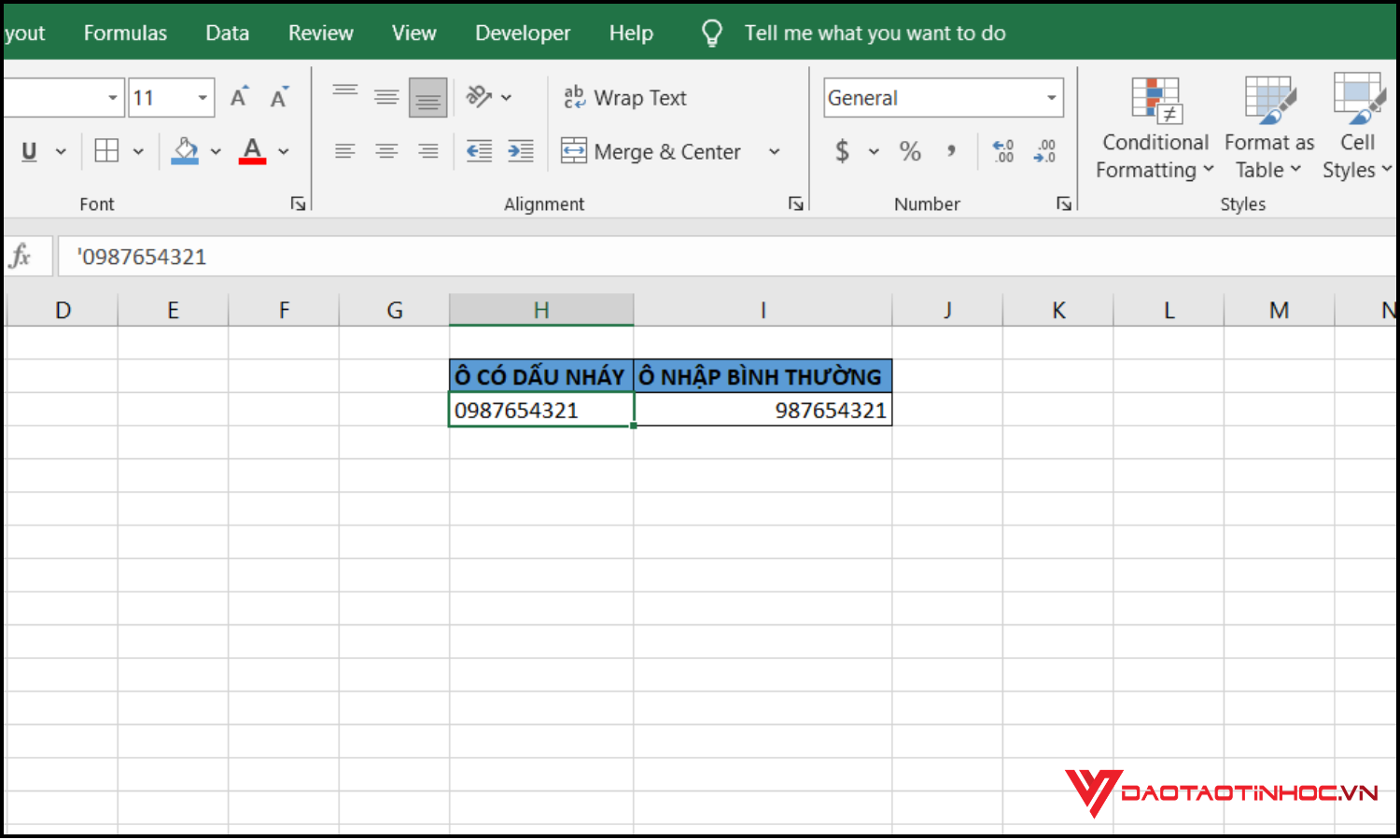
Ưu điểm của cách này:
- Thực hiện nhanh, không cần thiết lập định dạng.
- Phù hợp khi nhập ít dữ liệu hoặc chỉnh sửa từng ô.
Cách 2: Định dạng ô thành Text trước khi nhập dữ liệu
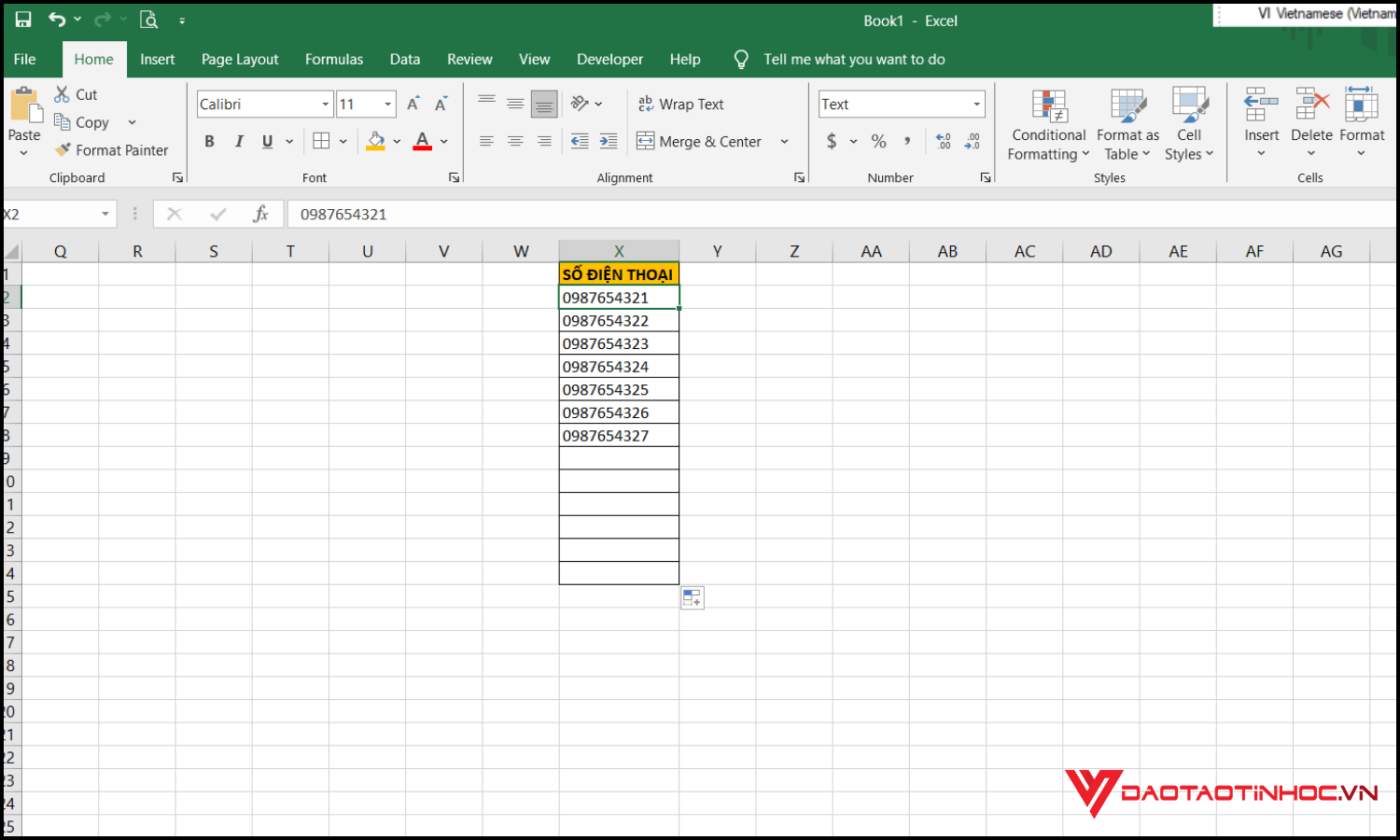
Nếu bạn cần nhập nhiều số điện thoại trong Excel, cách tốt nhất là đổi định dạng ô sang Text trước khi nhập. Khi đó Excel sẽ giữ nguyên toàn bộ dữ liệu, bao gồm cả số 0 đầu.
Các bước thực hiện:
Bước 1: Bôi đen vùng ô cần nhập số điện thoại.
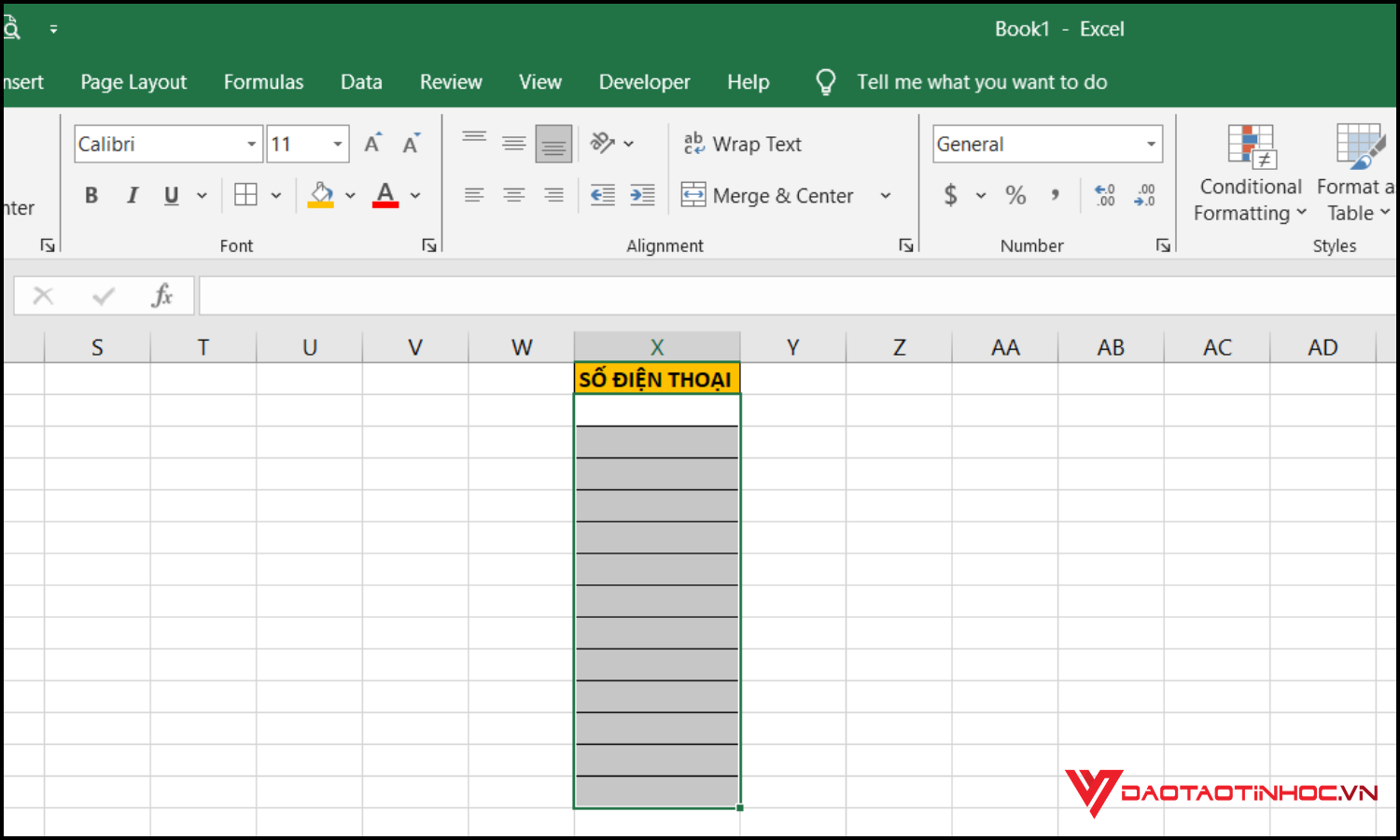
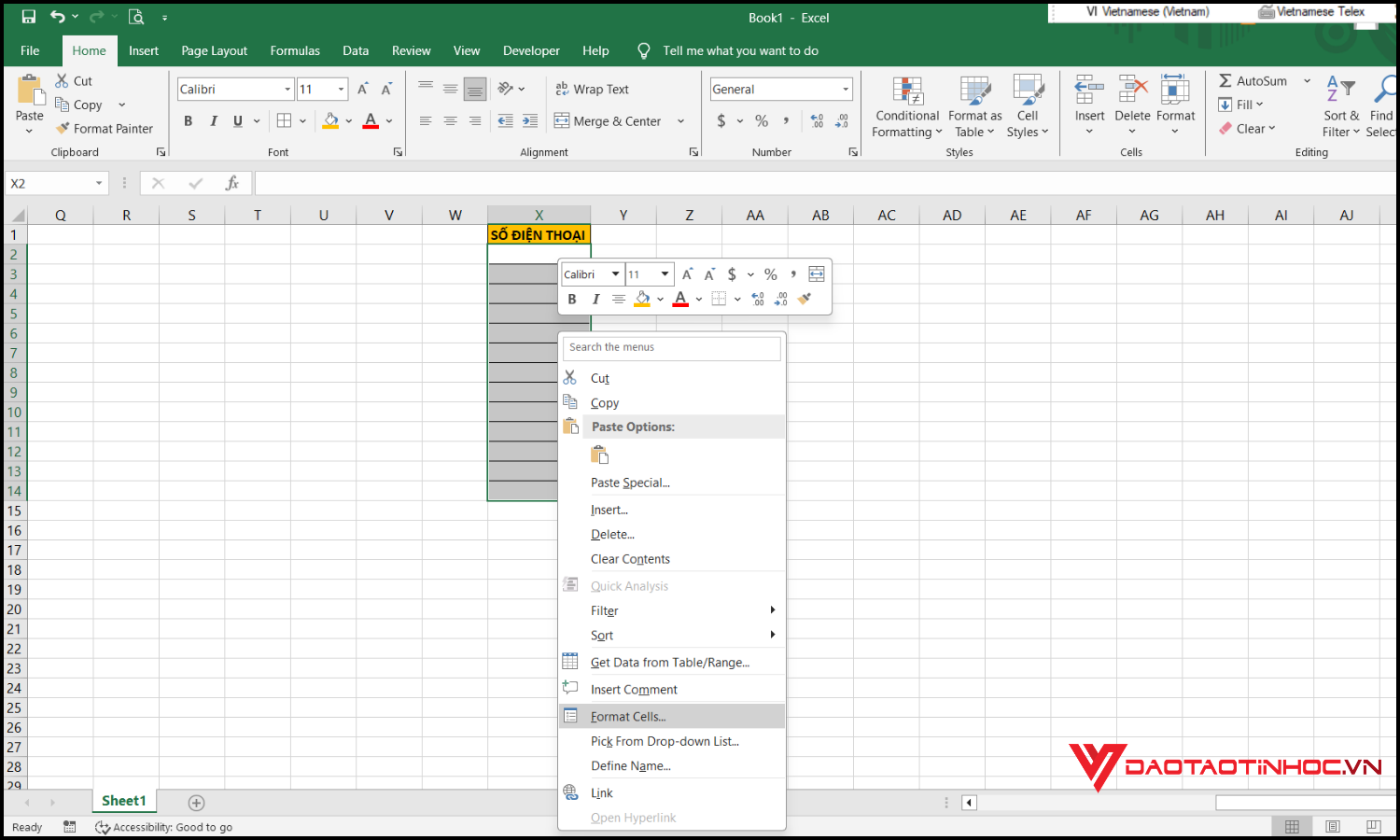
Bước 2: Nhấn chuột phải và chọn Format Cells.
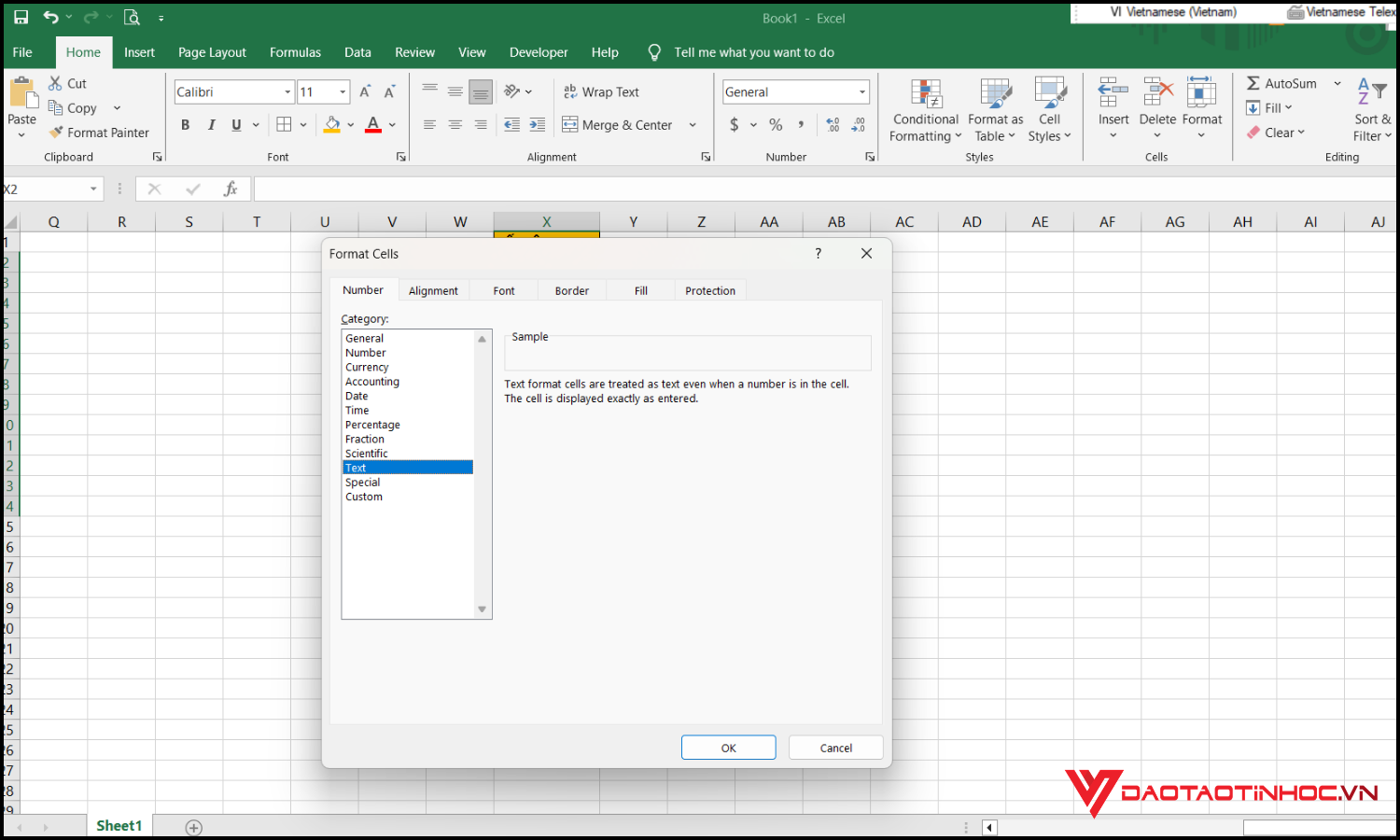
Bước 3: Trong cửa sổ hiện ra, chọn tab Number. Chọn Text → sau đó nhấn OK.
Bước 4: Bắt đầu nhập số điện thoại, ví dụ: 0987654321. Lúc này Excel sẽ giữ nguyên số 0 đầu và không tự động thay đổi dữ liệu.
Ưu điểm của cách này:
- Phù hợp khi nhập danh sách số điện thoại lớn.
- Giữ dữ liệu ổn định khi copy hoặc nhập hàng loạt.

Kết luận
Như vậy, chỉ với một vài thao tác đơn giản như định dạng ô thành Text, sử dụng dấu nháy đơn hoặc áp dụng Custom Format, bạn đã có thể giữ số 0 đầu trong Excel khi nhập số điện thoại một cách nhanh chóng và chính xác. Nắm vững cách giữ số 0 đầu trong Excel không chỉ giúp dữ liệu của bạn chuyên nghiệp hơn mà còn tránh được nhiều lỗi khi quản lý danh sách khách hàng hoặc thông tin liên hệ.
Nếu bạn muốn học thêm nhiều mẹo Excel hữu ích trong công việc văn phòng, hãy tham khảo sách 150 thủ thuật Excel ứng dụng văn phòng. Cuốn sách tổng hợp nhiều thủ thuật thực tế, dễ áp dụng, giúp bạn làm việc với Excel nhanh hơn, chính xác hơn và tiết kiệm rất nhiều thời gian.
