

Trong quá trình xử lý dữ liệu, nhiều bảng Excel thường tách thông tin thành nhiều cột như họ, tên đệm, tên hoặc các phần của địa chỉ. Tuy nhiên, khi làm báo cáo hoặc tổng hợp dữ liệu, bạn lại cần gộp dữ liệu nhiều cột thành một trong Excel nhanh để bảng tính gọn gàng và dễ sử dụng hơn. Bài viết dưới đây sẽ hướng dẫn 2 cách gộp dữ liệu nhiều cột thành một trong Excel nhanh bằng các công thức đơn giản, dễ áp dụng cho cả người mới bắt đầu và dân văn phòng.
MỤC LỤC
Vì sao cần gộp dữ liệu nhiều cột thành một trong Excel?
Trong quá trình làm việc với bảng tính, dữ liệu thường được chia thành nhiều cột khác nhau như họ, tên, địa chỉ, mã sản phẩm hoặc thông tin chi tiết của khách hàng. Tuy nhiên, trong nhiều trường hợp người dùng cần gộp dữ liệu nhiều cột thành một trong Excel để dữ liệu trở nên đầy đủ và dễ sử dụng hơn. Ví dụ, khi cần gộp họ và tên thành một cột duy nhất, gộp các phần của địa chỉ hoặc kết hợp nhiều thông tin để xuất dữ liệu sang hệ thống khác. Việc gộp dữ liệu nhiều cột thành một trong Excel không chỉ giúp bảng dữ liệu gọn gàng, dễ đọc mà còn hỗ trợ quá trình lọc, tìm kiếm và báo cáo dữ liệu nhanh chóng, đặc biệt khi làm việc với những bảng tính có nhiều thông tin khác nhau.
Gộp dữ liệu nhiều cột thành một bằng dấu “&”
Một trong những cách đơn giản và phổ biến nhất để gộp dữ liệu nhiều cột thành một trong Excel là sử dụng dấu “&” để nối các ô dữ liệu lại với nhau. Cách này phù hợp với hầu hết các phiên bản Excel và rất dễ áp dụng khi cần gộp họ tên, địa chỉ hoặc nhiều thông tin khác thành một cột duy nhất.
Các bước thực hiện
Bước 1: Nhập công thức gộp dữ liệu

Tại ô đầu tiên của cột mới (ví dụ ô D2), nhập công thức:
=A2&” “&B2&” “&C2
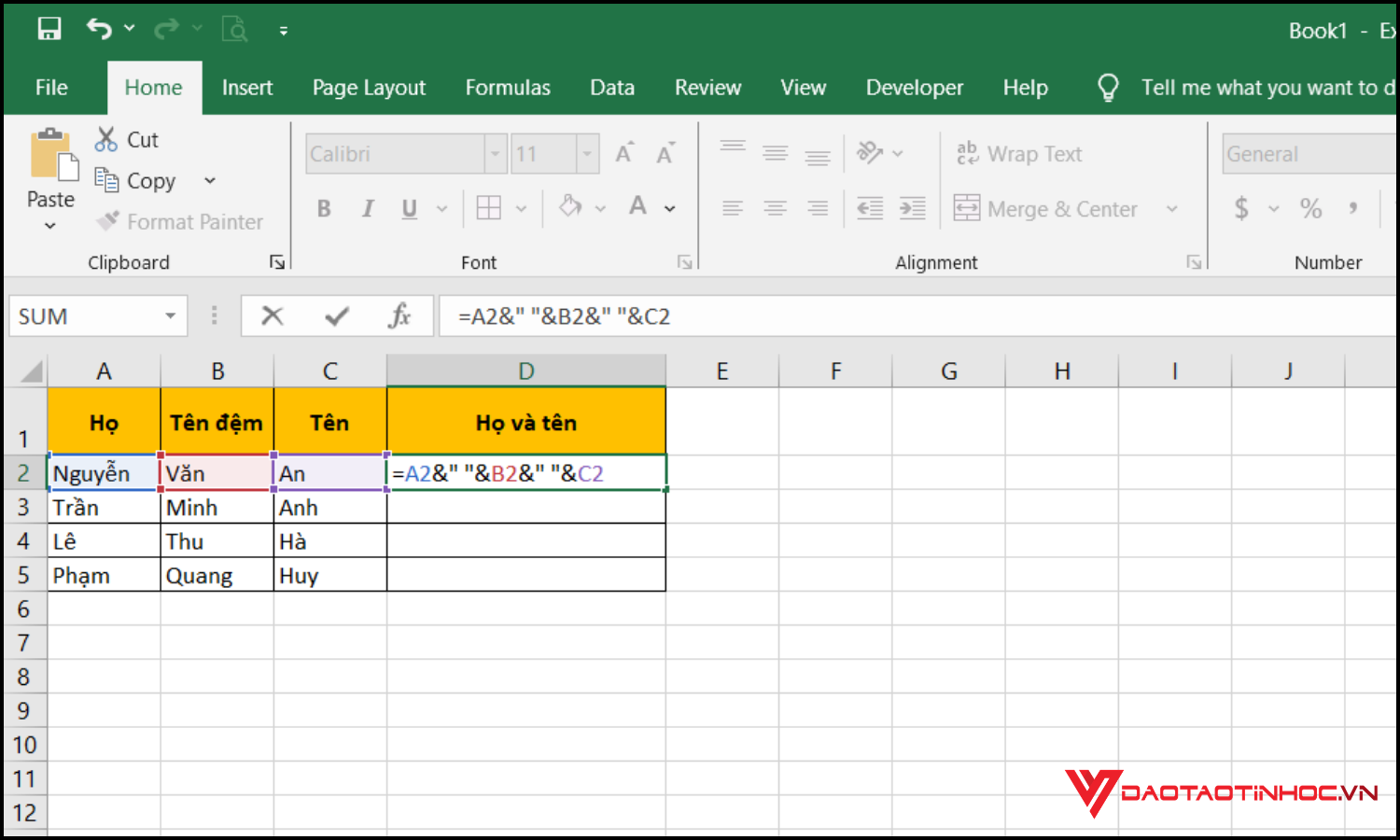
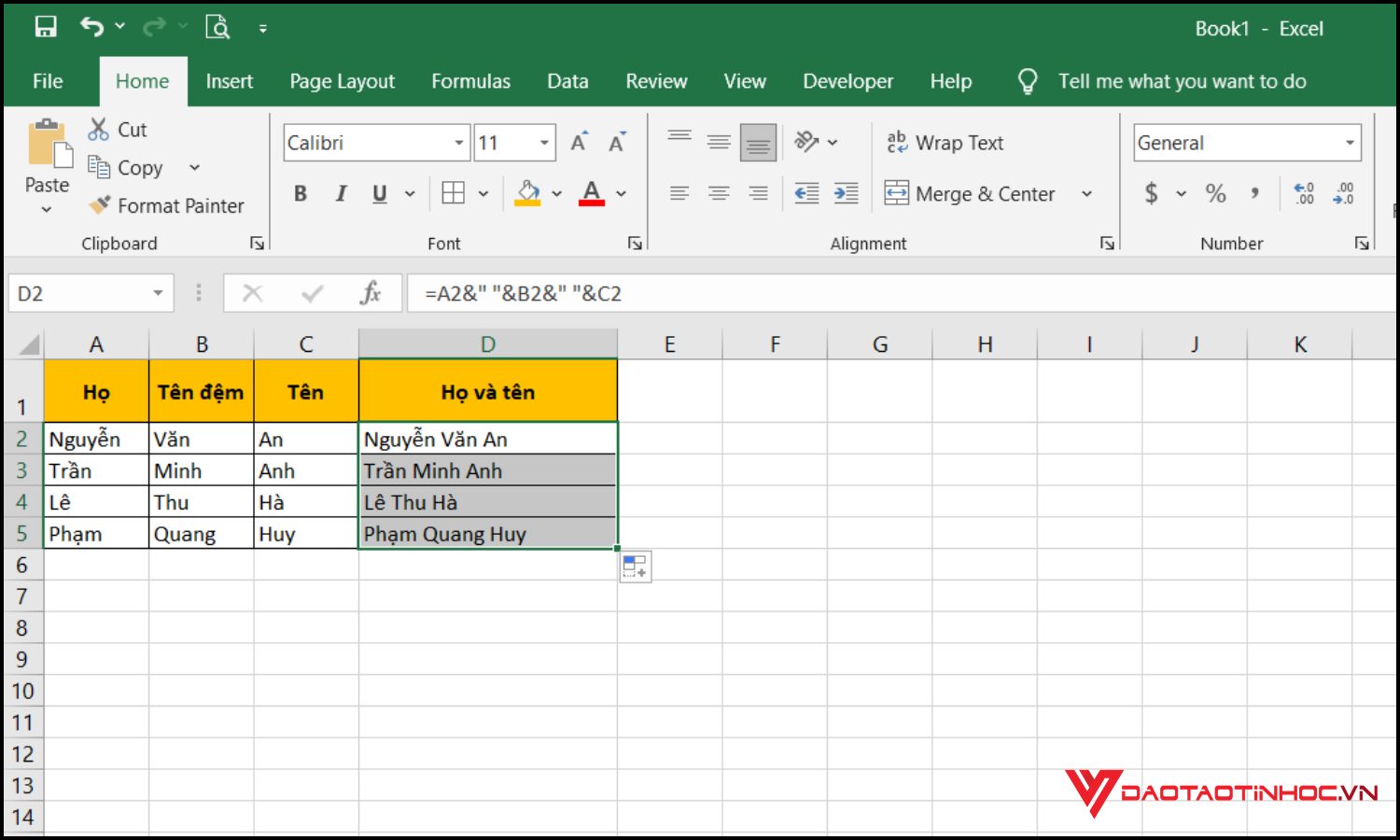
Bước 2: Nhấn Enter để xem kết quả. Di chuyển chuột vào góc dưới bên phải của ô chứa công thức, sau đó kéo xuống để áp dụng cho toàn bộ danh sách.
Gộp dữ liệu nhiều cột thành một bằng hàm TEXTJOIN
Ngoài cách dùng dấu “&”, bạn cũng có thể gộp dữ liệu nhiều cột thành một trong Excel bằng hàm TEXTJOIN. Đây là hàm rất tiện lợi vì giúp gộp nhiều ô dữ liệu cùng lúc, đồng thời có thể tự động bỏ qua các ô trống. Cách này đặc biệt hữu ích khi bảng dữ liệu có nhiều cột hoặc dữ liệu không đồng đều.
Các bước thực hiện
Bước 1: Nhập công thức TEXTJOIN
Tại ô đầu tiên của cột mới (ví dụ ô D2), nhập công thức: =TEXTJOIN(” “,TRUE,A2:C2)
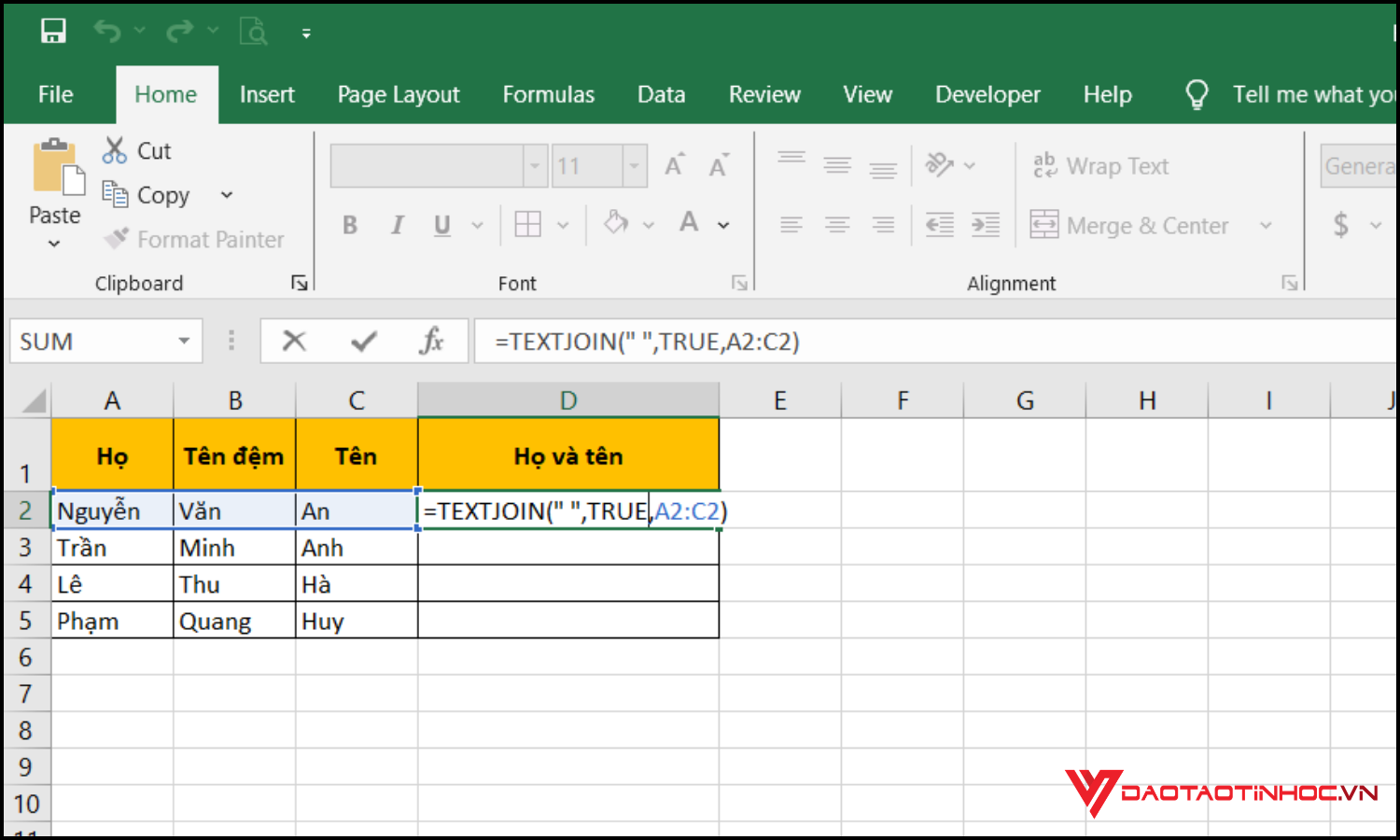
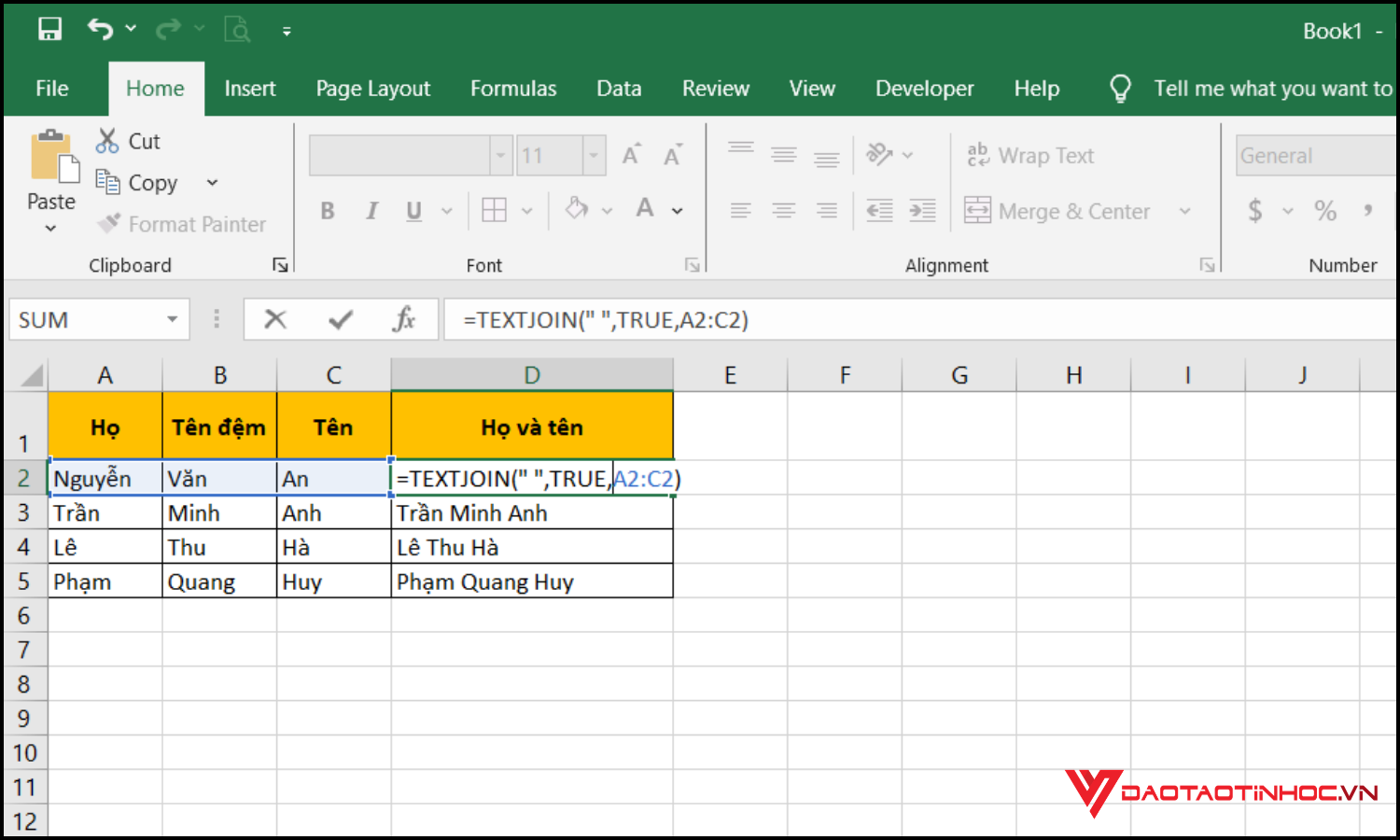
Bước 2: Nhấn Enter để hiển thị kết quả. Kéo công thức xuống các dòng bên dưới để áp dụng cho toàn bộ bảng dữ liệu.
Ý nghĩa của công thức
- ” “: ký tự ngăn cách giữa các dữ liệu (ở đây là khoảng trắng)
- TRUE: bỏ qua các ô trống khi gộp dữ liệu
- A2:C2: vùng dữ liệu cần gộp
Xem thêm bài viết: Những cách sử dụng hàm INT trong Excel
Một số lưu ý khi gộp dữ liệu nhiều cột trong Excel
Khi gộp dữ liệu nhiều cột thành một trong Excel, bạn cần lưu ý một số điểm để dữ liệu hiển thị rõ ràng và tránh lỗi trong quá trình xử lý. Trước hết, nên thêm ký tự phân cách như khoảng trắng, dấu phẩy hoặc dấu gạch ngang để các nội dung sau khi gộp không bị dính liền vào nhau. Ngoài ra, cần kiểm tra các ô trống trong vùng dữ liệu vì chúng có thể làm kết quả hiển thị không như mong muốn nếu sử dụng một số hàm gộp dữ liệu. Sau khi gộp dữ liệu nhiều cột thành một trong Excel, bạn cũng nên sao chép và dán dưới dạng giá trị (Paste Values) để cố định kết quả, tránh việc công thức thay đổi khi chỉnh sửa dữ liệu gốc. Những lưu ý này sẽ giúp quá trình gộp dữ liệu trong Excel trở nên chính xác, dễ quản lý và thuận tiện hơn khi sử dụng cho báo cáo hoặc tổng hợp thông tin.
Khi nào nên gộp dữ liệu nhiều cột thành một?
Bạn nên gộp dữ liệu nhiều cột thành một trong Excel khi cần tổng hợp thông tin để bảng dữ liệu trở nên đầy đủ và dễ sử dụng hơn. Ví dụ, khi cần gộp họ, tên đệm và tên thành một cột họ và tên hoàn chỉnh, hoặc gộp nhiều phần của địa chỉ như số nhà, đường, quận và thành phố thành một dòng thông tin duy nhất. Ngoài ra, việc gộp dữ liệu nhiều cột thành một trong Excel cũng rất hữu ích khi chuẩn bị dữ liệu để nhập vào phần mềm khác, xuất file báo cáo hoặc tạo danh sách thông tin khách hàng, sản phẩm. Thực hiện thao tác này đúng lúc sẽ giúp bảng tính gọn gàng hơn, dễ đọc và thuận tiện cho việc lọc, tìm kiếm cũng như phân tích dữ liệu.

Kết luận
Trên đây là 2 cách gộp dữ liệu nhiều cột thành một trong Excel nhanh bằng dấu “&” và hàm TEXTJOIN. Mỗi cách đều có ưu điểm riêng, giúp bạn xử lý dữ liệu nhanh chóng, đặc biệt khi cần gộp họ tên, địa chỉ hoặc thông tin từ nhiều cột khác nhau. Nếu bạn muốn học thêm nhiều thủ thuật Excel hữu ích để làm việc hiệu quả hơn, bạn có thể tham khảo sách Excel ứng dụng văn phòng từ cơ bản đến nâng cao. Cuốn sách tổng hợp nhiều kiến thức thực tế, giúp bạn nâng cao kỹ năng Excel và áp dụng hiệu quả trong công việc hằng ngày.
