
Bạn đang mất quá nhiều thời gian để mở từng file Microsoft Excel và copy dữ liệu thủ công? Việc này không chỉ tốn công sức mà còn dễ gây sai sót, đặc biệt khi bạn cần tổng hợp hàng chục hoặc hàng trăm file. Trong bài viết này, chúng ta sẽ khám phá cách gộp nhiều file Excel thành 1 file duy nhất nhanh chóng bằng các công cụ sẵn có như Power Query, các add-in hỗ trợ, cũng như cách xử lý các lỗi thường gặp. Với hướng dẫn chi tiết, bạn sẽ tiết kiệm được rất nhiều thời gian và công sức khi làm báo cáo, phân tích dữ liệu.
MỤC LỤC
Vì sao nên gộp nhiều file Excel thành 1 file?
Việc gộp nhiều file Excel thành 1 file giúp bạn quản lý dữ liệu hiệu quả và chuyên nghiệp hơn. Khi dữ liệu được tập trung trong một file duy nhất, bạn sẽ dễ dàng tra cứu, phân tích và tạo báo cáo mà không cần mở từng file riêng lẻ. Điều này đặc biệt hữu ích khi bạn thường xuyên xử lý hàng chục hoặc hàng trăm file nhỏ lẻ. Ngoài ra, việc gộp file còn giúp giảm sai sót khi sao chép thủ công, tiết kiệm thời gian và đơn giản hóa quy trình làm việc, từ đó nâng cao hiệu suất và chất lượng công việc.
Cách gộp nhiều file Excel thành 1 file
Macro là một trong những công cụ mạnh mẽ giúp bạn gộp nhiều file Excel thành 1 file nhanh chóng và dễ dàng. Nhờ sử dụng Macro, bạn có thể tự động hóa toàn bộ quy trình gộp dữ liệu thay vì phải sao chép thủ công từng file, tiết kiệm đáng kể thời gian và công sức. Đây cũng là một trong những cách AI giúp làm Excel nhanh mà dân văn phòng nên áp dụng.
Bước 1: Mở một file Excel mới và tạo thêm một sheet trống để lưu trữ dữ liệu tổng hợp từ các file cần gộp.
Bước 2: Mở file Excel đầu tiên cần gộp, nhấn tổ hợp phím Ctrl + A để chọn toàn bộ dữ liệu, sau đó nhấn Ctrl + C để sao chép.

Bước 3: Sử dụng Macro để tự động dán dữ liệu đã sao chép vào sheet trống vừa tạo ở Bước 1.
Bước 4: Đóng file đầu tiên, sau đó mở file Excel tiếp theo cần gộp.
Bước 5: Lặp lại quá trình từ Bước 2 đến Bước 4 cho tất cả các file còn lại trong danh sách cần gộp.
Bước 6: Sau khi hoàn tất, lưu lại file tổng hợp mới vừa được tạo từ các file đã gộp.
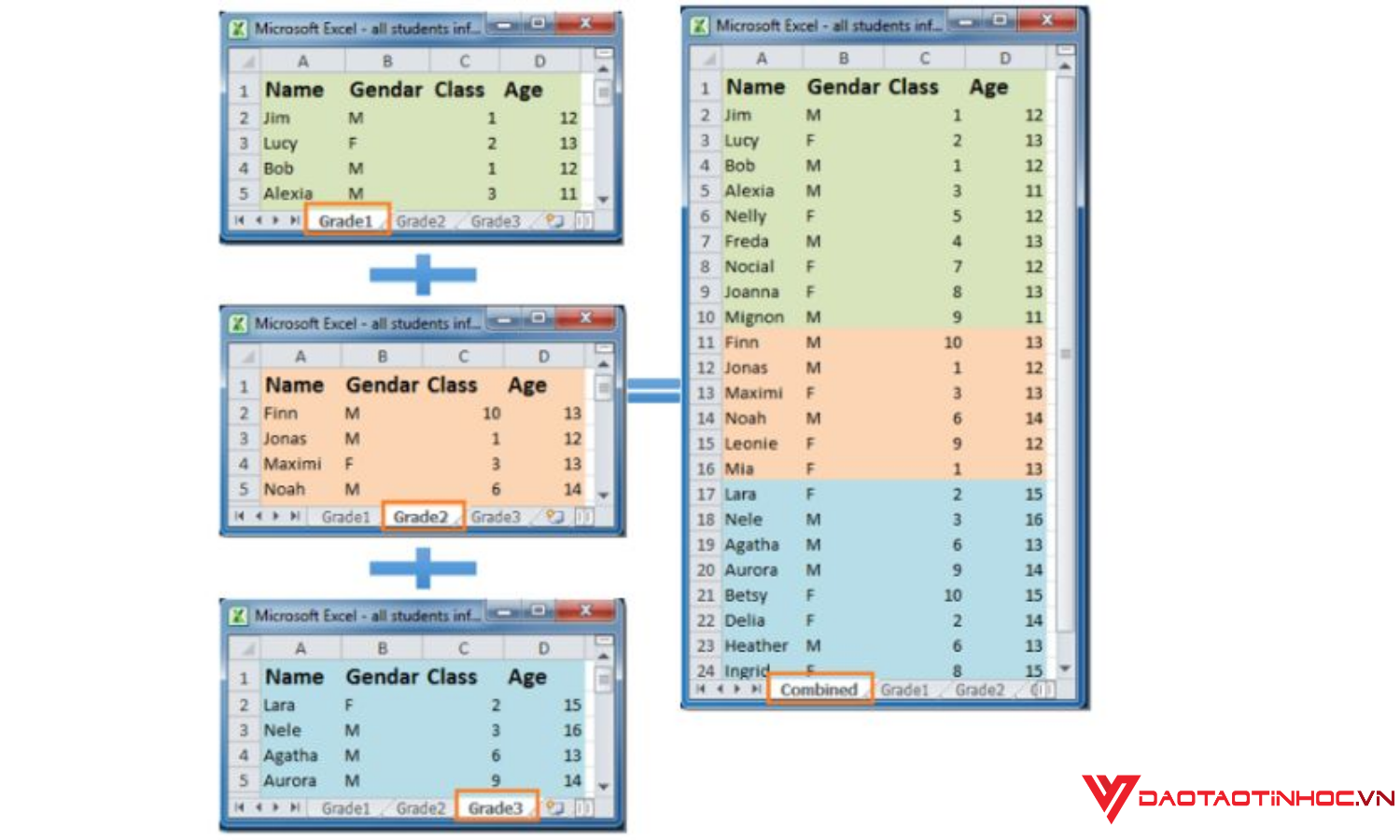
Cách gộp nhiều file Excel thành 1 sheet duy nhất bằng move or copy
Tính năng “Move or Copy” trong Microsoft Excel cho phép bạn di chuyển hoặc sao chép toàn bộ sheet dữ liệu từ nhiều file Excel khác nhau vào cùng một file mới, giúp tiết kiệm thời gian thay vì phải copy thủ công từng phần. Bạn có thể thực hiện theo các bước sau:
Bước 1: Mở file Excel mới để tạo file tổng hợp.
Bước 2: Chọn Insert → Worksheet để tạo một sheet trống trong file mới.
Bước 3: Mở các file Excel cần gộp.
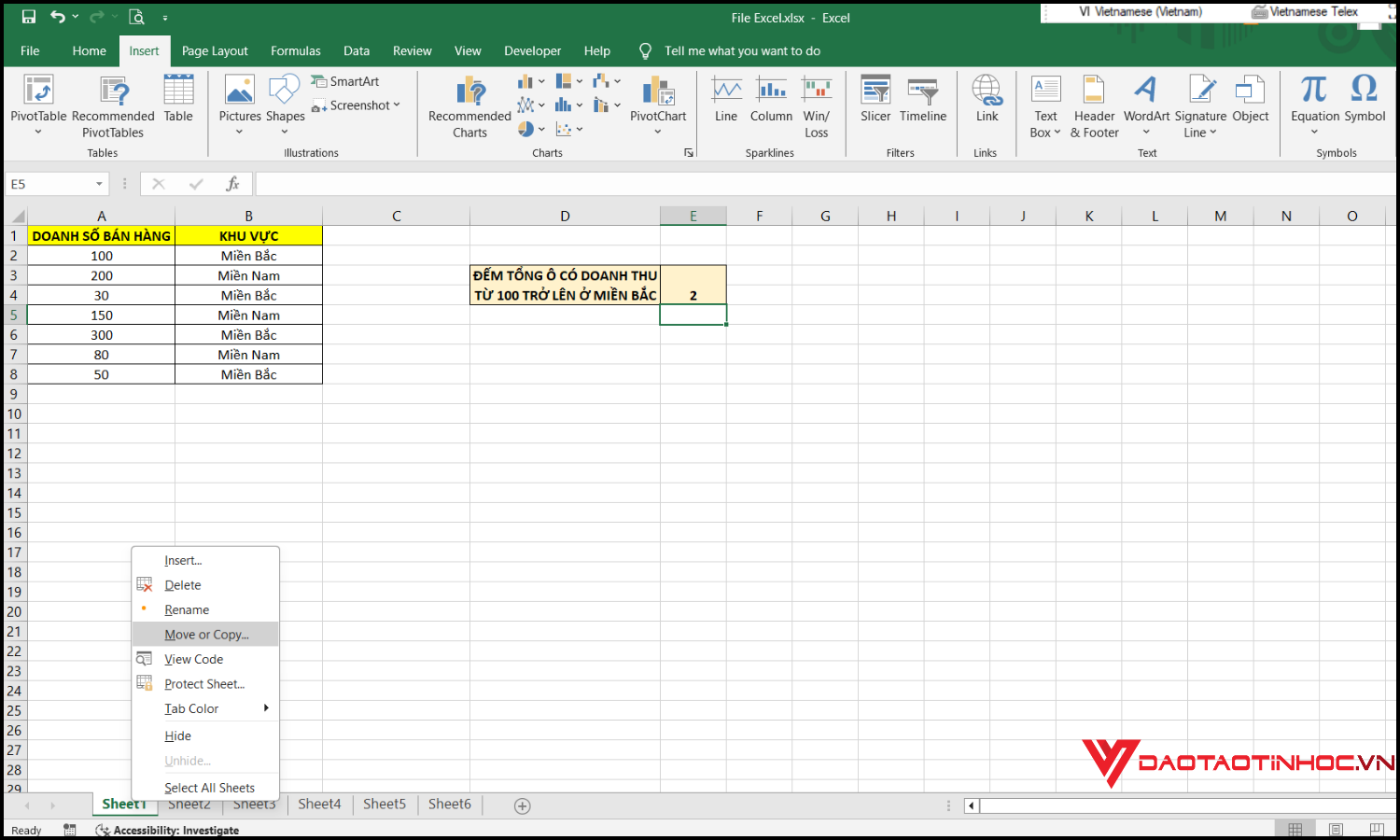
Bước 4: Ở file cần gộp, nhấp chuột phải vào tên sheet muốn di chuyển hoặc sao chép → chọn Move or Copy.
Bước 5: Trong hộp thoại hiện lên, chọn file đích (file mới), tích vào Create a copy để sao chép sheet.
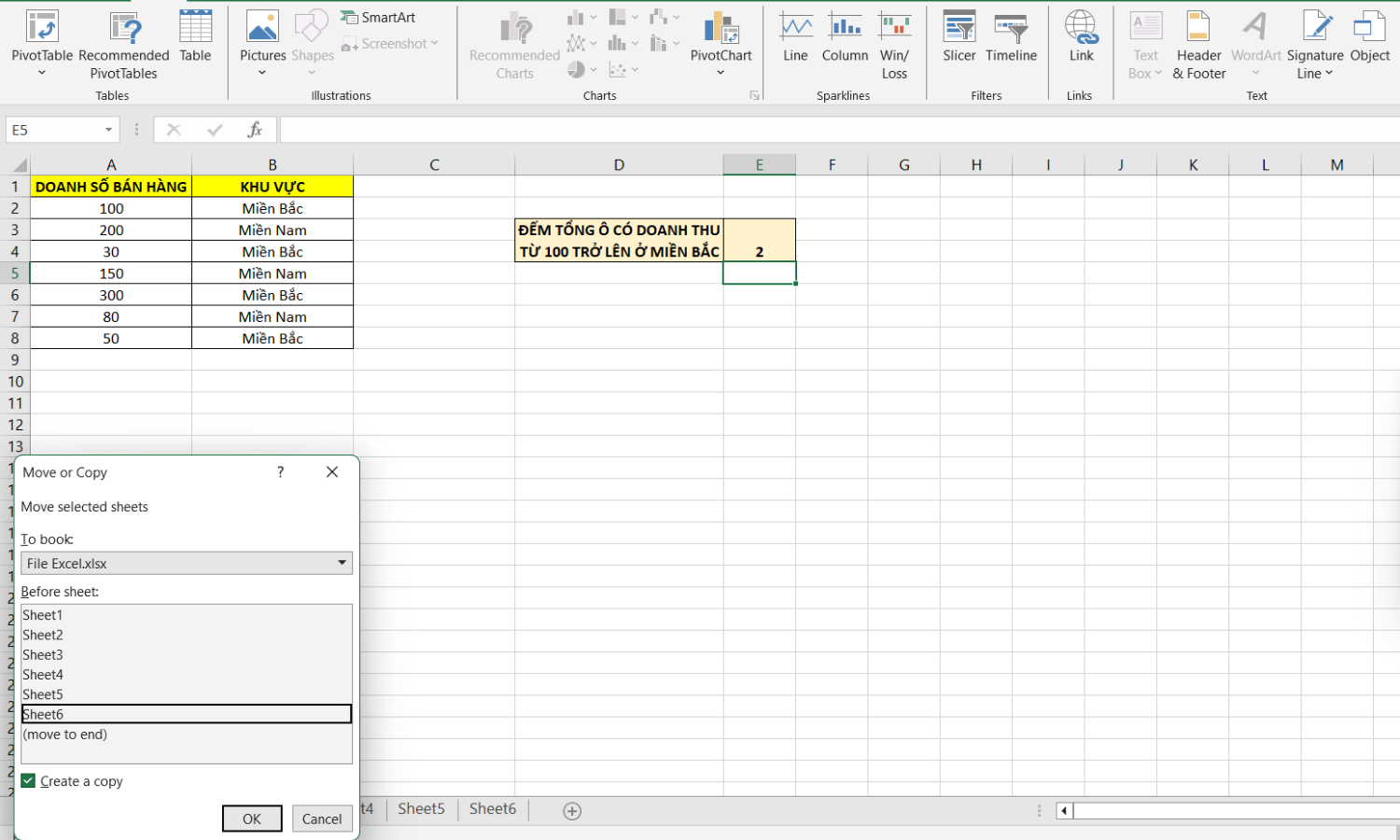
Bước 6: Nhấn OK để hoàn tất sao chép sheet vào file mới.
Bước 7: Lặp lại thao tác từ Bước 2 đến Bước 6 với tất cả các file Excel còn lại.
Bước 8: Sau khi hoàn tất, toàn bộ dữ liệu sẽ nằm trong các sheet khác nhau bên trong một file Excel duy nhất, giúp bạn quản lý và xử lý dữ liệu thuận tiện hơn.
Một số công cụ hỗ trợ gộp nhiều file Excel thành 1 file tự động
Để tiết kiệm thời gian và giảm thao tác thủ công, bạn có thể sử dụng các công cụ hỗ trợ gộp nhiều file Excel thành 1 file tự động. Phổ biến nhất là tính năng Power Query tích hợp sẵn trong Microsoft Excel, cho phép kết nối nhiều file và hợp nhất dữ liệu chỉ với vài cú nhấp chuột. Ngoài ra, một số add-in như Kutools for Excel hoặc các macro VBA tùy chỉnh cũng giúp tự động hợp nhất nhiều file vào một file duy nhất nhanh chóng. Những công cụ này không chỉ rút ngắn thời gian làm việc mà còn hạn chế sai sót, giúp bạn quản lý dữ liệu hiệu quả hơn.
Lỗi thường gặp khi gộp nhiều file Excel thành 1 file và cách khắc phục
Trong quá trình gộp nhiều file Excel thành 1 file, người dùng thường gặp một số lỗi phổ biến như: không đồng nhất định dạng cột giữa các file, lỗi trùng tên sheet, lỗi mất dữ liệu do quá giới hạn dung lượng, hoặc lỗi liên kết sai đường dẫn khi dùng công cụ như Power Query. Để khắc phục, hãy đảm bảo chuẩn hóa cấu trúc bảng trước khi gộp, đổi tên sheet để tránh trùng lặp, chia nhỏ dữ liệu nếu dung lượng quá lớn và luôn kiểm tra lại đường dẫn nguồn dữ liệu. Việc chuẩn bị kỹ lưỡng sẽ giúp bạn hạn chế lỗi và gộp file nhanh chóng, chính xác hơn.
Kết luận
Nếu bạn muốn thành thạo hơn trong việc tự động hóa xử lý và tổng hợp dữ liệu, hãy tham khảo cuốn Excel Power Query Và Power Pivot Cơ Bản – Tự Động Hóa Dữ Liệu Báo Cáo. Sách cung cấp kiến thức nền tảng và các bước thực hành cụ thể để bạn làm chủ Power Query và Power Pivot — hai công cụ mạnh mẽ giúp tự động hóa quá trình gộp file, tổng hợp và phân tích dữ liệu trong Excel. Đây là tài liệu không thể thiếu cho những ai thường xuyên làm báo cáo và mong muốn nâng cao kỹ năng chuyên nghiệp.
