
- Khi sử dụng excel để làm việc thì chúng ta khó có thể tránh khỏi việc các nội dung bị trùng lặp với nhau, thay vì mất hàng giờ để ngồi tra và xóa thủ công thì hôm nay Đào tạo tin học sẽ hướng dẫn bạn cách sử dụng công cụ Remove Duplicate trong excel để xóa đi các giá trị dữ liệu trùng lặp nhanh chóng và tiết kiệm thời gian.
MỤC LỤC
Cách Remove Duplicate trong excel để loại bỏ dữ liệu trùng lặp
Để xóa dữ liệu trùng trong excel bằng công cụ Remove Duplicate rất đơn giản với các thao tác như sau:
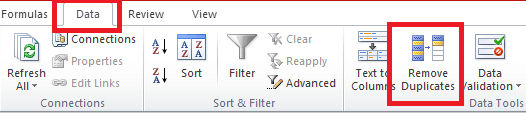
- Bước 1: Nhấn chọn vùng dữ liệu có những nội dung trùng cần xóa. Sau đó, di chuyển chuột đến thanh công cụ, nhấn chọn Data và chọn tiếp Remove Duplicate.
- Bước 2: Lúc này trên màn hình sẽ hiển thị hộp thoại Remove Duplicate. Bạn chọn các cột trong bảng có những nội dung trùng lặp mà bạn muốn xóa. Sau đó nhấn chọn OK.

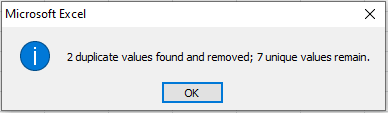
- Bước 3: Giao diện excel sẽ xuất hiện bảng thông báo hiện ra bao nhiêu dữ liệu trùng được tìm và xóa, đồng thời còn bao nhiêu giá trị dữ liệu được giữ lại. Với các thao tác cực kỳ đơn giản với công cụ Remove Duplicate trong excel đã giúp bạn giải quyết các vấn đề về trùng lặp nội dung.
Ví dụ về Remove Duplicate trong excel
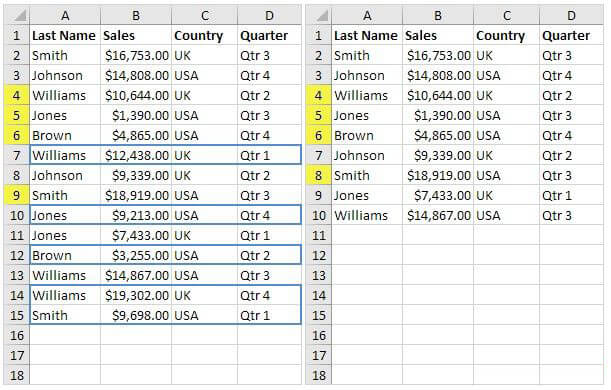
Với bảng dữ liệu như hình ảnh. Remove Duplicate trong excel sẽ xóa các hàng có dữ liệu trùng lặp về tên và quốc gia (hàng được đánh dấu màu xanh).
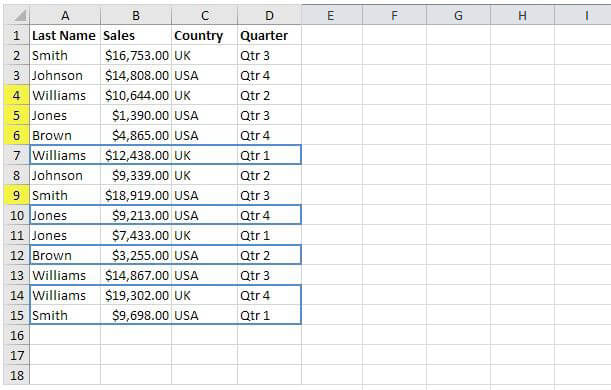
- Các bước thực hiện: Bôi đen vùng dữ liệu → Nhấn vào Data trên thanh công cụ → Chọn Remove duplicate → hộp thoại Remove duplicate trong excel hiển thị → Tích chuột chọn cột Country và Last Name → Nhấn OK.

Sau khi hoàn thành các thao tác trên hộp thoại Remove Duplicate trong excel, bảng dữ liệu sẽ loại bỏ đi các hàng trùng về cả tên và quốc gia.
Hướng dẫn tìm dữ liệu trùng trong excel
Việc trùng lặp nội dung trong excel là điều mà chúng ta không thể tránh khỏi. Để tìm dữ liệu trùng trong excel một cách nhanh chóng, hiệu quả và tiết kiệm thời gian, bạn nên biết đến công cụ Conditional Formatting. Dưới đây là các thao tác chi tiết với công cụ Conditional Formatting.
- Bước 1: Bôi đen cột cần tìm dữ liệu trùng trong excel.
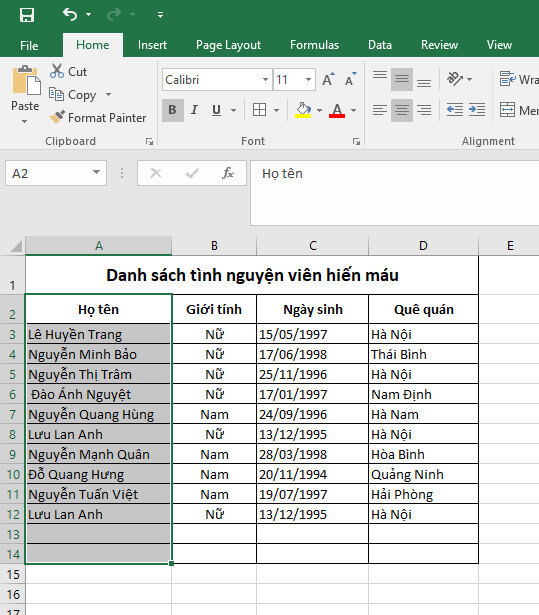
- Bước 2: Di chuyển chuột trên thanh công cụ chọn Home → Ở nhóm Style → Chọn Conditional Formatting → Highlight Cells Rules → Duplicate Values như hình ảnh minh họa bên dưới.
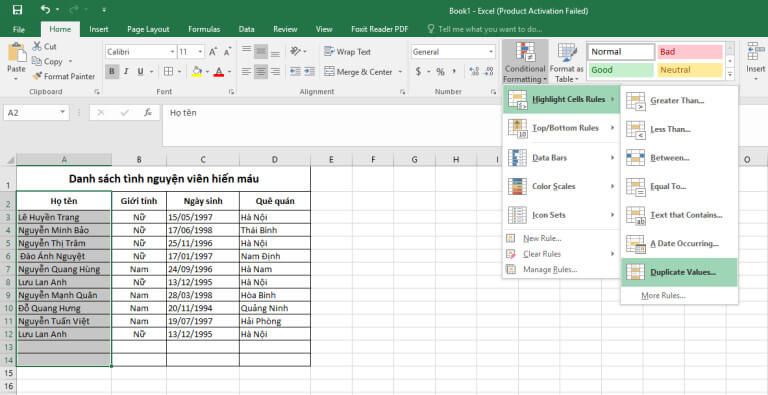
- Bước 3: Sau khi hoàn thiện các thao tác ở bước 2 sẽ hiển thị hộp thoại Duplicate Values.
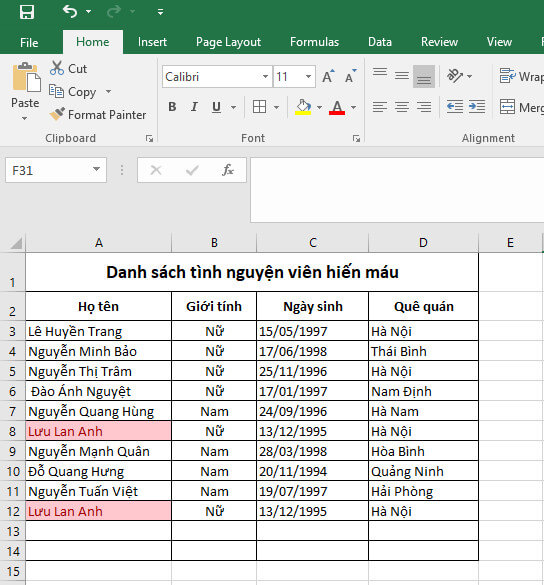
+ Ở ô thứ nhất: Nếu chọn Duplicate, giao diện sẽ tô màu các ô chứa nội dung bị trùng trong excel, như hình ảnh minh họa ta có thể thấy có 2 dữ liệu bị trùng nhau đó là Lưu Lan Anh. Nếu chọn Unique, giao diện sẽ tô màu các ô không trùng lặp với nhau, lúc này các ô không tô màu là các ô có nội dung trùng.

+ Ở ô thứ 2: Cho phép tô màu các dữ liệu trùng lặp.

- Bước 4: Khi đã thiết lập xong các thuộc tính trong hộp thoại Duplicate Values, nhấn chọn OK. Trang tính sẽ hiển thị kết quả toàn bộ các dữ liệu trùng lặp.
- Xem thêm video hướng dẫn chi tiết cách tìm dữ liệu trùng trong excel
Phương pháp để xóa dữ liệu trùng trong excel
Để xóa dữ liệu trùng ngoài việc sử dụng remove duplicate trong excel bạn cũng có thể sử dụng hàm UNIQUE và Power Query để thực hiện.
Dùng hàm UNIQUE
- Bước 1: Copy các tiêu đề và Paste sang vị trí mới.

- Bước 2: Nhập công thức =UNIQUE(A2:C20) hoặc =UNIQUE(tên bảng) nếu bạn đã định dạng bảng trong excel.

- Bước 3: Nhấn nút Enter, lúc này excel sẽ hiển thị bảng dữ liệu đã được xóa nội dung trùng nhau.

Dùng Power Query
- Bước 1: Chọn vùng cần xóa dữ liệu trùng.
- Bước 2: Trên thanh công cụ, chọn Data → ở mục Get & Transform Data → From Table/Range.
- Bước 3: Hiện ra bảng Power Query. Chọn vào cột bất kỳ, nhấn tổ hợp phím CTRL + A.
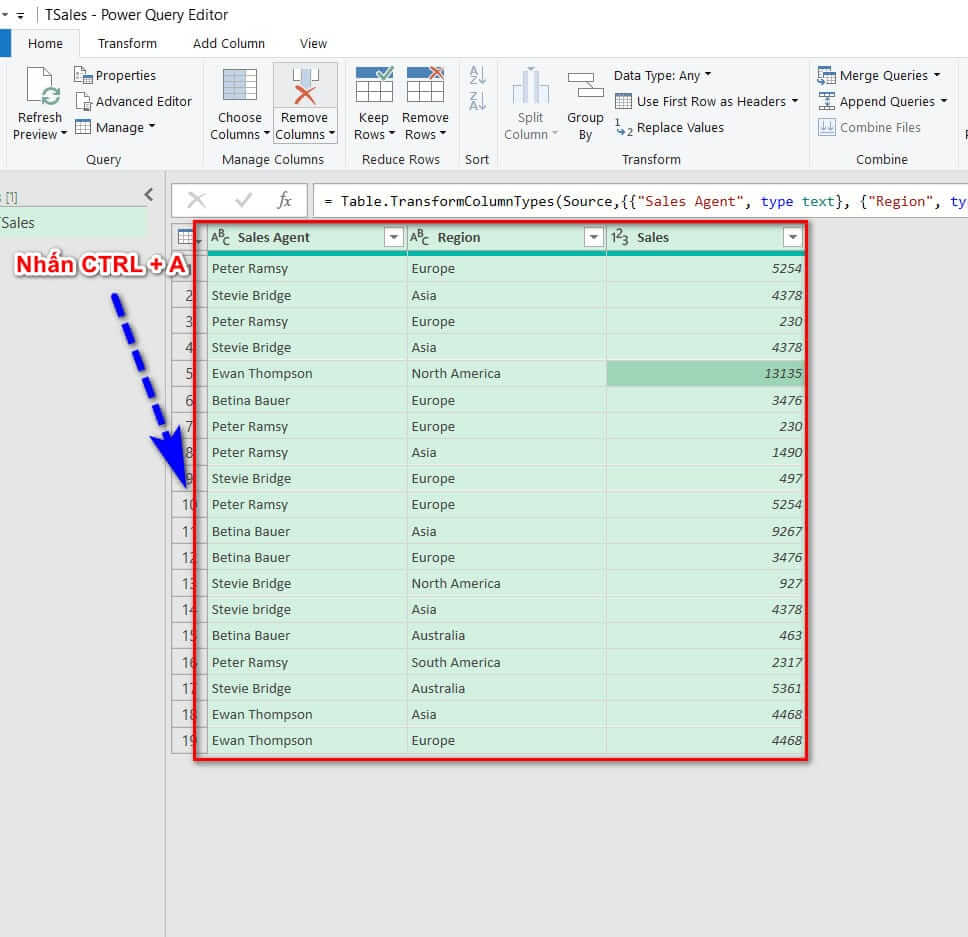
- Bước 4: Vào Home → ở mục Reduce Rows → Remove Rows —> Remove Duplicates. Lúc này dữ liệu trùng đã được xóa đi.
- Bước 5: Tại Home → ở mục Close & Load —> Close & Load to…

- Bước 6: Hộp thoại Import Data xuất hiện, chọn Table và chọn ô muốn hiển thị dữ liệu (Existing Worksheet).
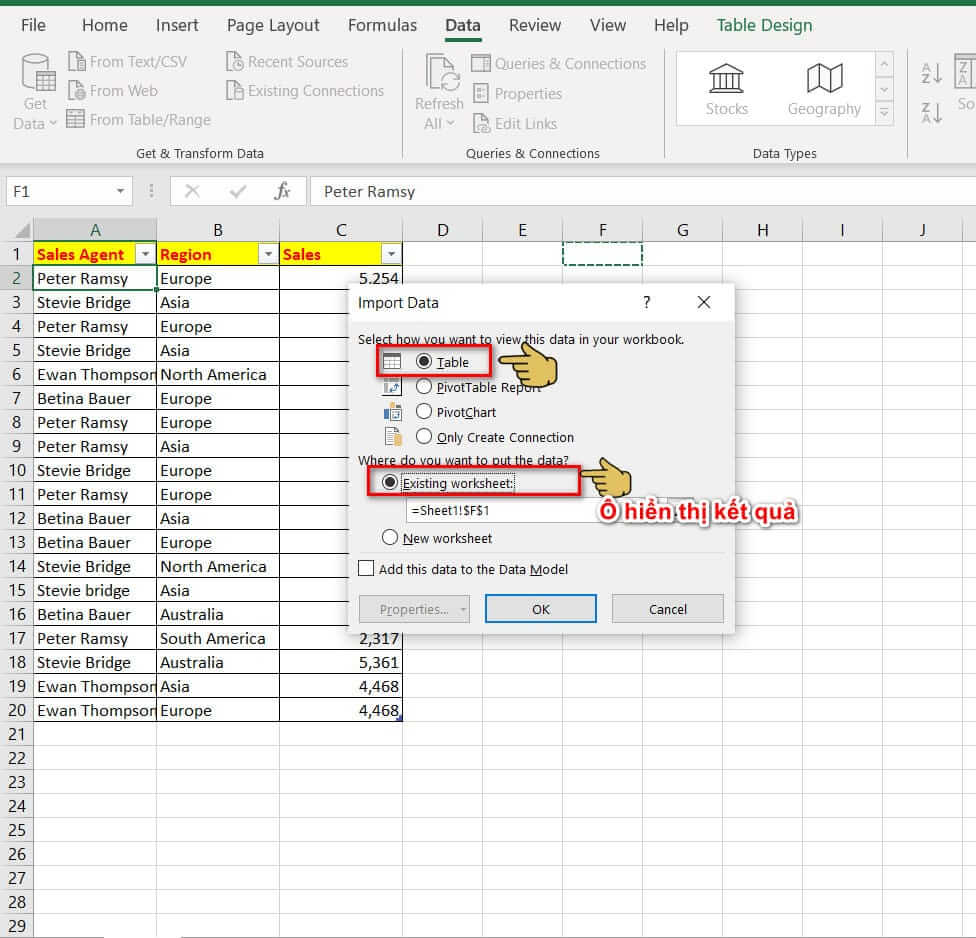
- Bước 7: Chọn OK để hoàn tất các thao tác.
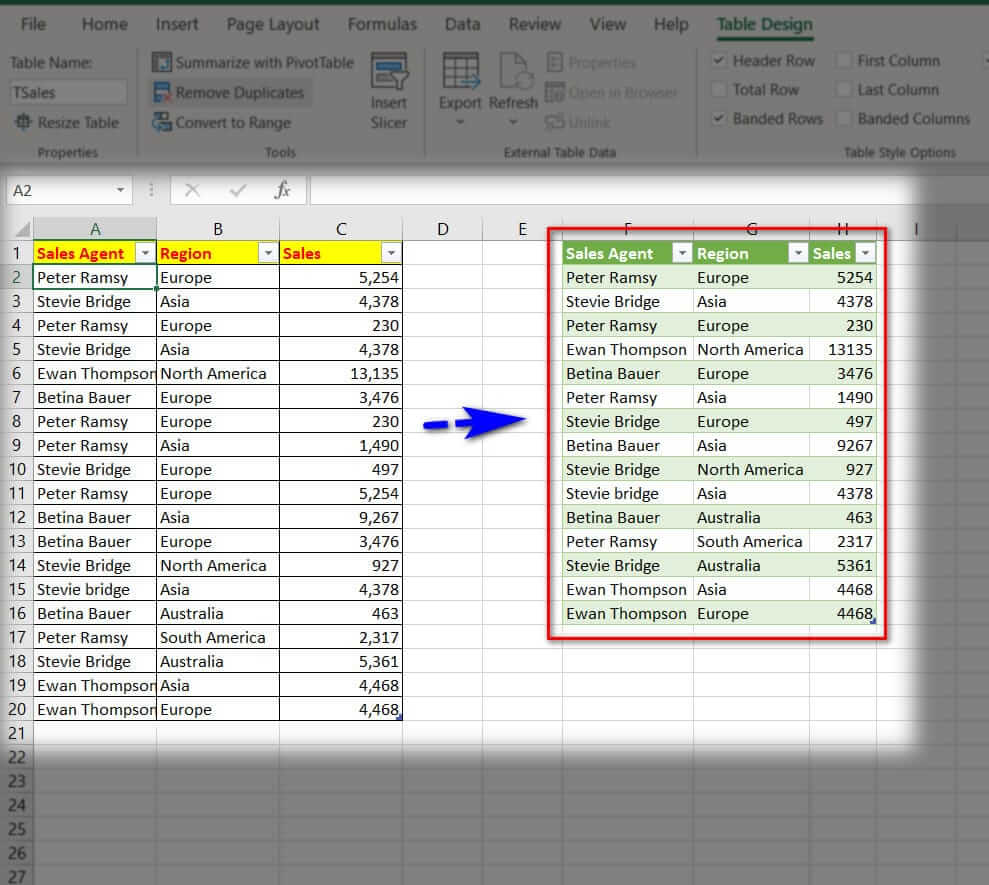
Trên đây là những thao tác giúp bạn sử dụng remove duplicate trong excel để xóa dữ liệu trùng, ngoài ra bài viết còn cung cấp các hướng dẫn tìm nội dung trùng cũng như các phương pháp khác trong việc xóa các dữ liệu trùng. Chúc các bạn áp dụng các kiến thức thành công trong học tập và công việc. Theo dõi Đào tạo tin học để cập nhật thêm nhiều kiến thức mới về Excel nhé!
