

Hàm Concatenate trong excel là hàm thường được sử dụng để nối các đoạn văn bản khác nhau lại hoặc kết hợp với các giá trị từ một vài ô vào một ô và nếu bạn chưa biết cách để sử dụng hàm Concatenate này. Hãy cùng Daotaotinhoc theo dõi bài viết sau để hiểu rõ hơn về hàm Concatenate cũng như những công dụng của hàm này nhé!
MỤC LỤC
Hàm Concatenate là gì? Cú pháp của hàm Concatenate trong Excel
Hàm Concatenate trong Excel là hàm được sử dụng để nối các đoạn văn bản khác nhau lại thành một văn bản hoàn chỉnh hoặc kết hợp các giá trị từ một vài ô vào trong 1 ô.
Cú pháp hàm Concatenate:
=CONCATENATE(text1, [text2],…)
Trong đó:

- Text 1: Là một chuỗi văn bản, có thể là tham chiếu ô hoặc giá trị trong công thức.
- Text 2: Là một chuỗi có thể có hoặc không. Tôi đa cho chuỗi này là 25 kí tự và có dấu phẩy giữa các chuỗi.
Xem thêm:
Các khóa học excel cơ bản đến nâng cao
Hướng dẫn sử dụng 1 cách chi tiết hàm Textjoin trong Excel kèm ví dụ minh hoạ
Ứng dụng của hàm Concatenate trong Excel
Dùng để nối từ, thêm ký tự
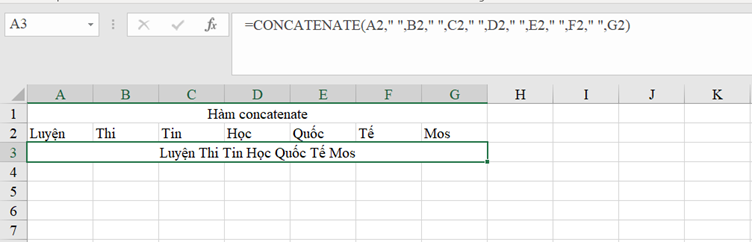
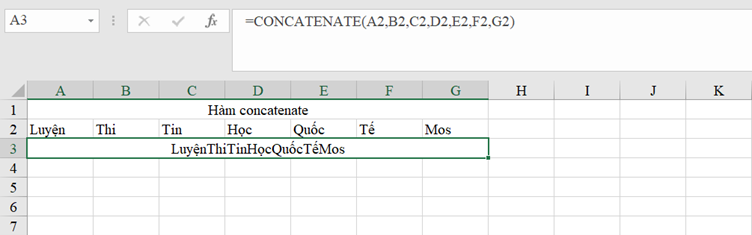
Ví dụ được cho ở trên đã dùng hàm Concatenate để ghép nối các từ trên các ô trên thành một chuỗi văn bản, bạn lưu ý rằng cách nhập hàm trên là ghép nối các từ có chứa khoảng cách với nhau, đối với chuỗi không cần khoảng cách thì bạn chỉ cần nhập công thức sau:
=CONCATENATE(C3;D3;E3;F3) thì kết quả trả về sẽ không chứa khoảng cách.
Dùng để nối dữ liệu từ 2 hay nhiều cột lại với nhau
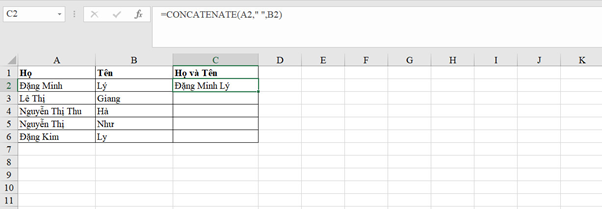
Bạn hãy quan sát ví dụ sau:
Bước 1: Để nối dữ liệu từ 2 cột “Họ” và “Tên”, bạn hãy nhập công thức vào ô C2 như sau:
=CONCATENATE(A2,” ”,B2).
Bước 2: Sau đó nhấn phím Enter để nhận kết quả.
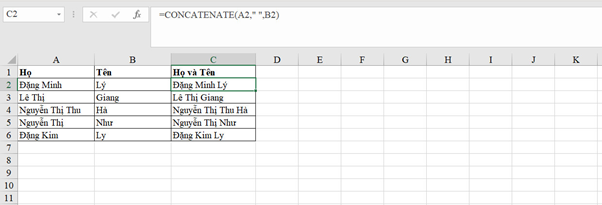
Bước 3: Bạn đặt con trỏ chuột vào góc dưới phía bên phải của ô có chứa công thức rồi kéo thả xuống dưới để nhận kết quả ở các ô tiếp theo.
Dùng để nối dữ liệu trong mảng
Có 2 cách để nối dữ liệu trong cùng một mảng.
Cách 1: Bạn liệt kê/chọn từng đối số text
- Bước 1: Bạn nhập công thức hàm CONCATENATE tại ô mà bạn muốn hiển thị kết quả.
- Bước 2: Tới mục liệt kê các đối số, bạn hãy nhấn và giữ phím Ctrl. Đồng thời bạn hãy nhấp vào từng ô mà bạn muốn ghép dữ liệu.
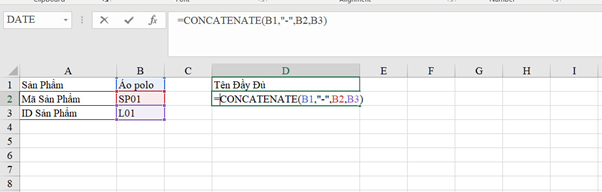
Cách 2: Bạn sử dụng hàm TRANSPOSE kết hợp với phím F9 để chuyển đối trước rồi lấy kết quả và đưa vào hàm CONCATENATE.
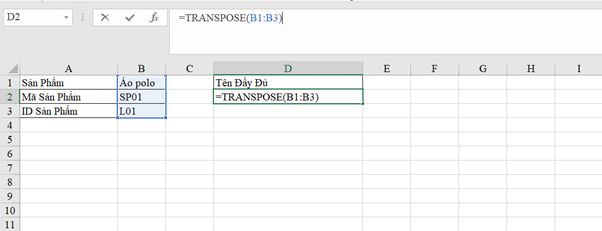
Công thức hàm CONCATENATE: =TRANSPOSE(array)
Trong đó: array là mảng đang chứa chuỗi cần nối.
Bạn quan sát ví dụ Daotaotinhoc cung cấp như sau:
- Bước 1: Tại ô D2, bạn hãy nhập công thức sau: =TRANSPOSE(B1:B3). Sau đó bạn nhấn phím F9
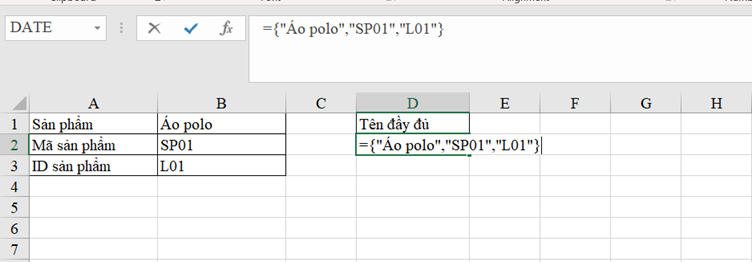
- Bước 2: Loại bỏ dấu ngoặc nhọn ra khỏi công thức để thấy được các giá trị chứa trong các ô mà bạn muốn nối thành chuỗi.
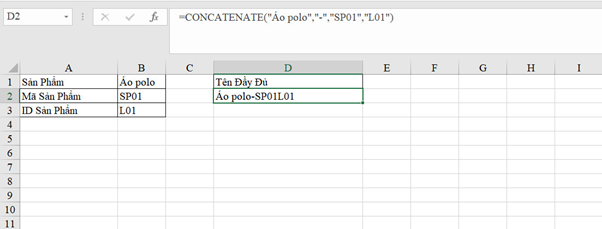
- Bước 3: Bạn nhập công thức hàm nối dữ liệu trong Excel hàm CONCATENATE vào ô bạn muốn hiển thị kết quả. Bạn cũng có thể chỉnh sửa công thức bằng cách thêm, bớt các ký tự để đạt được kết quả như bạn mong muốn.
Cách kết hợp chuỗi có xuống dòng
Hàm Char sẽ giúp bạn trả về ký tự được xác định bằng số mã.
Công thức của hàm Chart như sau: =CHAR(number)
Trong đó: Number là những số nguyên từ 1-255.
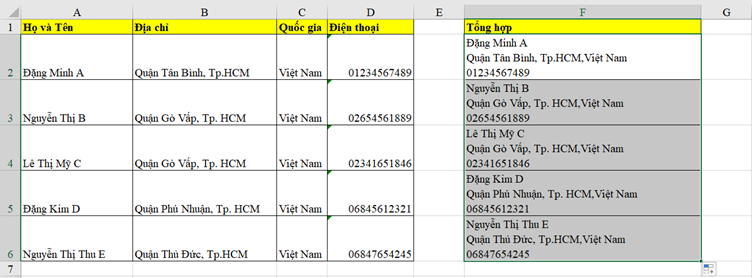
Bạn hãy quan sát ví dụ mà Daotaotinhoc cung cấp để hình dung rõ hơn về cách ghép các chuỗi lại và định dạng phân tách chúng bằng việc ngắt dòng thông qua việc sử dụng các hàm.
- Cách 1: Sử dụng hàm CONCATENATE:
Công thức như sau: =CONCATENATE(A2,CHAR(10),B2,”,”,C2,CHAR(10),D2)
- Cách 2: Sử dụng công thức ghép chuỗi trong Excel ký tự với dấu “&”:
Công thức như sau: =A2&CHAR(10)&B2&”,”&C2&CHAR(10)&D2
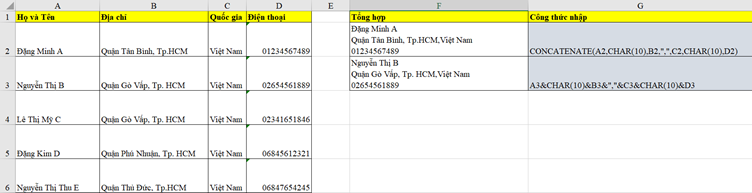
Thao tác thực hiện như sau:
- Bước 1: Trong bảng mà bạn cần lấy giá trị, bạn hãy nhập 2 công thức phía trên rồi sau đó nhấn Enter.
Sau đó bạn sao chép công thức bằng cách để trỏ chuột vào góc dưới cùng bên phải của ô có chứa công thức. Sau đó bạn nhấn giữ chuột và kéo thả đến vị trí mà bạn đang muốn áp dụng công thức.
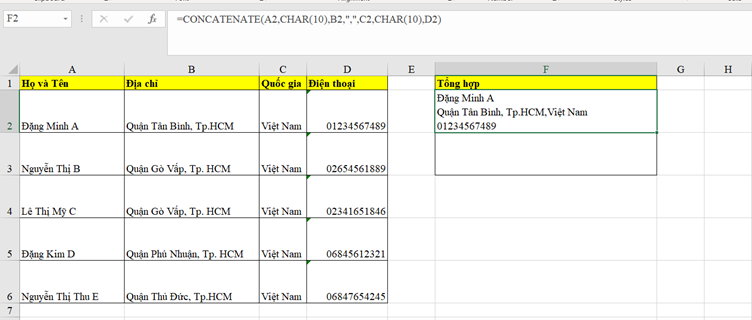
- Bước 2: Kết quả nhận được như sau:
Những lỗi thường gặp khi dùng hàm CONCATENATE
Lỗi #NAME
Lỗi #NAME thường xuất hiện khi đối số TEXT là dạng chuỗi văn bản bị thiếu dấu ngoặc hoặc dấu ngoặc kép (“”).
Ví dụ: Khi bạn gõ công thức =CONCATENATE(a,v) vào một ô bất kỳ nào đó thì ngay lập tức hàm sẽ trả về lỗi #NAME..
Để khắc phục được lỗi này, bạn chỉ cần thêm dấu ngoặc kép vào trước ký tự đầu sau ký tự cuối của phần chuỗi văn bản trong đối sô Text.
Trên đây là tổng hợp về những ứng dụng và cách sử dụng hàm CONCATENATE để nối mọi thứ trong Excel cực chi tiết và có kèm theo ví dụ minh họa. Hy vọng bài viết này sẽ giúp cho bạn có thể áp dụng được hàm này vào trong học tập và trong công việc của mình. Chúc các bạn thành công.
