

Hàm Hlookup là một trong những hàn mà bạn cần phải biết để giúp ích vào việc học tập hay làm việc. Thế hàm Hlookup là gì? Công thức là gì? Cách dùng hàm hlookup như thế nào? Và hàm Hlookup kết hợp với hàm If như thế nào? Hãy cùng daotaotinhoc.vn tìm hiểu về những nội dung này nhé.
MỤC LỤC
Hàm Hlookup trong excel là gì?
Tên hàm Hlookup được tạo thành từ viết tắt của:
- H – Horizontal – Hàng ngang
- Lookup – look up – Nghĩa là dò tìm
Hàm Hlookup được sử dụng khi cần tìm dữ liệu trong một bảng, một phạm vi theo hàng ngang và trả về dữ liệu theo hàng dọc tương ứng.
Và hàm Hlookup được sử dụng khi bạn cần tìm tên của sản phẩm, đơn giá hay số lượng,…dựa vào mã sản phẩm, mã vạch,.. hay khi tìm tên của nhân viên hoặc xếp loại của nhân viên dựa vào tiêu chí.
Công thức hàm hlookup trong excel
= HLOOKUP(Giá_trị_tìm_kiếm, Mảng_bảng, Số_chỉ_số_hàng, Phạm_vi_lookup)

Trong đó
- Lookup_value: Giá trị cần dò tìm, có thể điền trực tiếp hoặc chiếu tới ô khác ở bảng
- Table_array: Bảng giới hạn dò tìm
- Row_index_num: Số thứ tự hàng lấy dữ liệu ở bảng bạn cần dò tìm, được tính từ trên xuống dưới
- Range_lookup: Tìm chính xác hay là tìm kiếm tương đối với bảng được giới hạn, nếu bỏ qua sẽ được mặc định là 1
- Nếu Range_lookup = 1(True): tìm kiếm tương đối
- Nếu Range_lookup = 0(False): Tìm kiếm chính xác
Xem thêm:
Hướng dẫn chi tiết về hàm VLOOKUP trong Excel kèm theo ví dụ minh họa
Khóa học excel từ cơ bản đến nâng cao
Cách dùng hàm Hlookup trong excel
Ví dụ 1: Xếp loại học sinh theo điểm
Ở ví dụ ở dưới, ta cần xếp loại học sinh trong Bảng 1 (A2:C7) với dữ kiện ở Bảng 2 (A10:F11).
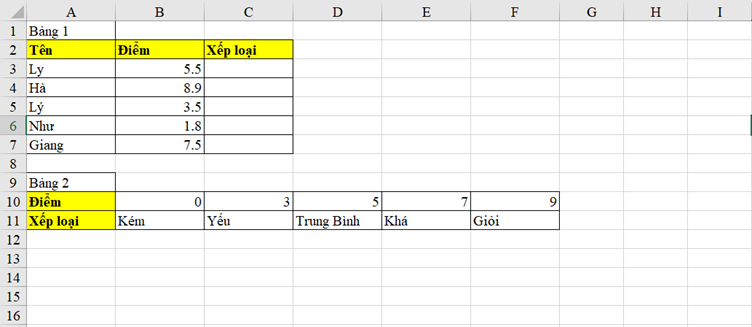
Tại ô C3, ta có cách dùng hàm HLOOKUP như sau:
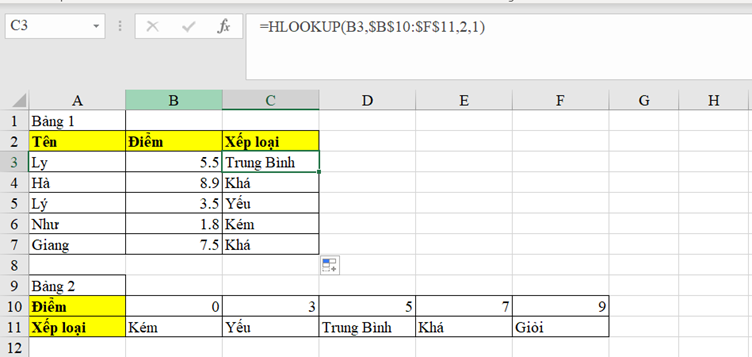
=HLOOKUP(B3,$B$10:$F$11,2,1)
Hàm HLOOKUP sẽ dò tìm điểm số ở ô B3 trong Bảng 2 từ trái qua phải. Khi tìm thấy giá trị gần bằng, nó sẽ trả về kết quả xếp loại tương ứng nằm ở hàng 2.
Ví dụ 2: Tính phụ cấp theo chức vụ
Ở ví dụ ở dưới, ta cần tính mức phụ cấp trong Bảng 1 (A2:C7) với dữ kiện ở Bảng 2 (A10:D11).
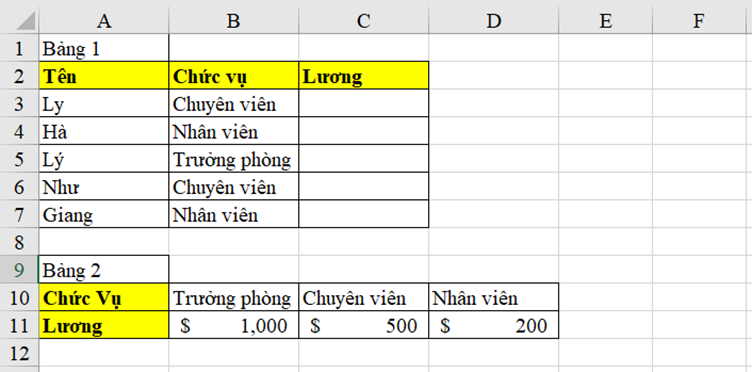
Tại ô C3, ta sử dụng hàm HLOOKUP như sau:
=HLOOKUP(B3,$B$10:$D$11,2,0)
Hàm HLOOKUP sẽ dò tìm giá trị ở ô B3 trong Bảng 2 từ trái qua phải. Khi tìm thấy giá trị đúng, nó sẽ trả về kết quả mức phụ cấp tương ứng nằm ở hàng 2.

Hàm Hlookup kết hợp hàm If
Hàm If là một trong những hàm mà phổ biến nhất trong excel, hàm if sẽ cho phép bạn được thực hiện so sánh giữa một giá trị mà bạn muốn.
Ở ví dụ dưới, ta có Bảng 1 (A2:C7) gồm tên nhân viên, nhóm của nhân viên, doanh số thực của nhân viên.
Dựa vào Bảng 2 (A10:D11), nếu nhân viên thuộc nhóm TTS, NV, CV có doanh số lớn hơn 200$, 500$, 1000$ nhân viên được đánh giá là “Đạt”, nếu không là “Không Đạt”.
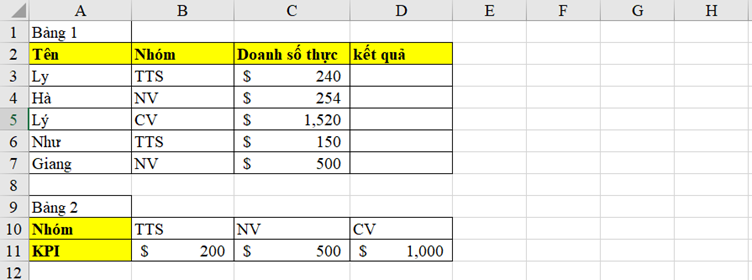
Tại ô D3, ta sử dụng hàm IF kết hợp hàm HLOOKUP như sau:
=IF(C3>HLOOKUP(B3,$B$10:$F$11,2,0),”Đạt”,”Không Đạt”)
Hàm HLOOKUP lúc này sẽ dò tìm và trả về chỉ tiêu tương ứng của nhóm TTS (ô C3) từ Bảng 2. Lúc này, ta sử dụng hàm IF để so sánh doanh số thực tế (ô C3) với chỉ tiêu và trả về kết quả “Đạt” hoặc “Không Đạt”

Trên đây là tổng hợp về cách dùng hàm hlookup trong excel để nối mọi thứ trong Excel cực chi tiết và có kèm theo ví dụ minh họa. Hy vọng bài viết này sẽ giúp cho bạn có thể áp dụng được hàm này vào trong học tập và trong công việc của mình. Chúc các bạn thành công.
