

Hàm NETWORKDAYS trong excel là hàm được xem là hàm phổ biến nhất nhằm để tính lương nhanh chóng cho mọi người trong công ty mà không cần qua các bước nhập sổ sách phức tạp. Trong bài viết dưới sau Đào tạo tin học sẽ trình bày chi tiết các bước sử dụng hàm NETWORKDAY một cách cụ thể và dễ dàng áp dụng trong thực tế.
MỤC LỤC
Hàm NETWORKDAYS là gì? Cách sử dụng hàm NETWORKDAYS trong Excel
Hàm NETWORKDAY là gì?
Hàm networkdays trong excel là một hàm được tích hợp sẵn Excel để tính toán tổng số ngày làm việc trong một khoảng thời gian nhất định, không bao gồm các ngày cuối tuần (thứ bảy, chủ nhật) và các ngày lễ được xác định tại một thời điểm nhất định một cách nhanh chóng
Khi tính số ngày của nhân viên, thì bạn phải nhập ngày bắt đầu và ngày kết thúc và các ngày nghỉ (nếu có).
Hàm NETWORKDAYS được áp dụng cho các phiên bản Excel nào?
- Hàm NETWORKDAYS được áp dụng cho các phiên bản: Excel cho Office 365, Excel 2019, Excel 2016, Excel 2013, Excel 2011 cho Mac, Excel 2010, Excel 2007
Cú pháp và cách sử dụng hàm NETWORKDAYS trong Excel
Công thức tính số ngày làm việc trong excel
Vui lòng nhập công thức dưới đây để tính tổng các ngày làm việc = NETWORKDAYS (start_day;end_day;holiday)

Trong đó:
Start_day: đây là ngày bắt đầu mà bạn muốn sử dụng để tính ngày làm việc
End_day : đây là ngày kết thúc mà bạn muốn sử dụng để tính ngày làm việc
[holidays]: đại diện cho các ngày nghỉ loại trừ khỏi các ngày tính toán làm việc
VÍ DỤ 1: Cách sử dụng hàm networkdays để tính tổng ngày làm việc
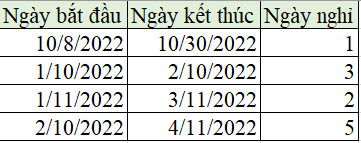
Bước 1: Hãy nhập ngày bắt đầu và ngày kết thúc và ngày nghỉ mà bạn cần tính.
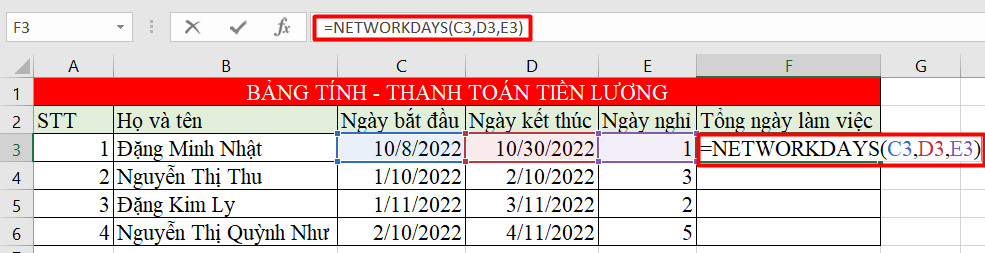
Bước 2: nhập hàm =NETWORKDAYS(C3;D3;E3) và nhấn Enter vào ô tham chiếu muốn hiển thị kết quả (F3).
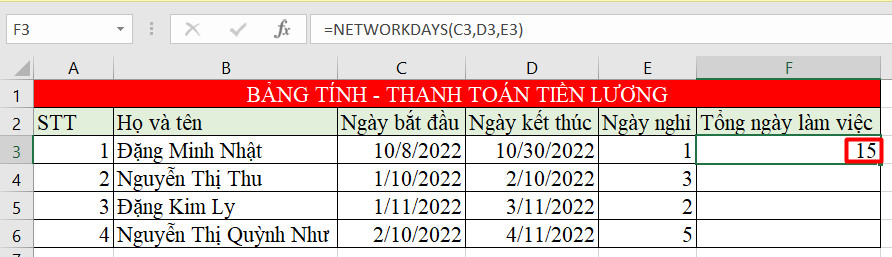
Bước 3: nhấn enter và trả về kết quả: 15
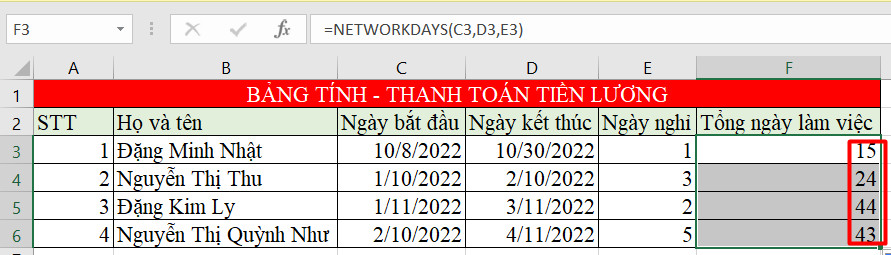
Bước 4: hãy sử dụng biểu tượng Fill Handle để kéo kết quả đến cuối cột
VÍ DỤ 2: Cách sử dụng hàm networkday trong excel để tính tổng giờ làm việc trừ ngày thứ 7 và chủ nhật
Bước 1: nhập ngày bắt đầu và ngày kết thúc mà bạn cần tính. Sau đó hãy click chuột vào ô cần xuất giá trị
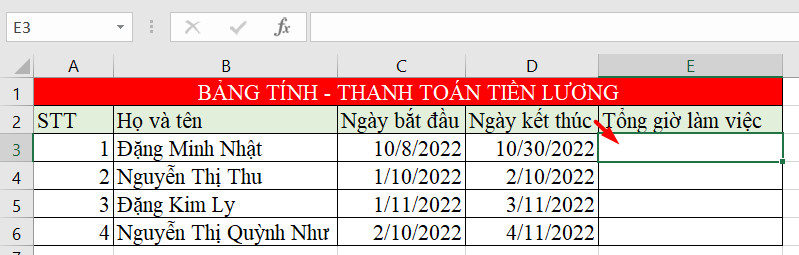
Bước 2: Sử dụng công thức sau để tính tổng thời gian làm việc =NETWORKDAYS(start_date, end_date, [holidays]) * working_hours
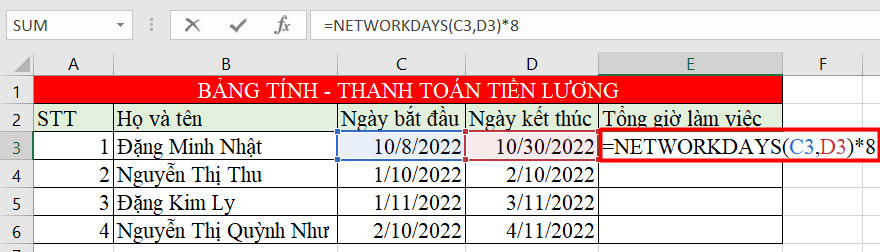
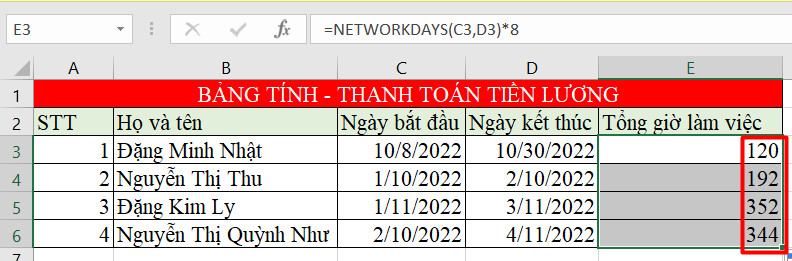
Từ công thức trên mình sẽ thực hiện tính với hàm như sau: NETWORKDAYS (C3,D3)*8. Ví dụ trên là ví dụ được tính theo thời gian làm việc trung bình là 8 tiếng/ ngày và được đã được trừ ngày thứ 7 và chủ nhật trong tuần.
Bước 3: nhấn Enter và trả về kết quả là ngày. Vậy chúng ta tiếp tục click chuột vào tab Home – thiết lập giá trị là General như ví dụ bên dưới:
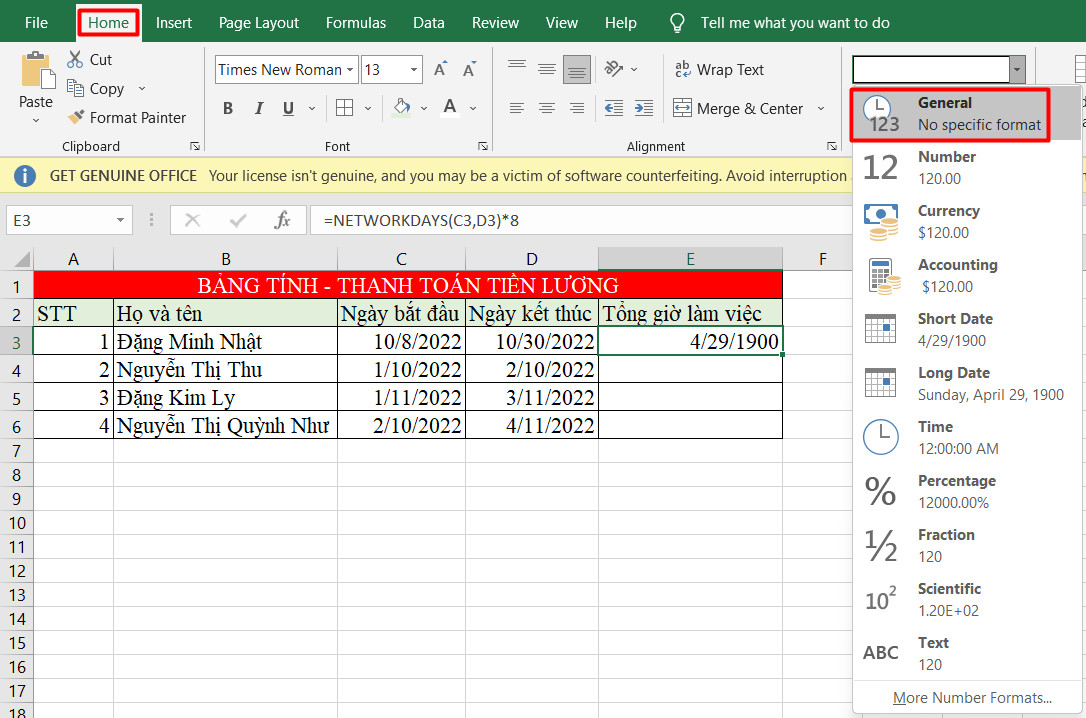
Bước 4: Tại đây, mình sẽ có kết quả tổng số giờ làm việc của nhân viên làm trung bình 8 tiếng và trừ ngày thứ 7 và chủ nhật
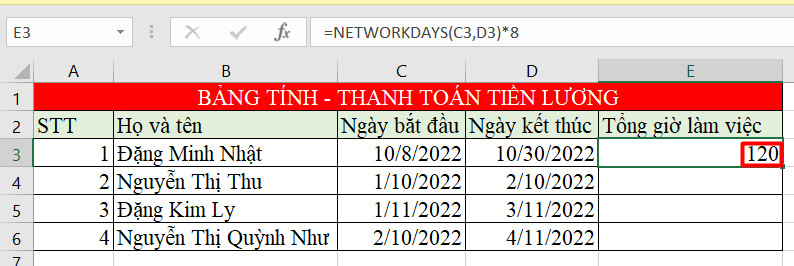
Bước 5: Hãy sử dụng biểu tượng Fill Handle để kéo kết quả đến cuối cột
VÍ DỤ 3: Cách sử dụng hàm networkdays để tính tổng giờ làm việc trừ ngày thứ 7, chủ nhật và ngày lễ.
Bước 1: Hãy nhập ngày bắt đầu và ngày kết thúc và ngày nghỉ mà bạn cần tính.
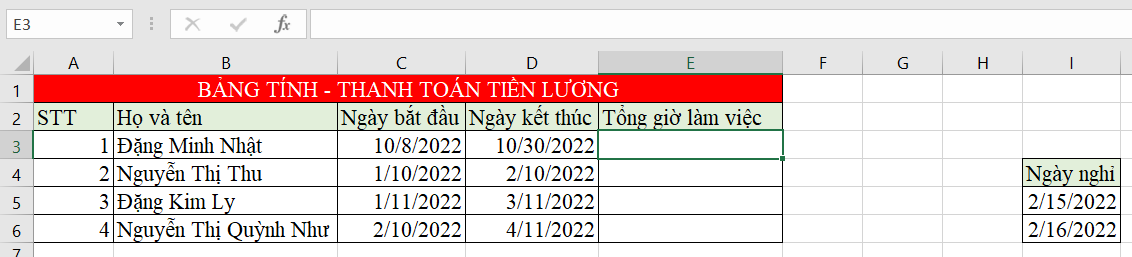
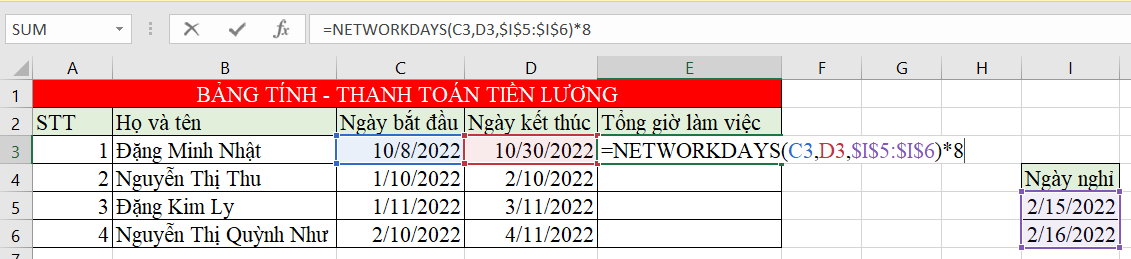
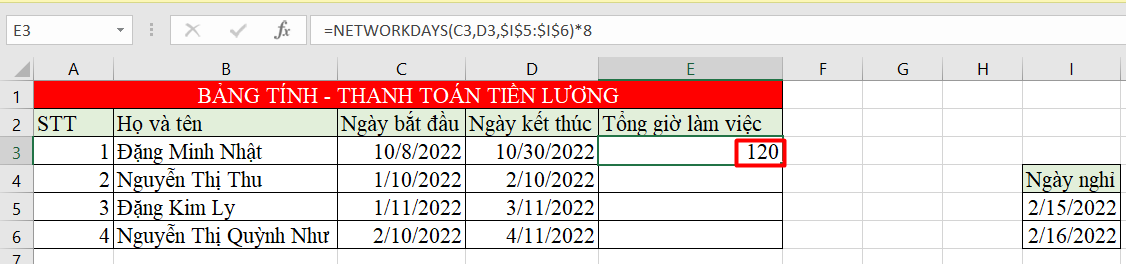
Bước 2: nhập hàm =NETWORKDAYS(ngày bắt đầu; ngày kết thúc; giá ngày nghỉ lễ được cố định hàng)*8
Ví dụ: =NETWORKDAYS(C3;D3;E3) và nhấn Enter vào ô tham chiếu muốn hiển thị kết quả (F3).
Bước 3: nhấn Enter và trả về kết quả là ngày. Vậy chúng ta tiếp tục click chuột vào tab Home – thiết lập giá trị là General như ví dụ bên dưới:
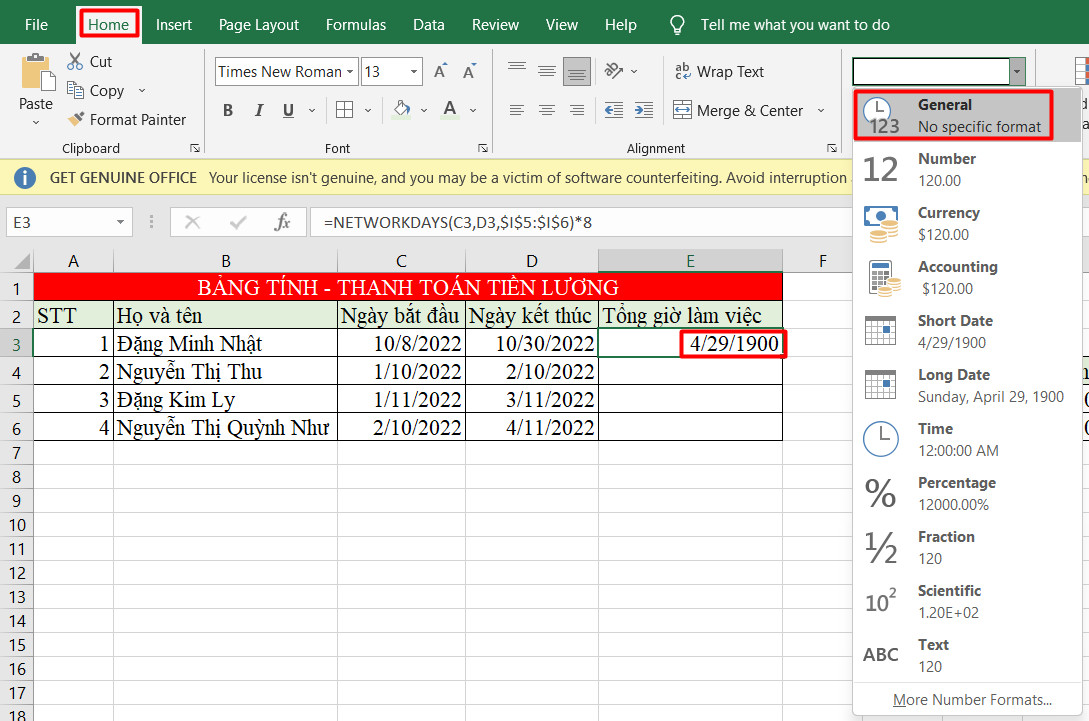
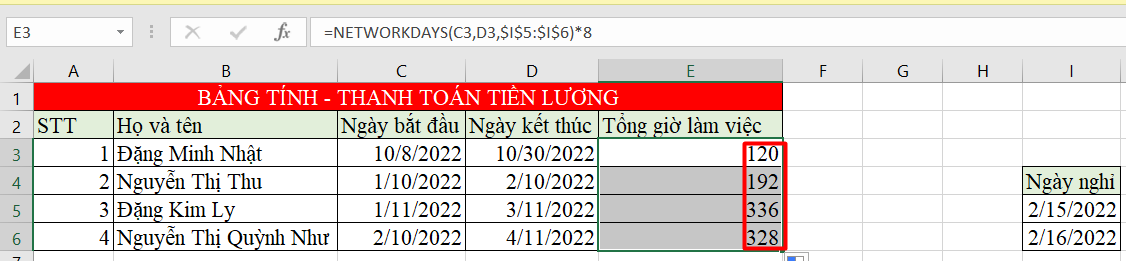
Bước 4: Tại đây, mình sẽ có kết quả tổng số giờ làm việc của nhân viên làm trung bình 8 tiếng và trừ ngày thứ 7, chủ nhật và ngày nghỉ.
Bước 5: Hãy sử dụng biểu tượng Fill Handle để kéo kết quả đến cuối cột
Lời kết:
Đây là các cách dùng để tính hàm lương của nhân viên trong Excel mà được sử dụng nhiều hiện nay. Nó sẽ giúp cho bạn nhiều lợi ích trong việc tính toán nhanh chóng. Nếu có gì thắc mắc hãy liên hệ hoặc bình luận bên dưới để được chỉ dẫn. Hy vọng bài viết này có thể mang lại nhiều hữu ích cho bạn và chúc các bạn làm theo và thành công.
Xem thêm các bài viết liên quan về Excel tại đây
Đăng ký tham khảo các khóa học tin học văn phòng tại đây
