

Chắc hẳn các bạn ai cũng biết đến hàm Vlookup rất phổ biến và được kết hợp cùng nhiều hàm khác nhau. Hôm nay, daotaotinhoc.vn sẽ chia sẻ bí kíp giúp bạn sử dụng hàm Iferror Vlookup dễ dàng trong Excel nhé
xem thêm:
Hướng dẫn sử dụng hàm IFERROR trong Excel
Khóa học excel từ cơ bản đến nâng cao
MỤC LỤC
Hàm Iferror trong Excel là gì?
Hàm iferror là hàm giúp bạn tìm và xử lý các lỗi trong công thức và trả về một giá trị do bạn chỉ định nếu công thức bị lỗi, nếu không thì sẽ trả về kết quả của công thức.
Trong đó: =IFERROR(value, value_if_error)
- Value: Đối số bắt buộc phải có để kiểm tra xem có lỗi hay không.
- Value_if_error: là giá trị mà bạn đưa ra nếu value bị lỗi.
Các loại lỗi được đánh giá: #N/A, #VALUE!, #REF!, #DIV/0!, #NUM!, #NAME?, hoặc #NULL!.

Những ưu – nhược điểm của hàm IFERROR
Ưu điểm: dễ dàng trả về giá trị tùy thuộc theo ý muốn của bạn khi chẳng may phép tính trước đó gặp lỗi.
Nhược điểm: bạn chỉ có thể biết kết quả trả về nếu như hàm bị lỗi, chứ không thể phát hiện lý do gây ra lỗi trong phép tính.
Các bước sử dụng hàm IFERROR kết hợp VLOOKUP trong Excel
Đến với phần kết hợp hàm Iferror Vlookup, đây là hàm giúp bạn kiểm tra các giá trị trong bảng và trả lại thông tin liên quan khi tìm thấy. Hãy cùng xem ngay các bước dưới đây nha.
Như các bạn hay sử dụng hàm Vlookup thì được tính theo công thức:
=VLOOKUP(C2;$F$6:$G$9;2;1)
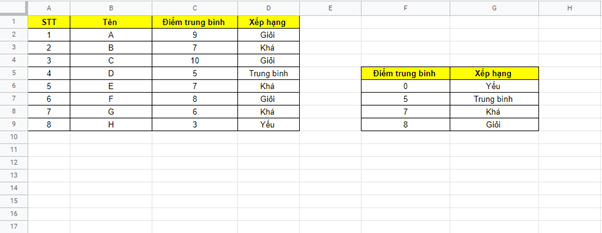
Các bạn thấy như ví dụ trên, nếu hàm đầy đủ thì sẽ trả về kết quả đầy đủ và không bị lỗi. Tuy nhiên, nếu tìm không thấy thì Excel sẽ báo lỗi và được đánh giá #N/A như sau:

Để khắc phục lỗi khi sử dụng hàm Vlookup như trên, bạn cần kết hợp với hàm Iferror. Nó giúp bạn tìm ra lỗi và Excel sẽ gửi kết quả khác để sửa chúng một cách dễ dàng nhất theo công thức:
=Iferror(Vlookup(C9;$F$6:$G$9;2;1),”Không tìm thấy”)
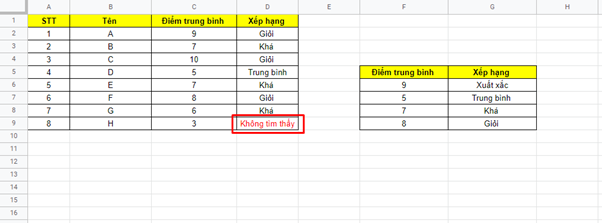
Hàm Iferror sẽ kiểm tra giá trị “Vlookup(C9;$F$6:$G$9;2;1)” có bị lỗi hay không. Nếu không có lỗi thì giá trị trả về đúng, còn sai thì hiển thị thông báo “Không tìm thấy”.
Các lưu ý khi dùng hàm:
– Khi viết công thức của 2 hàm VLOOKUP và IFERROR đều không phân biệt chữ hoa hay thường.
– VLOOKUP thì có 2 kiểu tìm kiếm là tìm kiếm tương đối và tìm kiếm tuyệt đối.
– Bảng dò tìm kết quả của dữ liệu cần được sắp xếp trước khi tìm kiếm.
– Hàm VLOOKUP chỉ tìm kiếm dữ liệu từ trái sang phải.
– Nếu value_if_error hoặc value là một dữ liệu trống thì hàm IFERROR sẽ xử lý nó dưới dạng một giá trị chuỗi trống
Trên đây là tất cả các bí kíp mà daotaotinhoc.vn giúp bạn dùng hàm iferror Vlookup trong Excel một cách dễ dàng. Hy vọng bạn sẽ nắm rõ các cách trên khi sử dụng hàm. Nếu gặp khó khăn hay có gì thắc mắc, các bạn có thể bình luận phía bên dưới nhé. Chúc các bạn thành công!
