

Trong quá trình làm việc với bảng tính, việc nhập liệu thủ công dễ gây sai sót và tốn nhiều thời gian. Đó là lý do bạn nên biết cách tạo lựa chọn trong excel để nhập dữ liệu nhanh, chính xác và chuyên nghiệp hơn. Bài viết này sẽ hướng dẫn bạn chi tiết từng phương pháp, kèm hình ảnh minh họa dễ hiểu, từ tạo danh sách chọn, ô checkbox, đến nút chọn, giúp bạn áp dụng linh hoạt vào công việc thực tế.
MỤC LỤC
Khi nào cần tạo danh sách chọn trong Excel
Bạn nên tạo danh sách chọn trong Excel khi cần nhập dữ liệu lặp lại nhiều lần hoặc muốn đảm bảo thông tin được nhập chính xác và đồng nhất. Ví dụ, khi làm bảng chấm công, bạn có thể tạo danh sách các phòng ban; khi quản lý đơn hàng, bạn có thể tạo danh sách trạng thái như “Đang xử lý”, “Hoàn thành”, “Hủy”; hoặc khi làm báo cáo, bạn có thể thêm danh sách chọn cho các loại sản phẩm. Việc này giúp tiết kiệm thời gian, giảm sai sót và tăng tính chuyên nghiệp cho bảng tính.
Cách tạo lựa chọn trong excel bằng Data Validation
Một trong những cách nhanh và phổ biến nhất để tạo lựa chọn trong Excel là sử dụng tính năng Data Validation. Phương pháp này cho phép bạn tạo danh sách thả xuống giúp nhập dữ liệu chính xác, hạn chế lỗi gõ sai và tiết kiệm thời gian.
Chuẩn bị sẵn danh sách dữ liệu cần dùng để tạo lựa chọn (có thể đặt ở cùng sheet hoặc sheet khác).
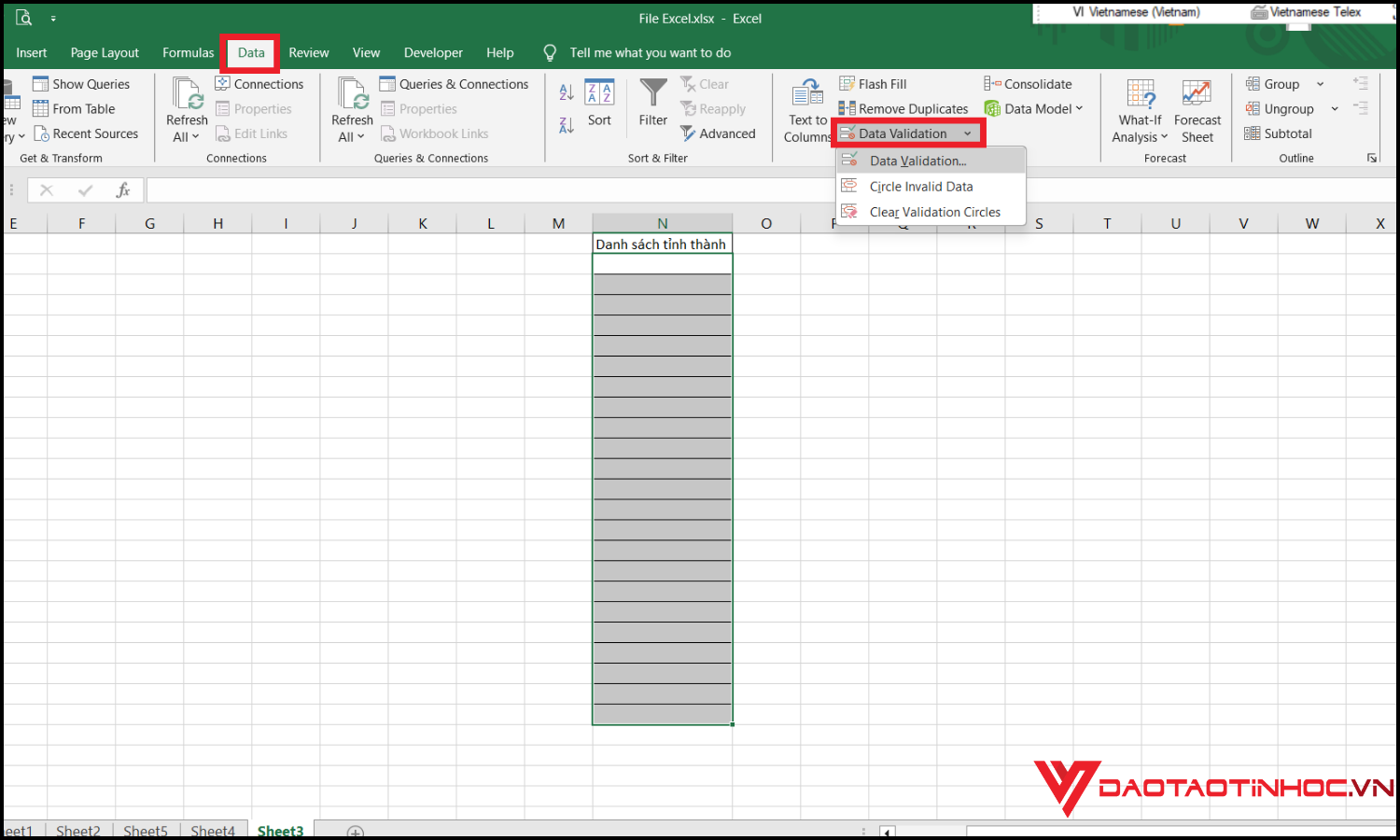
Bước 1: Chọn ô hoặc vùng ô muốn tạo danh sách lựa chọn. Vào tab Data → chọn Data Validation.

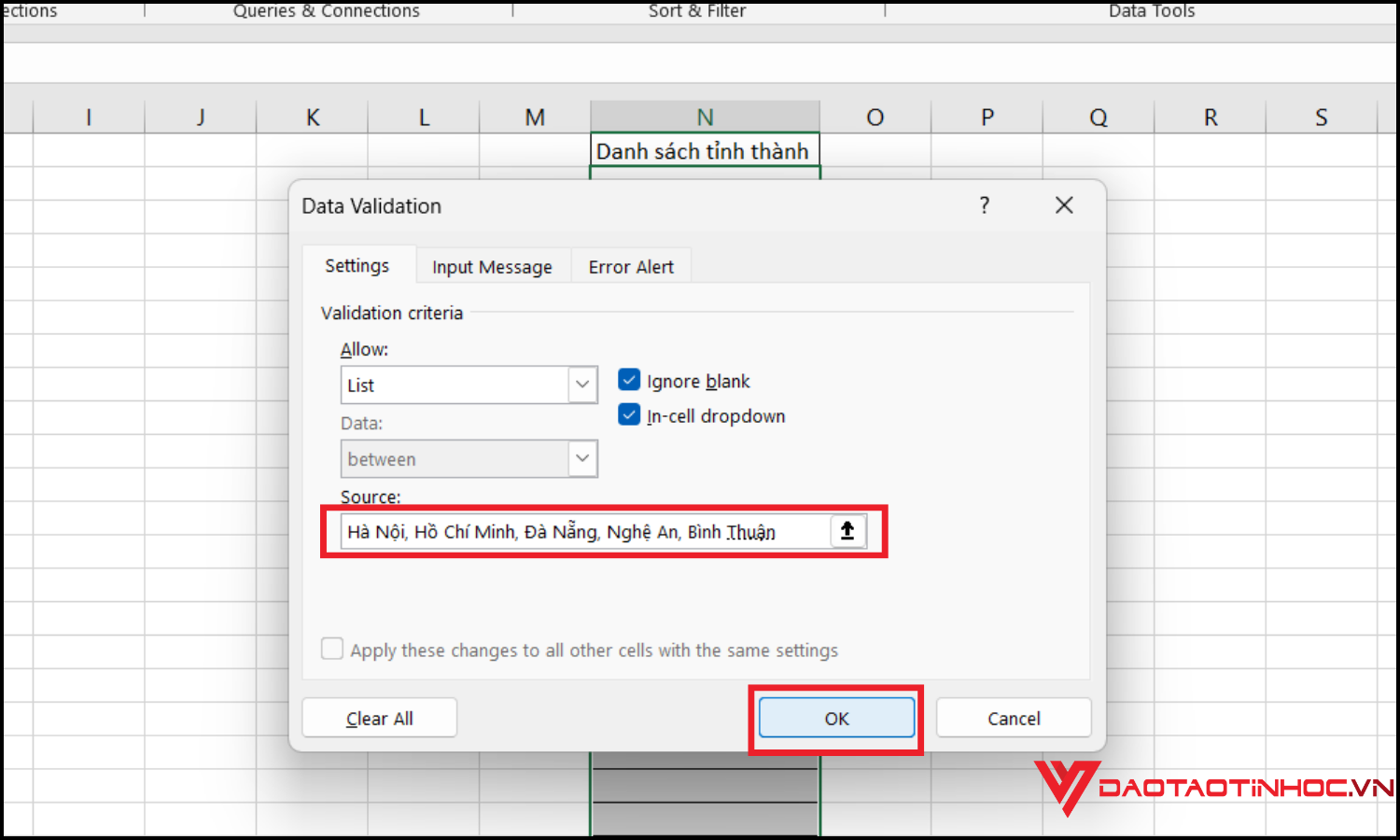
Bước 2: Trong hộp thoại hiện ra, tại mục Allow, chọn List. Ở ô Source, nhập phạm vi dữ liệu chứa danh sách hoặc nhập trực tiếp các giá trị, cách nhau bằng dấu phẩy.
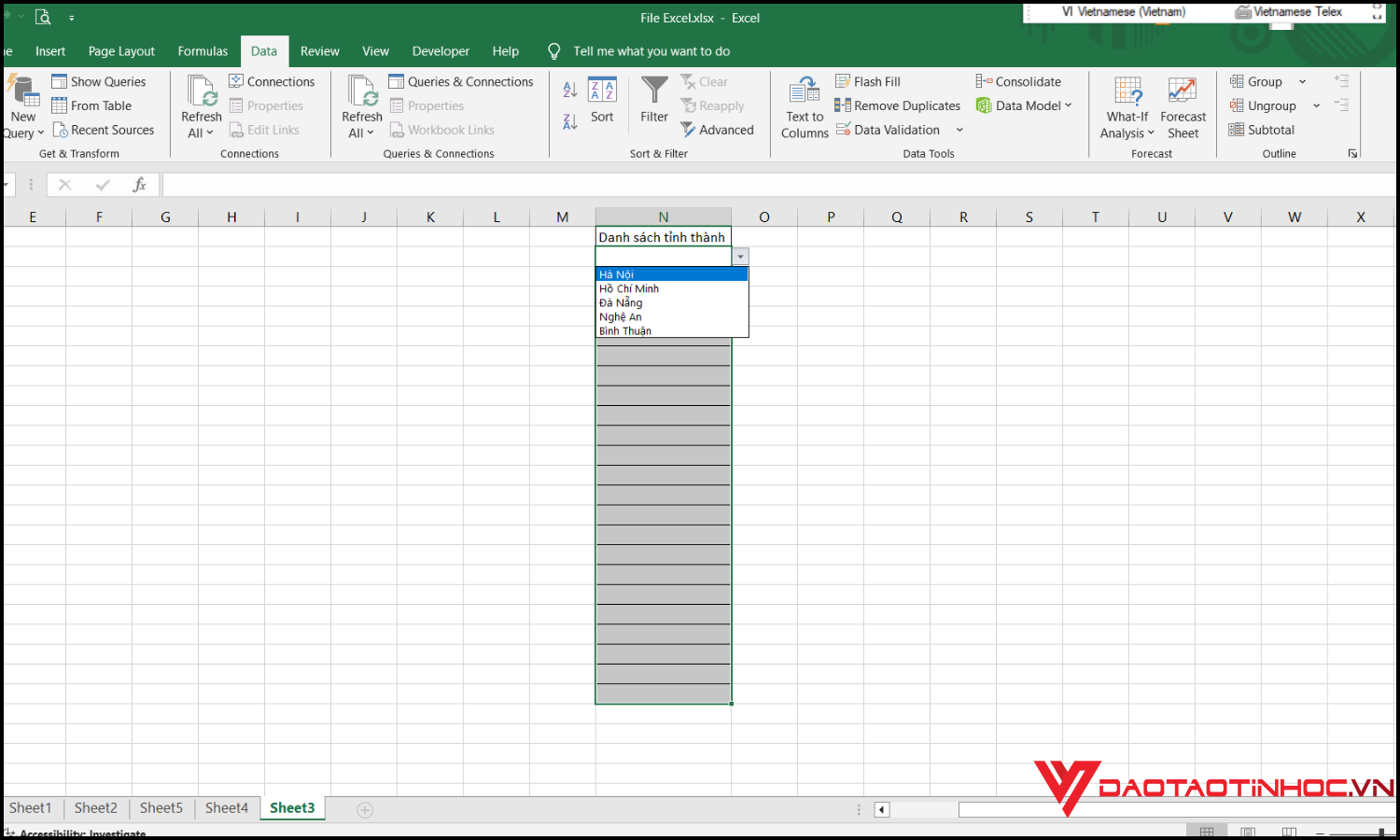
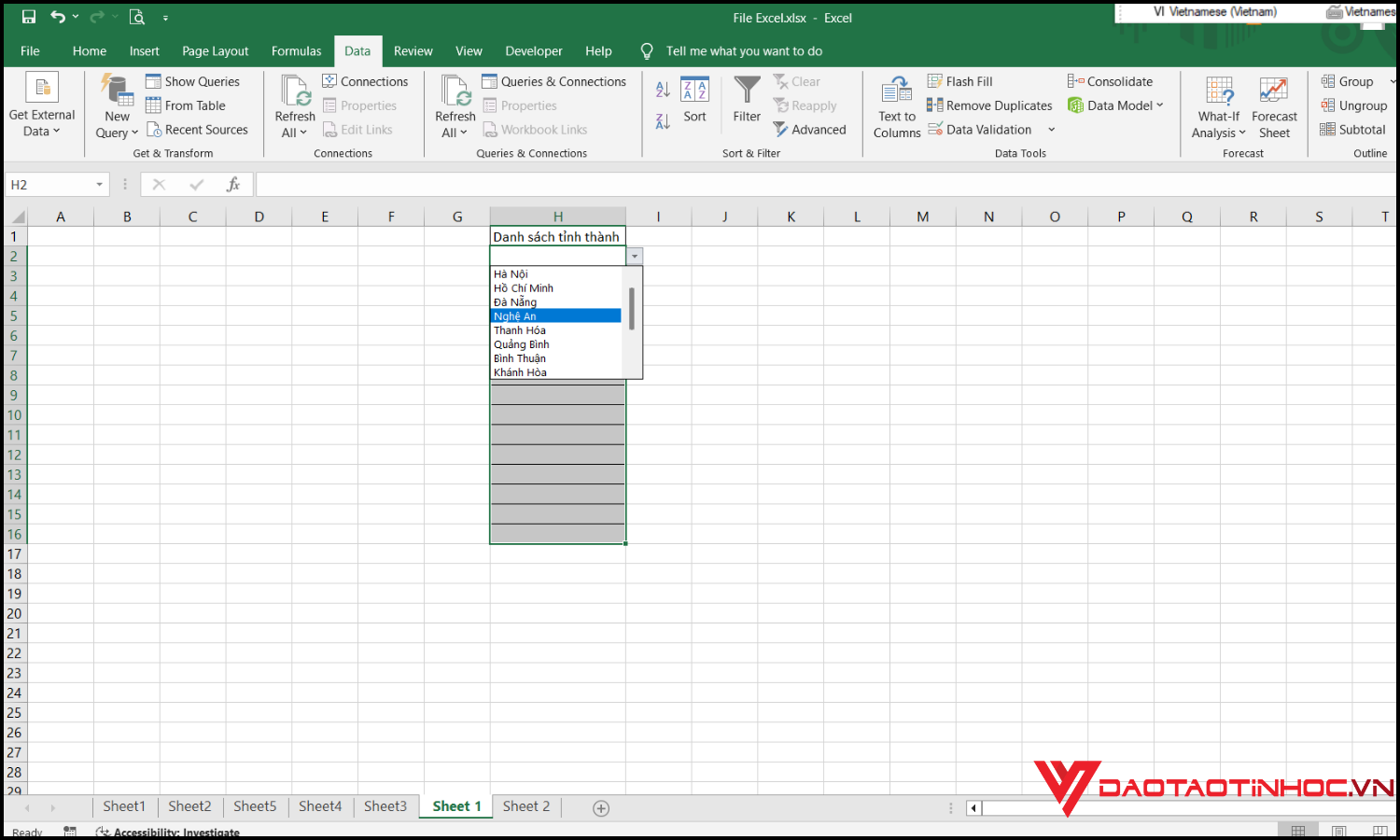
Bước 3: Nhấn OK để hoàn tất. Kiểm tra kết quả: bấm vào ô sẽ thấy mũi tên thả xuống chứa các lựa chọn đã thiết lập.
Cách tạo danh sách chọn trong excel từ một sheet khác
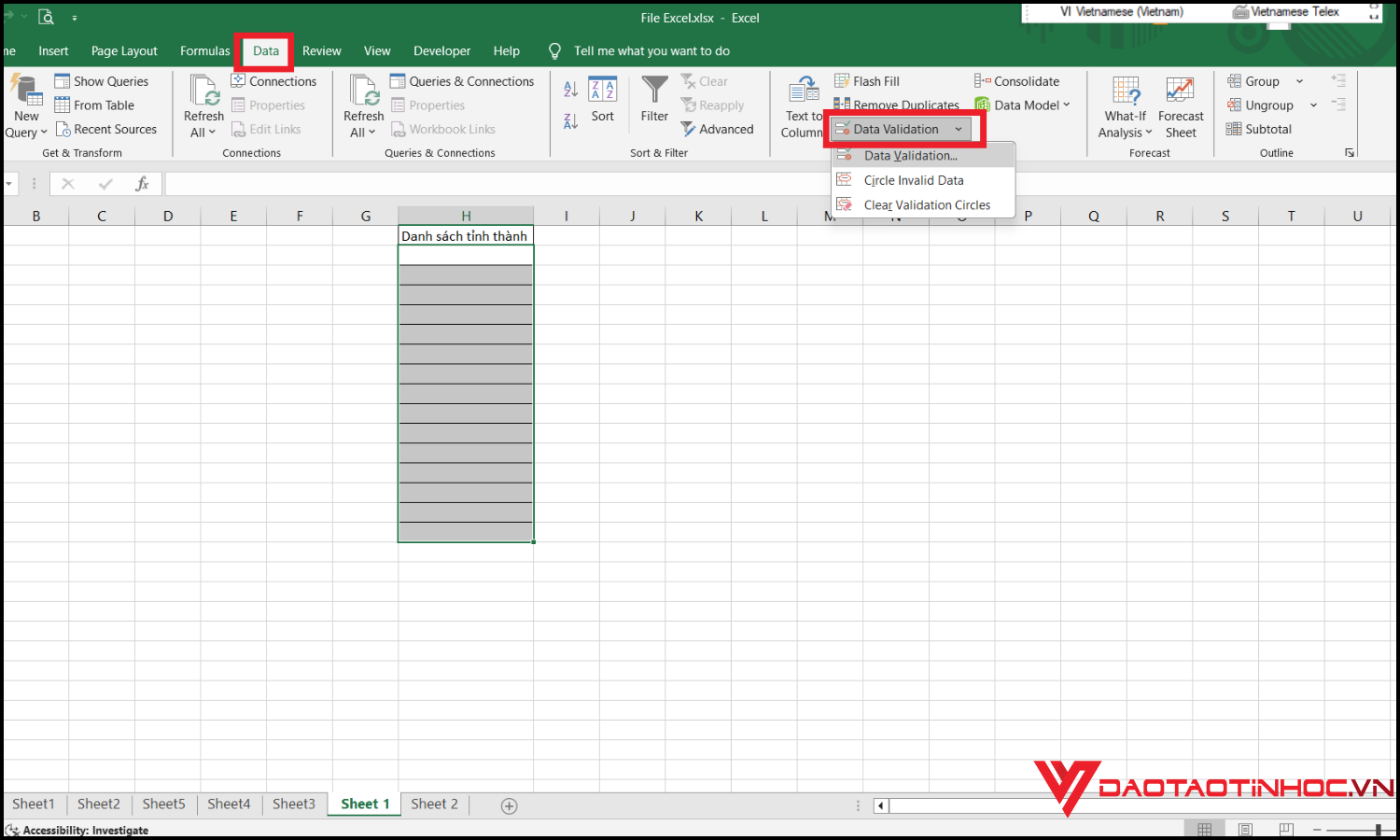
Bước 1: Tạo một danh sách dữ liệu ở sheet riêng, ví dụ Sheet2. Chọn vùng ô muốn tạo danh sách chọn ở Sheet1. Vào tab Data → chọn Data Validation.
Bước 2: Trong mục Allow, chọn List. Ở ô Source, chuyển sang Sheet2 và bôi đen vùng dữ liệu cần liên kết (Excel sẽ tự chèn địa chỉ sheet và vùng).
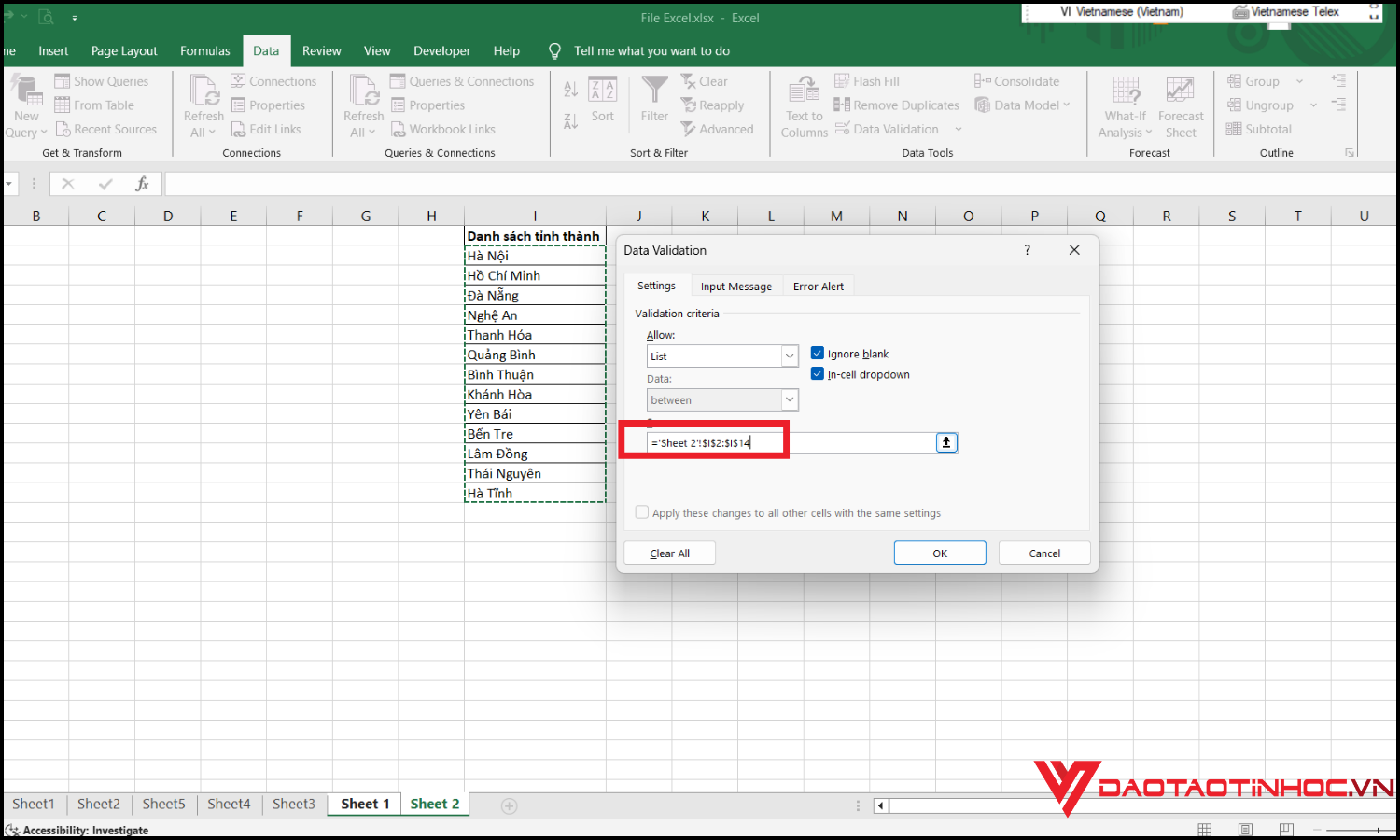
Bước 3: Nhấn OK để hoàn tất.
Lỗi thường gặp khi tạo lựa chọn trong excel và cách khắc phục
Khi tạo lựa chọn trong Excel, người dùng thường gặp một số lỗi như danh sách chọn không hiển thị đầy đủ, không chọn được dữ liệu, hoặc ô checkbox và nút chọn không hoạt động. Nguyên nhân có thể do thiết lập Data Validation sai, phạm vi dữ liệu bị thay đổi, hoặc chưa bật tab Developer để sử dụng công cụ checkbox/option button. Cách khắc phục là kiểm tra lại nguồn dữ liệu, đảm bảo phạm vi không chứa ô trống, bật đầy đủ các tab cần thiết và định dạng dữ liệu đúng cách. Thao tác này sẽ giúp danh sách lựa chọn hoạt động ổn định và chính xác.
Kết luận
Trên đây là các cách tạo lựa chọn trong excel phổ biến, bao gồm Data Validation, tạo danh sách từ sheet khác, dùng checkbox và option button. Việc thành thạo những kỹ năng này sẽ giúp bạn làm việc nhanh hơn, hạn chế lỗi nhập liệu và nâng cao hiệu suất công việc. Nếu bạn muốn nắm thêm nhiều mẹo hay để xử lý Excel chuyên nghiệp hơn, hãy tham khảo cuốn 150 thủ thuật Excel ứng dụng văn phòng – bộ sưu tập các mẹo, tính năng và bí quyết thực tế giúp bạn tiết kiệm thời gian và tối ưu công việc hàng ngày.
