

Bạn đang tìm cách chuyển hàng thành cột trong Excel nhanh chóng để xử lý dữ liệu hiệu quả? Bài viết này sẽ hướng dẫn bạn chi tiết các phương pháp như Paste Special, công thức TRANSPOSE, cùng mẹo thao tác giúp dữ liệu luôn chính xác và tiết kiệm thời gian.
MỤC LỤC
Khi nào cần chuyển hàng thành cột trong Excel
Trong quá trình làm việc với Excel, bạn sẽ gặp tình huống dữ liệu được sắp xếp theo hàng nhưng cần phân tích theo cột để dễ dàng tính toán, tổng hợp hoặc vẽ biểu đồ. Việc chuyển hàng thành cột trong Excel đặc biệt hữu ích khi xử lý bảng thống kê khách hàng, danh sách sản phẩm, hay dữ liệu doanh thu. Ngoài ra, thao tác này còn giúp xoay dữ liệu Excel theo đúng định dạng báo cáo, từ đó tiết kiệm thời gian và giảm nguy cơ nhầm lẫn khi thao tác với bảng lớn.
Cách chuyển hàng thành cột trong Excel bằng Paste Special
Một trong những cách đơn giản và nhanh nhất để chuyển hàng thành cột trong Excel là sử dụng tính năng Paste Special → Transpose. Cách thực hiện như sau:
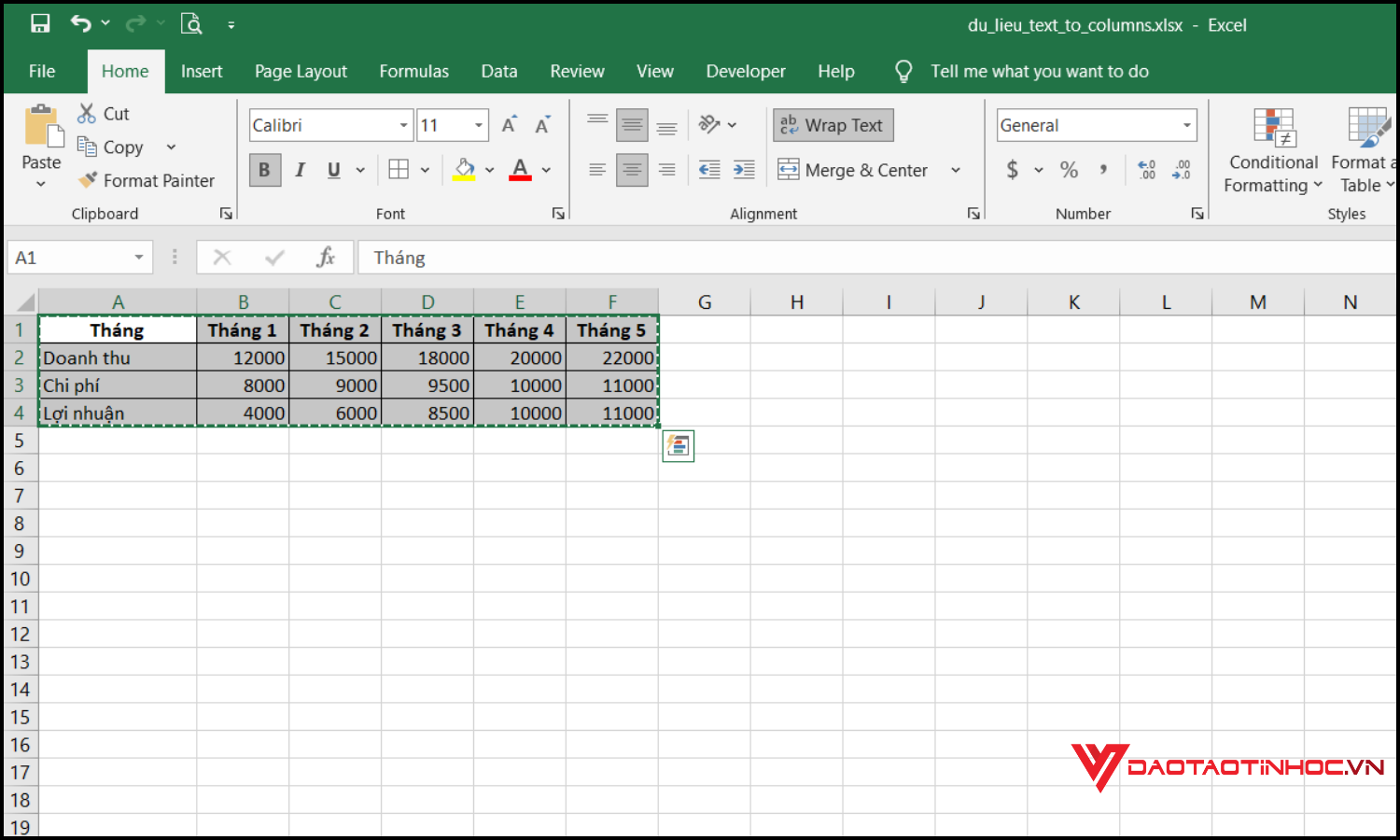
Bước 1: Chọn vùng dữ liệu cần xoay, nhấn Ctrl + C để sao chép.
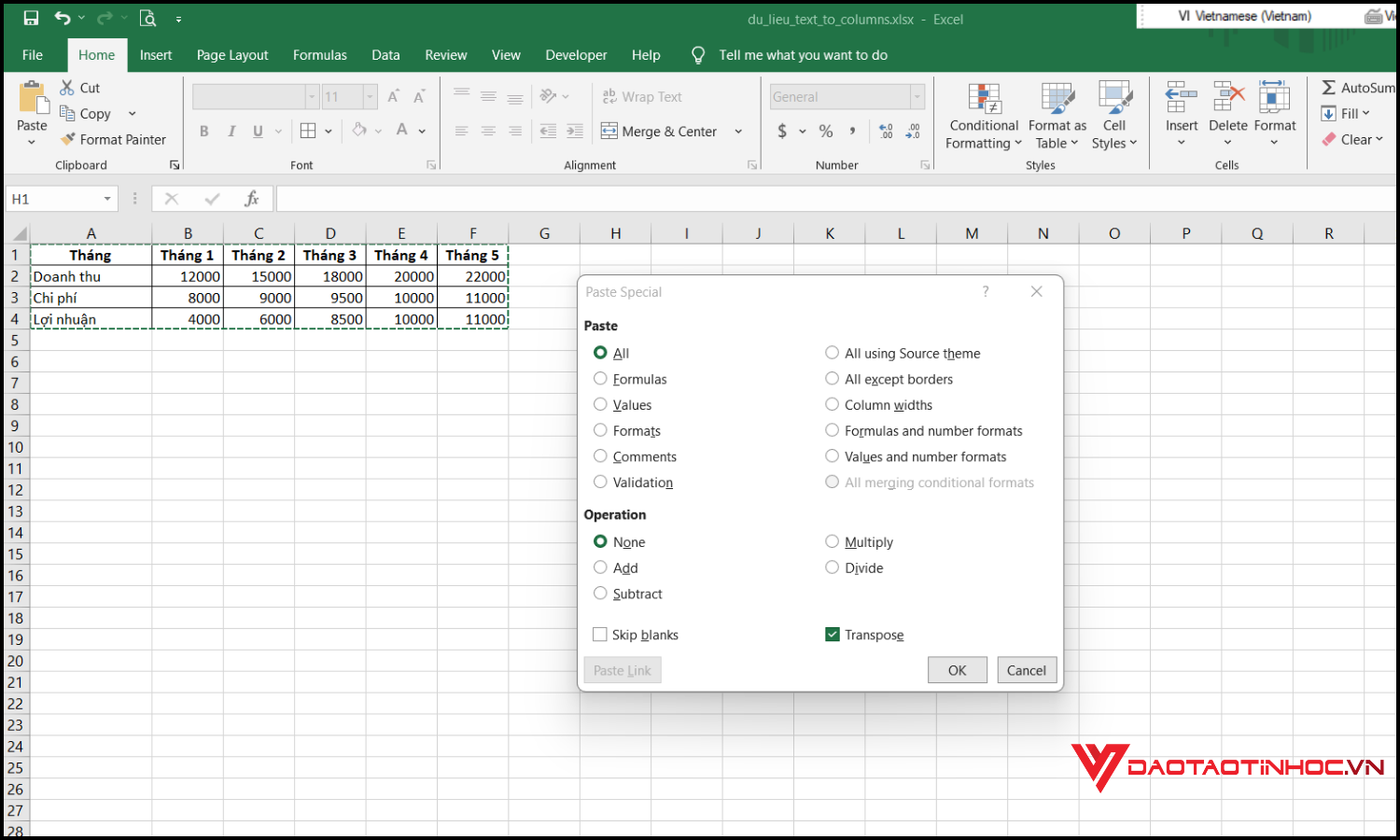
Bước 2: Chọn ô trống nơi bạn muốn dán dữ liệu. Nhấn chuột phải, chọn Paste Special → Transpose, sau đó nhấn OK.

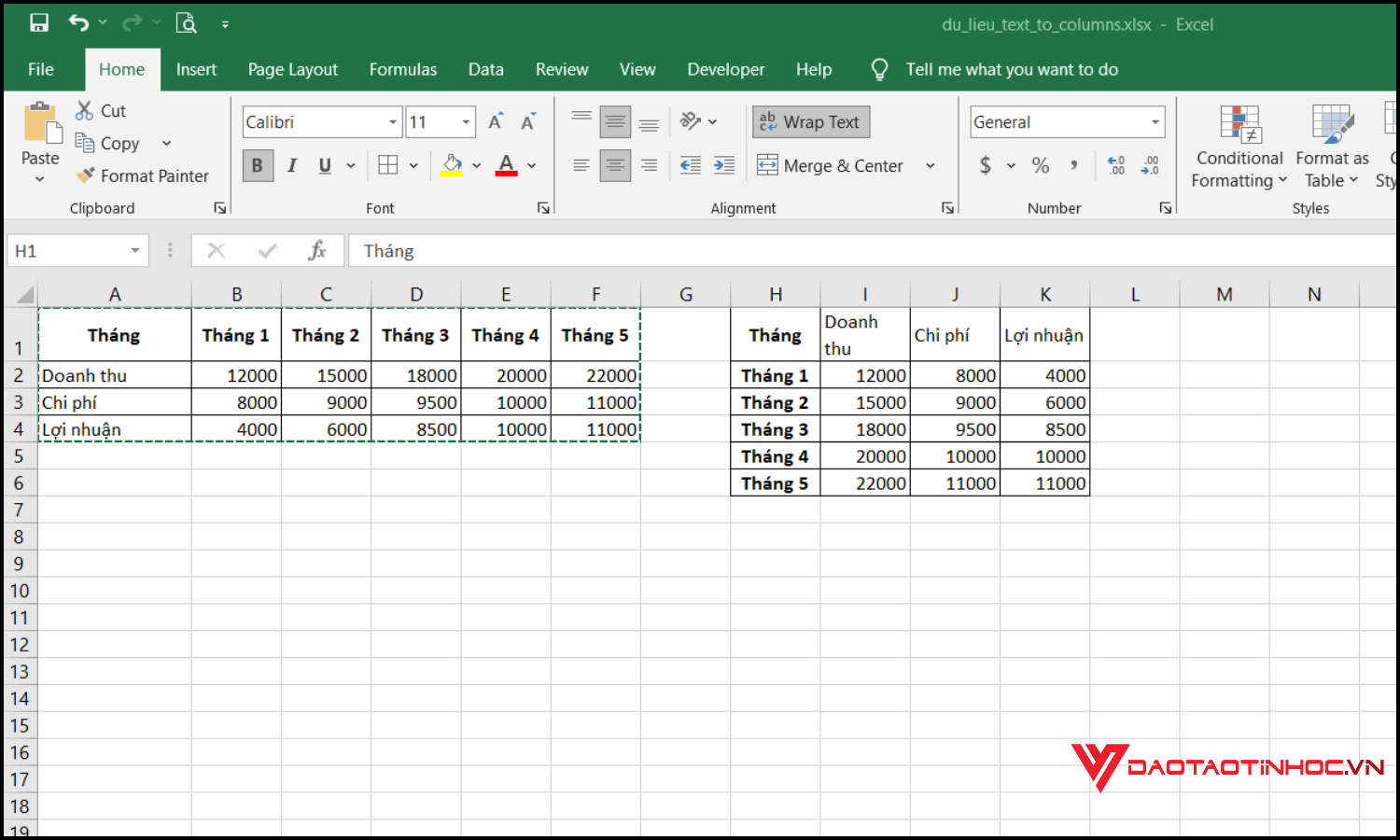
Ta sẽ được kết quả như sau:
Chuyển hàng thành cột trong Excel bằng công thức TRANSPOSE
Ngoài Paste Special, bạn còn có thể chuyển hàng thành cột trong Excel bằng công thức TRANSPOSE để dữ liệu tự động cập nhật khi nội dung gốc thay đổi. Cách làm:
Bước 1: Chọn một vùng trống có số ô bằng với số hàng và cột bạn muốn xoay. Nhập công thức: =TRANSPOSE(A1:F4) (trong đó A1:F4 là vùng dữ liệu cần chuyển).
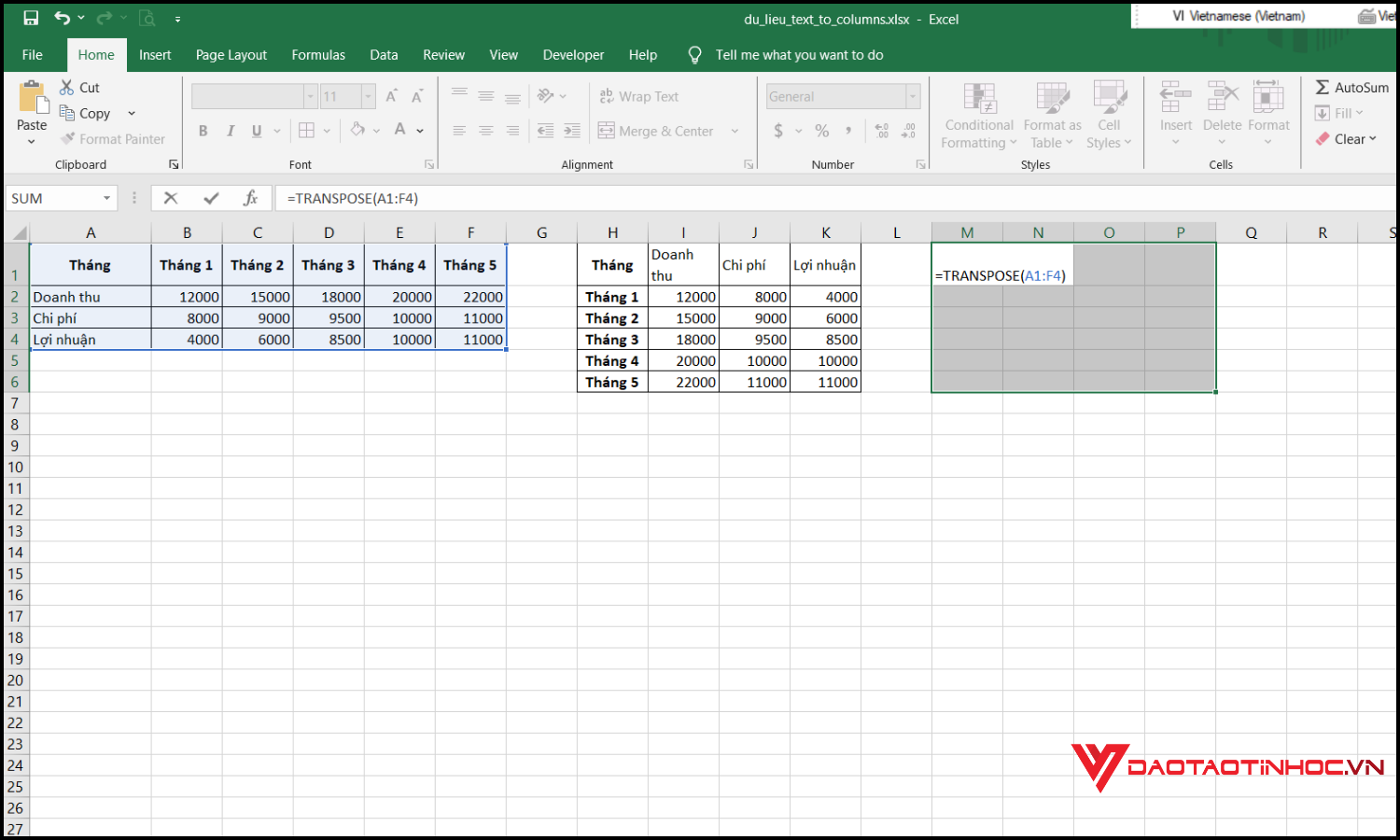
Bước 2: Nhấn Ctrl + Shift + Enter để áp dụng công thức mảng.
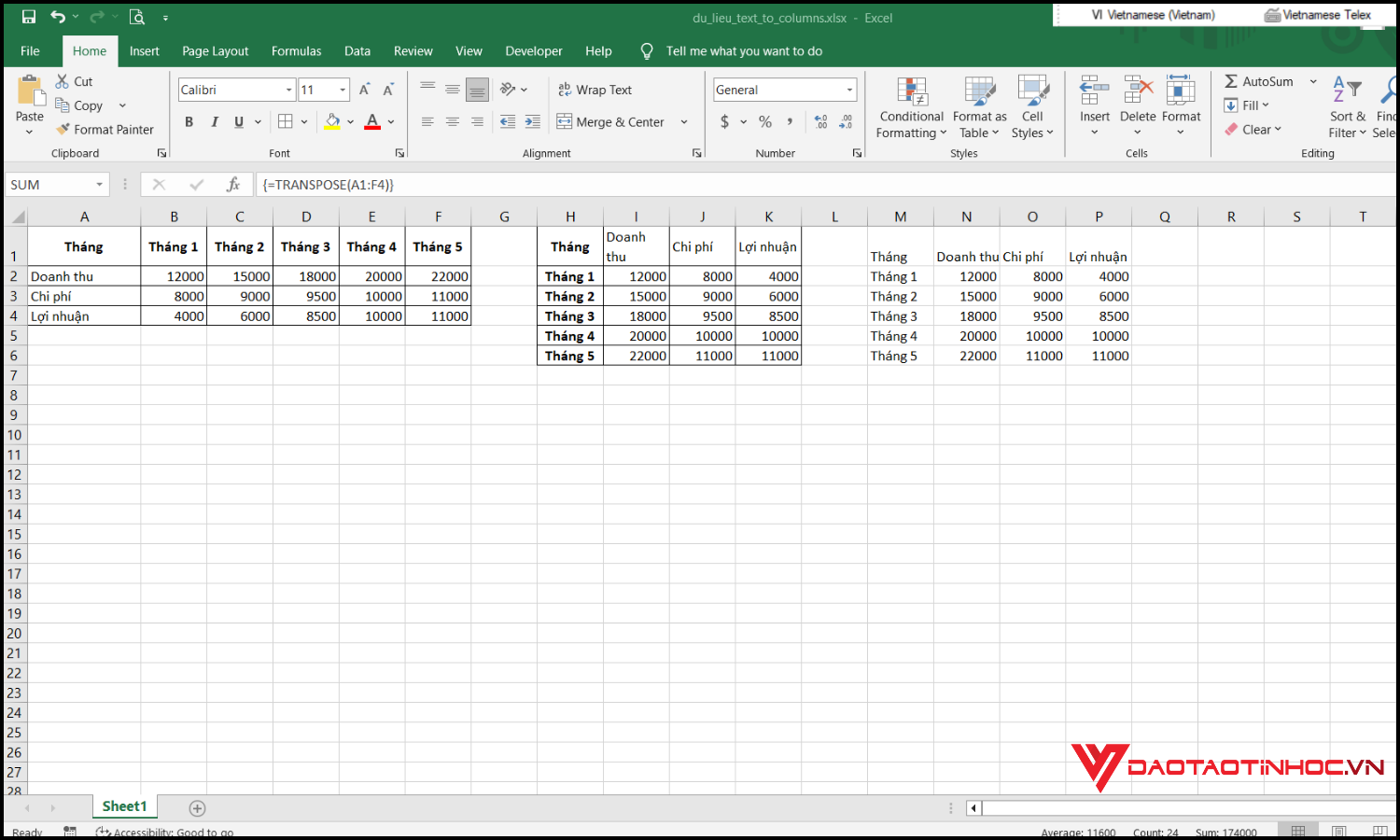
Kết quả là toàn bộ dữ liệu hàng sẽ được chuyển thành cột mà vẫn giữ nguyên công thức liên kết. Đây là cách rất hiệu quả khi bạn thường xuyên cập nhật dữ liệu và muốn xoay dữ liệu Excel tự động mà không cần sao chép – dán lại nhiều lần.
Mẹo giúp chuyển hàng thành cột trong Excel nhanh hơn
Để thao tác chuyển hàng thành cột trong Excel nhanh hơn, bạn có thể tận dụng một số mẹo đơn giản nhưng rất hiệu quả. Trước hết, hãy sử dụng Paste Special → Transpose để dán dữ liệu mà không cần nhập lại. Nếu dữ liệu thay đổi thường xuyên, hãy dùng công thức TRANSPOSE để tự động cập nhật. Ngoài ra, việc kết hợp với bảng Excel (Table) giúp bạn dễ dàng chọn và xoay dữ liệu nhanh chóng. Sử dụng phím tắt hoặc menu ngữ cảnh cũng là cách tiết kiệm thời gian khi thao tác với nhiều hàng và cột. Những mẹo này sẽ giúp bạn xử lý dữ liệu Excel hiệu quả hơn mà không lo mất dữ liệu.
Những lỗi thường gặp khi chuyển hàng thành cột trong Excel
Khi thực hiện chuyển hàng thành cột trong Excel, người dùng thường gặp một số lỗi phổ biến. Ví dụ như dữ liệu bị mất khi sao chép, vùng dữ liệu chọn không đúng, hoặc công thức TRANSPOSE không cập nhật khi dữ liệu gốc thay đổi. Ngoài ra, việc dán dữ liệu mà không dùng Paste Special → Transpose cũng dễ dẫn đến nhầm lẫn trong bảng. Hiểu rõ những lỗi này sẽ giúp bạn xử lý dữ liệu chính xác hơn và thao tác Excel nhanh chóng, tránh mất thời gian chỉnh sửa lại sau khi xoay dữ liệu.
Kết luận
Việc nắm vững chuyển hàng thành cột trong Excel sẽ giúp bạn xoay dữ liệu dễ dàng, tránh lỗi thường gặp và thao tác nhanh chóng hơn. Để nâng cao kỹ năng Excel hơn nữa, bạn có thể tham khảo sách 150 thủ thuật Excel ứng dụng văn phòng, giúp tiết kiệm thời gian và làm việc hiệu quả hơn với mọi loại dữ liệu.
