

Trong quá trình làm báo cáo, việc trình bày dữ liệu bằng biểu đồ giúp thông tin trở nên trực quan, dễ hiểu và thuyết phục hơn. Chính vì vậy, cách vẽ biểu đồ trong Google Sheets là kỹ năng quan trọng mà bất kỳ dân văn phòng nào cũng nên nắm vững. Bài viết này sẽ hướng dẫn bạn từ khâu chuẩn bị dữ liệu, các bước vẽ biểu đồ cơ bản, cách tùy chỉnh cho đến những lỗi thường gặp và mẹo tối ưu, giúp bạn tạo biểu đồ chuyên nghiệp ngay trong Google Sheets.
MỤC LỤC
Vì sao nên học cách vẽ biểu đồ trong Google Sheets khi làm báo cáo
Việc học cách vẽ biểu đồ trong Google Sheets mang lại nhiều lợi ích thiết thực khi làm báo cáo, đặc biệt với dân văn phòng thường xuyên xử lý dữ liệu. Biểu đồ giúp số liệu khô khan trở nên trực quan, dễ so sánh và dễ ghi nhớ hơn so với bảng dữ liệu thông thường. Khi nắm vững cách vẽ biểu đồ trong Google Sheets, bạn có thể nhanh chóng phân tích xu hướng, làm nổi bật thông tin quan trọng và trình bày báo cáo chuyên nghiệp, thuyết phục cấp trên hoặc khách hàng. Ngoài ra, Google Sheets cho phép chỉnh sửa và chia sẻ biểu đồ online, hỗ trợ làm việc nhóm hiệu quả và cập nhật dữ liệu theo thời gian thực, giúp báo cáo luôn chính xác và kịp thời.
Cách định dạng bảng dữ liệu trước khi vẽ biểu đồ
Để áp dụng cách vẽ biểu đồ trong Google Sheets hiệu quả, việc định dạng bảng dữ liệu trước khi vẽ biểu đồ là bước không thể bỏ qua. Bạn cần sắp xếp dữ liệu theo hàng và cột rõ ràng, đặt tiêu đề cho từng cột, tránh ô trống hoặc dữ liệu bị trộn lẫn kiểu chữ và số. Khi bảng dữ liệu được chuẩn hóa, Google Sheets sẽ nhận diện chính xác vùng dữ liệu, giúp quá trình tạo biểu đồ nhanh hơn và hạn chế lỗi hiển thị. Thực hiện đúng cách định dạng bảng dữ liệu trước khi vẽ biểu đồ không chỉ giúp biểu đồ đẹp, dễ đọc mà còn hỗ trợ phân tích và làm báo cáo chuyên nghiệp hơn.
Hướng dẫn cách vẽ biểu đồ trong Google Sheets
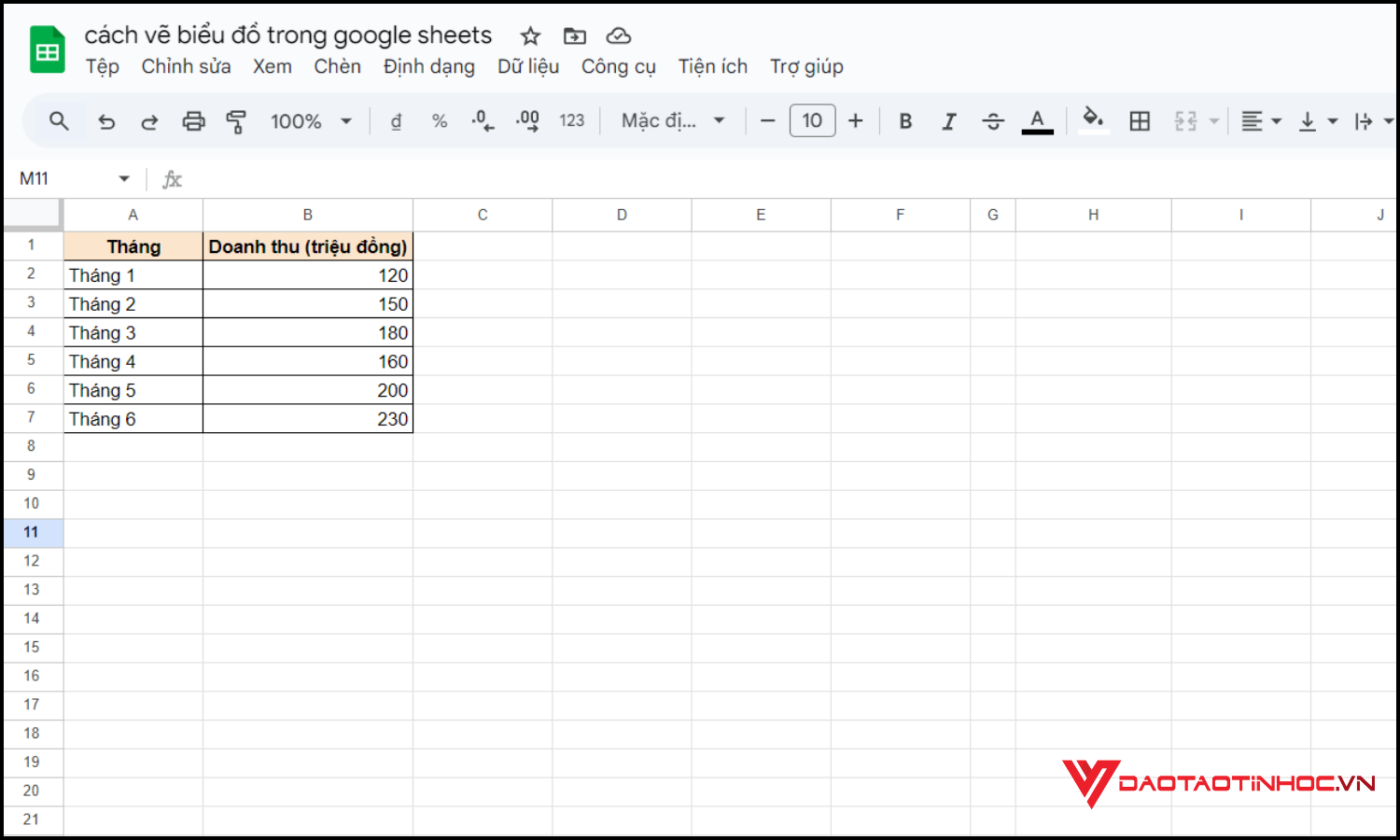
Bước 1: Chuẩn bị và nhập dữ liệu
Để áp dụng cách vẽ biểu đồ trong Google Sheets, trước tiên bạn cần một bảng dữ liệu rõ ràng, có tiêu đề cho từng cột và không chứa ô trống. Việc chuẩn hóa dữ liệu sẽ giúp Google Sheets nhận diện chính xác khi tạo biểu đồ.

Bước 2: Chèn biểu đồ trong Google Sheets
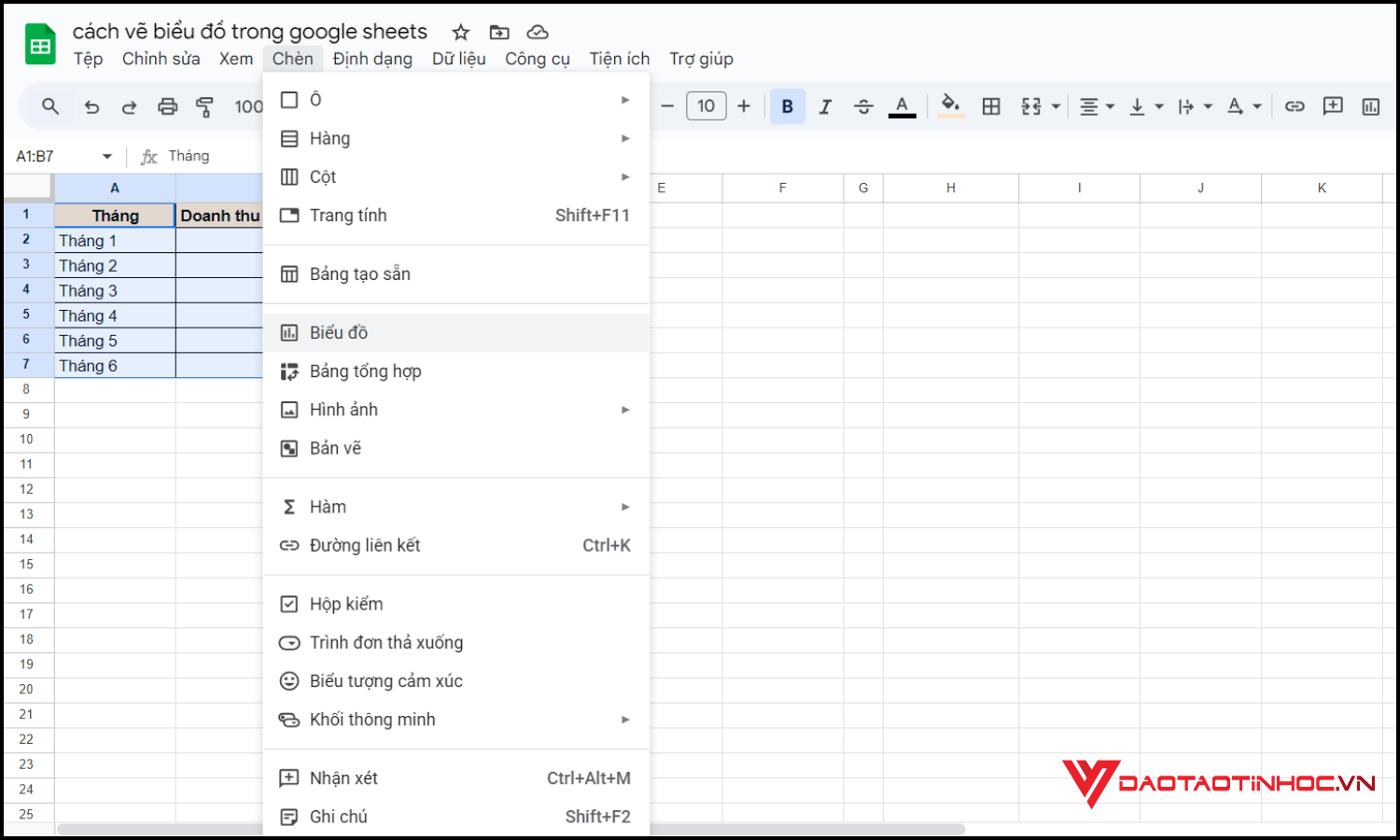
Trên thanh menu, chọn Insert → Chart (Chèn → Biểu đồ). Ngay lập tức, Google Sheets sẽ tự động tạo một biểu đồ mẫu dựa trên dữ liệu đã chọn.
Bước 3: Chọn loại biểu đồ phù hợp
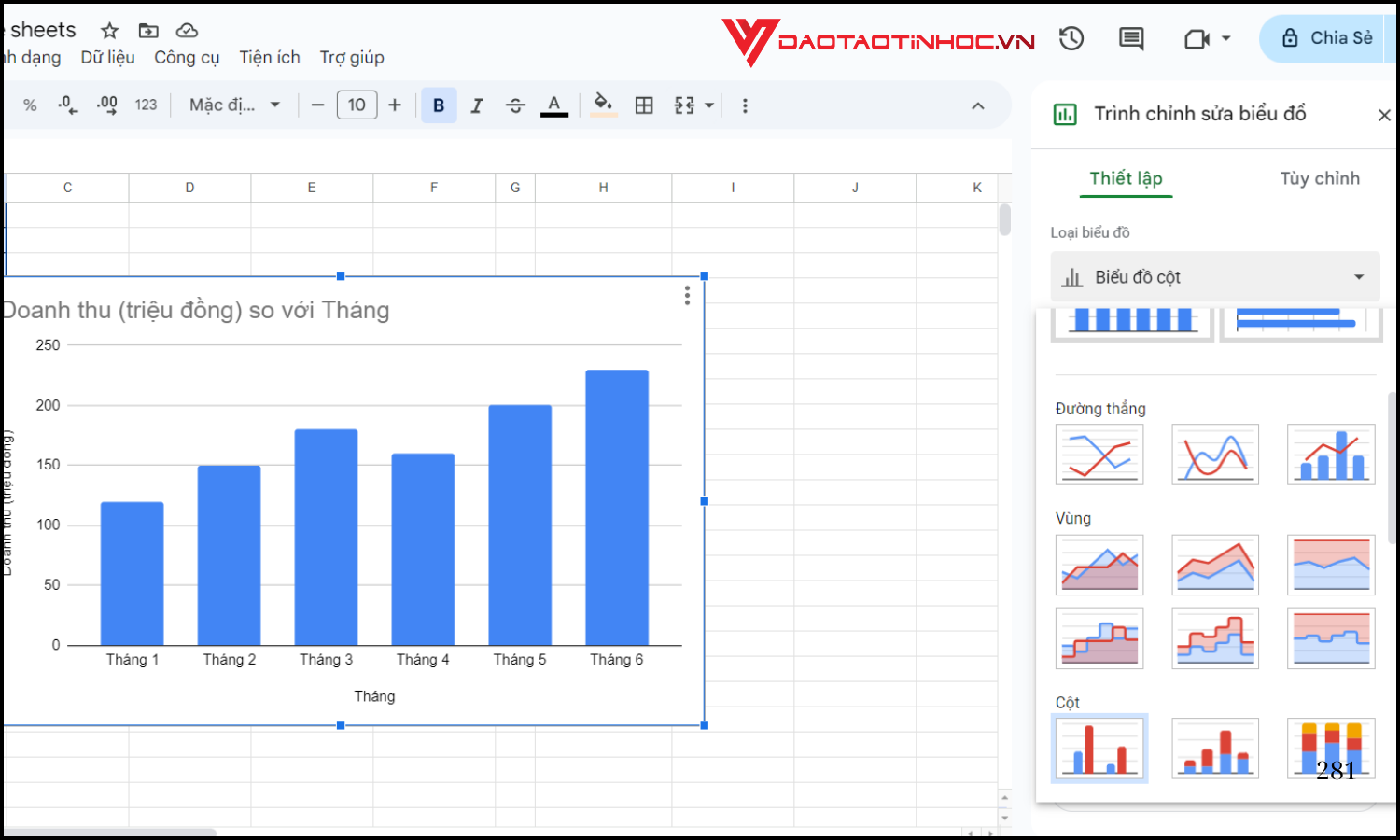
Trong bảng Chart editor, bạn có thể đổi sang biểu đồ cột, biểu đồ đường hoặc biểu đồ tròn tùy theo mục đích báo cáo. Việc chọn đúng loại biểu đồ giúp thông tin dễ hiểu và trực quan hơn.
Tùy chỉnh biểu đồ sau khi hoàn thành
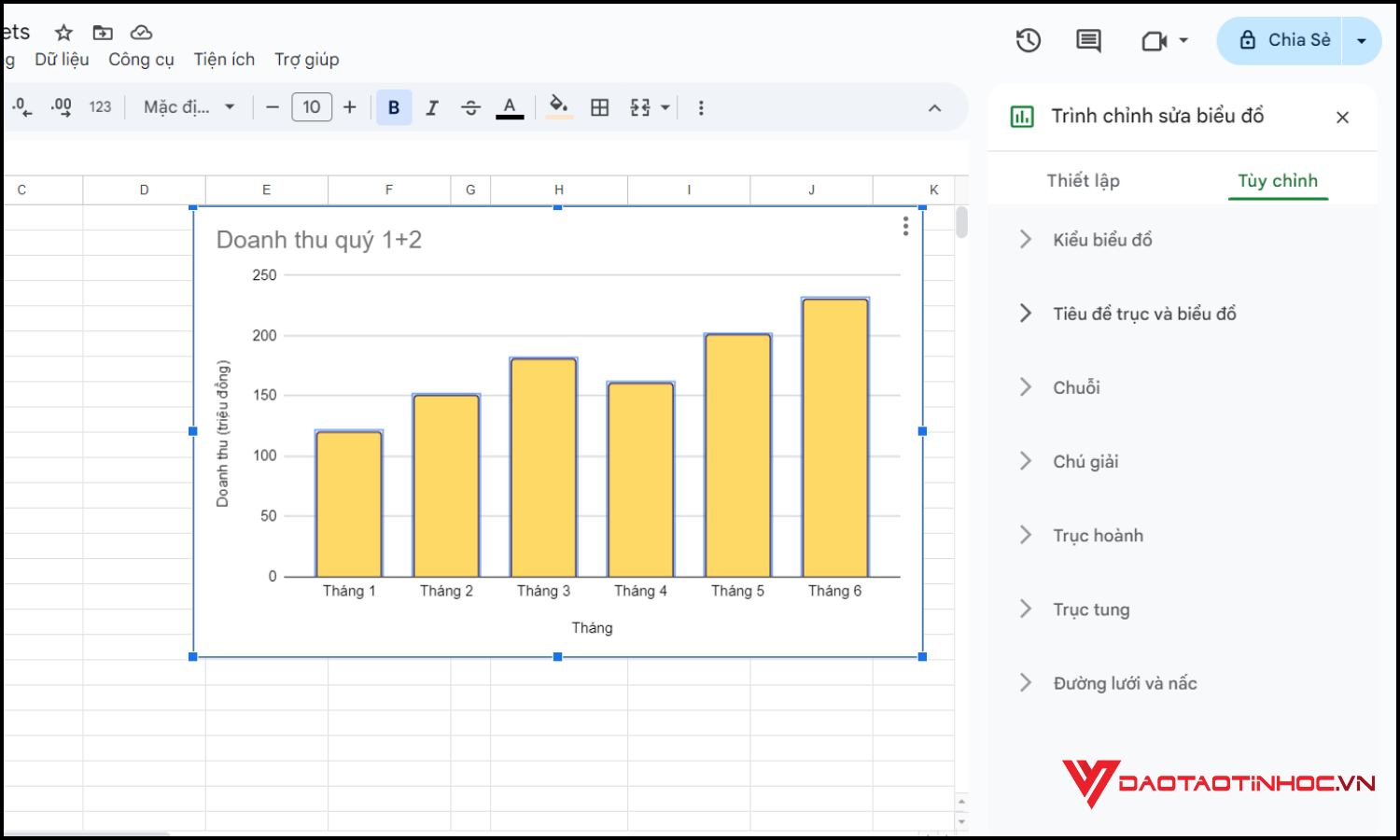
Sau khi hoàn thành cách vẽ biểu đồ trong Google Sheets, bước tùy chỉnh biểu đồ sẽ giúp dữ liệu trở nên rõ ràng và chuyên nghiệp hơn khi làm báo cáo. Bạn có thể chỉnh sửa tiêu đề biểu đồ, tên trục, chú thích và màu sắc trong Chart editor để làm nổi bật thông tin quan trọng. Ngoài ra, việc thay đổi kiểu hiển thị, định dạng số và sắp xếp thứ tự dữ liệu cũng giúp biểu đồ dễ đọc và dễ phân tích hơn. Thực hiện tốt bước tùy chỉnh biểu đồ sau khi hoàn thành sẽ giúp cách vẽ biểu đồ trong Google Sheets phát huy tối đa hiệu quả, hỗ trợ trình bày báo cáo trực quan và thuyết phục.

Những lỗi thường gặp
Khi áp dụng cách vẽ biểu đồ trong Google Sheets, nhiều người thường gặp lỗi do dữ liệu chưa được chuẩn hóa hoặc chọn sai loại biểu đồ. Các lỗi phổ biến gồm: biểu đồ hiển thị sai số liệu, trục không đúng giá trị, thiếu tiêu đề hoặc biểu đồ không tự cập nhật khi dữ liệu thay đổi. Ngoài ra, việc chọn nhầm vùng dữ liệu hoặc để ô trống cũng khiến biểu đồ trong Google Sheets hoạt động không chính xác. Nhận biết sớm những lỗi thường gặp này sẽ giúp bạn khắc phục nhanh chóng, tạo biểu đồ rõ ràng và nâng cao chất lượng báo cáo.
Một số mẹo giúp cách vẽ biểu đồ trong Google Sheets hiệu quả hơn
Để cách vẽ biểu đồ trong Google Sheets đạt hiệu quả cao, bạn nên áp dụng một số mẹo đơn giản nhưng rất hữu ích. Hãy chọn loại biểu đồ phù hợp với mục đích phân tích, hạn chế dùng quá nhiều màu sắc gây rối mắt và luôn đặt tiêu đề, chú thích rõ ràng. Ngoài ra, việc sắp xếp lại dữ liệu trước khi vẽ, sử dụng bộ lọc và tận dụng tính năng cập nhật tự động sẽ giúp biểu đồ luôn chính xác và dễ theo dõi. Áp dụng những mẹo này sẽ giúp bạn tối ưu cách vẽ biểu đồ trong Google Sheets, làm báo cáo chuyên nghiệp và thuyết phục hơn.
Kết luận
Qua bài viết, bạn đã nắm được cách vẽ biểu đồ trong Google Sheets từ cơ bản đến nâng cao, bao gồm định dạng dữ liệu, lựa chọn loại biểu đồ phù hợp, tùy chỉnh hiển thị và tránh các lỗi phổ biến khi làm báo cáo. Khi sử dụng thành thạo biểu đồ, bạn sẽ tiết kiệm thời gian, nâng cao chất lượng báo cáo và tăng hiệu quả trình bày dữ liệu. Nếu bạn muốn hệ thống hóa kiến thức và ứng dụng Google Sheets bài bản hơn trong công việc, hãy tham khảo khóa học Google Sheets từ Cơ bản đến Nâng cao cho dân văn phòng, giúp bạn làm chủ công cụ và nâng cao hiệu suất làm việc mỗi ngày.
