

Trong quá trình làm việc với bảng tính, việc nhập sai dữ liệu là lỗi rất dễ gặp và có thể ảnh hưởng lớn đến báo cáo, thống kê. Data validation trong Google Sheet chính là giải pháp giúp bạn kiểm soát dữ liệu đầu vào, hạn chế sai sót và chuẩn hóa thông tin ngay từ đầu. Trong bài viết này, bạn sẽ hiểu rõ data validation trong Google Sheet là gì, lợi ích mang lại, các loại phổ biến, cách tạo chi tiết từng bước kèm ví dụ minh họa dễ áp dụng cho công việc thực tế.
MỤC LỤC
Data Validation trong Google Sheet là gì?
Data Validation trong Google Sheet là tính năng cho phép người dùng kiểm soát và giới hạn dữ liệu được nhập vào ô theo các điều kiện nhất định, nhằm đảm bảo tính chính xác và đồng nhất của bảng tính. Thay vì nhập dữ liệu tự do, bạn có thể thiết lập quy tắc như chỉ cho phép chọn từ danh sách có sẵn, nhập số trong một khoảng xác định, hoặc nhập đúng định dạng ngày tháng. Nhờ data validation trong Google Sheet, các lỗi sai khi nhập liệu được giảm thiểu đáng kể, dữ liệu được chuẩn hóa ngay từ đầu, giúp việc tổng hợp, phân tích và làm báo cáo trở nên nhanh chóng và chính xác hơn.
Lợi ích khi sử dụng Data Validation trong Google Sheet
Việc sử dụng Data Validation trong Google Sheet mang lại nhiều lợi ích thiết thực cho quá trình nhập liệu và quản lý dữ liệu. Tính năng này giúp hạn chế tối đa lỗi sai do nhập nhầm, đảm bảo dữ liệu luôn đúng định dạng và thống nhất theo tiêu chuẩn đã thiết lập. Bên cạnh đó, data validation trong Google Sheet còn giúp tăng tốc độ nhập liệu nhờ danh sách chọn sẵn, giảm thời gian kiểm tra và chỉnh sửa dữ liệu về sau. Đối với làm việc nhóm, data validation giúp mọi thành viên nhập dữ liệu đồng nhất, từ đó nâng cao độ chính xác của báo cáo và hiệu quả công việc tổng thể.
3 loại Data Validation trong Google Sheet phổ biến nhất
Data Validation trong Google Sheet dạng danh sách chọn (Dropdown)
Đây là loại Data Validation trong Google Sheet phổ biến nhất, cho phép người dùng chọn dữ liệu từ danh sách thả xuống thay vì nhập thủ công. Cách này giúp hạn chế lỗi chính tả, đảm bảo dữ liệu đồng nhất và đặc biệt phù hợp khi quản lý phòng ban, trạng thái công việc, loại sản phẩm. Data validation dạng dropdown giúp quá trình nhập liệu nhanh hơn và bảng tính trở nên chuyên nghiệp, dễ quản lý hơn.

Data Validation trong Google Sheet theo điều kiện số
Với data validation trong Google Sheet theo điều kiện số, bạn có thể giới hạn dữ liệu nhập vào như chỉ cho phép số lớn hơn, nhỏ hơn, nằm trong một khoảng xác định hoặc chỉ nhận số nguyên. Loại này thường được áp dụng khi nhập điểm số, số lượng hàng hóa, doanh thu… giúp tránh tình trạng nhập sai giá trị, từ đó đảm bảo độ chính xác cho việc thống kê và phân tích dữ liệu.
Data Validation trong Google Sheet theo văn bản và ngày tháng
Loại Data Validation trong Google Sheet này cho phép kiểm soát dữ liệu văn bản và ngày tháng theo điều kiện cụ thể, chẳng hạn giới hạn độ dài ký tự, chỉ cho phép nhập email hợp lệ hoặc ngày trong một khoảng thời gian nhất định. Nhờ đó, dữ liệu nhập vào luôn đúng định dạng, dễ tổng hợp và tránh các lỗi thường gặp khi xử lý báo cáo liên quan đến thời gian hoặc thông tin text.
Hướng dẫn tạo Data Validation trong Google Sheet từng bước
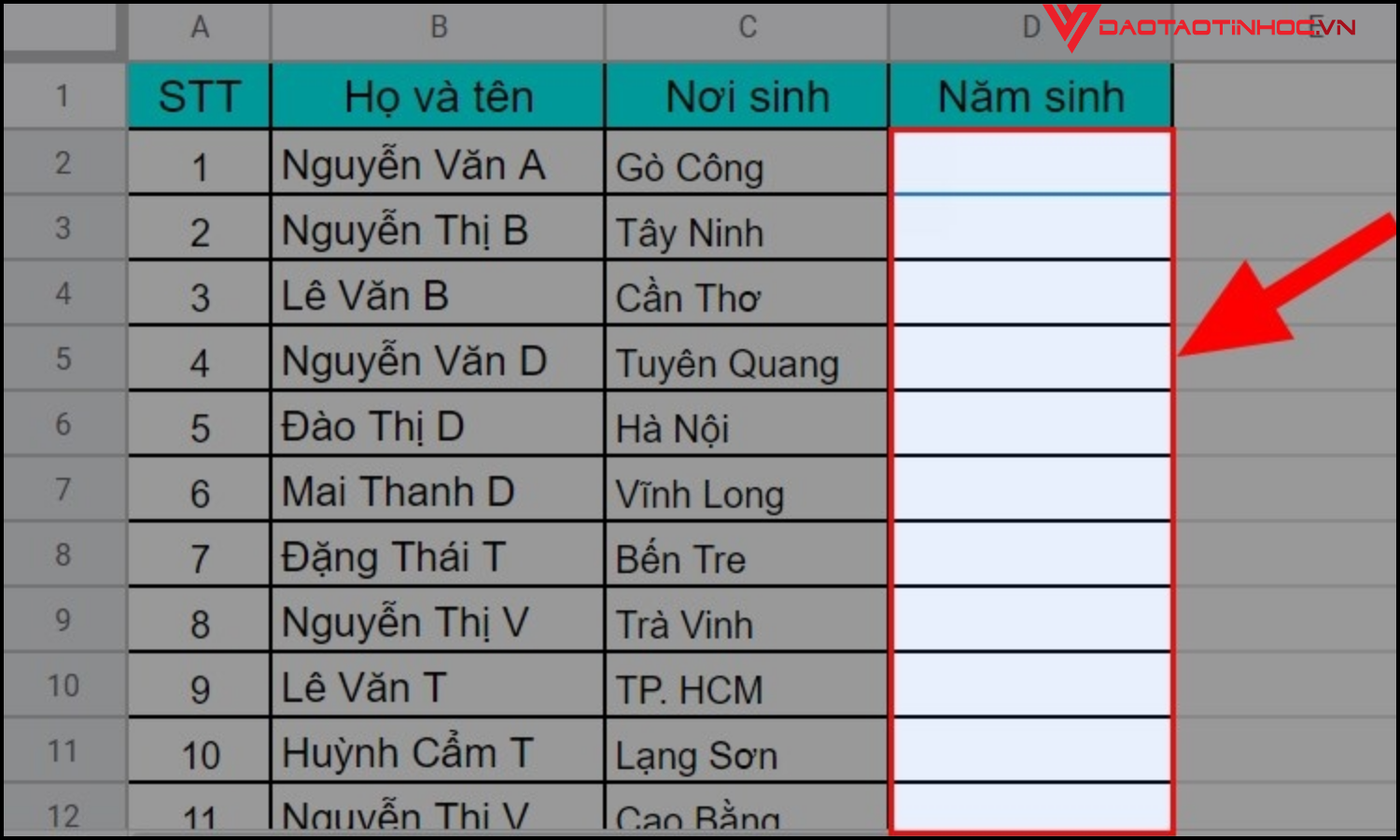
Ví dụ minh họa: Giới hạn dữ liệu nhập cho cột “Năm sinh” từ 1970 đến 2000 bằng Data Validation trong Google Sheet.
Bước 1: Mở file Google Sheets và bôi đen toàn bộ cột Năm sinh mà bạn muốn kiểm soát dữ liệu nhập vào.
Bước 2: Trên thanh menu, chọn Dữ liệu (Data) → nhấn Xác thực dữ liệu (Data validation) để mở bảng thiết lập Data Validation trong Google Sheet.

Bước 3: Tại mục Tiêu chí (Criteria), bạn cần lựa chọn loại dữ liệu phù hợp với mục đích kiểm soát. Google Sheets cho phép thiết lập nhiều dạng khác nhau như:
- Danh sách từ phạm vi: tạo menu chọn từ dữ liệu có sẵn trong bảng
- Danh sách mục: tạo danh sách thả xuống từ các giá trị nhập tay
- Số: giới hạn dữ liệu theo điều kiện số cụ thể
- Văn bản: kiểm soát định dạng nội dung nhập vào
- Ngày tháng: giới hạn ngày theo khoảng hoặc mốc xác định
- Công thức tùy chỉnh: áp dụng quy tắc theo công thức
- Hộp kiểm: tạo lựa chọn đúng/sai bằng checkbox

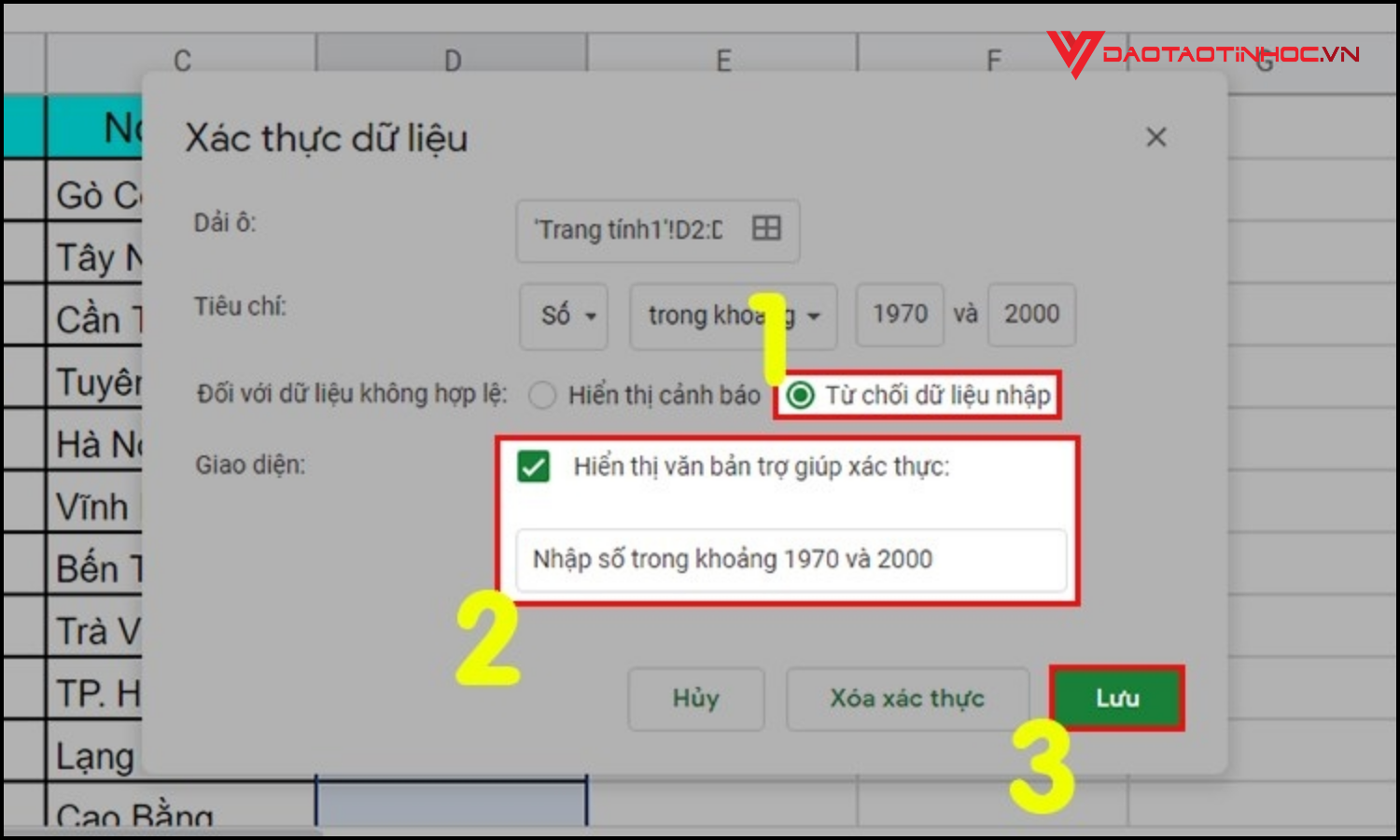
Bước 4: Với ví dụ này, hãy chọn loại dữ liệu là Số, sau đó thiết lập điều kiện nằm trong khoảng và nhập giá trị từ 1970 đến 2000 để giới hạn năm sinh hợp lệ.

Bước 5: Chọn cách xử lý khi nhập sai dữ liệu. Nếu bạn bật Hiển thị cảnh báo, Google Sheets sẽ cho phép nhập nhưng đồng thời hiển thị thông báo nhắc nhở khi giá trị không đúng điều kiện. Sau đó nhấn Lưu để áp dụng data validation.
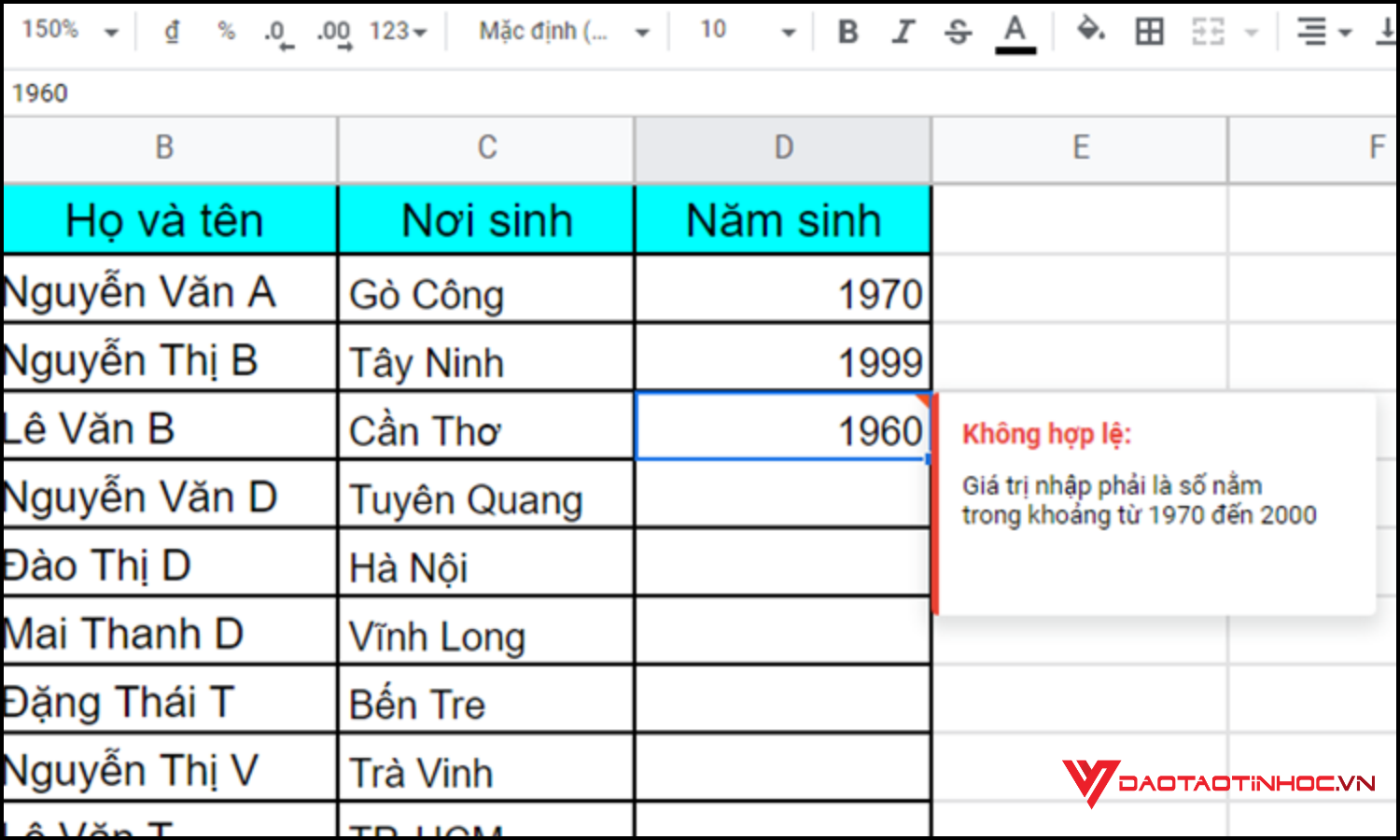
Bước 6: Trường hợp bạn muốn kiểm soát chặt hơn, hãy chọn chế độ Từ chối dữ liệu. Lúc này, bạn có thể bật thêm Văn bản trợ giúp xác thực và nhập nội dung cảnh báo mong muốn. Khi người dùng nhập năm sinh ngoài khoảng cho phép, Google Sheets sẽ tự động từ chối và xóa dữ liệu không hợp lệ.

Một số lỗi thường gặp
Trong quá trình sử dụng Data Validation trong Google Sheet, người dùng thường gặp một số lỗi phổ biến khiến dữ liệu không được kiểm soát hiệu quả. Điển hình như áp dụng sai vùng dữ liệu, thiết lập điều kiện chưa đúng nhu cầu thực tế hoặc để chế độ cảnh báo quá nhẹ khiến người nhập dễ bỏ qua lỗi. Ngoài ra, nhiều người quên cập nhật lại data validation khi thêm dòng, cột mới, dẫn đến dữ liệu phát sinh không được kiểm tra. Việc hiểu rõ và khắc phục sớm những lỗi này sẽ giúp data validation trong Google Sheet phát huy đúng vai trò, đảm bảo dữ liệu luôn chính xác và nhất quán.
Khi nào nên tạo Data Validation trong Google Sheet?
Bạn nên tạo Data Validation trong Google Sheet khi bảng tính có nhiều người cùng nhập dữ liệu hoặc khi dữ liệu cần được chuẩn hóa để làm báo cáo, thống kê. Đặc biệt, data validation rất cần thiết trong các trường hợp như quản lý nhân sự, theo dõi bán hàng, quản lý kho, chấm công hay tạo biểu mẫu nhập liệu. Việc áp dụng data validation trong Google Sheet ngay từ đầu giúp hạn chế sai sót, tiết kiệm thời gian kiểm tra và đảm bảo dữ liệu luôn chính xác, đồng nhất trong suốt quá trình sử dụng.
Kết luận
Qua bài viết, có thể thấy data validation trong Google Sheet là công cụ vô cùng quan trọng giúp kiểm soát dữ liệu, tăng độ chính xác và nâng cao hiệu suất làm việc, đặc biệt với dân văn phòng thường xuyên xử lý bảng biểu. Việc nắm vững cách tạo và sử dụng data validation không chỉ giúp bạn làm việc chuyên nghiệp hơn mà còn giảm thiểu tối đa các lỗi nhập liệu không đáng có.
Nếu bạn muốn học bài bản và ứng dụng Google Sheets hiệu quả hơn trong công việc, hãy tham khảo khóa học Google Sheets từ Cơ bản đến Nâng cao cho dân văn phòng, nơi bạn được hướng dẫn chi tiết từ nền tảng đến các kỹ thuật nâng cao, kèm ví dụ thực tế dễ áp dụng.
