

Hàm SEQUENCE là gì và vì sao ngày càng được nhiều người dùng Excel quan tâm? Trong quá trình xử lý dữ liệu, việc tạo dãy số tự động giúp tiết kiệm rất nhiều thời gian so với nhập thủ công. Bài viết này sẽ giúp bạn hiểu rõ hàm SEQUENCE là gì, lợi ích khi sử dụng, khi nào nên áp dụng, cùng hướng dẫn 4 bước sử dụng cơ bản, các lỗi thường gặp và mẹo nâng cao để bạn làm chủ công cụ này một cách nhanh chóng.
MỤC LỤC
Hàm SEQUENCE là gì?
Hàm SEQUENCE là một hàm trong Excel dùng để tạo dãy số tự động theo hàng hoặc cột chỉ với một công thức đơn giản. Thay vì phải nhập thủ công từng giá trị hoặc kéo chuột để điền dữ liệu, người dùng có thể sử dụng hàm SEQUENCE để tạo nhanh các dãy số liên tiếp, dãy tăng giảm theo bước nhảy tùy chỉnh. Hàm này đặc biệt hữu ích trong việc lập danh sách, đánh số thứ tự, tạo mã dữ liệu hoặc xử lý bảng tính lớn. Với cú pháp linh hoạt và khả năng tự động hóa cao, hàm SEQUENCE ngày càng trở thành công cụ quan trọng giúp tối ưu hiệu suất làm việc trong Excel.
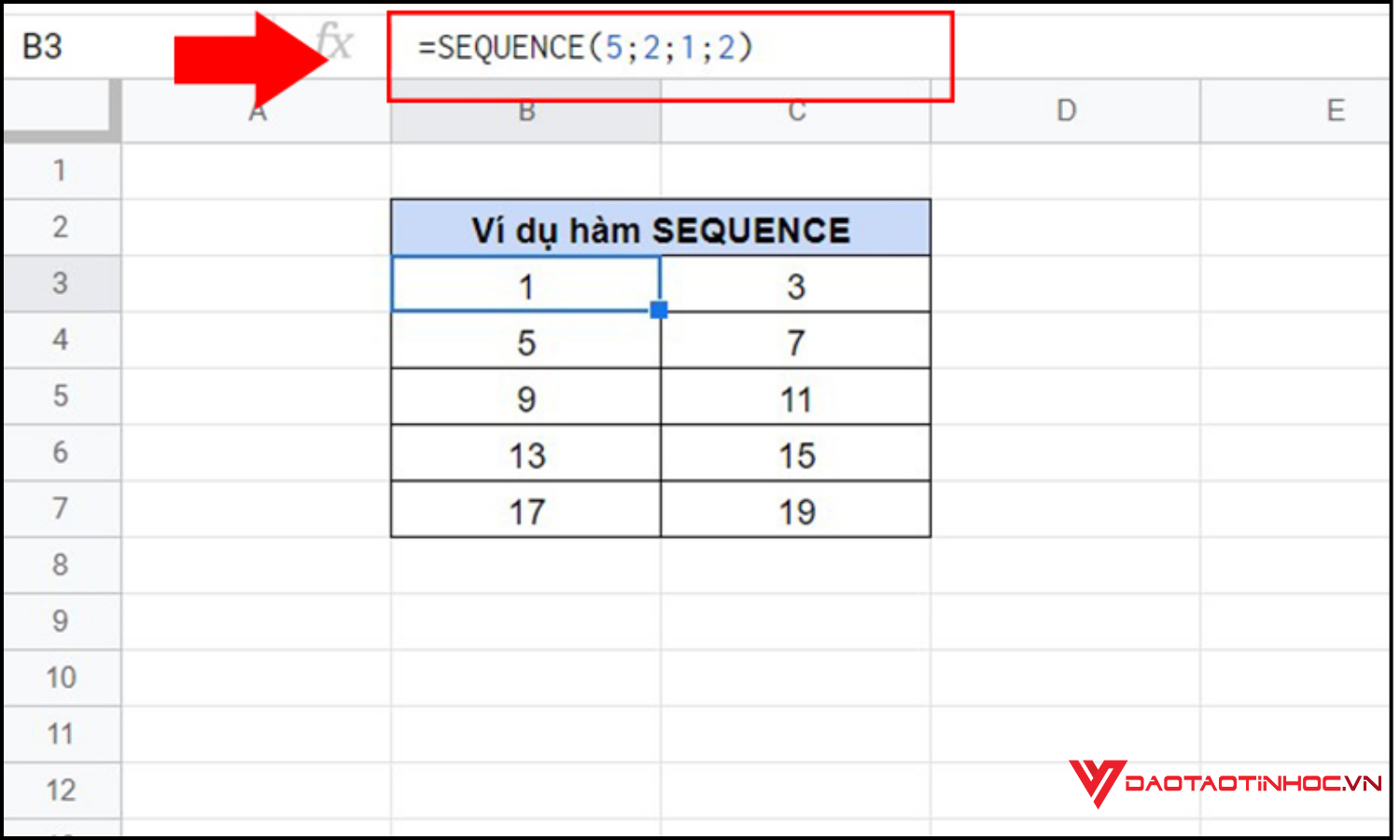
Công thức tổng quát của hàm là: =SEQUENCE(rows, [columns], [start], [step])
Trong đó:
- rows là số lượng hàng bạn muốn tạo
- columns là số cột (có thể bỏ qua nếu chỉ cần 1 cột)
- start là giá trị bắt đầu của dãy số
- step là bước nhảy giữa các giá trị
Lợi ích khi sử dụng hàm SEQUENCE trong Excel
Lợi ích khi sử dụng hàm SEQUENCE trong Excel thực sự rất rõ ràng khi bạn bắt đầu làm việc với dữ liệu. Thay vì phải nhập từng con số hay kéo chuột mất thời gian, hàm SEQUENCE giúp bạn tạo dãy số chỉ trong vài giây, nhanh và cực kỳ chính xác. Điều này đặc biệt hữu ích khi làm danh sách, đánh số thứ tự hay xử lý dữ liệu lớn. Ngoài ra, hàm SEQUENCE còn khá linh hoạt khi cho phép bạn tùy chỉnh điểm bắt đầu và bước nhảy theo ý muốn. Khi kết hợp với các hàm khác, nó còn giúp bạn xây dựng những bảng tính tự động, gọn gàng và chuyên nghiệp hơn, từ đó nâng cao hiệu suất làm việc trong Excel mỗi ngày.

Khi nào nên sử dụng hàm SEQUENCE?
Bạn nên dùng hàm SEQUENCE trong Excel khi cần tạo dãy số tự động một cách nhanh chóng và chính xác, thay vì nhập tay hoặc kéo chuột thủ công. Hàm này đặc biệt hữu ích khi bạn làm danh sách cần đánh số thứ tự, tạo mã đơn hàng, lập bảng dữ liệu có quy luật hoặc xử lý file Excel có số lượng lớn. Ngoài ra, khi bạn cần tạo dữ liệu linh hoạt theo hàng, cột hoặc tùy chỉnh bước nhảy, hàm SEQUENCE sẽ giúp mọi thứ trở nên đơn giản hơn rất nhiều. Trong các báo cáo hoặc bảng tính hiện đại, việc sử dụng hàm SEQUENCE không chỉ giúp tiết kiệm thời gian mà còn làm cho file Excel của bạn chuyên nghiệp và dễ kiểm soát hơn.
4 bước sử dụng hàm SEQUENCE
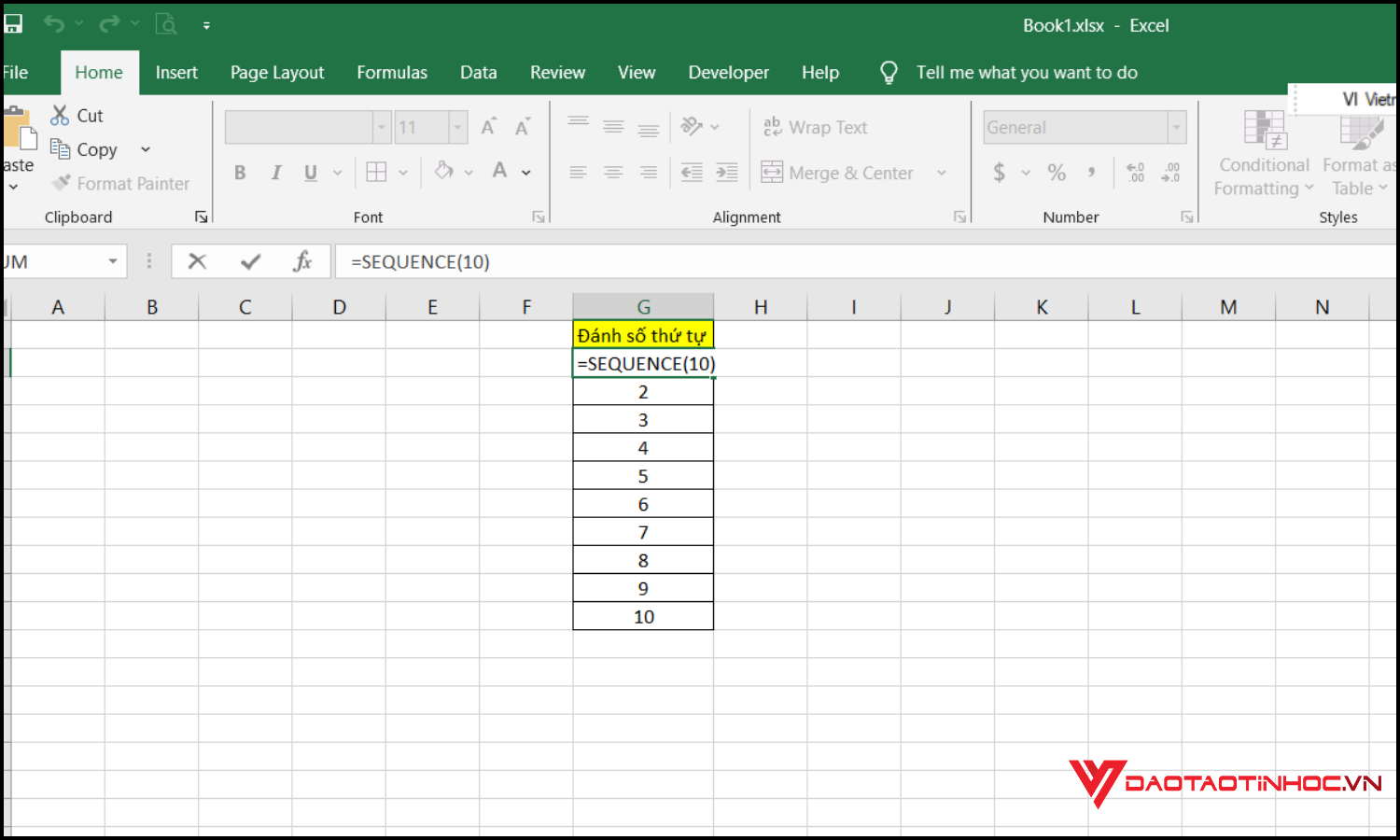
Bước 1: Trước tiên, bạn cần xác định rõ mình muốn tạo dãy số theo hàng hay cột, số lượng bao nhiêu và mục đích sử dụng là gì. Ví dụ, nếu bạn cần tạo 10 số thứ tự từ 1 đến 10 theo cột để đánh số danh sách, thì đây sẽ là cơ sở để nhập đúng công thức hàm SEQUENCE.
Bước 2: Tại ô bạn muốn hiển thị kết quả, hãy nhập công thức =SEQUENCE(10) rồi nhấn Enter. Ngay lập tức, Excel sẽ tự động tạo dãy số từ 1 đến 10 theo cột. Đây là cách sử dụng cơ bản nhất của hàm SEQUENCE, rất phù hợp cho người mới.
Bước 3: Nếu bạn muốn dãy số bắt đầu từ giá trị khác hoặc tăng theo quy luật riêng, bạn có thể dùng công thức như =SEQUENCE(5,1,10,2). Kết quả sẽ là dãy 10, 12, 14, 16, 18. Điều này giúp bạn linh hoạt hơn khi áp dụng hàm SEQUENCE vào nhiều tình huống thực tế.
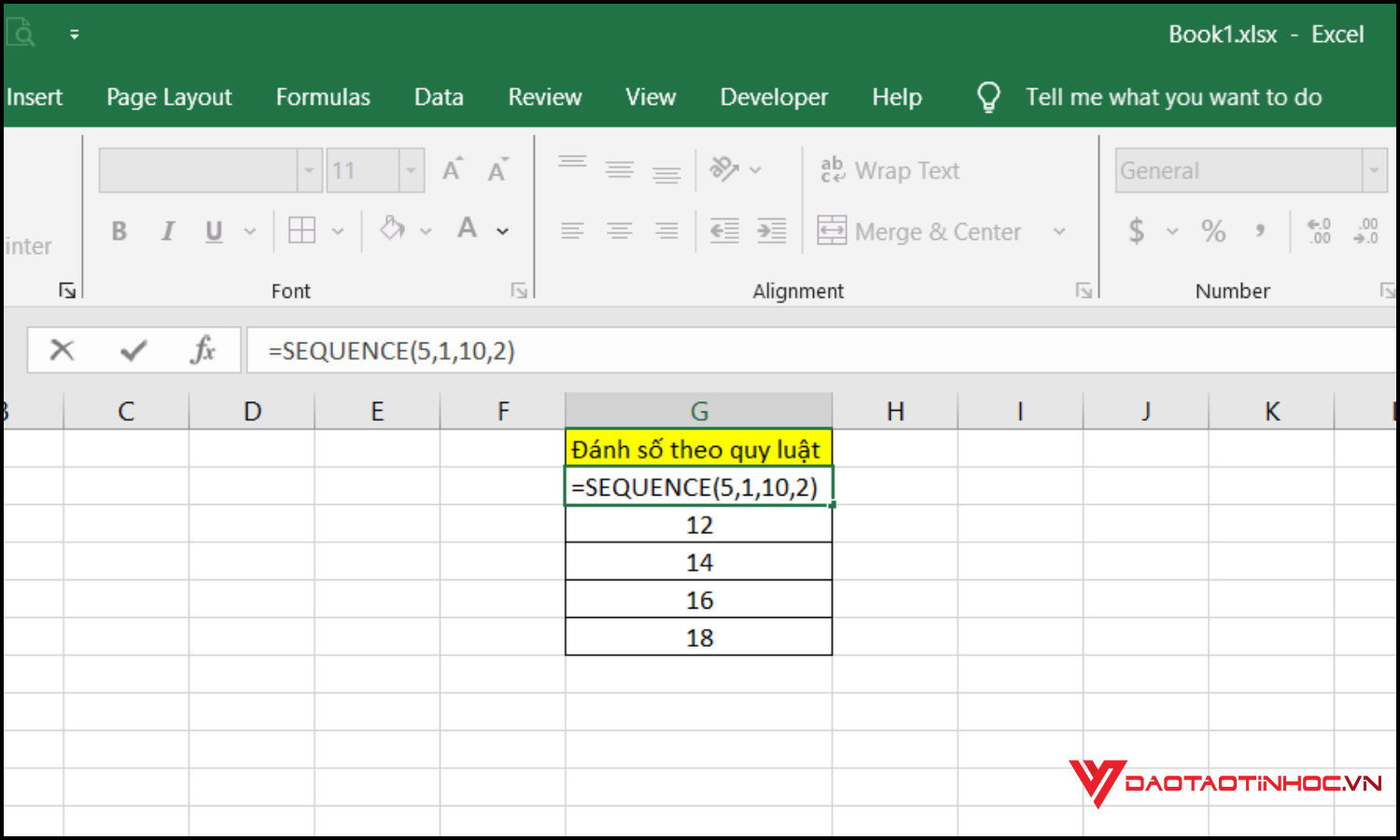
Cụ thể trong ví dụ:
- rows = 5 → tạo 5 giá trị (5 dòng)
- columns = 1 → hiển thị theo 1 cột
- start = 10 → giá trị bắt đầu là 10
- step = 2 → mỗi lần tăng thêm 2
Excel sẽ hoạt động theo logic:
- Giá trị đầu tiên = start = 10
- Giá trị tiếp theo = giá trị trước + step = 10 + 2 = 12
- Tiếp tục như vậy:
- 12 + 2 = 14
- 14 + 2 = 16
- 16 + 2 = 18
Bước 4: Sau khi đã nắm được cách dùng cơ bản, bạn có thể áp dụng hàm SEQUENCE để đánh số thứ tự tự động, tạo mã sản phẩm hoặc xây dựng bảng dữ liệu động. Ví dụ, khi thêm dữ liệu mới, dãy số sẽ tự cập nhật mà không cần chỉnh sửa lại công thức, giúp tiết kiệm thời gian và tăng hiệu quả làm việc trong Excel.
Xem thêm bài viết: Hàm đếm số lần xuất hiện trong Excel
Một vài ví dụ về hàm SEQUENCE
Đánh số thứ tự theo hàng (ngang)
Nếu bạn muốn tạo dãy số nằm ngang thay vì dọc, dùng: =SEQUENCE(1,5)
Kết quả: 1, 2, 3, 4, 5 (hiển thị theo hàng)
Đánh số thứ tự trong bảng 2 chiều
Tạo bảng 3 hàng, 4 cột: =SEQUENCE(3,4)
Kết quả là một ma trận số tự động:
1 2 3 4
5 6 7 8
9 10 11 12
Đánh số lùi (giảm dần)
Tạo dãy giảm từ 10: =SEQUENCE(5,1,10,-1)
Kết quả: 10, 9, 8, 7, 6
Đánh số cách quãng (ví dụ số chẵn)
=SEQUENCE(5,1,2,2)
Kết quả: 2, 4, 6, 8, 10
Tạo số thứ tự có định dạng (STT-01, STT-02…)
Kết hợp với TEXT: =”STT-“&TEXT(SEQUENCE(5),”00”)
Kết quả: STT-01, STT-02, STT-03…
Đánh số tự động theo số dòng dữ liệu
Kết hợp với COUNTA: =SEQUENCE(COUNTA(A2:A100))
Tự động đánh số theo số dòng có dữ liệu
Một số lỗi thường gặp
Lỗi của hàm SEQUENCE thường xuất phát từ việc nhập sai cú pháp hoặc chưa hiểu rõ cách hoạt động của hàm. Nhiều người dễ mắc lỗi thiếu tham số, nhập sai thứ tự đối số hoặc đặt giá trị không phù hợp khiến kết quả trả về không đúng như mong muốn. Ngoài ra, hàm SEQUENCE chỉ hoạt động tốt trên các phiên bản Excel mới như 365 hoặc 2019 trở lên, nên nếu bạn dùng phiên bản cũ có thể sẽ gặp lỗi không nhận hàm. Một lỗi phổ biến khác là không kiểm tra vùng dữ liệu hiển thị, dẫn đến việc kết quả bị tràn hoặc ghi đè lên dữ liệu khác. Để tránh những lỗi này, bạn nên kiểm tra kỹ công thức và đảm bảo sử dụng đúng phiên bản Excel hỗ trợ hàm SEQUENCE.

Mẹo nâng cao khi sử dụng hàm SEQUENCE
Hàm SEQUENCE sẽ giúp bạn khai thác tối đa sức mạnh của hàm này trong Excel thay vì chỉ dùng để tạo dãy số đơn giản. Bạn có thể kết hợp hàm SEQUENCE với các hàm như IF, INDEX hoặc FILTER để tạo ra bảng dữ liệu động, tự động cập nhật theo điều kiện. Ngoài ra, việc sử dụng hàm SEQUENCE để tạo ngày tháng liên tiếp, mã hóa dữ liệu hoặc làm nguồn cho Pivot Table cũng là những ứng dụng rất hiệu quả. Một mẹo quan trọng khác là tận dụng khả năng “spill” (tràn dữ liệu) để mở rộng kết quả mà không cần sao chép công thức. Khi nắm vững các mẹo nâng cao này, hàm SEQUENCE sẽ trở thành công cụ cực kỳ mạnh mẽ giúp bạn xử lý dữ liệu nhanh hơn, thông minh hơn và chuyên nghiệp hơn trong Excel.
Kết luận
Qua bài viết, bạn đã nắm được hàm SEQUENCE là gì cũng như cách áp dụng hiệu quả trong thực tế công việc. Từ việc tạo dãy số tự động, tối ưu thời gian xử lý dữ liệu đến kết hợp với các hàm khác, SEQUENCE là một công cụ cực kỳ hữu ích trong Excel hiện đại. Để nâng cao kỹ năng hơn nữa, bạn nên tìm hiểu thêm các kiến thức chuyên sâu và thực hành thường xuyên. Nếu bạn muốn học bài bản từ cơ bản đến nâng cao, có thể tham khảo sách Excel ứng dụng văn phòng từ cơ bản đến nâng cao tài liệu hữu ích giúp bạn phát triển kỹ năng Excel một cách toàn diện.
