

Bài viết hướng dẫn sử dụng hàm today trong Excel cơ bản giúp bạn nhanh chóng nắm bắt được công thức và cách sử dụng. Việc sử dụng hàm TODAY 1 cách thuần thuật không chỉ tính toán thời gian và ngày giờ hiện tay mà còn tính được khoảng thời gian nhất định.
Đến đây, chúng ta hoàn toàn sẵn sàn g tìm hiểu hướng dẫn sử dụng hàm today của chúng tôi rồi phải không nào?
Bắt đầu thôi !
Hướng dẫn cách sử dụng hàm today, công thức và minh họa
TODAY()
Hàm today không có bất kì 1 đối số nào

Ví dụ 1: cách sử dụng cơ bản nhất
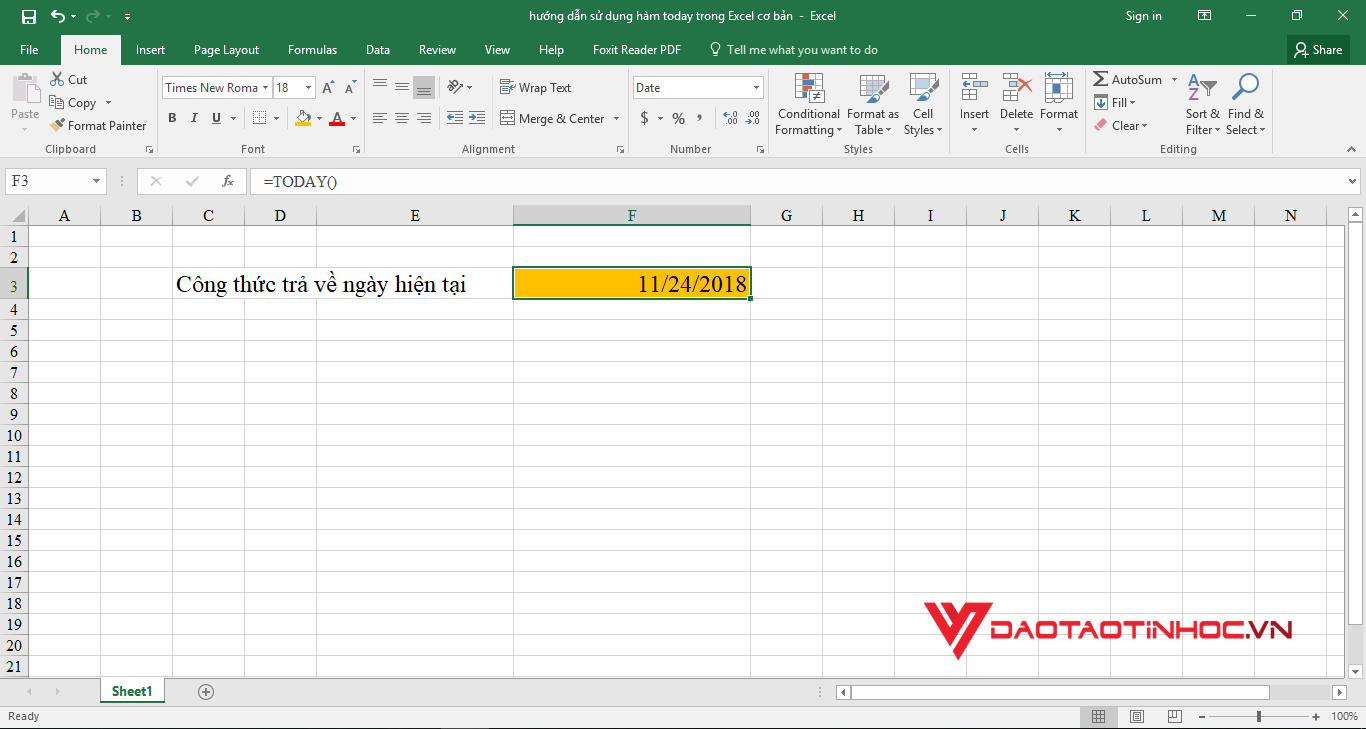
Các bạn có thể dễ dàng quan sát được công thức như trong hình:
Đặt vị trí con trỏ chuột ở ô bất kì trên bảng tính, F3
Tiếp theo sử dụng cú pháp TODAY(), ngay lập tức kết quả trả về ngày-tháng-năm hiện tại.
Ví dụ 2: hướng dẫn sử dụng hàm today để tính toán thời gian
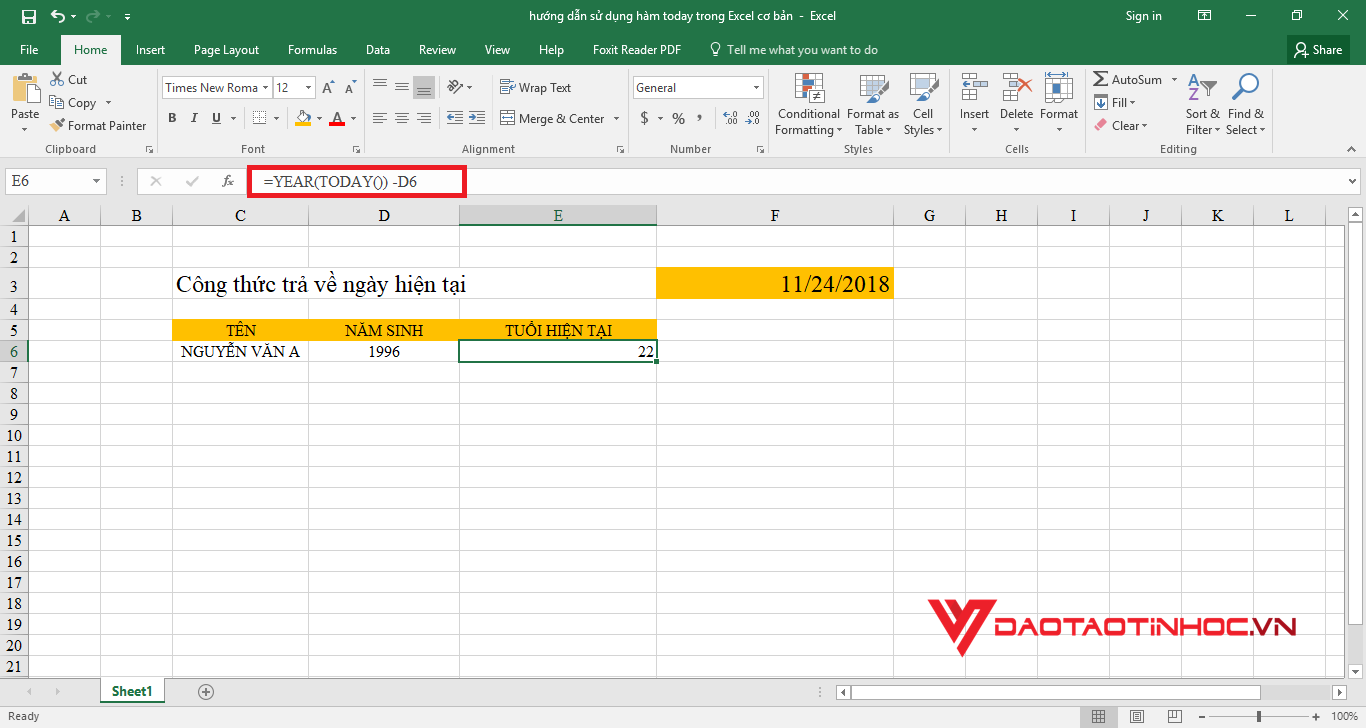
Để giải bài toàn này, bạn chỉ cần áp dụng công thức tính rất đơn giản như sau:
KẾT QUẢ=YEAR(TODAY())-D6
Trong đó:
Hàm Year được dùng để trả về số năm hiện tại
Hàm Today được dùng để trả về số ngày hiện tại
D6 chính là số năm sinh của bạn
Theo cú pháp tính như trên bạn dễ dàng tìm ra số tuổi của một người khi biết chính xác năm sinh của họ.
Ví dụ 3: Cộng thêm số ngày bất kì
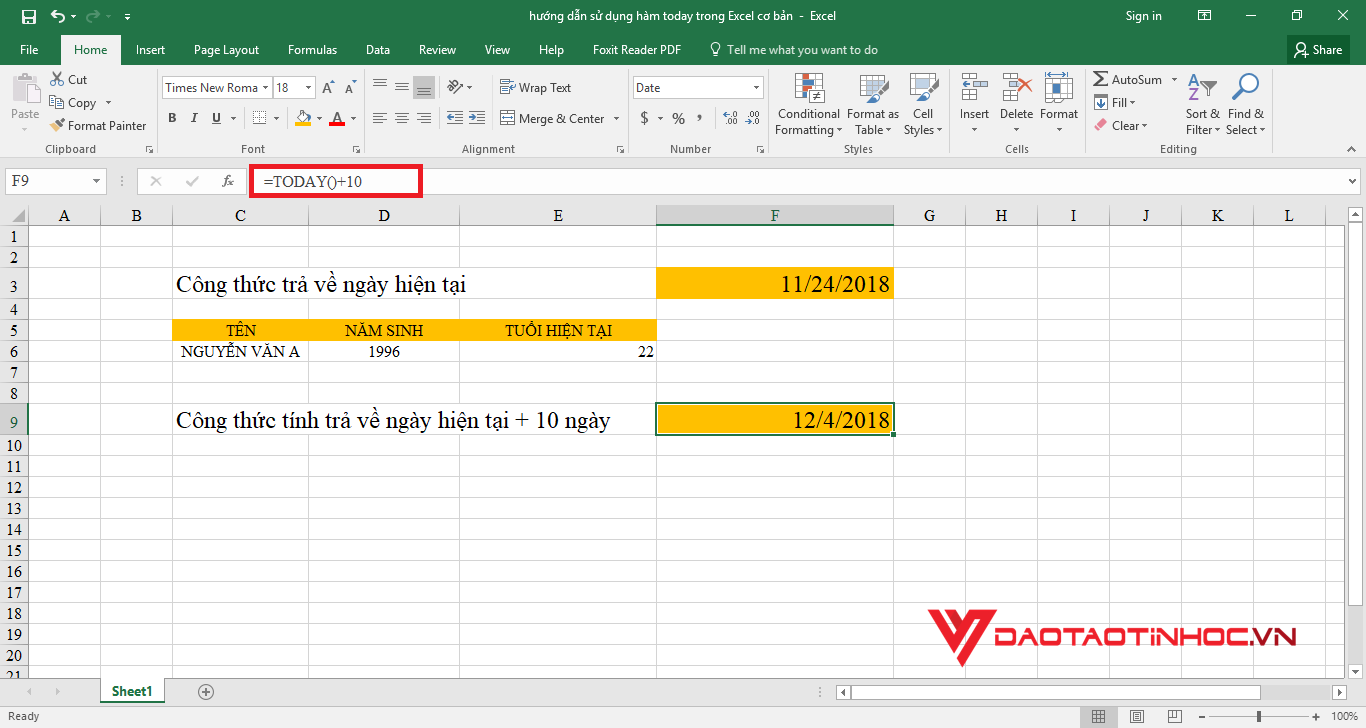
Trong việc tính toán, kế hoạch làm việc đôi khi bạn cần phải sử dụng hàm TODAY + thêm số ngày nhất định để có khoảng thời gian dự trù
Việc áp dụng hàm TODAY() kết hợp toàn tử +,- ,*,/ để cho ra nhiều công thức sử dụng linh hoạt hơn.
Cú pháp như sau: TODAY()+ ngày cộng thêm
Kết quả trả về chính là ngày hiện tại cộng thêm số ngày bạn muốn thêm vào.
1 số lưu ý về hướng dẫn sử dụng ham today
Đôi khi bạn sẽ gặp một số vấn đề khi sử dụng HÀM TODAY trong excel để tính toán thời gian và ngày tháng.
Có thể phiên bản Excel hiện tại của bạn không cập nhật được ngày, giờ hiện tại.
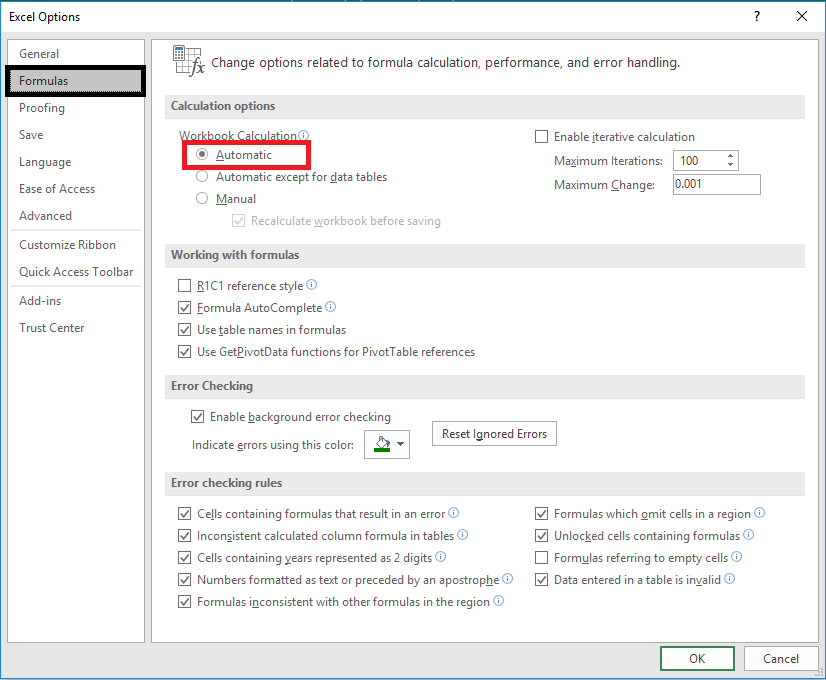
Khi đó bạn phải vào thiết lập trình điều khiển Excel tùy theo phiên bản để thiết lập lại.
BƯỚC 1: Chọn File

BƯỚC 2: Tích chọn Option
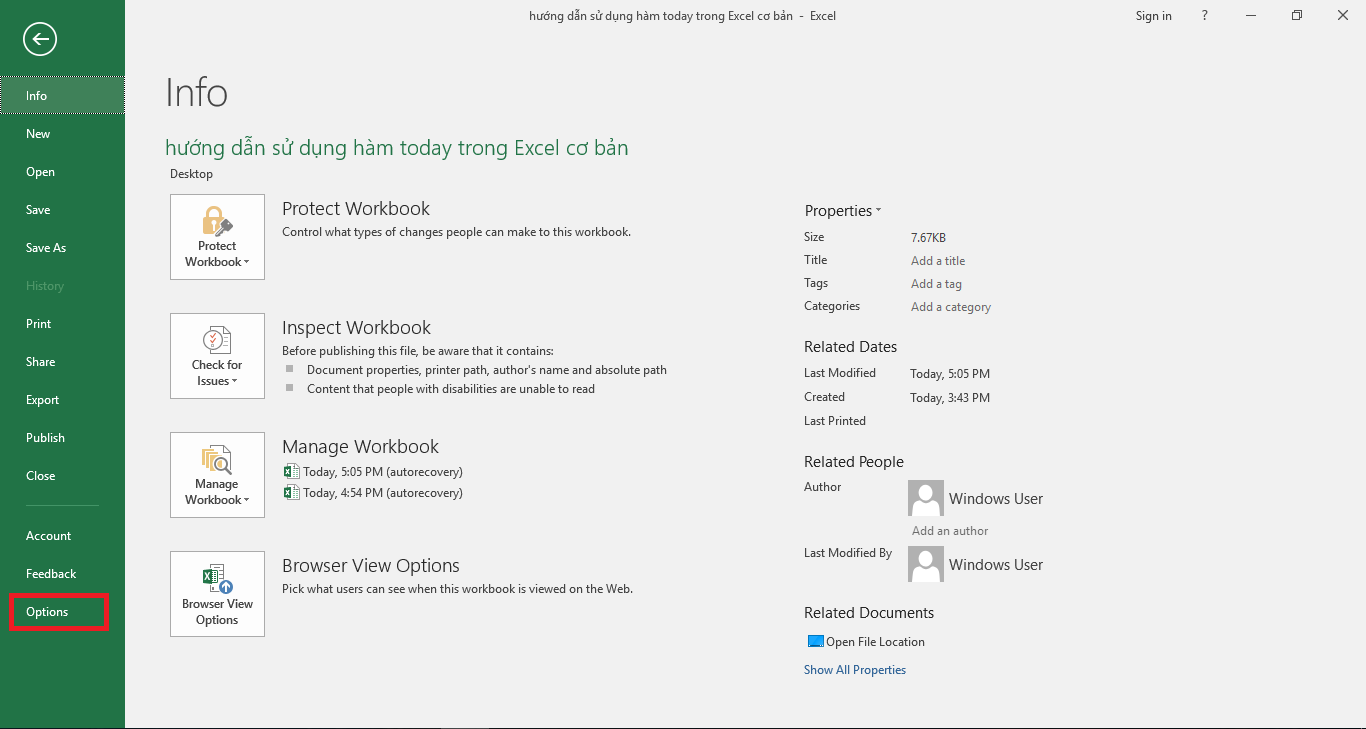
BƯỚC 3: Chọn Mục Formulas—> Automatic
Kết luận: Trên đây là toàn bộ hướng dẫn sử dụng hàm today 1 cách đầy đủ và chi tiết mà chúng tôi muốn gửi đến bạn đọc
Cách sử dụng hàm today kết hợp với nhiều hàm khác trong Excel giúp bạn nhanh chóng tính toán thời gian và ngày giờ
>>Ngoài ra bạn có thể tham khảo bài viết cách sử dụng protect trong exceltại đây
Daotaotinhoc.vn
