

Có những thời điểm bạn phải chia sẻ lại file excel với 1 ai đó. Và chuyện bảo vệ dữ liệu có trong sheet hay không muốn bị thay đổi là một điều khá quan trọng. Bởi vì bạn có thể muốn chia sẻ dữ liệu của bạn, nhưng không có nghĩa là bạn sẽ nhìn nó sẽ bị thay đổi bởi ai đó khi họ xem qua file này.
Trong bài viết ngày hôm nay, Daotaotinhoc.vn sẽ hướng dẫn sử dụng protect trong excel. Đây là một chức năng răng tuyệ vời giúp bạn bảo vệ hoàn toàn các dữ liệu trong workbook của bạn. Thậm chí bảo vệ từng ô dữ liệu trong trang tính đó.
1/ Hướng dẫn sử dụng protect trong excel: Bảo Vệ File Excel
Tại phần 1 hướng dẫn sử dụng protect trong excel . Daotaotinhoc.vn sẽ hướng dẫn bạn cách bảo vệ toàn bộ file excel bằng cách đặt mật khẩu để ngăn người khác truy cập vào nó.
Bước 1: Bạn mở file excel cần đặt mặt khẩu. Nhấn vào nút File bên góc tay trái.

Bước 2: Xuất hiện một trang như ảnh bên dưới. Bạn nhấn vào Protect Workbook. Nó sẽ hiện ra danh sách. Bạn nhấn vào Encrypt with Password. Xuất hiện hộp thoại và bạn sẽ điền mật khẩu bạn muốn vào.

Khi chọn bất cứ mật khẩu nào, hãy nhớ chọn một sự kết hợp mạnh mẽ và an toàn bao gồm các chữ cái, số và ký tự. Vì nó sẽ giúp bạn bảo mật tốt hơn một dải mật khẩu chỉ toàn số, hoặc chỉ toàn chữ.
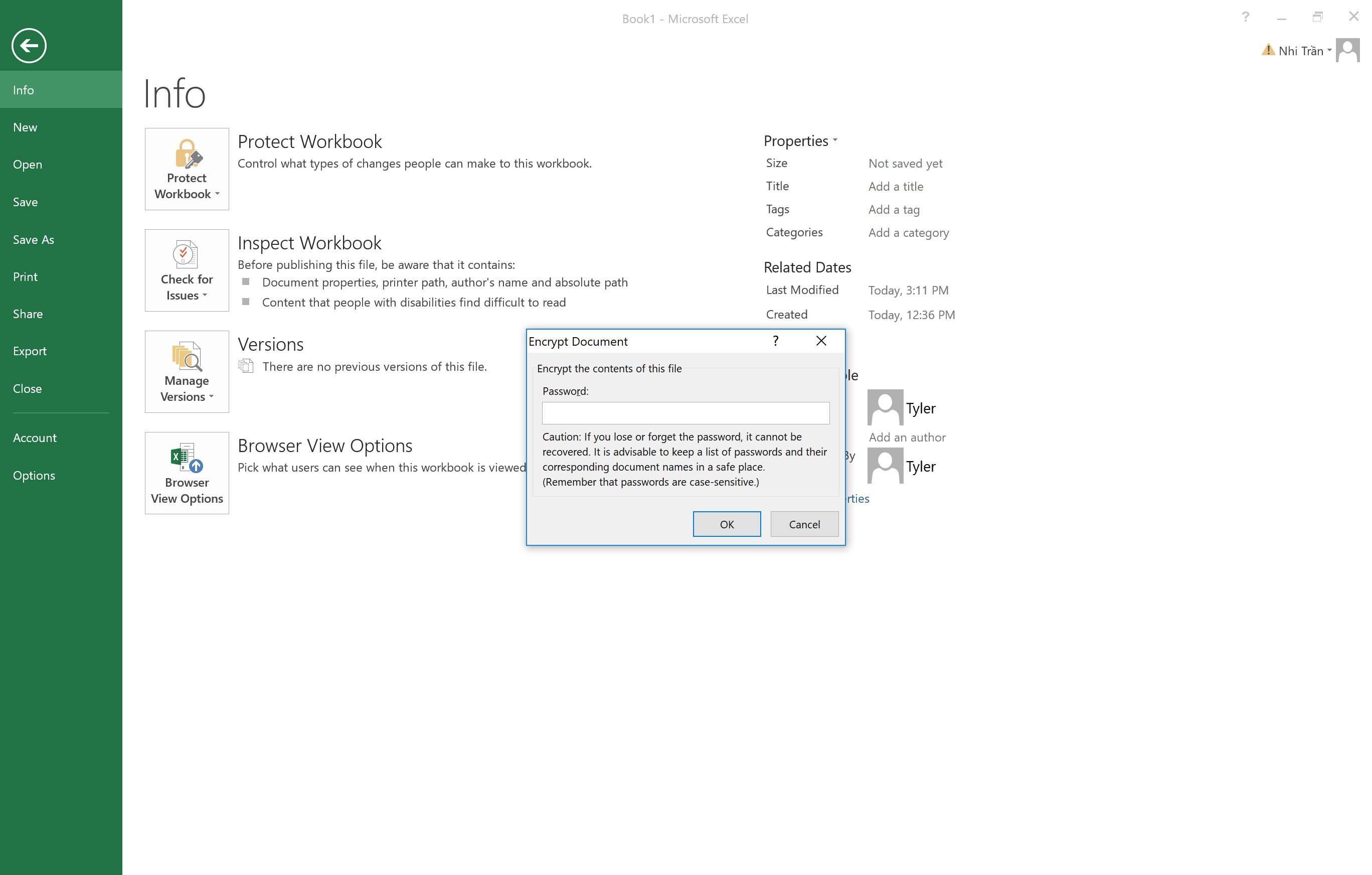
Trên đây là cách hướng dẫn sử dụng protect trong excel với cách đặt mật khẩu cho file excel. Nó sẽ giúp file excel của bạn không bị truy cập một cách không kiểm soát.
2/ Hướng dẫn sử dụng protect trong excel: Bảo Vệ Từng Ô Dữ Liệu, Bảo Vệ Sheet.
Nếu như bạn chia sẻ cho bạn bè file excel. Nhưng chỉ muốn họ xem và không chỉnh sửa thì hoàn toàn có thể làm theo hướng dẫn sử dụng protect trong excel ở phần số 2 này.
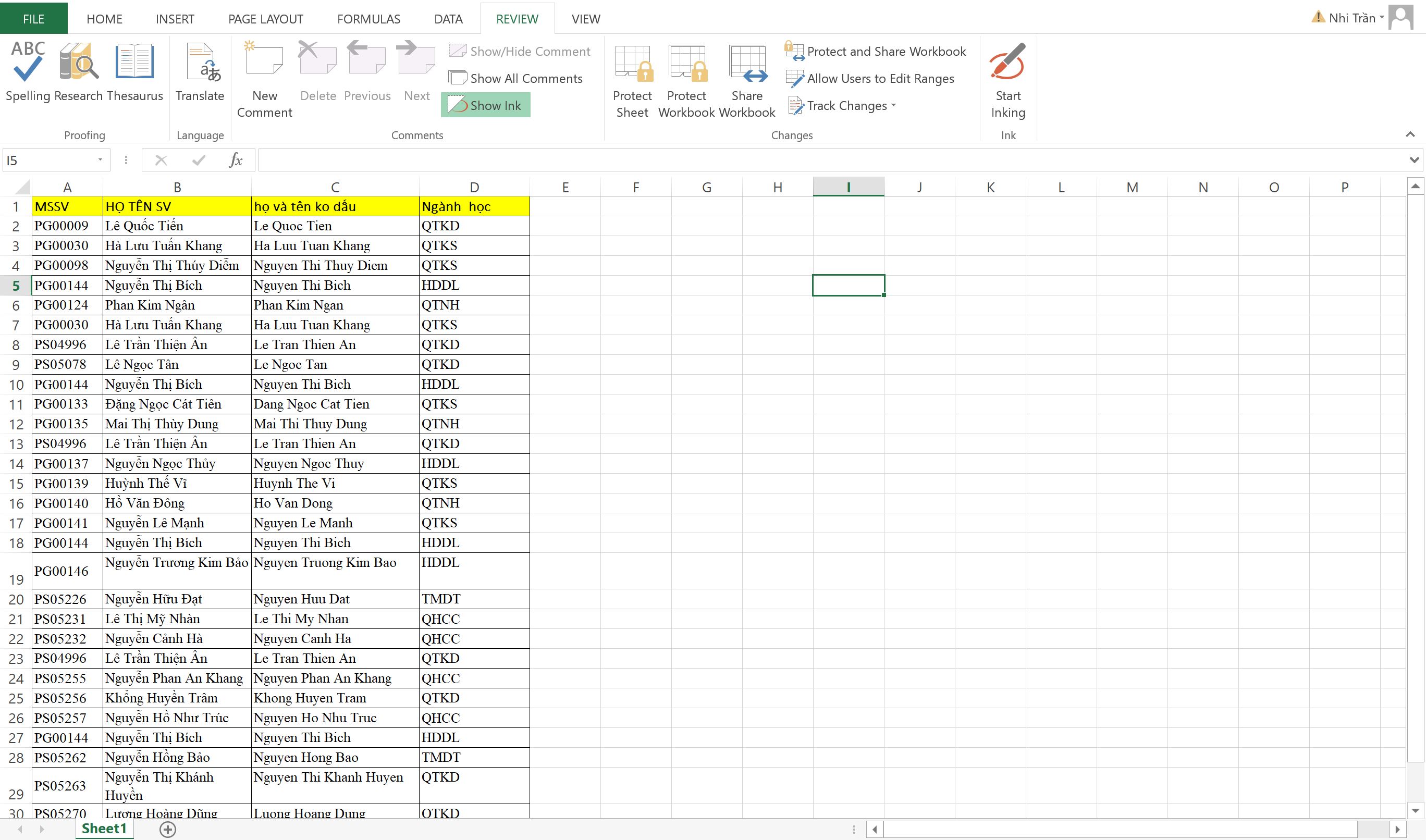
Bước 1: Bạn truy cập vào sheet bạn muốn bảo vệ. Nhấn chọn REVIEW => Chọn Protect Sheet.

Bước 2: Xuất hiện bảng chọn. Bạn nhập password bạn muốn vào ô trống. Lưu ý các ô check box bên dưới về các dữ liệu hoặc những thay đổi mà bạn muốn người khác không chỉnh sửa. Sau đó nhập lại mật khẩu 1 lần nữa. Và nhấn OK

Lúc này toàn bộ Sheet, từng ô hoặc từng hàng trong sheet này đều đã được bảo vệ. Bất kì ai không có mật khẩu mà bạn cung cấp, sẽ không thể chỉnh sửa được các dữ liệu này.
Ví dụ nếu như có ai đó nhấn double click vào ô dữ liệu và muốn thay đổi thông tin. Excel sẽ cảnh báo như này.

Trên đây là bài hướng dẫn sử dụng protect trong excel. Hi vọng qua 2 cách trên, bạn sẽ ứng dụng vào việc bảo vệ những file thông tin của mình. Chúc các bạn thành công.
ĐỌC THÊM CÁC BÀI VIẾT KHÁC CÙNG CHUYÊN MỤC:
HƯỚNG DẪN SỬ DỤNG GROUP TRONG EXCEL CƠ BẢN
CÁCH SỬ DỤNG HIDE VÀ UNHIDE CƠ BẢN TRONG EXCEL
HƯỚNG DẪN SỬ DỤNG LỌC DỮ LIỆU TRONG BẢNG EXCEL CƠ BẢN
HƯỚNG DẪN SỬ DỤNG OPTIONS CỦA EXCEL CƠ BẢN
HƯỚNG DẪN SỬ DỤNG BẢNG EXCEL CƠ BẢN
