

Bạn đang gặp tình trạng Excel chạy chậm khi nhiều dữ liệu, mở file lâu, cuộn trang bị lag hay nhập liệu thường xuyên bị treo? Đây là vấn đề rất phổ biến khi làm việc với bảng tính lớn nhưng không phải ai cũng biết cách xử lý đúng. Trong bài viết này, bạn sẽ biết vì sao Excel chạy chậm khi nhiều dữ liệu, cách nhận biết sớm và đặc biệt là hướng dẫn khắc phục Excel chạy chậm khi nhiều dữ liệu chỉ với 3 phút bằng những thao tác cực kỳ đơn giản nhưng hiệu quả ngay lập tức.
MỤC LỤC
Vì sao Excel chạy chậm khi nhiều dữ liệu?
Tình trạng Excel chạy chậm khi nhiều dữ liệu thường xuất hiện khi file làm việc chứa quá nhiều dòng, cột hoặc công thức phức tạp vượt quá khả năng xử lý tối ưu của phần mềm. Khi dữ liệu tăng lên hàng chục nghìn hoặc hàng trăm nghìn dòng, Excel phải liên tục tính toán, cập nhật và hiển thị thông tin, khiến tốc độ phản hồi bị giảm đáng kể.
Một trong những nguyên nhân phổ biến khiến Excel chạy chậm khi nhiều dữ liệu là sử dụng quá nhiều công thức nặng như VLOOKUP, INDEX + MATCH, hàm mảng hoặc công thức lồng nhau nhiều tầng. Mỗi lần bạn nhập dữ liệu mới, Excel sẽ tự động tính toán lại toàn bộ bảng tính, dẫn đến hiện tượng giật, lag hoặc đứng file.
Ngoài ra, việc định dạng dư thừa cũng là “thủ phạm” ít người để ý. Khi người dùng định dạng toàn bộ cột, chèn quá nhiều Conditional Formatting hoặc copy dữ liệu từ nhiều nguồn khác nhau, file Excel sẽ trở nên nặng hơn dù dữ liệu thực tế không quá lớn. Điều này làm Excel phải xử lý nhiều thông tin không cần thiết, khiến hiệu suất giảm mạnh.
Bên cạnh đó, Add-ins chạy nền, file chứa nhiều Sheet, hình ảnh dung lượng lớn hoặc lưu file ở định dạng chưa tối ưu cũng góp phần khiến Excel chạy chậm khi nhiều dữ liệu lớn. Vì vậy, hiểu đúng nguyên nhân là bước đầu tiên giúp bạn tối ưu file Excel hiệu quả và làm việc mượt mà hơn.

Dấu hiệu nhận biết Excel đang bị chậm
Dấu hiệu dễ thấy nhất là mở file Excel rất lâu, đặc biệt với những bảng dữ liệu lớn hoặc nhiều công thức. Sau khi mở xong, thao tác cuộn chuột, chuyển Sheet hoặc chọn ô dữ liệu thường bị giật, lag và phản hồi chậm hơn bình thường. Đây là biểu hiện phổ biến khi Excel phải xử lý khối lượng dữ liệu lớn liên tục.
Ngoài ra, nếu bạn nhập dữ liệu nhưng Excel mất vài giây mới hiển thị kết quả hoặc xuất hiện thông báo Not Responding, rất có thể file đang gặp tình trạng Excel chạy chậm khi nhiều dữ liệu. Một số trường hợp còn khiến máy tính chạy quạt mạnh, CPU tăng cao hoặc Excel tự động treo trong lúc tính toán công thức.
Bên cạnh đó, việc lưu file mất nhiều thời gian, sao chép dữ liệu bị đứng hoặc chuyển đổi giữa các Sheet không mượt cũng là những cảnh báo quan trọng. Nhận biết sớm các dấu hiệu này sẽ giúp bạn nhanh chóng tối ưu file và khắc phục tình trạng Excel hoạt động chậm trước khi dữ liệu trở nên quá nặng.
Khắc phục Excel chạy chậm khi nhiều dữ liệu chỉ với 3 phút
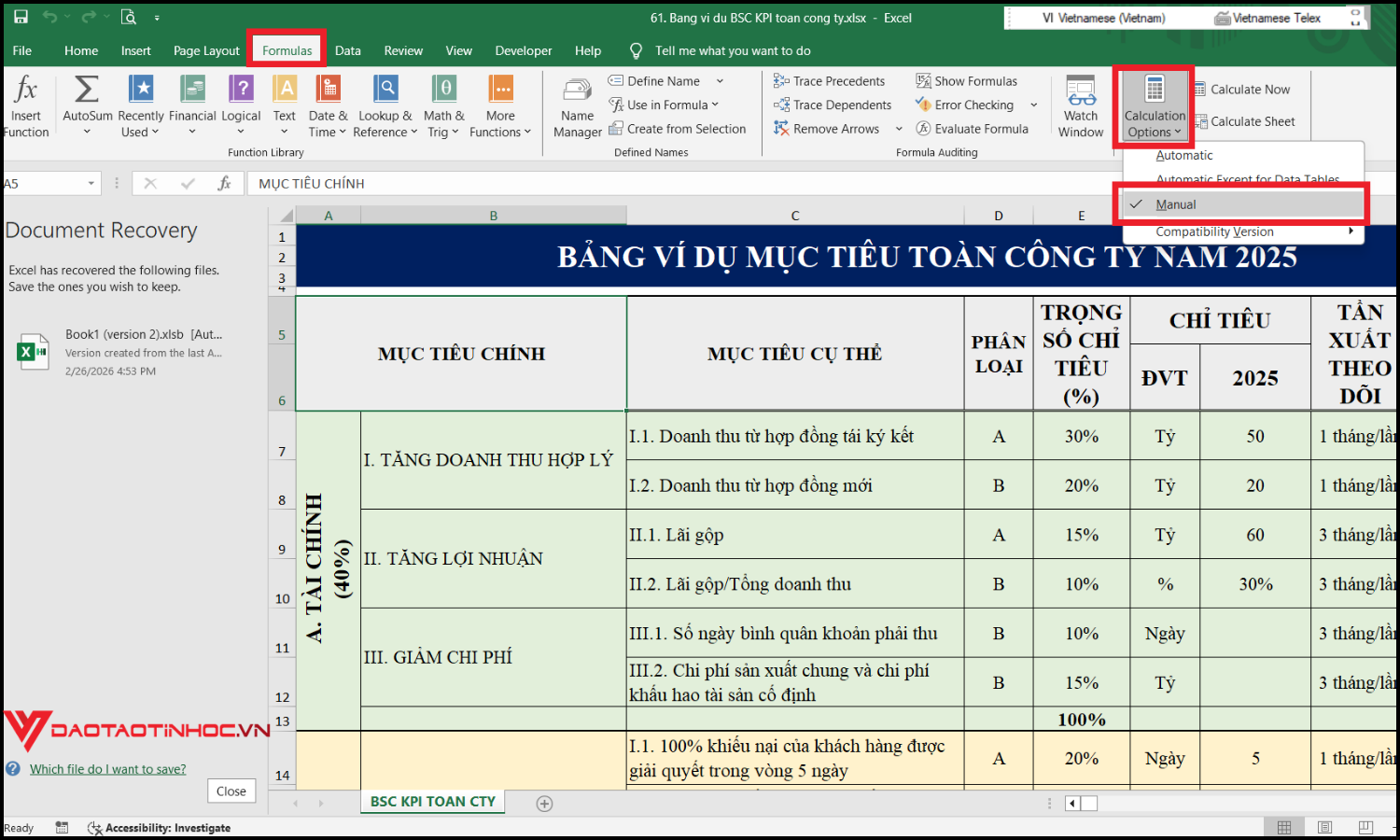
Bước 1: Đầu tiên, hãy chuyển chế độ tính toán từ Automatic sang Manual trong tab Formulas → Calculation Options. Khi để chế độ tự động, Excel sẽ tính lại toàn bộ công thức mỗi lần bạn nhập dữ liệu, đây chính là nguyên nhân phổ biến khiến Excel chạy chậm khi nhiều dữ liệu lớn. Việc chuyển sang Manual giúp giảm tải xử lý ngay lập tức.
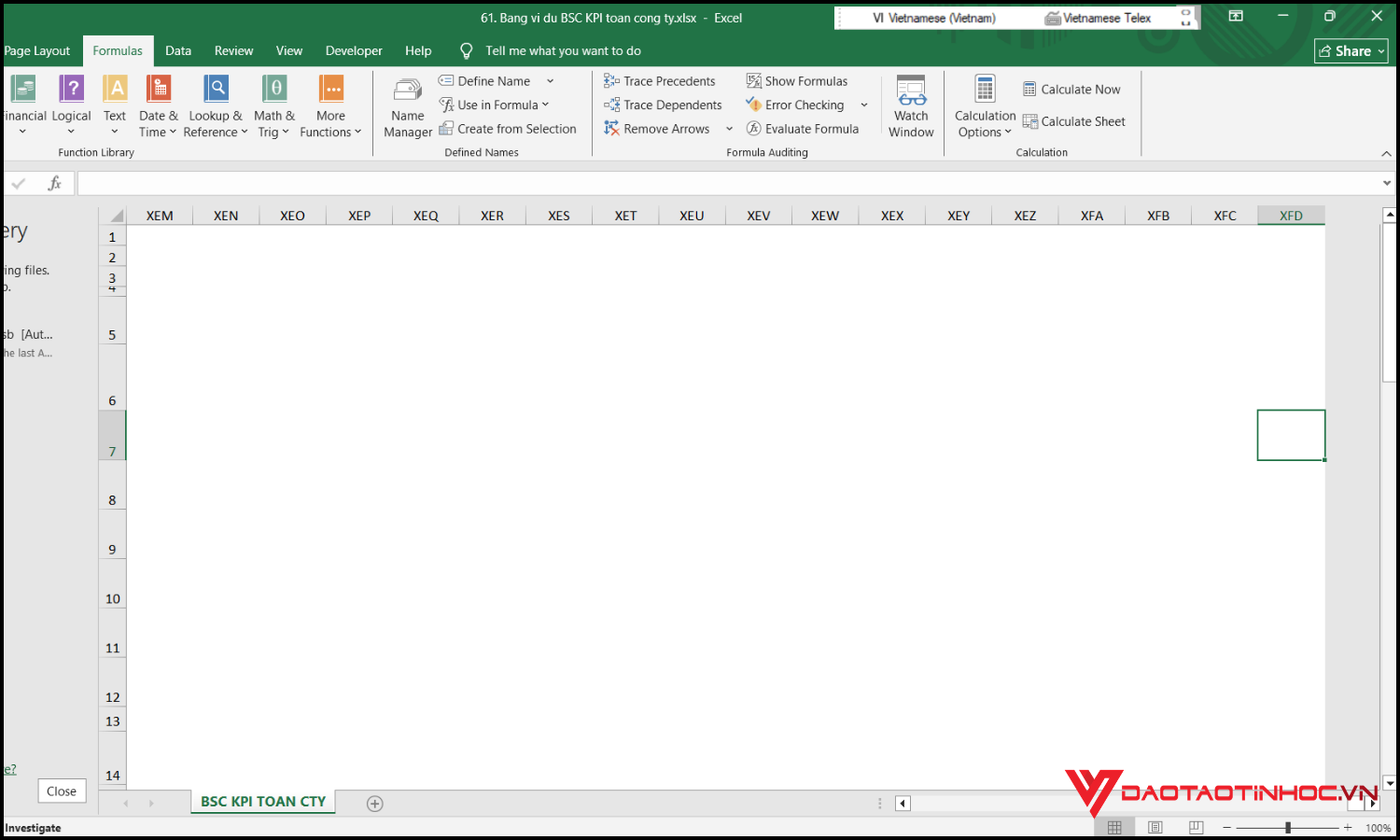
Bước 2: Tiếp theo, bạn nên kiểm tra và xóa các định dạng dư thừa trong file. Nhấn Ctrl + End để xem vùng dữ liệu thực tế, sau đó xóa toàn bộ hàng và cột trống không sử dụng. Thao tác nhỏ này giúp giảm dung lượng file và tăng tốc độ phản hồi rõ rệt.
Bước 3: Một bước quan trọng khác để khắc phục Excel chạy chậm khi nhiều dữ liệu là chuyển những công thức đã hoàn tất sang dạng giá trị (Paste Values). Điều này giúp Excel không phải tính toán lại liên tục, đặc biệt với các hàm dò tìm hoặc công thức phức tạp.
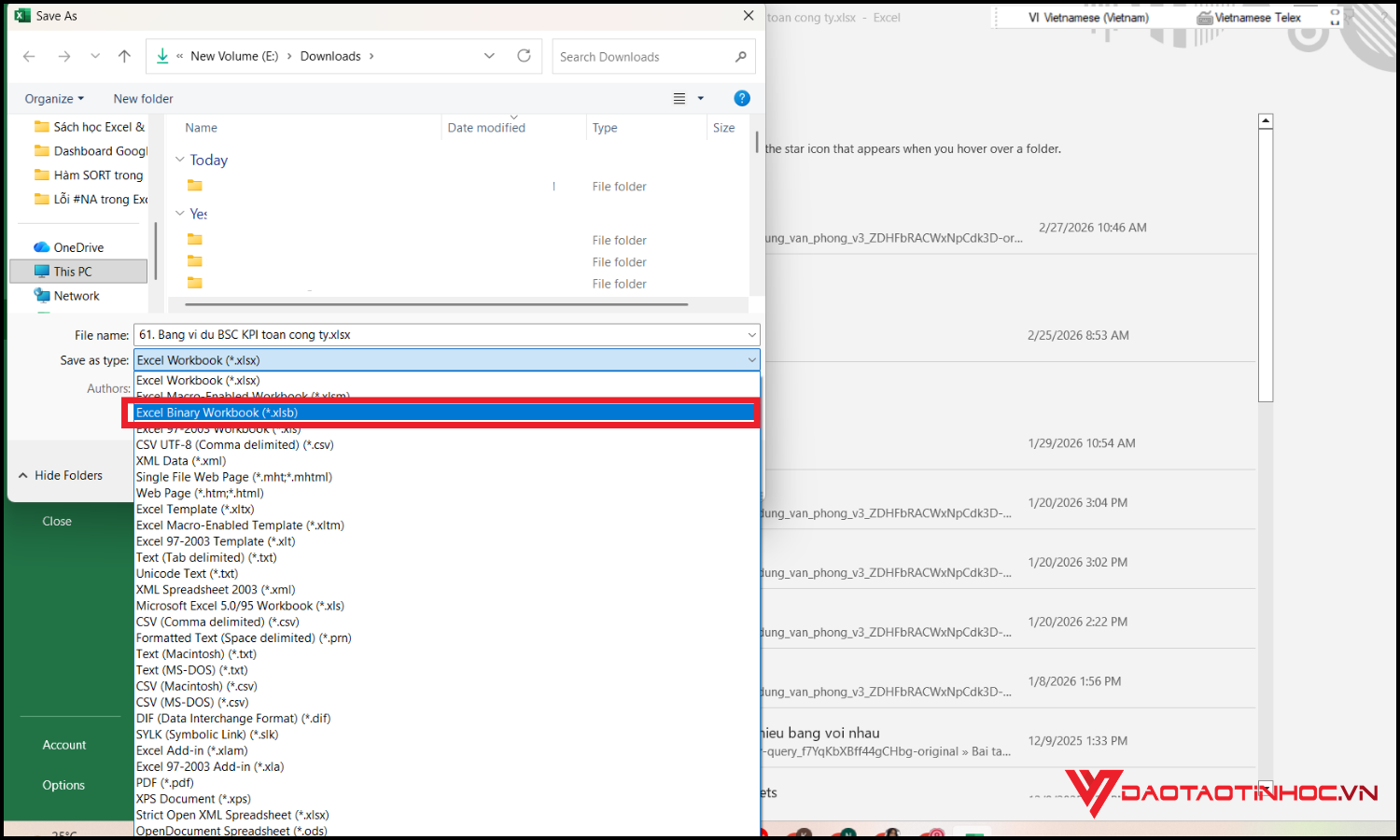
Bước 4: Cuối cùng, hãy lưu file dưới định dạng XLSB thay vì XLSX. Đây là mẹo ít người biết nhưng có thể giúp giảm dung lượng file đáng kể, đồng thời tăng tốc độ mở và lưu dữ liệu.

5 mẹo giúp Excel luôn chạy mượt với dữ liệu lớn
Khi làm việc với bảng tính hàng chục nghìn dòng, việc tối ưu file là yếu tố quan trọng giúp tránh tình trạng Excel chạy chậm khi nhiều dữ liệu. Chỉ cần áp dụng một vài thói quen sử dụng đúng cách, bạn hoàn toàn có thể giữ cho Excel hoạt động ổn định và mượt mà ngay cả với dữ liệu lớn.
Không sử dụng toàn bộ cột trong công thức
Nhiều người có thói quen dùng công thức dạng A:A hoặc B:B, khiến Excel phải xử lý hơn một triệu dòng dữ liệu. Thay vào đó, hãy giới hạn vùng dữ liệu cụ thể để giảm tải tính toán.
Chuyển công thức sang giá trị khi không cần cập nhật
Các công thức dò tìm hoặc tính toán phức tạp là nguyên nhân chính khiến Excel chạy chậm khi nhiều dữ liệu. Sau khi có kết quả cuối cùng, bạn nên Copy → Paste Values để giảm gánh nặng cho file.
Hạn chế Conditional Formatting quá nhiều
Định dạng có điều kiện giúp dữ liệu dễ nhìn hơn nhưng nếu áp dụng trên phạm vi lớn sẽ làm Excel xử lý liên tục và gây chậm file. Chỉ nên dùng cho vùng dữ liệu thực sự cần thiết.
Sử dụng Table thay vì Range thông thường
Chuyển dữ liệu sang dạng Table (Ctrl + T) giúp Excel quản lý dữ liệu hiệu quả hơn, tự động mở rộng phạm vi và tối ưu hiệu suất làm việc với dữ liệu lớn.
Lưu file dưới định dạng XLSB
Định dạng XLSB giúp giảm dung lượng file đáng kể và tăng tốc độ mở, lưu cũng như xử lý dữ liệu. Đây là mẹo đơn giản nhưng cực kỳ hiệu quả để hạn chế tình trạng Excel chạy chậm khi nhiều dữ liệu lớn.
Khi nào nên nâng cấp máy tính thay vì tối ưu Excel?
Một dấu hiệu rõ ràng là máy tính sử dụng RAM dưới 8GB. Khi mở file Excel lớn, hệ thống sẽ nhanh chóng hết bộ nhớ, khiến Excel bị giật, lag hoặc treo khi tính toán. Đặc biệt với các file chứa hàng trăm nghìn dòng dữ liệu, nhiều công thức hoặc Pivot Table, RAM thấp sẽ làm hiệu suất giảm đáng kể.
Ngoài ra, nếu CPU thường xuyên chạy gần 100% khi mở Excel hoặc máy phát ra tiếng quạt lớn liên tục, đây là dấu hiệu cho thấy bộ xử lý đang quá tải. Lúc này, dù bạn đã áp dụng các mẹo khắc phục Excel chạy chậm khi nhiều dữ liệu, hiệu quả cải thiện vẫn không đáng kể.
Ổ cứng cũng là yếu tố quan trọng. Máy tính vẫn sử dụng HDD truyền thống thường có tốc độ đọc ghi chậm hơn nhiều so với SSD, dẫn đến thời gian mở và lưu file Excel kéo dài. Việc nâng cấp lên SSD có thể giúp Excel tăng tốc rõ rệt mà không cần thay toàn bộ máy.
Kết luận
Tình trạng Excel chạy chậm khi nhiều dữ liệu hoàn toàn có thể cải thiện nhanh chóng nếu bạn tối ưu đúng cách: giảm tải công thức, dọn định dạng dư thừa, tối ưu chế độ tính toán và áp dụng các mẹo làm việc thông minh với dữ liệu lớn. Chỉ cần vài thao tác nhỏ, bạn đã có thể giúp Excel hoạt động mượt mà, tiết kiệm thời gian và nâng cao hiệu suất làm việc mỗi ngày.
Nếu bạn muốn thành thạo Excel nhanh hơn, đừng bỏ lỡ khóa học Tổng hợp 150 thủ thuật Excel hay nhất nơi tổng hợp những mẹo thực tế, dễ áp dụng giúp bạn làm việc nhanh gấp nhiều lần mà dân văn phòng nào cũng nên biết.
