

Trong quá trình làm việc với dữ liệu, lỗi #N/A trong Excel là lỗi rất thường gặp, đặc biệt khi sử dụng các hàm tra cứu như VLOOKUP, MATCH hay XLOOKUP. Nhiều người nghĩ đây là lỗi phức tạp, nhưng thực tế chỉ cần hiểu đúng bản chất là bạn có thể xử lý nhanh chóng. Vậy lỗi #N/A trong Excel là gì, nguyên nhân xuất hiện do đâu và cách khắc phục hiệu quả như thế nào? Bài viết dưới đây sẽ giúp bạn hiểu rõ từ nguyên nhân, cách xử lý đến những mẹo phòng tránh giúp bảng tính luôn chính xác và chuyên nghiệp.
MỤC LỤC
Lỗi #N/A trong Excel là gì?
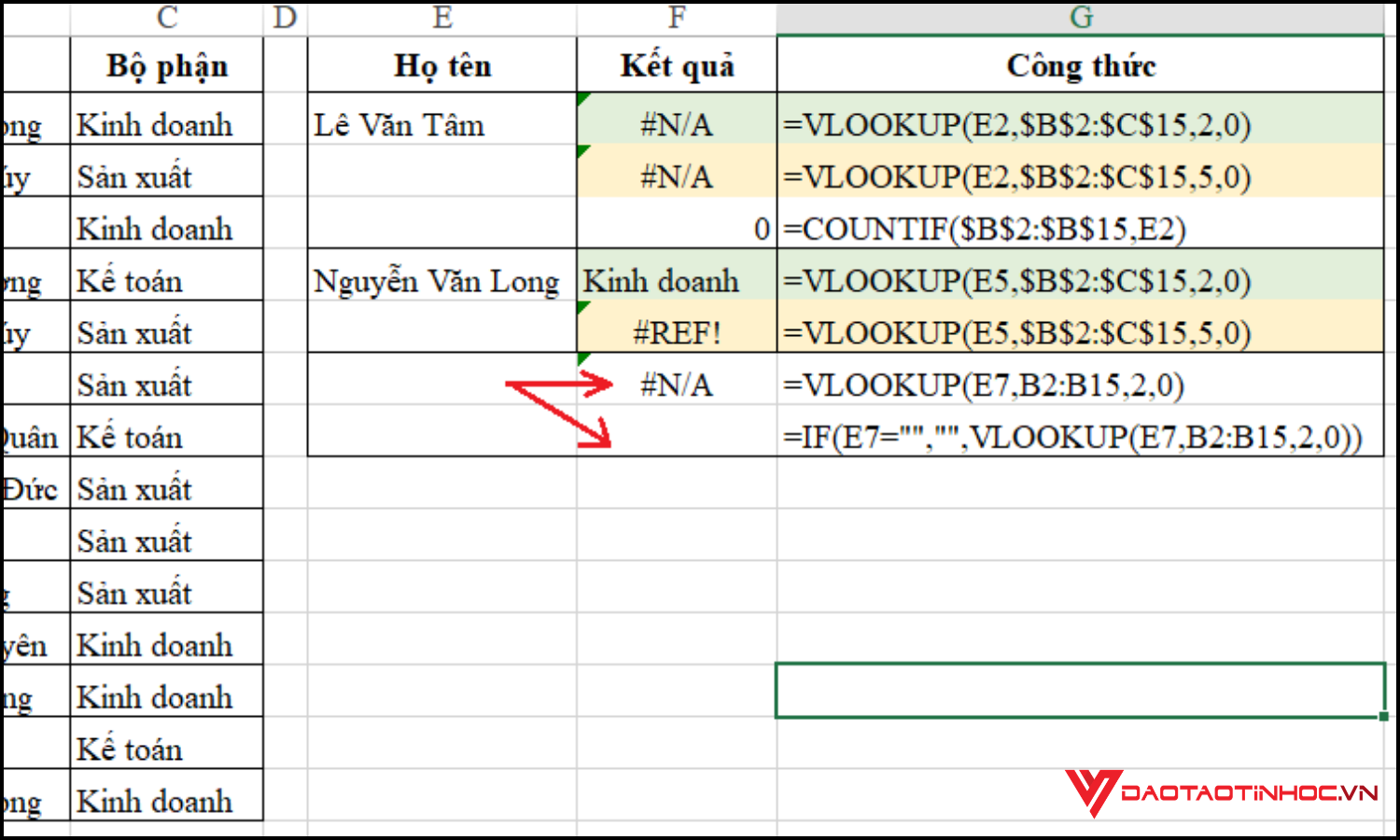
Lỗi #N/A trong Excel (Not Available) là thông báo xuất hiện khi Excel không tìm thấy dữ liệu phù hợp để trả về kết quả theo công thức đã nhập. Lỗi này thường xảy ra khi sử dụng các hàm tra cứu như VLOOKUP, HLOOKUP, MATCH, INDEX hoặc XLOOKUP khi giá trị cần tìm không tồn tại trong vùng dữ liệu hoặc phạm vi tham chiếu bị sai. Ngoài ra, sự khác biệt về định dạng dữ liệu, khoảng trắng dư thừa hoặc nhập sai giá trị dò tìm cũng có thể khiến Excel hiển thị lỗi #N/A. Việc hiểu rõ lỗi #N/A trong Excel giúp người dùng nhanh chóng xác định nguyên nhân, tránh sai lệch dữ liệu và đảm bảo bảng tính hoạt động chính xác, đặc biệt trong các báo cáo thống kê và phân tích dữ liệu chuyên nghiệp.
Nguyên nhân gây lỗi #N/A trong Excel thường gặp
Lỗi #N/A trong Excel thường xuất hiện khi công thức không thể tìm thấy dữ liệu phù hợp để trả về kết quả. Một trong những nguyên nhân phổ biến nhất là giá trị tra cứu không tồn tại trong bảng dữ liệu khi sử dụng các hàm như VLOOKUP, MATCH hoặc XLOOKUP. Ngoài ra, lỗi cũng có thể xảy ra do chọn sai phạm vi dò tìm, khác định dạng dữ liệu giữa số và văn bản, hoặc dữ liệu chứa khoảng trắng và ký tự ẩn mà người dùng khó nhận biết. Việc sao chép công thức nhưng không cố định vùng tham chiếu cũng là nguyên nhân khiến lỗi #N/A trong Excel xuất hiện thường xuyên. Hiểu rõ các nguyên nhân này sẽ giúp bạn nhanh chóng kiểm tra công thức, chuẩn hóa dữ liệu và hạn chế lỗi phát sinh trong quá trình xử lý bảng tính.

Cách xử lý lỗi #N/A trong Excel nhanh nhất
Khi gặp lỗi #N/A trong Excel, bạn hoàn toàn có thể xử lý nhanh chóng nếu xác định đúng nguyên nhân gây lỗi. Trước tiên, hãy kiểm tra lại giá trị tra cứu và đảm bảo dữ liệu cần tìm thực sự tồn tại trong bảng nguồn. Tiếp theo, cần kiểm tra phạm vi tham chiếu của công thức, đặc biệt khi sử dụng các hàm VLOOKUP, MATCH hoặc XLOOKUP. Ngoài ra, việc chuẩn hóa định dạng dữ liệu giữa số và văn bản, loại bỏ khoảng trắng bằng hàm TRIM và sử dụng hàm IFERROR hoặc IFNA để thay thế thông báo lỗi cũng là những cách xử lý hiệu quả. Áp dụng đúng các bước này sẽ giúp bạn sửa lỗi #N/A trong Excel nhanh nhất, đảm bảo kết quả tính toán chính xác và bảng tính hoạt động ổn định hơn.

Mẹo phòng tránh lỗi #N/A trong Excel
Để hạn chế lỗi #N/A trong Excel, người dùng nên xây dựng thói quen chuẩn hóa dữ liệu ngay từ đầu thay vì chỉ xử lý lỗi khi đã phát sinh. Trước hết, hãy đảm bảo dữ liệu tra cứu được nhập thống nhất về định dạng (Text hoặc Number) để tránh sai lệch khi sử dụng các hàm tra cứu. Ngoài ra, nên loại bỏ khoảng trắng dư thừa bằng hàm TRIM, kiểm tra chính tả dữ liệu và cố định vùng tham chiếu khi sao chép công thức. Một mẹo quan trọng khác là sử dụng hàm IFERROR hoặc IFNA để kiểm soát kết quả trả về, giúp bảng tính luôn rõ ràng và dễ theo dõi. Áp dụng những thói quen này sẽ giúp bạn phòng tránh lỗi #N/A trong Excel hiệu quả, nâng cao độ chính xác khi xử lý và phân tích dữ liệu.
Các lỗi Excel phổ biến khác
Lỗi #VALUE! trong Excel
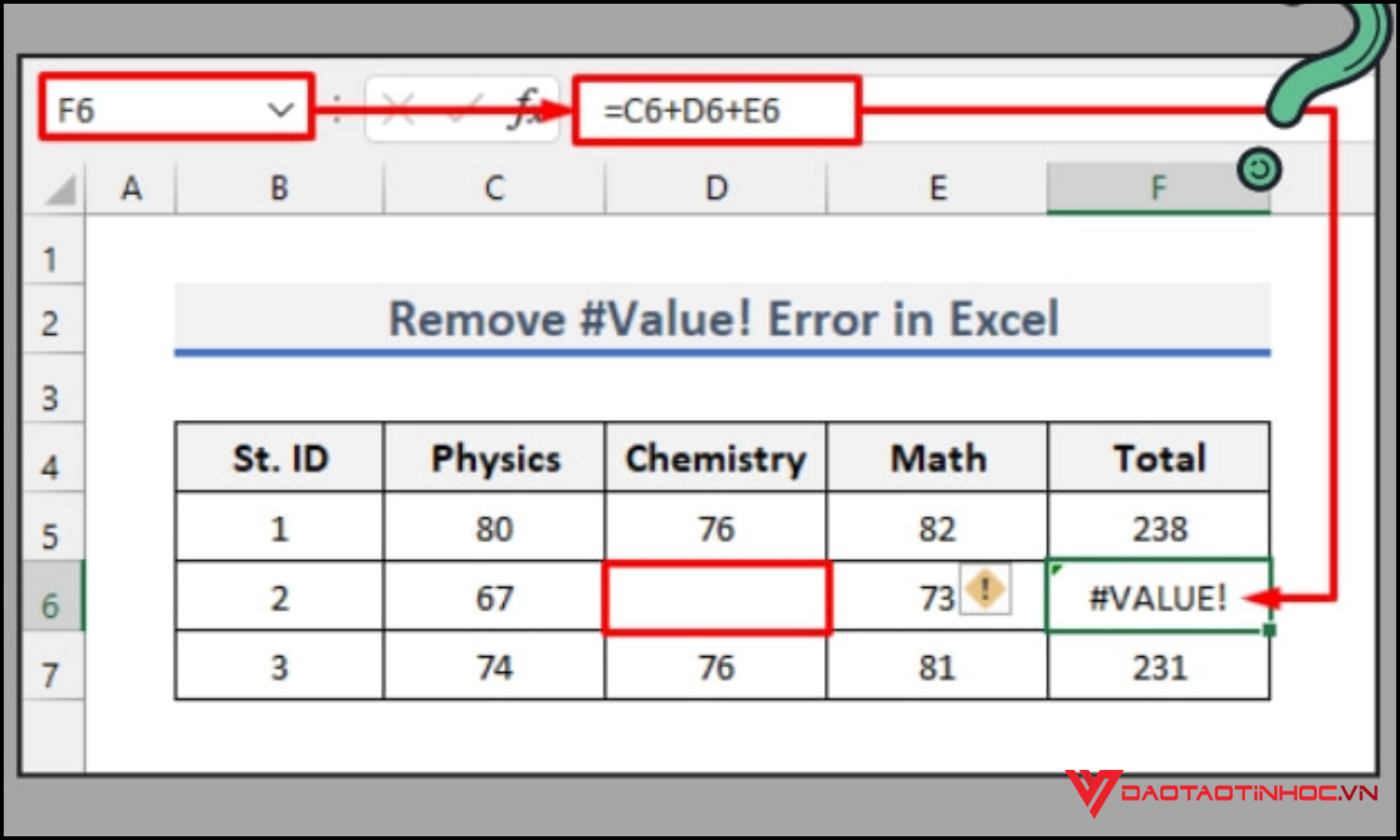
Lỗi #VALUE! xuất hiện khi Excel không thể thực hiện phép tính do kiểu dữ liệu không phù hợp. Nguyên nhân phổ biến là nhập văn bản vào công thức yêu cầu số, hoặc tham chiếu đến ô chứa dữ liệu sai định dạng. Để khắc phục, bạn cần kiểm tra lại dữ liệu đầu vào và đảm bảo tất cả giá trị được sử dụng đúng định dạng mà công thức yêu cầu.
Lỗi #REF! trong Excel
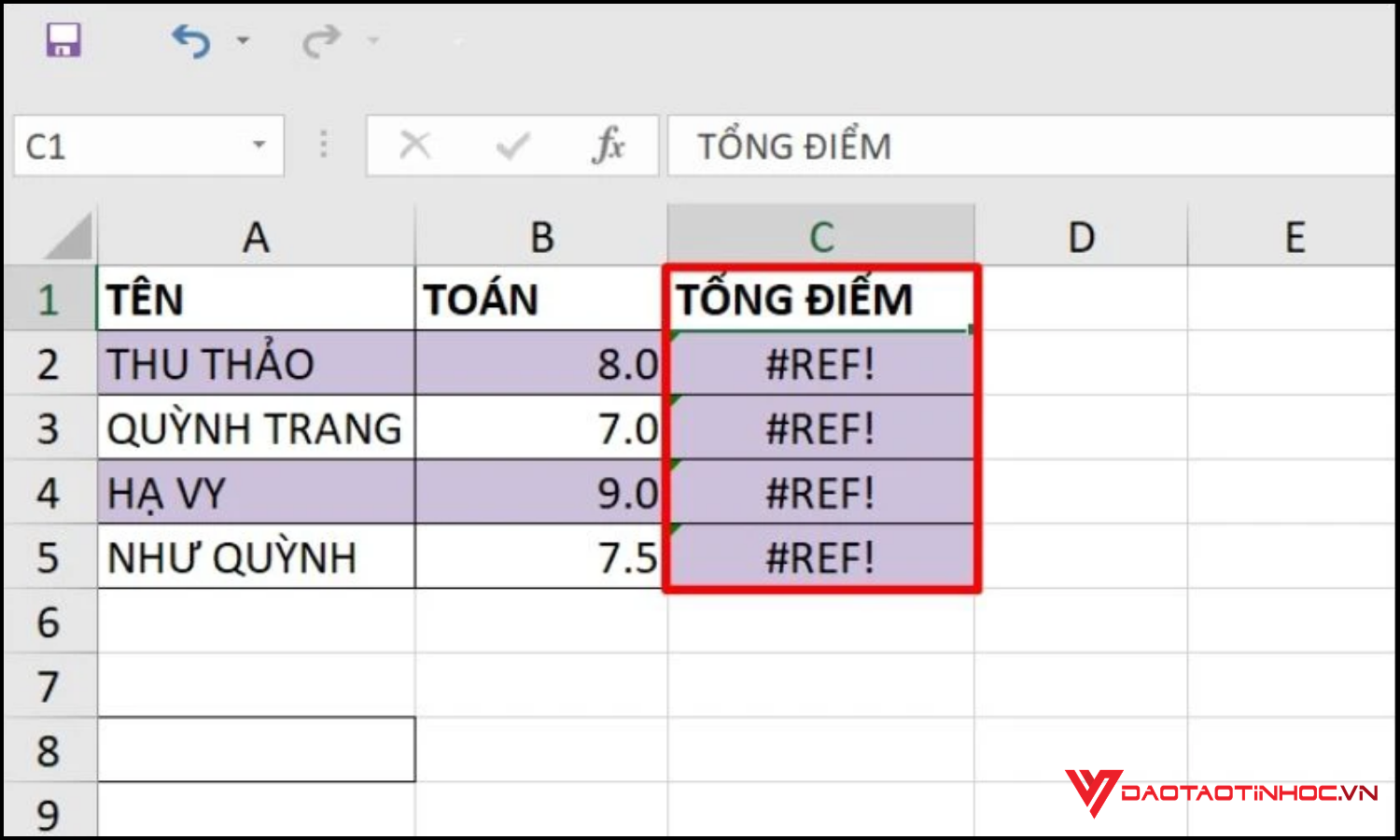
Lỗi #REF! xảy ra khi công thức tham chiếu đến một ô hoặc vùng dữ liệu không còn tồn tại, thường do người dùng xóa cột, hàng hoặc vùng dữ liệu đã được sử dụng trong công thức. Đây là lỗi khá nghiêm trọng vì công thức mất hoàn toàn nguồn dữ liệu. Cách xử lý là kiểm tra lại vùng tham chiếu và cập nhật lại phạm vi dữ liệu phù hợp.
Lỗi #DIV/0! trong Excel
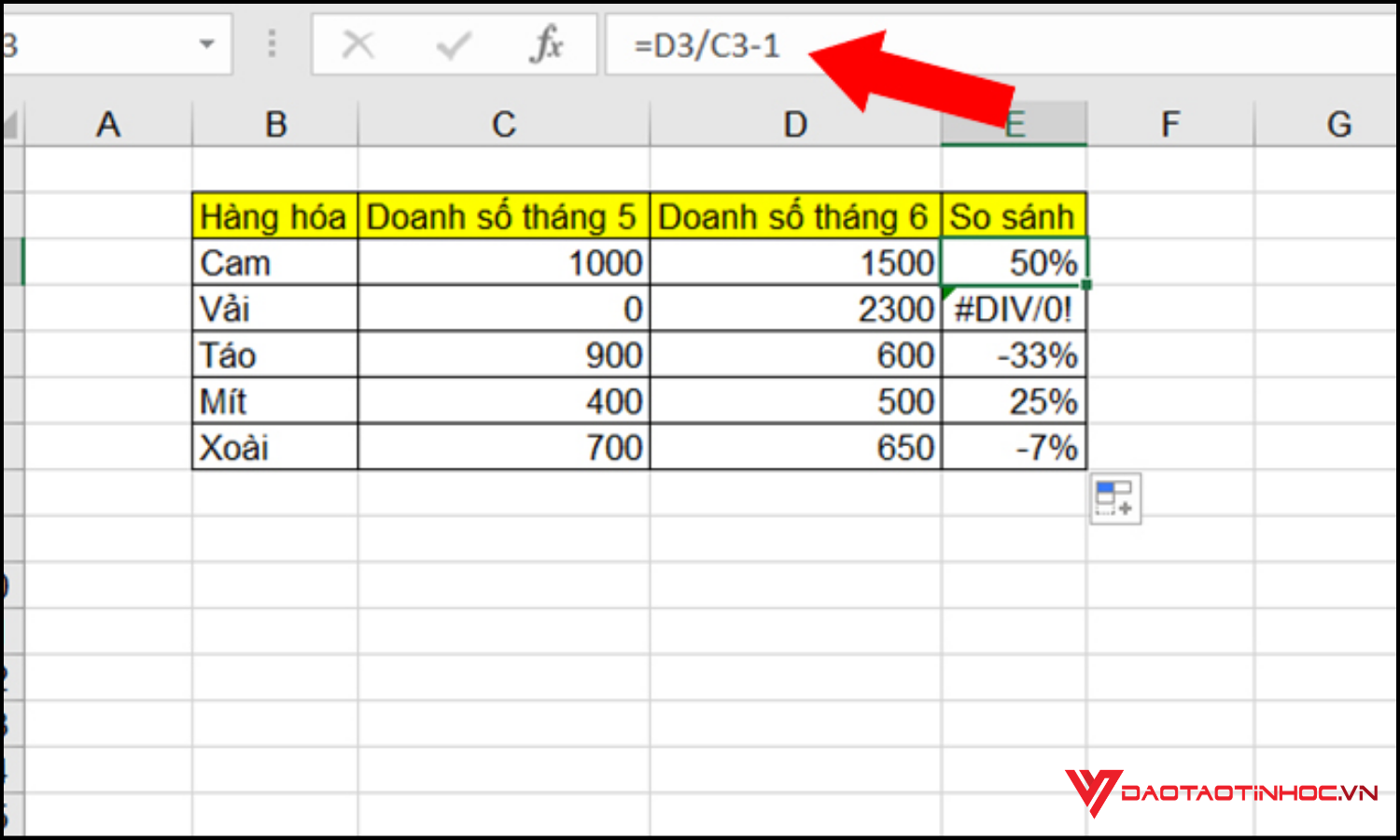
Lỗi #DIV/0! xuất hiện khi công thức thực hiện phép chia cho 0 hoặc chia cho ô trống. Lỗi này thường gặp trong các bảng tính thống kê khi dữ liệu chưa được nhập đầy đủ. Bạn có thể xử lý bằng cách kiểm tra mẫu số trước khi tính toán hoặc kết hợp hàm IFERROR để tránh hiển thị lỗi trên báo cáo.
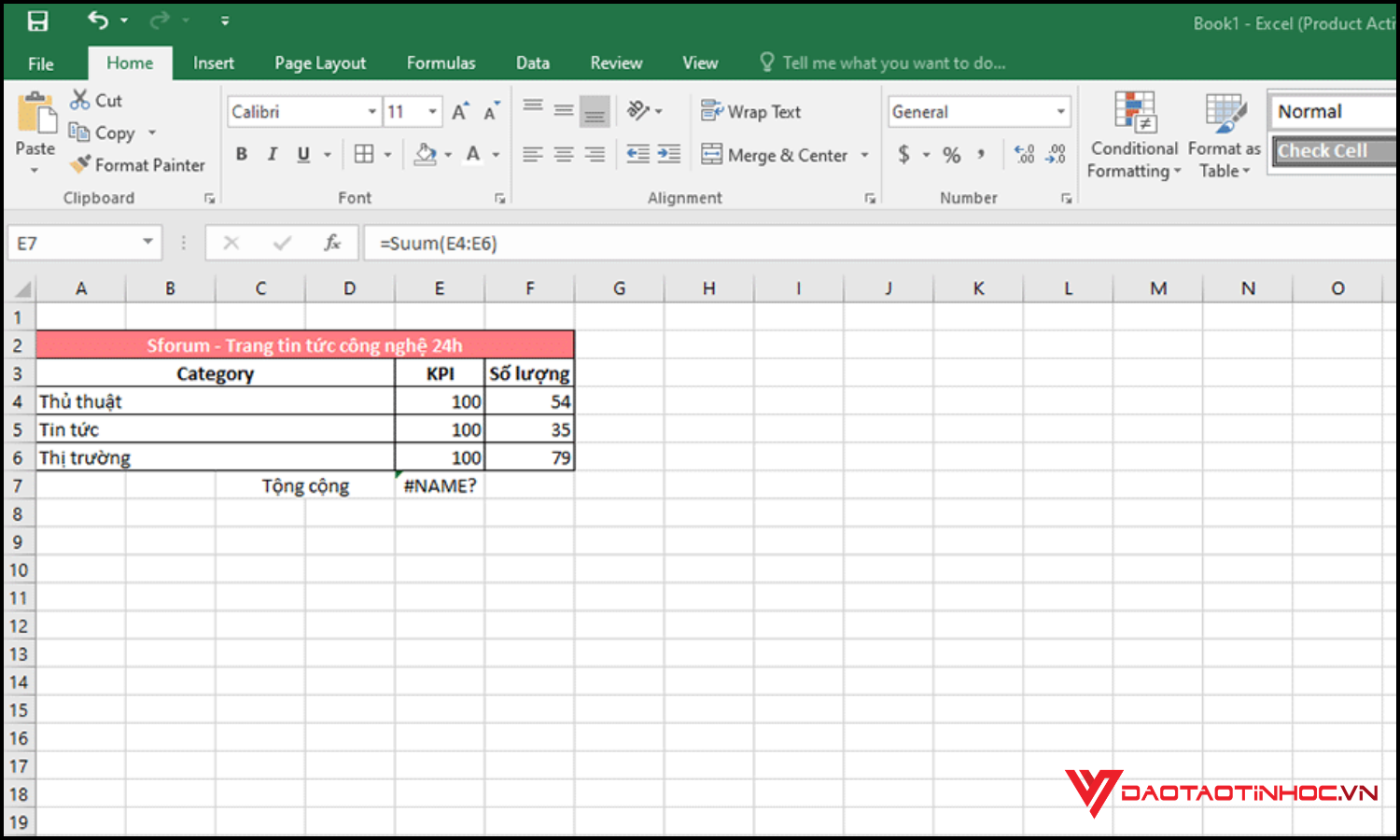
Lỗi #NAME? trong Excel
Lỗi #NAME? xảy ra khi Excel không nhận diện được tên hàm hoặc phạm vi được nhập trong công thức. Nguyên nhân thường là gõ sai tên hàm, thiếu dấu ngoặc kép đối với văn bản hoặc sử dụng hàm chưa được hỗ trợ trong phiên bản Excel đang dùng. Việc kiểm tra chính tả công thức sẽ giúp bạn xử lý lỗi này nhanh chóng.
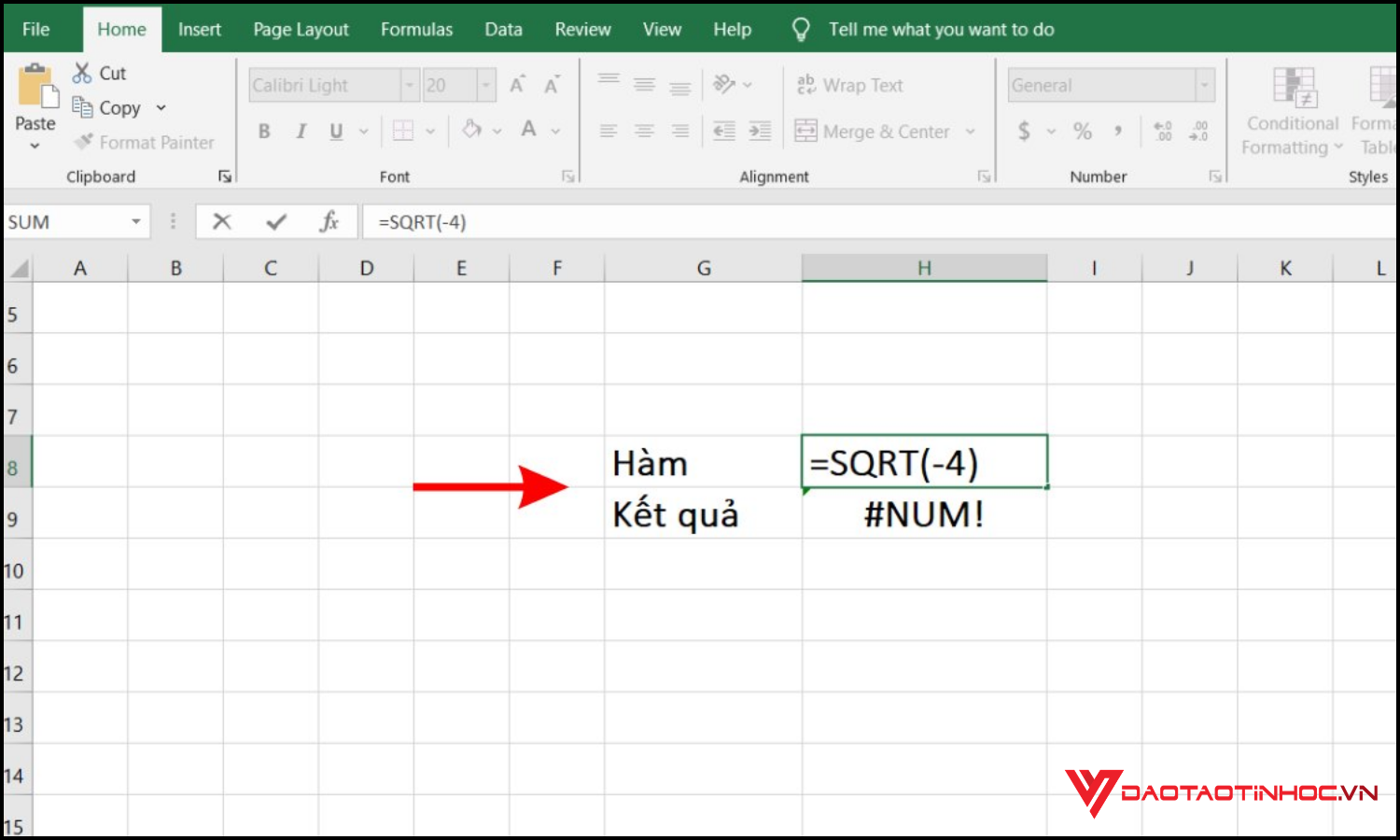
Lỗi #NUM! trong Excel
Lỗi #NUM! xuất hiện khi công thức chứa giá trị số không hợp lệ, ví dụ như tính căn bậc hai của số âm hoặc sử dụng tham số vượt giới hạn cho phép của hàm. Khi gặp lỗi này, bạn cần kiểm tra điều kiện tính toán và đảm bảo các giá trị số nằm trong phạm vi hợp lệ.
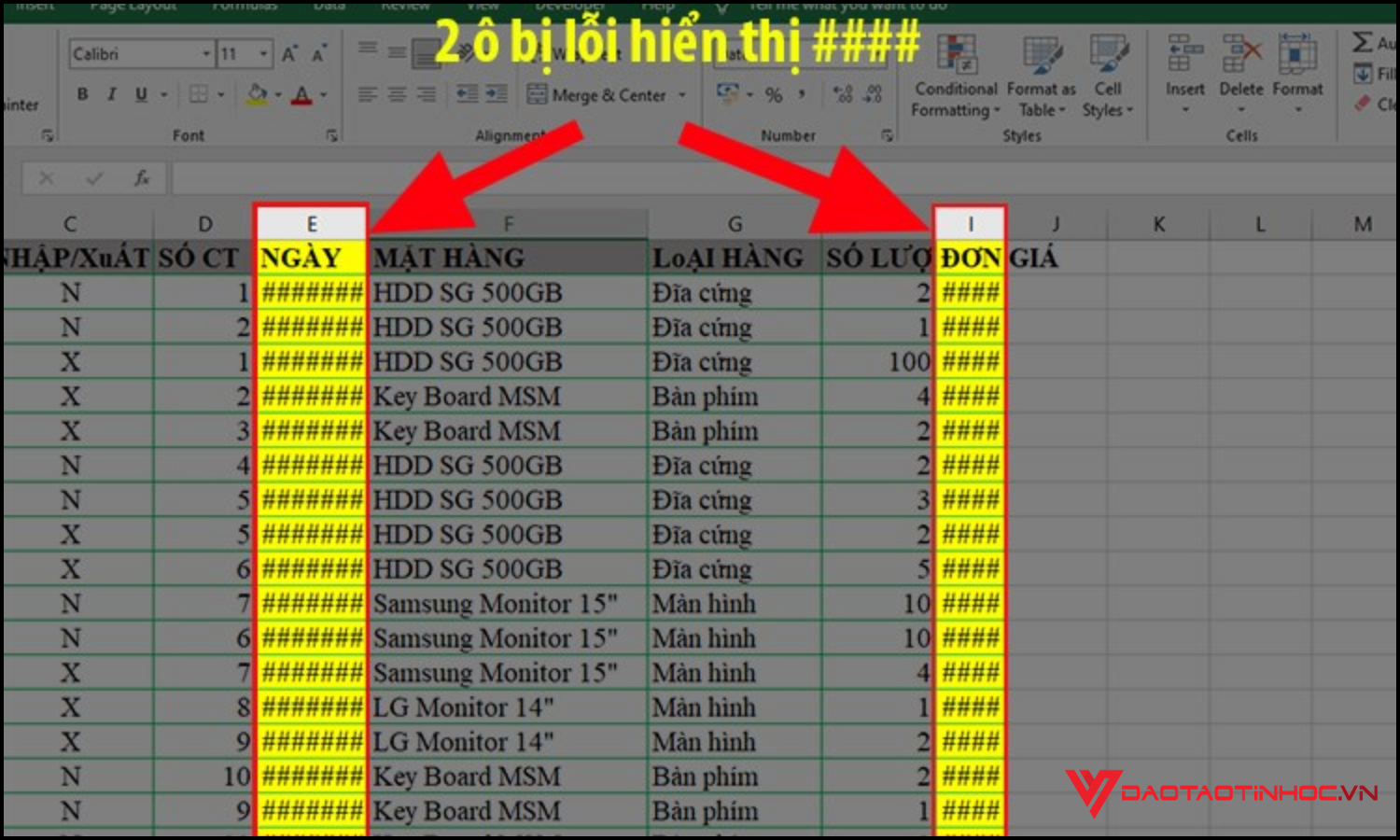
Lỗi #### trong Excel
Khi Excel hiển thị dấu ####, nhiều người lầm tưởng đây là lỗi công thức. Thực tế, đây chỉ là tình trạng cột không đủ rộng để hiển thị dữ liệu hoặc giá trị ngày tháng âm. Bạn chỉ cần kéo rộng cột hoặc điều chỉnh định dạng ô là có thể hiển thị dữ liệu bình thường.
Kết luận
Nhìn chung, lỗi #N/A trong Excel không phải là lỗi nguy hiểm nhưng lại dễ khiến báo cáo sai lệch nếu người dùng không nhận biết kịp thời. Khi nắm được nguyên nhân, áp dụng đúng cách xử lý và xây dựng thói quen kiểm tra dữ liệu trước khi sử dụng công thức, bạn hoàn toàn có thể hạn chế lỗi này trong quá trình làm việc.
Nếu bạn muốn nâng cao kỹ năng Excel nhanh hơn, làm việc thông minh hơn và biết thêm nhiều mẹo hữu ích giúp tiết kiệm thời gian mỗi ngày, đừng bỏ qua khóa học Tổng hợp 150 thủ thuật Excel hay nhất bộ bí quyết giúp bạn sử dụng Excel hiệu quả và chuyên nghiệp hơn trong công việc.
