

Hiện nay, bộ công cụ văn phòng Microsoft Office 365 ngày càng được sử dụng phổ biến. Đa phần thì các phần mềm này đều được cài đặt và kích hoạt tại nơi mà các bạn mua sản phẫm. Nhưng nó lại có thời hạn sử dụng quá ngắn. Nếu một ngày bạn cần làm một bài thuyết trình bằng Powerpoint mà phần mềm của bạn lại hết hạn. Vậy làm sao để bạn tự kích hoạt nó khi hết hạn. Với bài viết này Daotaotinhoc.vn sẽ giúp bạn sẽ biết cách để kích hoạt Microsoft Office Powerpoint 365 khi hết hạn mà không cần mang máy đến nơi bạn mua sản phẫm.
Để tiến hành kích hoạt Microsoft Office Powerpoint 365 bạn làm như sau:
Chuẩn bị kích hoạt Microsft Office 365:
Máy tính có kết nối Internet.
Tài khoản Microsoft.
Thực hiện:
Bước 1: Mở máy và tìm ứng dụng My Office trên máy tính ( nếu bạn lỡ tay xóa nó khi sử dụng vui lòng truy cập vào trang chủ Microsoft để tải lại) click mở ứng dụng.


Microsoft Office Powerpoint 365
Bước 2: Một hộp thoại xuất hiện với 3 lựa chọn.
- Buy: Cho những bạn chưa mua sản phẫm.
- Activate: Nếu bạn đã mua sản phẫm thì click Activate để nhập mã kích hoạt.
- Try: Nếu bạn chưa muốn mua sản phẫm có thể click Try để dùng thử trong vòng 1 tháng.
Ở đây mình sẽ hướng dẫn bạn cách kích hoạt thôi nhé ! ( click chọn Activate để nhập mã kích hoạt).

Microsoft Office Powerpoint 365
Xem thêm:
Cách sử dụng power point windown 10 cực nhanh
Hướng dẫn sử dụng hàm RIGHT và RIGHTB trong Excel
Bước 3: Nhập key kích hoạt.
Key kích hoạt là đoạn mã gồm 25 kí tự được nạp vào tài khoản Microsoft của bạn khi bạn mua sản phẫm ( key chỉ có thể kích cho 1 lần thành công ).
Sau khi nhập key bạn chọn Continue => Redeem Online . Lúc đó bạn được điều hướng tới một trang web của Microsoft Office để tiến hành xác mình tài khoản và kích hoạt.
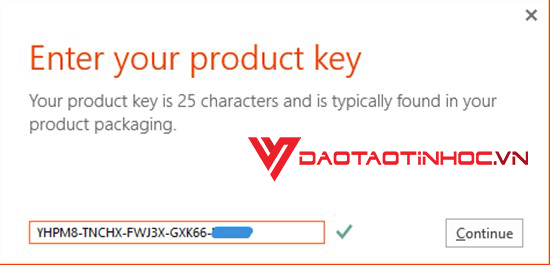
Microsoft Office Powerpoint 365
Bước 4: Đăng nhập vào My Office để tiến hành cái đặt các ứng dụng của bộ Office 365.
Lưu ý: Có thể mất từ 20-30 phút để quá trình cài đặt được hoàn tất hoặc có thể nhanh hơn phục thuộc vào tín hiệu đường truyền Internet nhà bạn.
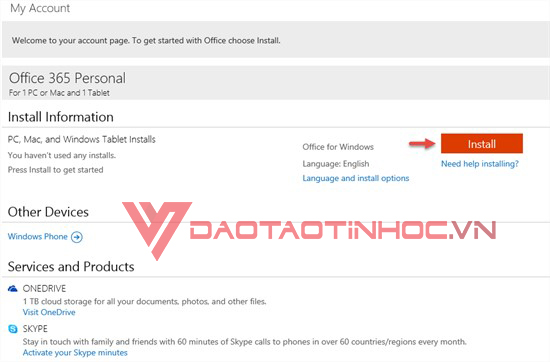
Microsoft Office Powerpoint 365
Bước 5: Khi cài đặt hoàn tất bạn mở thử một ứng dụng và đăng nhập tài khoản Microsoft vào.
Ví dụ: Bạn mở ứng dụng Powerpoint. Bạn tiến hành đăng nhập ở góc trên bên phải màn hình.
Nếu đăng nhập thành công đồng nghĩa với việc bạn đã kích hoạt thành công Microsoft Office 365.
Để biết chắc bạn đã Activate bạn chọn File => Account ( nếu kết quả báo như hình vậy là bạn đã Activate thành công ).
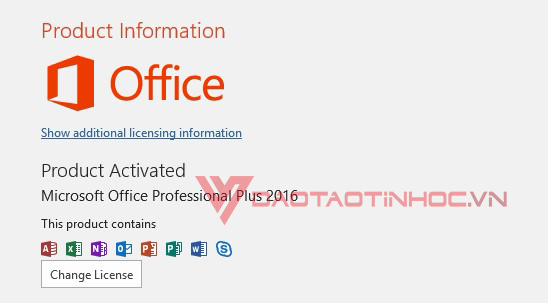
Microsoft Office Powerpoint 365
Trường hợp bạn cài lại Office bạn chỉ cần đăng nhập vào Office bằng tài khoản Microsoft đã được nạp key trước đó và để reactivation Office. Nếu key vẫn còn hạn dùng mà máy bạn bị hỏng và phải chuyển sang một máy mới .
Vậy là Daotaotinhoc.vn đã hướng dẫn cho bạn cách kích hoạt Mirosoft Powerpoint 365 rối đấy . Chúc các bạn thành công với cách mình hướng dẫn!
