
Google Sheets là công cụ làm việc nhóm phổ biến hiện nay, tuy nhiên nhiều người vẫn gặp lỗi Google Sheets không chia sẻ được file gây gián đoạn công việc và học tập. Tình trạng này có thể xuất phát từ việc cấp sai quyền, mạng internet không ổn định hoặc tài khoản Google bị hạn chế. Trong bài viết này, bạn sẽ tìm hiểu 3 nguyên nhân Google Sheets không chia sẻ được file phổ biến nhất cùng cách khắc phục nhanh và hiệu quả trên cả máy tính lẫn điện thoại.
MỤC LỤC
3 nguyên nhân Google Sheets không chia sẻ được file phổ biến nhất
Google Sheets không chia sẻ được file do chưa cấp đúng quyền
Một trong những nguyên nhân phổ biến khiến Google Sheets không chia sẻ được file là người dùng chưa cấp đúng quyền truy cập cho người nhận. Khi tạo file Google Sheets, hệ thống thường mặc định chế độ riêng tư nên chỉ chủ sở hữu mới có thể xem hoặc chỉnh sửa nội dung. Nếu chưa thay đổi quyền chia sẻ, người khác sẽ không mở được file dù đã nhận link.
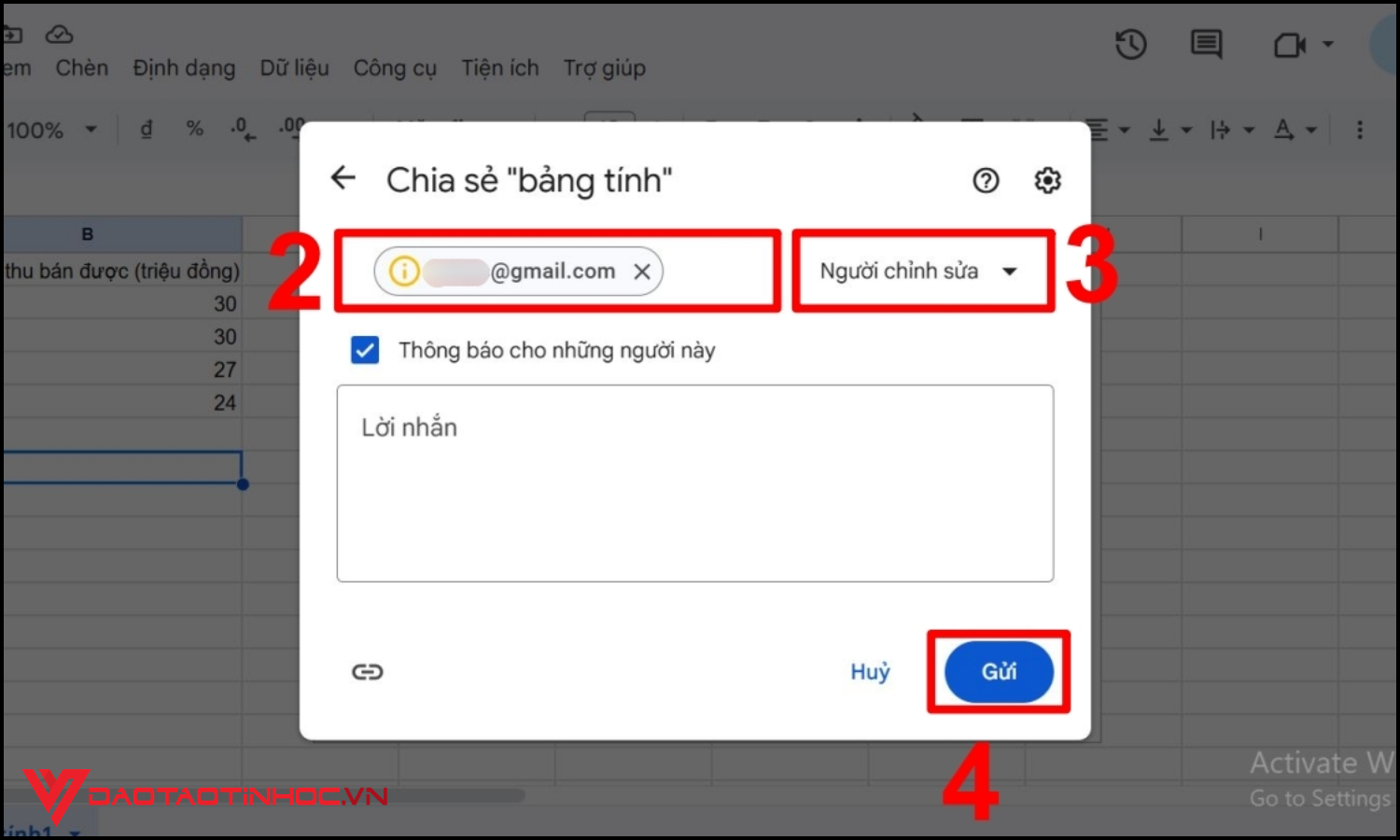
Ngoài ra, nhiều trường hợp người dùng chỉ bật quyền “Người xem” thay vì “Người chỉnh sửa”, hoặc nhập sai địa chỉ Gmail khi chia sẻ file. Điều này khiến quá trình cộng tác bị gián đoạn và gây khó khăn trong công việc nhóm.
Google Sheets không chia sẻ được file vì kết nối mạng không ổn định
Kết nối internet không ổn định cũng là nguyên nhân thường gặp khiến Google Sheets không chia sẻ được file. Vì Google Sheets hoạt động trực tuyến nên mọi thao tác như tạo link, cấp quyền hay gửi lời mời truy cập đều cần có mạng internet ổn định. Nếu mạng bị chập chờn hoặc mất kết nối đột ngột, quá trình chia sẻ file có thể bị gián đoạn và xuất hiện thông báo lỗi.
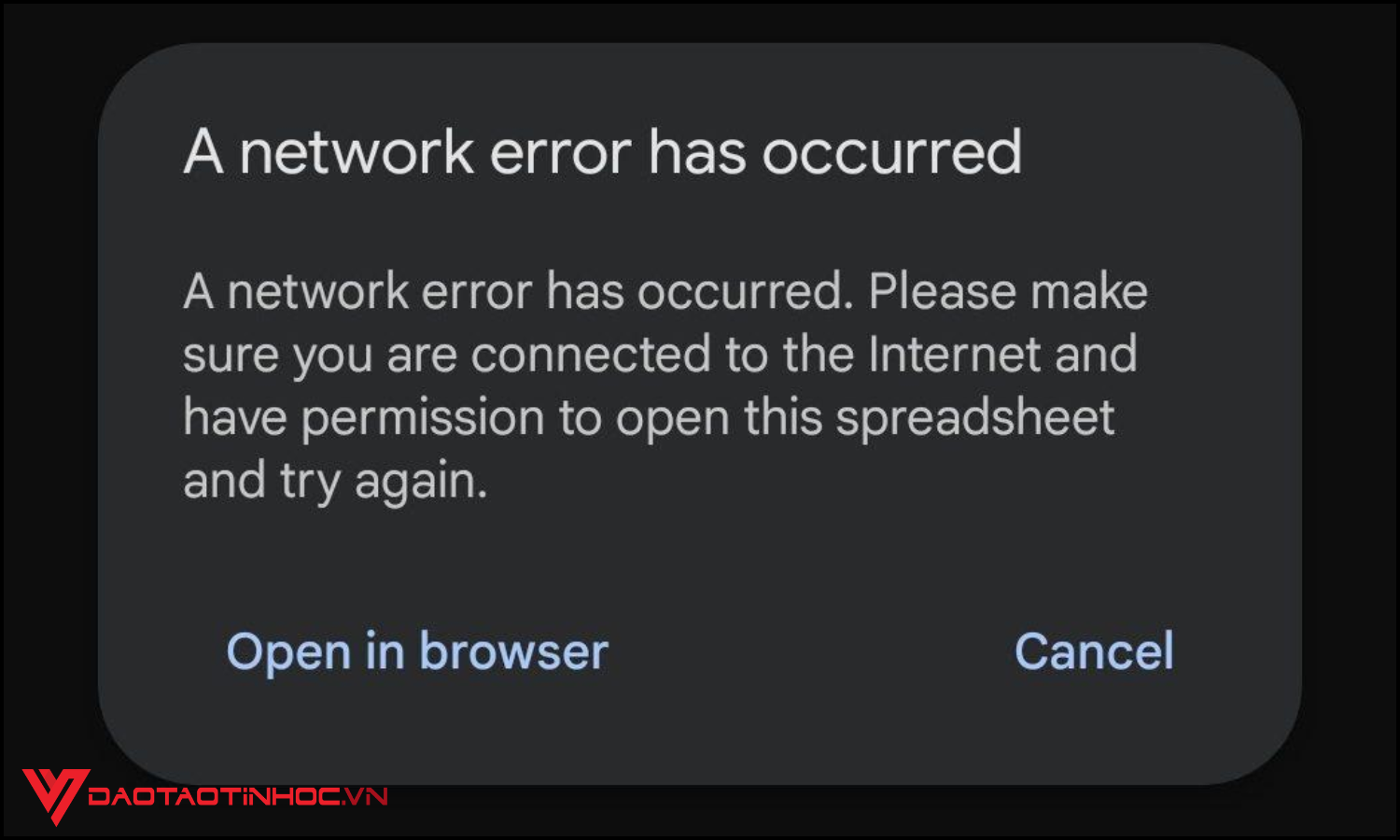
Trong nhiều trường hợp, người dùng vẫn mở được file Google Sheets nhưng không thể gửi quyền chia sẻ cho người khác. Ngoài ra, tốc độ mạng yếu còn khiến file tải chậm, không đồng bộ dữ liệu hoặc không cập nhật thay đổi kịp thời. Đây là lỗi khá phổ biến khi sử dụng WiFi công cộng hoặc mạng di động tín hiệu yếu.

Google Sheets không chia sẻ được file do tài khoản Google bị giới hạn
Một nguyên nhân khác khiến Google Sheets không chia sẻ được file là tài khoản Google của người dùng đang bị giới hạn quyền truy cập hoặc gặp vấn đề bảo mật. Điều này thường xảy ra khi Google phát hiện hoạt động đăng nhập bất thường, chia sẻ quá nhiều file trong thời gian ngắn hoặc tài khoản vi phạm chính sách của hệ thống.
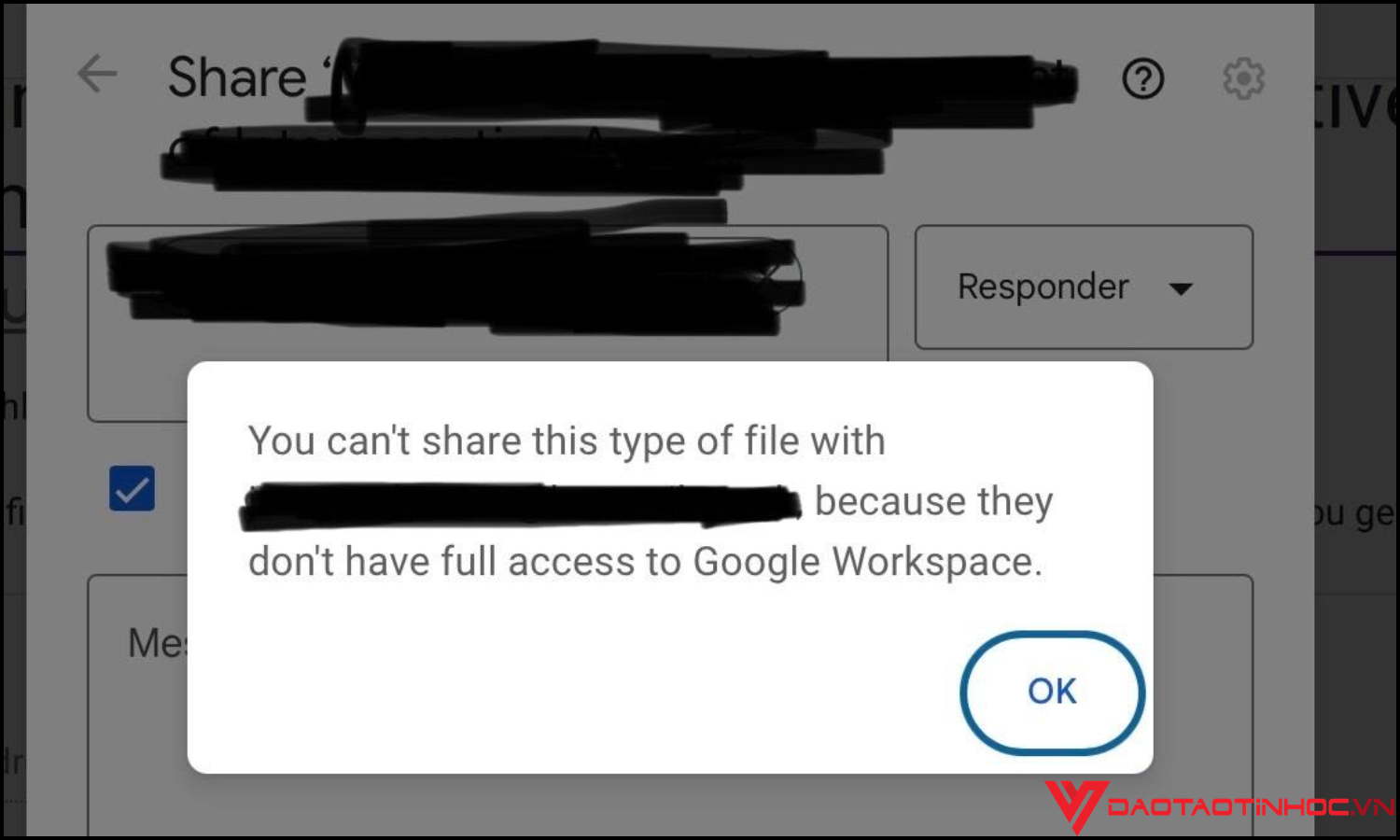
Khi tài khoản Google bị hạn chế, người dùng có thể gặp tình trạng không gửi được lời mời chia sẻ, không tạo được đường liên kết hoặc xuất hiện thông báo lỗi khi cấp quyền cho người khác. Đối với tài khoản Google Workspace của công ty hoặc trường học, quản trị viên cũng có thể giới hạn tính năng chia sẻ file ra bên ngoài tổ chức, khiến Google Sheets không chia sẻ được file như bình thường.
Cách khắc phục Google Sheets không chia sẻ được file hiệu quả
Khi gặp lỗi Google Sheets không chia sẻ được file, người dùng nên kiểm tra lần lượt các nguyên nhân để có cách xử lý phù hợp và tiết kiệm thời gian. Đầu tiên, hãy kiểm tra lại quyền chia sẻ của file bằng cách nhấn vào nút “Chia sẻ” và đảm bảo người nhận đã được cấp đúng quyền truy cập. Nếu cần, bạn có thể bật chế độ “Bất kỳ ai có đường liên kết” để người khác dễ dàng mở file hơn.
Tiếp theo, hãy kiểm tra kết nối internet trên thiết bị vì mạng không ổn định có thể khiến Google Sheets không chia sẻ được file hoặc không gửi được lời mời truy cập. Bạn nên tải lại trang, đổi sang mạng WiFi khác hoặc khởi động lại modem để cải thiện tốc độ kết nối.
Ngoài ra, người dùng cũng nên đăng xuất rồi đăng nhập lại tài khoản Google để làm mới phiên hoạt động. Trong nhiều trường hợp, việc xóa bộ nhớ đệm trình duyệt hoặc cập nhật ứng dụng Google Sheets lên phiên bản mới nhất cũng giúp khắc phục lỗi hiệu quả. Nếu sử dụng tài khoản Google Workspace của công ty hoặc trường học, hãy kiểm tra xem quản trị viên có đang giới hạn quyền chia sẻ file hay không.
Việc áp dụng đúng các cách khắc phục trên sẽ giúp quá trình chia sẻ file Google Sheets diễn ra ổn định hơn, tránh ảnh hưởng đến công việc và học tập hàng ngày.
Mẹo tránh lỗi Google Sheets không chia sẻ được file
Để hạn chế tình trạng Google Sheets không chia sẻ được file, người dùng nên tạo thói quen kiểm tra quyền truy cập trước khi gửi link cho người khác. Hãy đảm bảo file đã được cấp đúng quyền như Người xem, Người nhận xét hoặc Người chỉnh sửa để tránh lỗi không mở được file.
Bên cạnh đó, bạn nên sử dụng kết nối internet ổn định khi thao tác trên Google Sheets. Việc chia sẻ file trong lúc mạng yếu hoặc chập chờn có thể khiến hệ thống không cập nhật quyền truy cập thành công. Ngoài ra, hãy thường xuyên cập nhật trình duyệt và ứng dụng Google Sheets lên phiên bản mới nhất để hạn chế lỗi phát sinh do phần mềm cũ.
Một mẹo quan trọng khác là không nên chia sẻ quá nhiều file trong thời gian ngắn vì điều này có thể khiến tài khoản Google bị giới hạn tạm thời. Nếu sử dụng tài khoản công ty hoặc trường học, bạn cũng nên kiểm tra các chính sách chia sẻ do quản trị viên thiết lập.
Việc áp dụng các mẹo trên không chỉ giúp tránh lỗi Google Sheets không chia sẻ được file mà còn giúp quá trình làm việc nhóm, học tập và cộng tác trực tuyến diễn ra thuận tiện và hiệu quả hơn.
Xem thêm bài viết: Cách dùng hàm datedif trong google sheet kèm ví dụ minh họa
Google Sheets không chia sẻ được file trên điện thoại phải làm sao?
Nhiều người dùng gặp tình trạng Google Sheets không chia sẻ được file trên điện thoại dù vẫn sử dụng bình thường trên máy tính. Nguyên nhân có thể đến từ kết nối mạng yếu, ứng dụng Google Sheets chưa được cập nhật hoặc tài khoản Google gặp lỗi đồng bộ dữ liệu. Khi xảy ra lỗi này, người dùng thường không gửi được link chia sẻ, không cấp được quyền truy cập hoặc file không hiển thị đúng quyền cho người nhận.
Để khắc phục, trước tiên bạn nên kiểm tra kết nối WiFi hoặc dữ liệu di động trên điện thoại. Sau đó hãy cập nhật ứng dụng Google Sheets lên phiên bản mới nhất trên CH Play hoặc App Store để tránh lỗi hệ thống. Nếu vẫn chưa chia sẻ được file, bạn có thể thử đăng xuất rồi đăng nhập lại tài khoản Google để làm mới dữ liệu đồng bộ.
Ngoài ra, người dùng cũng nên kiểm tra lại quyền chia sẻ của file bằng cách nhấn vào biểu tượng “Chia sẻ” và đảm bảo đã cấp đúng quyền cho người nhận. Trong nhiều trường hợp, việc xóa bộ nhớ đệm ứng dụng Google Sheets cũng giúp xử lý lỗi hiệu quả hơn.
Việc nắm rõ các cách xử lý trên sẽ giúp bạn nhanh chóng khắc phục tình trạng Google Sheets không chia sẻ được file trên điện thoại, đảm bảo công việc và học tập không bị gián đoạn.
Kết luận
Lỗi Google Sheets không chia sẻ được file tuy khá phổ biến nhưng hoàn toàn có thể xử lý nhanh nếu xác định đúng nguyên nhân. Bạn nên kiểm tra quyền chia sẻ, kết nối mạng và trạng thái tài khoản Google để khắc phục hiệu quả, tránh ảnh hưởng đến công việc. Ngoài ra, nếu muốn sử dụng Google Sheets thành thạo hơn trong học tập và văn phòng, bạn có thể tham khảo sách Google Sheets ứng dụng văn phòng với nhiều hướng dẫn thực tế, dễ áp dụng cho người mới bắt đầu.
