

Pivot Chart là gì và vì sao công cụ này ngày càng được sử dụng phổ biến trong báo cáo dữ liệu? Khi khối lượng số liệu tăng lên, việc chỉ dùng Pivot Table là chưa đủ để truyền tải thông tin một cách trực quan. Pivot Chart giúp bạn biến những bảng số liệu khô khan thành biểu đồ sinh động, dễ phân tích và dễ ra quyết định hơn. Trong bài viết này, bạn sẽ hiểu rõ Pivot Chart là gì, Pivot Chart hoạt động như thế nào, cách phân biệt Pivot Chart với biểu đồ thông thường trong Excel, đồng thời nắm vững hướng dẫn 5 bước tạo biểu đồ Pivot Table bằng Pivot Chart một cách chi tiết và dễ thực hành.
MỤC LỤC
Pivot Chart là gì?
Pivot Chart là gì? Là một dạng biểu đồ động trong Microsoft Excel được tạo trực tiếp từ Pivot Table, giúp trực quan hóa dữ liệu tổng hợp một cách nhanh chóng và linh hoạt. Thay vì chỉ xem các con số thống kê trong bảng, Pivot Chart cho phép bạn chuyển đổi dữ liệu thành biểu đồ cột, đường, tròn hoặc thanh để dễ dàng so sánh, phân tích và theo dõi xu hướng. Điểm mạnh của Pivot Chart nằm ở khả năng tự động cập nhật khi Pivot Table thay đổi, đồng thời hỗ trợ bộ lọc (Filter), Slicer và nhiều tùy chỉnh tương tác khác. Nhờ đó, người dùng có thể khai thác dữ liệu chuyên sâu mà không cần thao tác phức tạp, đặc biệt phù hợp trong báo cáo doanh thu, phân tích bán hàng và xây dựng dashboard chuyên nghiệp.
Pivot Chart hoạt động như thế nào?
Pivot Chart hoạt động dựa trên dữ liệu đã được tổng hợp từ Pivot Table trong Microsoft Excel. Khi bạn tạo Pivot Chart, biểu đồ này sẽ liên kết trực tiếp với Pivot Table nguồn, nghĩa là mọi thay đổi về bộ lọc (Filter), trường dữ liệu (Fields), hoặc cách tính toán trong Pivot Table đều được cập nhật tự động trên biểu đồ. Cơ chế này giúp Pivot Chart trở thành một biểu đồ động, có khả năng phản ánh dữ liệu theo thời gian thực mà không cần chỉnh sửa thủ công.
Bên cạnh đó, Pivot Chart còn cho phép người dùng kéo thả các trường dữ liệu giữa khu vực Rows, Columns, Values và Filters để thay đổi cấu trúc hiển thị. Khi bạn thêm Slicer hoặc Timeline, biểu đồ sẽ tương tác ngay lập tức theo từng điều kiện lọc, giúp việc phân tích xu hướng, so sánh nhóm dữ liệu hoặc theo dõi KPI trở nên trực quan hơn. Nhờ cơ chế liên kết chặt chẽ với Pivot Table, Pivot Chart không chỉ là công cụ vẽ biểu đồ mà còn là giải pháp phân tích dữ liệu linh hoạt và hiệu quả trong Excel.
Phân biệt Pivot Chart và biểu đồ thông thường trong Excel
Điểm khác biệt lớn nhất nằm ở nguồn dữ liệu và khả năng tương tác. Pivot Chart được tạo từ Pivot Table và có tính chất động, nghĩa là biểu đồ sẽ tự động cập nhật khi bạn thay đổi bộ lọc, thêm trường dữ liệu hoặc điều chỉnh cách tính toán. Trong khi đó, biểu đồ thông thường được tạo trực tiếp từ một vùng dữ liệu cố định và sẽ không tự động tổng hợp lại khi cấu trúc dữ liệu thay đổi.

Ngoài ra, Pivot Chart hỗ trợ kéo thả Fields, sử dụng Slicer và lọc dữ liệu linh hoạt mà không cần chỉnh sửa công thức. Ngược lại, với biểu đồ thường, nếu muốn thay đổi cách phân tích, bạn phải chỉnh sửa lại bảng dữ liệu nguồn hoặc tạo biểu đồ mới. Tuy nhiên, biểu đồ thông thường lại linh hoạt hơn trong việc tùy chỉnh chi tiết thiết kế và phù hợp với các báo cáo đơn giản. Vì vậy, nếu cần phân tích dữ liệu lớn, thay đổi linh hoạt theo nhiều điều kiện, Pivot Chart là lựa chọn tối ưu; còn nếu chỉ trình bày dữ liệu tĩnh, biểu đồ thông thường sẽ phù hợp hơn.
Hướng dẫn 5 bước tạo biểu đồ Pivot Table bằng Pivot Chart
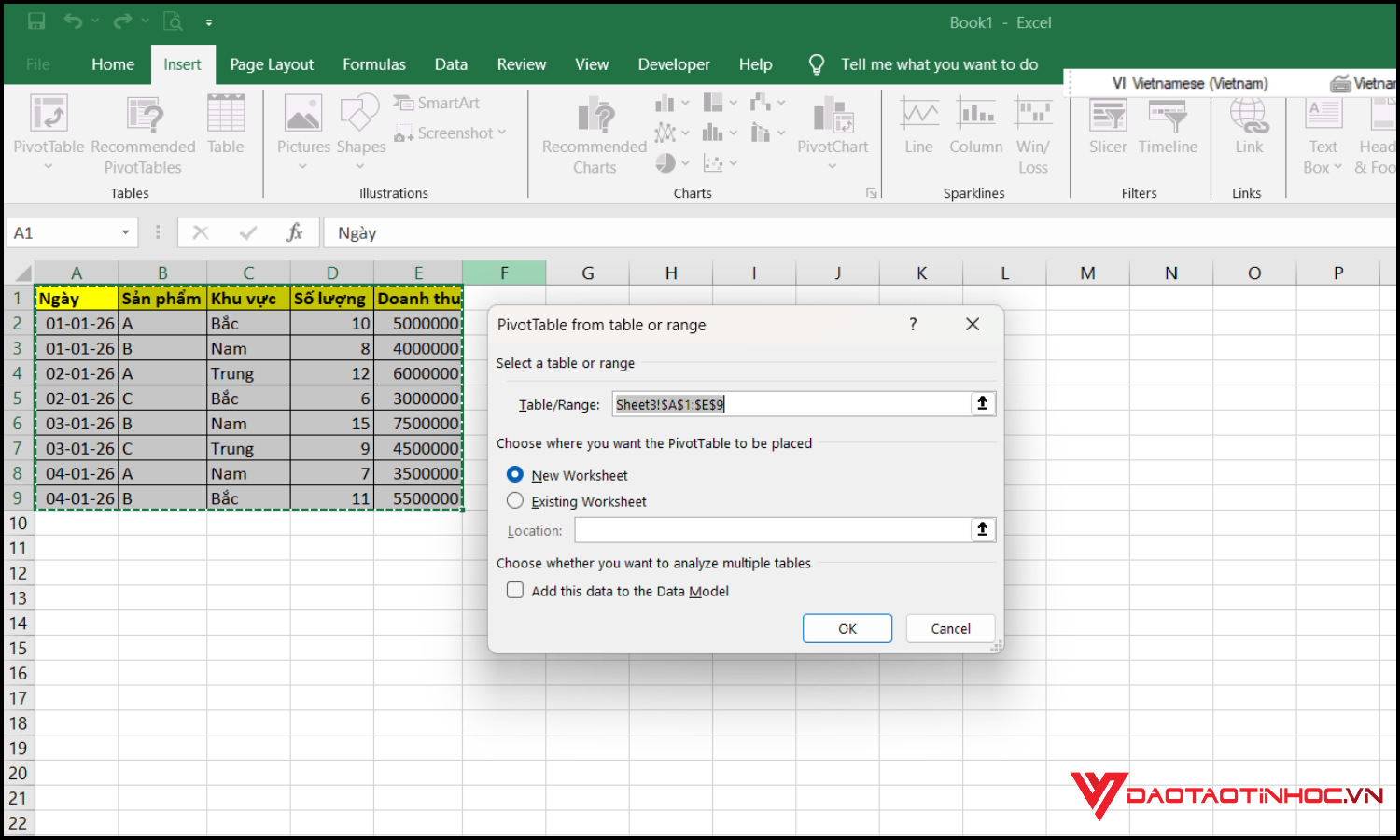
Bước 1: Tạo Pivot Table từ bảng dữ liệu. Bạn bôi đen toàn bộ bảng dữ liệu vừa nhập, vào tab Insert trên thanh công cụ, chọn Pivot Table, giữ nguyên tùy chọn From Table/Range rồi nhấn OK. Excel sẽ tạo một Pivot Table ở một trang tính mới để bạn bắt đầu phân tích dữ liệu.
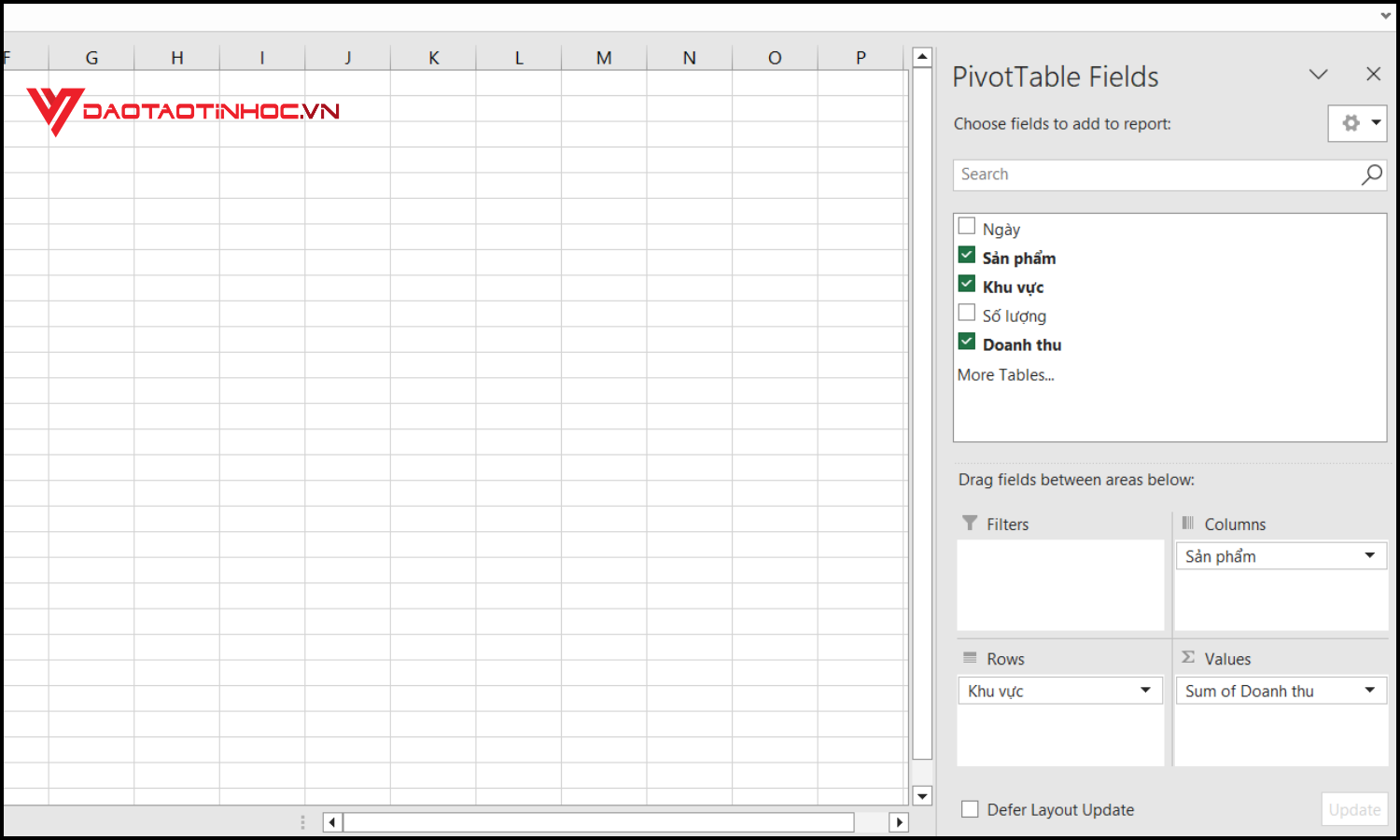
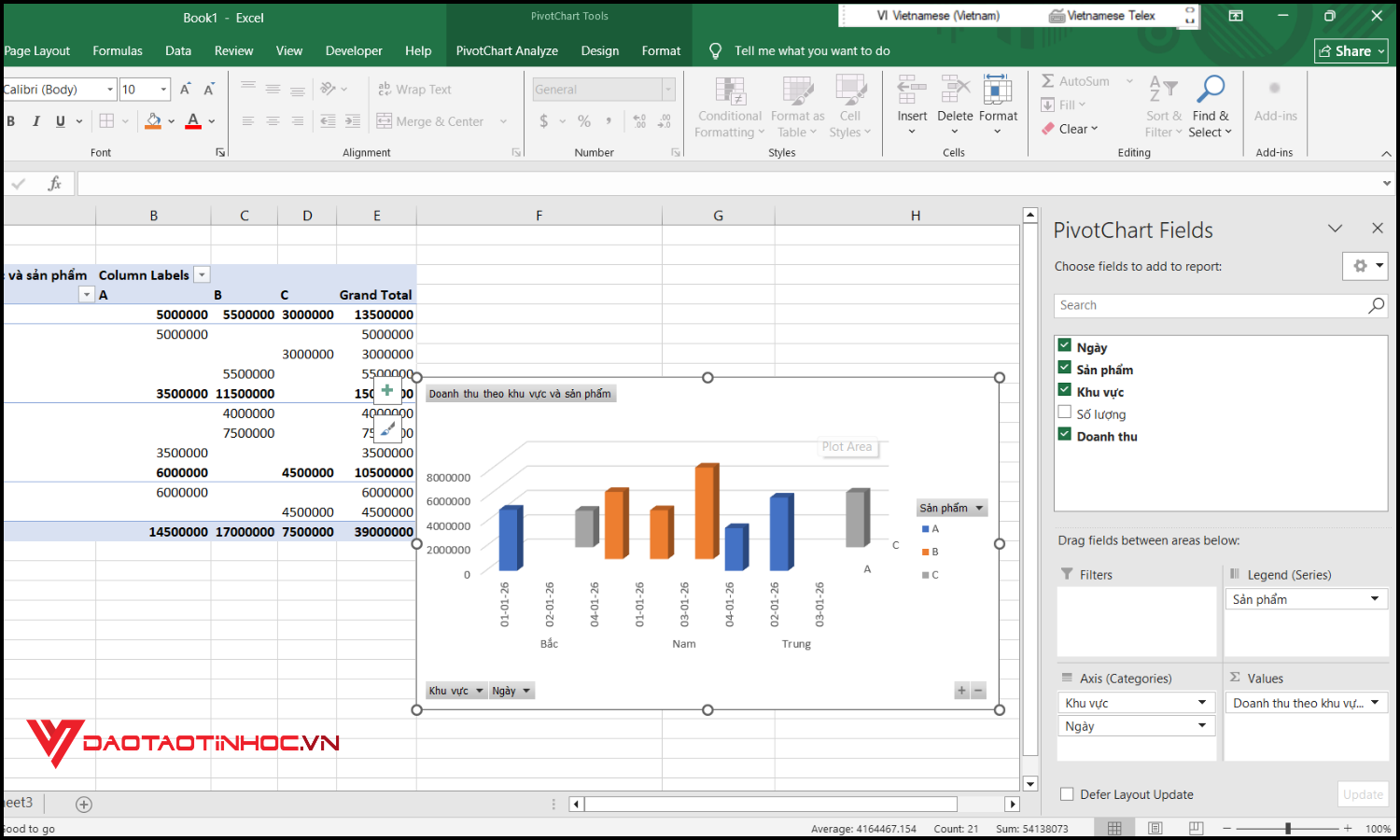
Bước 2: Thiết lập các trường dữ liệu trong Pivot Table. Tại khu vực PivotTable Fields, bạn kéo “Khu vực” vào vùng Rows, kéo “Sản phẩm” vào vùng Columns và kéo “Doanh thu” vào vùng Values. Khi đó, Excel sẽ tự động tính tổng doanh thu theo từng khu vực và từng sản phẩm.
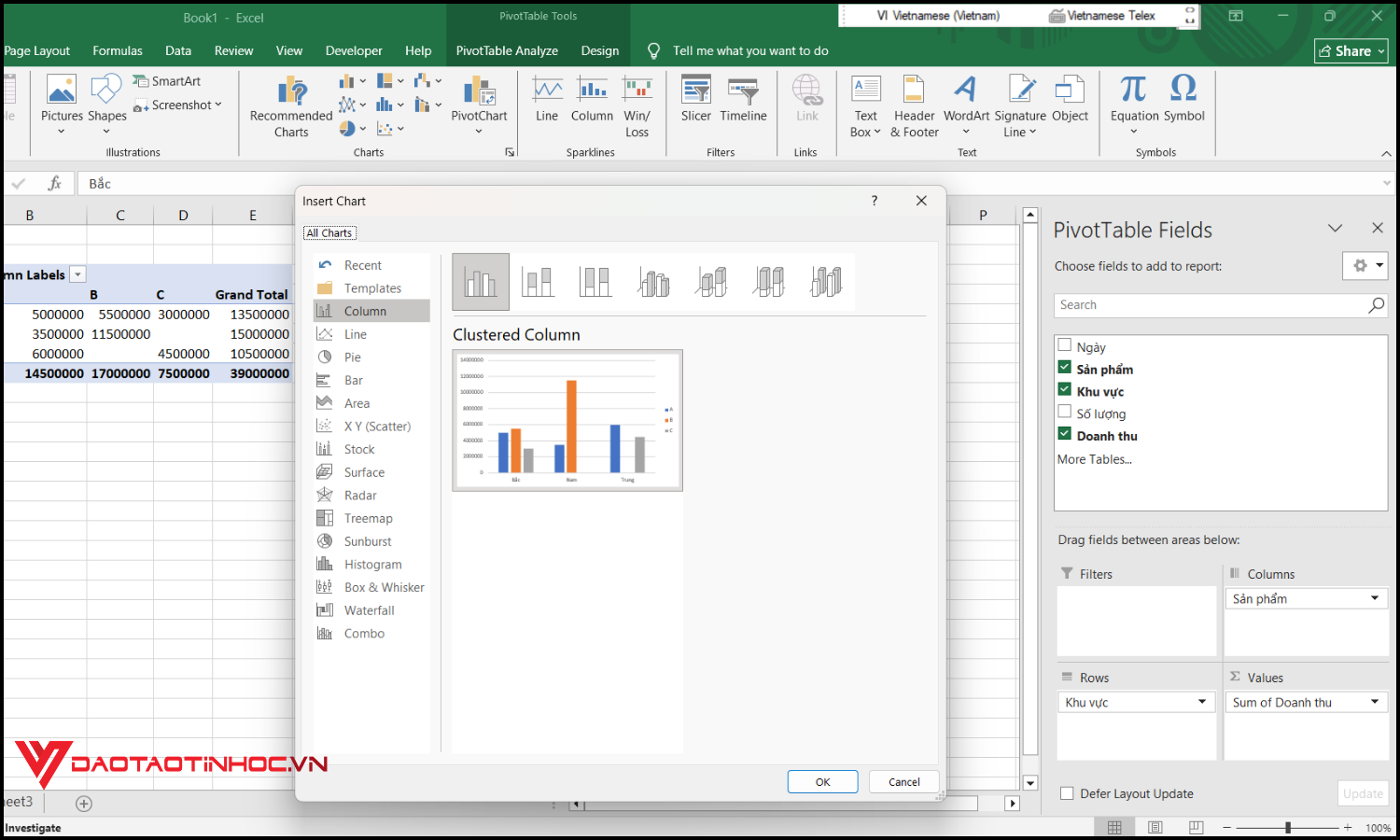
Bước 3: Chèn Pivot Chart từ Pivot Table. Bạn nhấp vào bất kỳ ô nào trong Pivot Table vừa tạo, tiếp tục vào tab Insert và chọn Pivot Chart. Trong hộp thoại hiện ra, chọn Column Chart (biểu đồ cột) rồi nhấn OK. Ngay lập tức, biểu đồ thể hiện tổng doanh thu theo khu vực và sản phẩm sẽ xuất hiện.
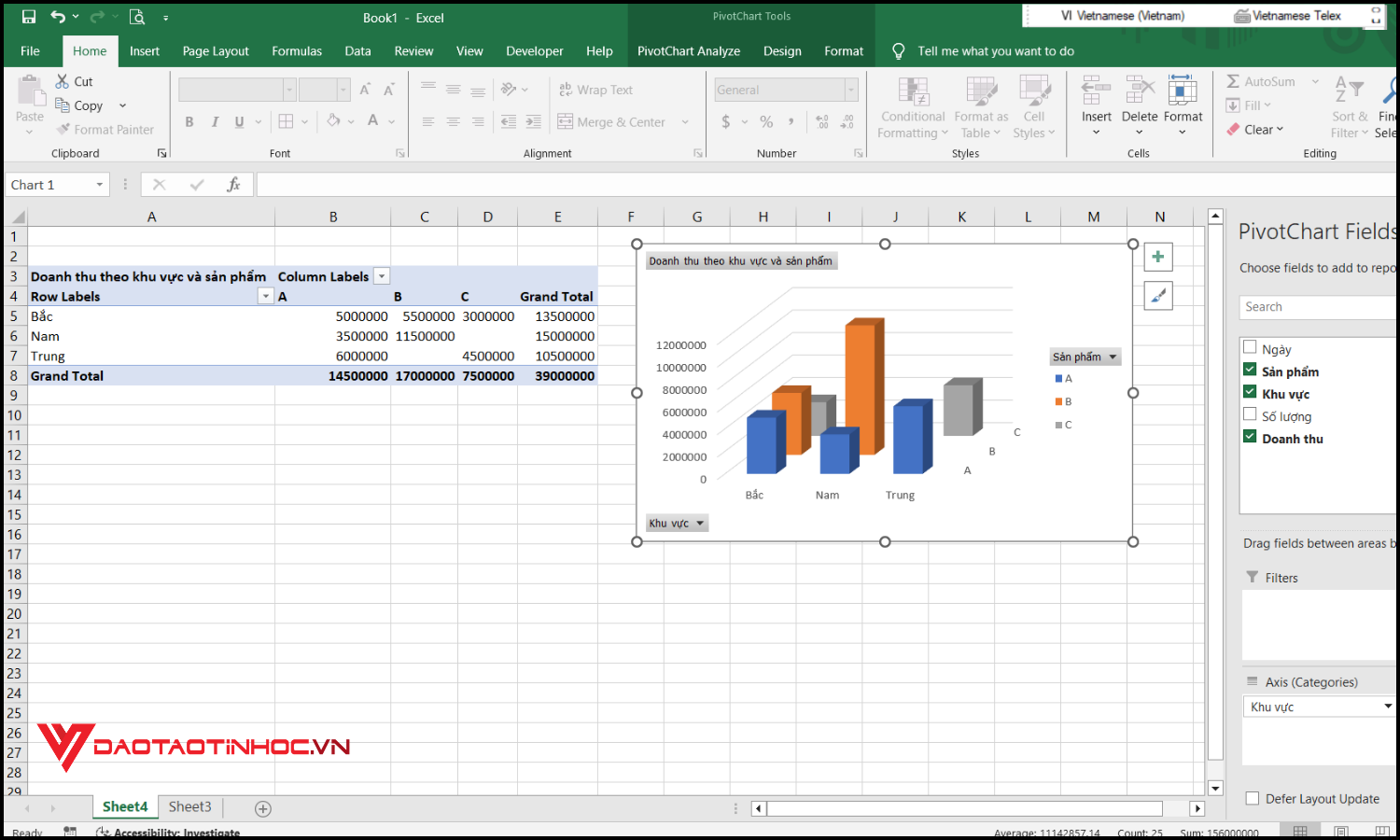
Bước 4: Tùy chỉnh Pivot Chart để báo cáo chuyên nghiệp hơn. Bạn đổi tiêu đề biểu đồ thành “Doanh thu theo khu vực và sản phẩm”, thêm Data Labels để hiển thị giá trị cụ thể, đồng thời có thể vào Chart Design để thay đổi màu sắc phù hợp. Nếu muốn tăng tính tương tác, bạn vào PivotTable Analyze và chọn Insert Slicer, sau đó chọn “Khu vực” để tạo bộ lọc nhanh.
Bước 5: Kiểm tra khả năng cập nhật tự động của Pivot Chart. Bạn thử thay đổi bộ lọc trong Pivot Table hoặc quay lại bảng dữ liệu gốc và thêm một dòng dữ liệu mới. Sau đó nhấn Refresh, bạn sẽ thấy Pivot Chart tự động cập nhật theo dữ liệu mới. Đây chính là ưu điểm nổi bật khi sử dụng Pivot Chart thay vì biểu đồ thông thường.
Các loại Pivot Chart phổ biến nhất trong Excel
Trong Microsoft Excel, Pivot Chart không chỉ có một dạng biểu đồ duy nhất mà bao gồm nhiều loại khác nhau, phù hợp với từng mục đích phân tích dữ liệu. Việc lựa chọn đúng loại Pivot Chart sẽ giúp báo cáo trực quan, dễ hiểu và chuyên nghiệp hơn.

Phổ biến nhất là Column Chart (biểu đồ cột), thường dùng để so sánh doanh thu, sản lượng hoặc KPI giữa các nhóm dữ liệu. Tiếp theo là Bar Chart (biểu đồ thanh), phù hợp khi cần hiển thị dữ liệu có nhiều danh mục hoặc tên dài. Line Chart (biểu đồ đường) được sử dụng để theo dõi xu hướng theo thời gian như doanh thu theo tháng, quý, năm. Với dữ liệu tỷ trọng, Pie Chart (biểu đồ tròn) giúp thể hiện phần trăm đóng góp của từng thành phần trong tổng thể. Ngoài ra, Combo Chart (biểu đồ kết hợp) cho phép hiển thị đồng thời hai dạng dữ liệu khác nhau trên cùng một biểu đồ, rất hữu ích trong phân tích nâng cao.
Mẹo tối ưu Pivot Chart giúp báo cáo
Để Pivot Chart thực sự phát huy hiệu quả trong Microsoft Excel, bạn không chỉ dừng lại ở việc tạo biểu đồ mà cần biết cách tối ưu trình bày và khả năng phân tích. Trước hết, hãy lựa chọn đúng loại biểu đồ phù hợp với mục tiêu báo cáo: dùng Column hoặc Bar Chart để so sánh, Line Chart để theo dõi xu hướng, Pie Chart khi thể hiện tỷ trọng. Việc chọn sai loại biểu đồ có thể khiến người xem khó hiểu dữ liệu.
Một mẹo quan trọng khác là kết hợp Slicer và Timeline để tăng tính tương tác, giúp người xem lọc dữ liệu theo thời gian, khu vực hoặc sản phẩm chỉ với một cú nhấp chuột. Ngoài ra, bạn nên tối giản màu sắc, loại bỏ chi tiết thừa và chuẩn hóa font chữ để biểu đồ rõ ràng, chuyên nghiệp hơn. Hãy sắp xếp dữ liệu theo thứ tự giảm dần hoặc theo logic thời gian để làm nổi bật xu hướng quan trọng.
Cuối cùng, đừng quên kiểm tra tính cập nhật tự động của Pivot Chart khi thay đổi dữ liệu nguồn. Việc tối ưu Pivot Chart đúng cách sẽ giúp báo cáo trực quan, dễ đọc và hỗ trợ ra quyết định nhanh chóng, chính xác hơn.
Kết luận
Qua bài viết, bạn đã hiểu rõ Pivot Chart là gì, cách Pivot Chart hoạt động cũng như sự khác biệt giữa Pivot Chart và biểu đồ thông thường trong Excel. Chỉ với 5 bước đơn giản, bạn đã có thể tạo biểu đồ Pivot Table bằng Pivot Chart và tối ưu báo cáo trở nên trực quan, chuyên nghiệp hơn. Tuy nhiên, để khai thác toàn bộ sức mạnh của Pivot Table và Pivot Chart trong phân tích dữ liệu thực tế, bạn nên học bài bản và thực hành theo lộ trình rõ ràng. Khóa học Thống kê Excel chuyên nghiệp với Pivot Table sẽ giúp bạn làm chủ kỹ năng tổng hợp, phân tích và trực quan hóa dữ liệu một cách hệ thống, từ cơ bản đến nâng cao, sẵn sàng ứng dụng ngay vào công việc.
