

Hàm đếm số ký tự trong Excel là công cụ quan trọng giúp bạn kiểm soát độ dài nội dung, tra cứu dữ liệu và kiểm tra lỗi nhập liệu nhanh chóng. Dù bạn là nhân viên văn phòng hay làm việc trong lĩnh vực xử lý dữ liệu, việc thành thạo các cách đếm ký tự như bằng hàm LEN, đếm ký tự có điều kiện hay đếm số lần xuất hiện một ký tự cụ thể sẽ giúp tiết kiệm thời gian và tăng độ chính xác. Cùng khám phá chi tiết và ví dụ minh họa dễ hiểu trong bài viết này để làm chủ hàm đếm số ký tự trong Excel.
MỤC LỤC
Khi nào bạn cần đếm số ký tự trong Excel?
Việc đếm số ký tự trong Excel thường được sử dụng trong các tình huống yêu cầu độ chính xác cao về dữ liệu đầu vào. Chẳng hạn, bạn cần kiểm tra độ dài mã sản phẩm, mã nhân viên hoặc số chứng minh nhân dân có đúng chuẩn chưa. Ngoài ra, khi nhập dữ liệu từ các biểu mẫu, Excel giúp bạn lọc ra những ô vượt giới hạn ký tự (ví dụ: không quá 10 ký tự) để chỉnh sửa nhanh chóng. Trong các chiến dịch email marketing hay quản lý cơ sở dữ liệu, việc sử dụng hàm đếm ký tự trong Excel cũng giúp đảm bảo nội dung ngắn gọn, đúng định dạng và không bị lỗi hệ thống. Đây là thao tác nhỏ nhưng cực kỳ hữu ích trong việc xử lý dữ liệu chuyên nghiệp.
Hàm LEN – Công cụ chính để đếm ký tự trong Excel
Khi nhắc đến hàm đếm ký tự trong Excel, cái tên được sử dụng phổ biến và đơn giản nhất chính là hàm LEN. Đây là hàm có nhiệm vụ trả về số lượng ký tự trong một ô, bao gồm cả chữ cái, số, dấu cách và ký tự đặc biệt.
Cú pháp của hàm LEN: =LEN(text)
Trong đó, text là nội dung hoặc ô mà bạn muốn đếm ký tự. Ví dụ:

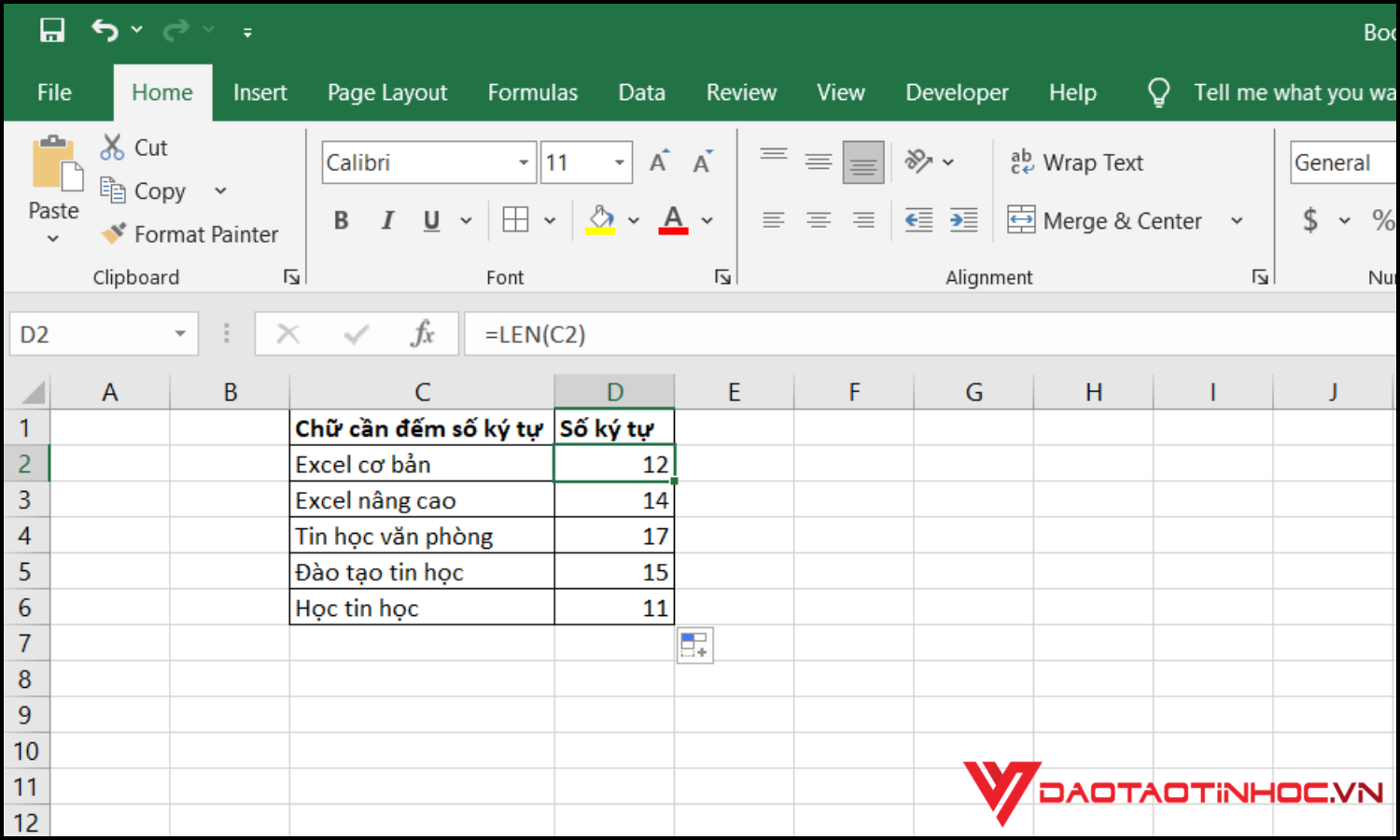
LEN rất hữu ích khi bạn cần kiểm tra độ dài chuỗi để xử lý các bài toán như: loại bỏ khoảng trắng, đếm ký tự có điều kiện, hoặc xác định ô nào có độ dài vượt quá giới hạn.
Đếm số lần xuất hiện ký tự cụ thể trong Excel
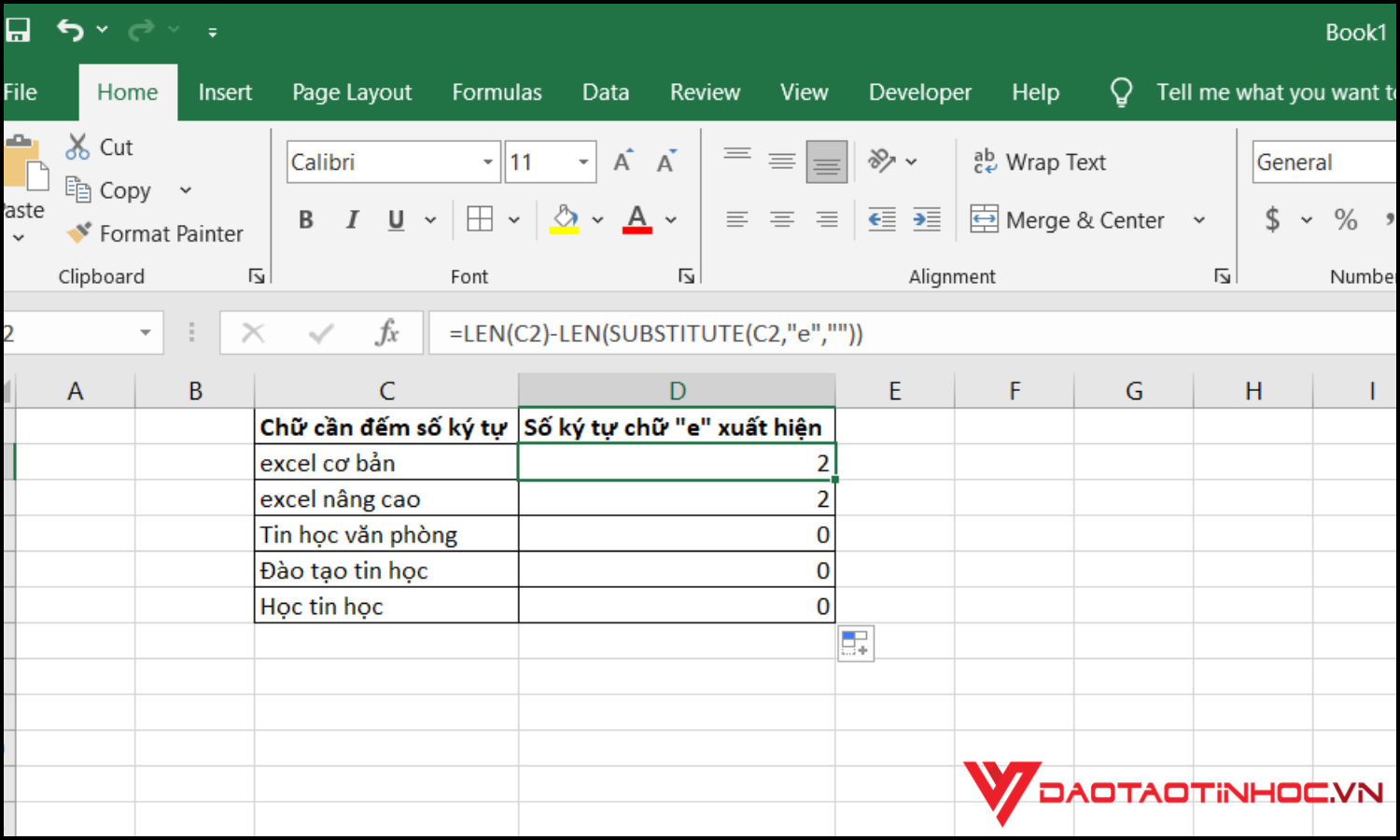
Để đếm số lần xuất hiện ký tự trong Excel, bạn không thể dùng trực tiếp hàm LEN, nhưng có thể kết hợp LEN và SUBSTITUTE để thực hiện việc này một cách chính xác.
Cú pháp kết hợp:=LEN(A1)-LEN(SUBSTITUTE(A1,”a”,””))
- A1 là ô chứa chuỗi cần kiểm tra.
- “a” là ký tự bạn muốn đếm.
- LEN(A1) đếm tổng số ký tự ban đầu.
- SUBSTITUTE(A1,”a”,””) thay thế toàn bộ ký tự “a” bằng rỗng, và LEN(…) của phần này sẽ là độ dài chuỗi sau khi ký tự “a” bị xóa.
Ví dụ:
Cách đếm số ký tự có điều kiện trong Excel (kết hợp IF)
Khi bạn cần đếm số ký tự trong Excel dựa trên một điều kiện nhất định, bạn có thể kết hợp hàm IF với hàm LEN để tạo ra công thức tùy chỉnh. Điều này rất hữu ích khi bạn muốn tính tổng số ký tự trong các ô thỏa mãn một điều kiện nhất định, chẳng hạn như chỉ đếm ký tự trong những ô có giá trị lớn hơn một số hoặc những ô chứa một từ khóa cụ thể.
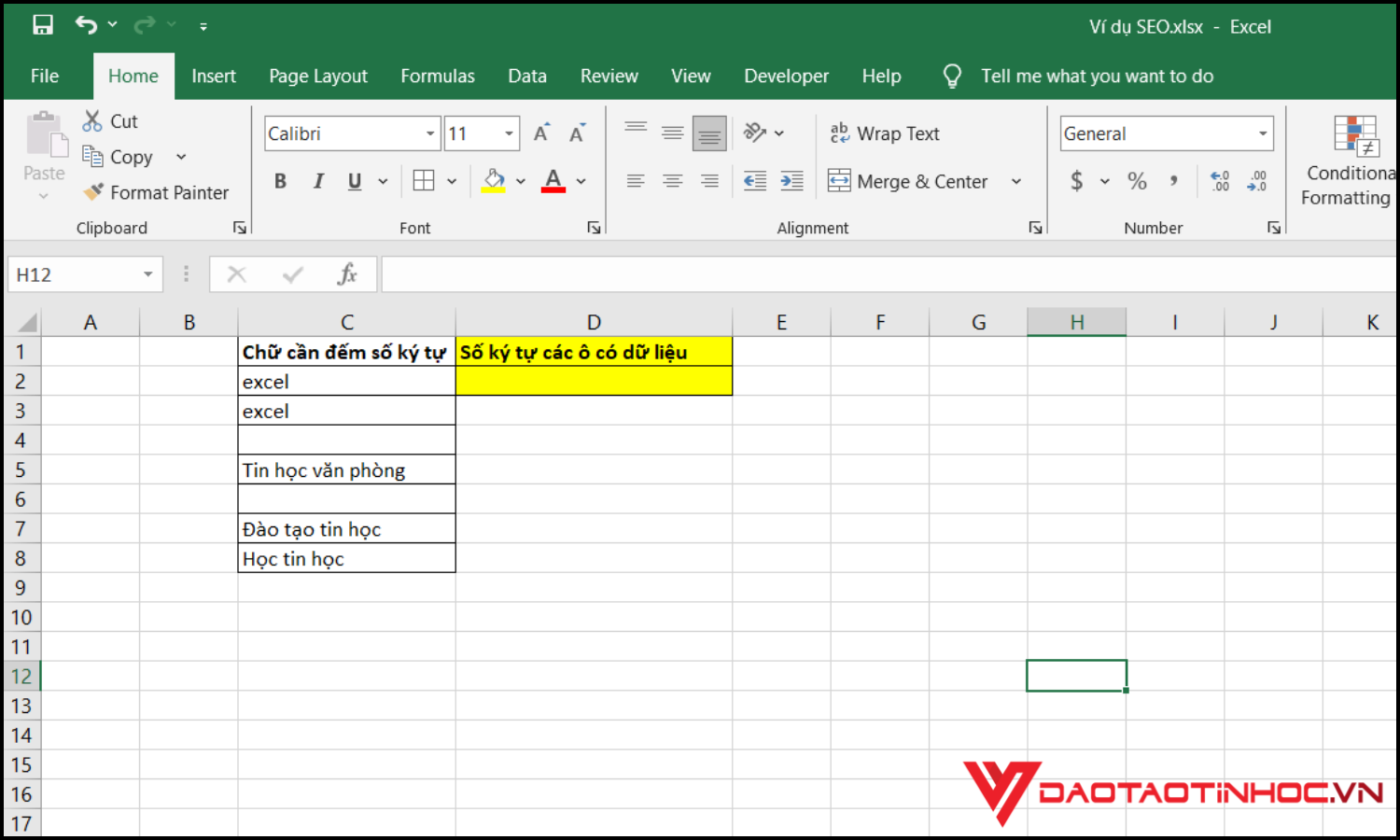
Cú pháp kết hợp: =SUMPRODUCT(–(LEN(A1:A10)>0), LEN(A1:A10))
- A1:A10 là phạm vi các ô bạn muốn đếm số ký tự.
- LEN(A1:A10) trả về số ký tự trong mỗi ô.
- LEN(A1:A10)>0 là điều kiện mà bạn muốn áp dụng (trong trường hợp này là đếm tất cả các ô không trống).
Nếu bạn muốn chỉ đếm các ô chứa từ ký tự, bỏ qua các ô trống, bạn nhập cú pháp như sau: =SUMPRODUCT(–(LEN(C2:C8)>0), LEN(C2:C8))
Mẹo và lưu ý khi dùng hàm đếm ký tự trong Excel
Khi sử dụng hàm đếm ký tự trong Excel, bạn nên lưu ý một số mẹo nhỏ để đảm bảo kết quả chính xác và thao tác nhanh hơn. Đầu tiên, hãy sử dụng hàm LEN để đếm tổng số ký tự trong một ô, kể cả khoảng trắng. Nếu bạn chỉ muốn đếm ký tự không tính khoảng trắng, hãy kết hợp với SUBSTITUTE để loại bỏ khoảng trắng trước khi đếm:
=LEN(SUBSTITUTE(A1,” “,””))
Ngoài ra, khi muốn đếm số lần xuất hiện của một ký tự cụ thể, bạn có thể dùng công thức:
=LEN(A1)-LEN(SUBSTITUTE(A1,”a”,””))
(với “a” là ký tự cần đếm).
Một lưu ý quan trọng khác là nên định dạng dữ liệu dạng text hoặc kiểm tra dữ liệu đầu vào có chứa ký tự ẩn (như xuống dòng) không, vì những ký tự này cũng được tính vào kết quả. Cuối cùng, nếu bạn đang làm việc với nhiều điều kiện, hãy thử kết hợp LEN với IF, SUMPRODUCT hoặc ARRAY FORMULA để mở rộng khả năng xử lý dữ liệu một cách linh hoạt và hiệu quả hơn.
Kết luận
Như vậy, hàm đếm số ký tự trong Excel không chỉ đơn thuần là đếm độ dài chuỗi mà còn giúp phân tích, lọc và xử lý dữ liệu nhanh gọn hơn khi kết hợp cùng các hàm điều kiện. Đừng quên ứng dụng linh hoạt hàm LEN, kết hợp với IF hoặc COUNTIF để tối ưu hiệu quả công việc. Nắm vững các mẹo nhỏ và ghi nhớ cách xử lý tình huống cụ thể sẽ giúp bạn sử dụng hàm đếm số ký tự trong Excel một cách thông minh và chuyên nghiệp hơn.
Xem thêm bài viết: Tách gộp dữ liệu nhanh bằng Flash Fill Excel
