

Trong quá trình làm báo cáo Excel, việc tổng hợp dữ liệu bằng Pivot Table là thao tác quen thuộc. Tuy nhiên, khi cần xem số liệu theo từng nhóm riêng lẻ, nhiều người vẫn mất thời gian lọc thủ công từng lần. Bài viết này sẽ giúp bạn hiểu rõ Pivot Table là gì, các trường hợp thường dùng trong thực tế và đặc biệt là 5 bước tách bảng thống kê Pivot Table ra từng Sheets tự động, dễ làm, ai cũng có thể áp dụng ngay để tối ưu công việc thống kê và báo cáo.
MỤC LỤC
Pivot Table là gì?
Pivot Table là công cụ thống kê và tổng hợp dữ liệu mạnh mẽ trong Excel, cho phép người dùng nhanh chóng phân tích, sắp xếp và trình bày dữ liệu chỉ với vài thao tác kéo – thả. Thay vì phải dùng nhiều hàm phức tạp, Pivot Table giúp bạn nhóm dữ liệu theo từng tiêu chí như nhân viên, sản phẩm, thời gian hoặc khu vực, từ đó tạo ra các bảng báo cáo rõ ràng, dễ theo dõi. Trong thực tế, Pivot Table thường được sử dụng để lập báo cáo bán hàng, thống kê chi phí, theo dõi hiệu suất làm việc và đặc biệt hữu ích khi cần tách bảng thống kê Pivot Table ra từng Sheets tự động nhằm phục vụ nhu cầu báo cáo chi tiết theo từng nhóm dữ liệu.
Trường hợp thường dùng Pivot Table trong thực tế
Trong công việc hàng ngày, Pivot Table được sử dụng rất phổ biến khi cần thống kê và phân tích dữ liệu nhanh chóng. Công cụ này đặc biệt hữu ích trong các trường hợp như tổng hợp doanh thu theo nhân viên, sản phẩm hoặc chi nhánh; thống kê chi phí theo từng tháng, quý, năm; theo dõi số lượng đơn hàng, tồn kho hay hiệu suất làm việc. Ngoài ra, Pivot Table còn giúp người dùng lọc và so sánh dữ liệu theo nhiều tiêu chí khác nhau chỉ trong vài thao tác. Khi báo cáo có nhiều nhóm dữ liệu, việc kết hợp Pivot Table với tính năng tách bảng thống kê Pivot Table ra từng Sheets tự động sẽ giúp trình bày số liệu rõ ràng hơn, tiết kiệm thời gian và nâng cao tính chuyên nghiệp cho báo cáo Excel.
5 bước tách Pivot Table thành nhiều Sheet ai cũng làm được
Việc tách bảng thống kê Pivot Table ra từng Sheets tự động giúp người dùng dễ dàng xem và trình bày báo cáo theo từng nhóm dữ liệu riêng biệt như nhân viên, chi nhánh hay sản phẩm. Thay vì lọc thủ công từng lần, bạn chỉ cần vài thao tác đơn giản là Excel sẽ tự động tạo nhiều Sheet tương ứng. Dưới đây là hướng dẫn 5 bước tách Pivot Table thành nhiều Sheet ai cũng làm được, kèm ví dụ dữ liệu thực tế để bạn áp dụng ngay.
Bước 1: Tạo Pivot Table từ bảng dữ liệu

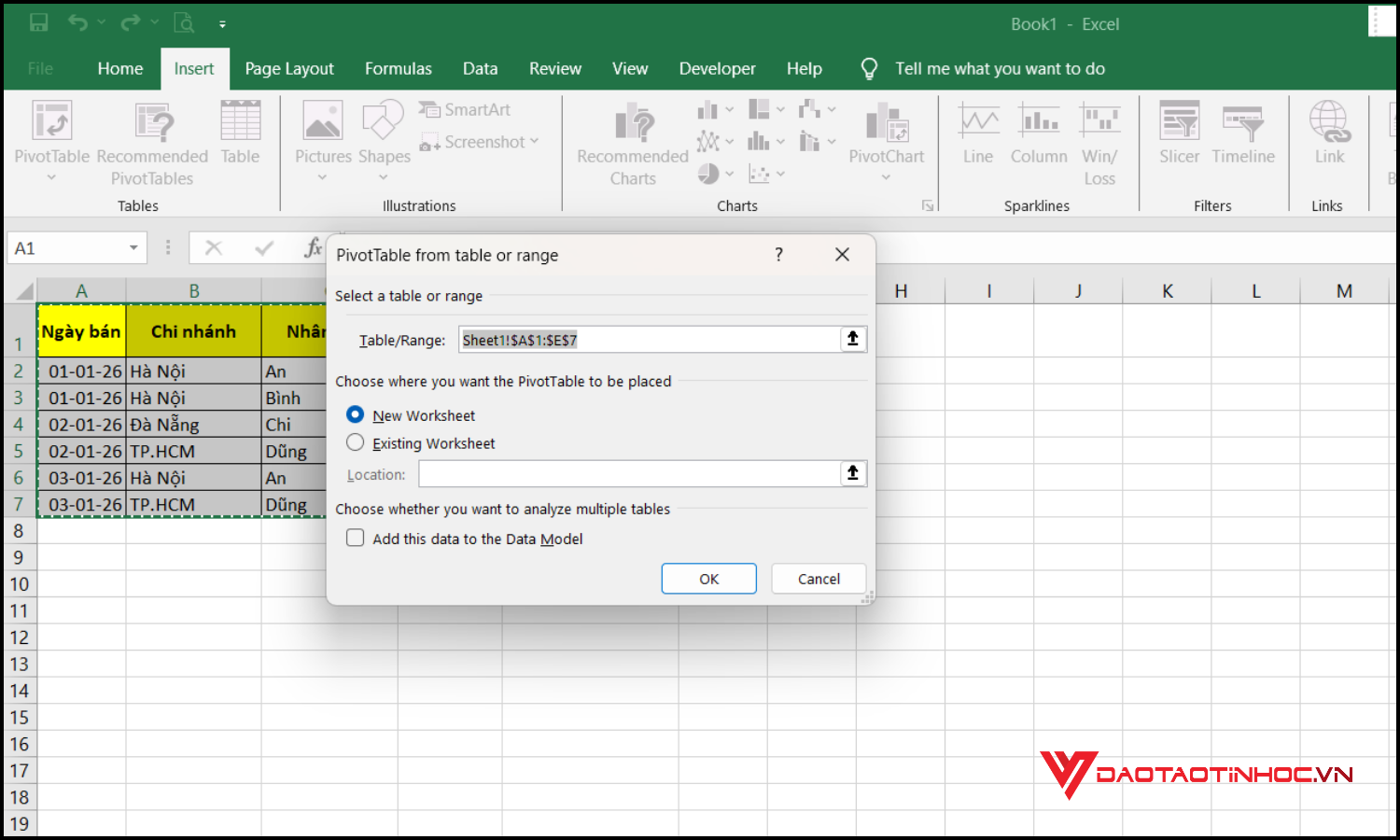
Từ bảng dữ liệu ví dụ đã chuẩn bị, bạn bôi đen toàn bộ dữ liệu, sau đó chọn Insert → PivotTable, chọn vị trí đặt Pivot Table là New Worksheet rồi nhấn OK. Excel sẽ tự động tạo một Sheet mới chứa Pivot Table, đây là nền tảng để thực hiện việc tách bảng thống kê Pivot Table ra từng Sheets tự động.
Bước 2: Thiết lập các trường trong Pivot Table
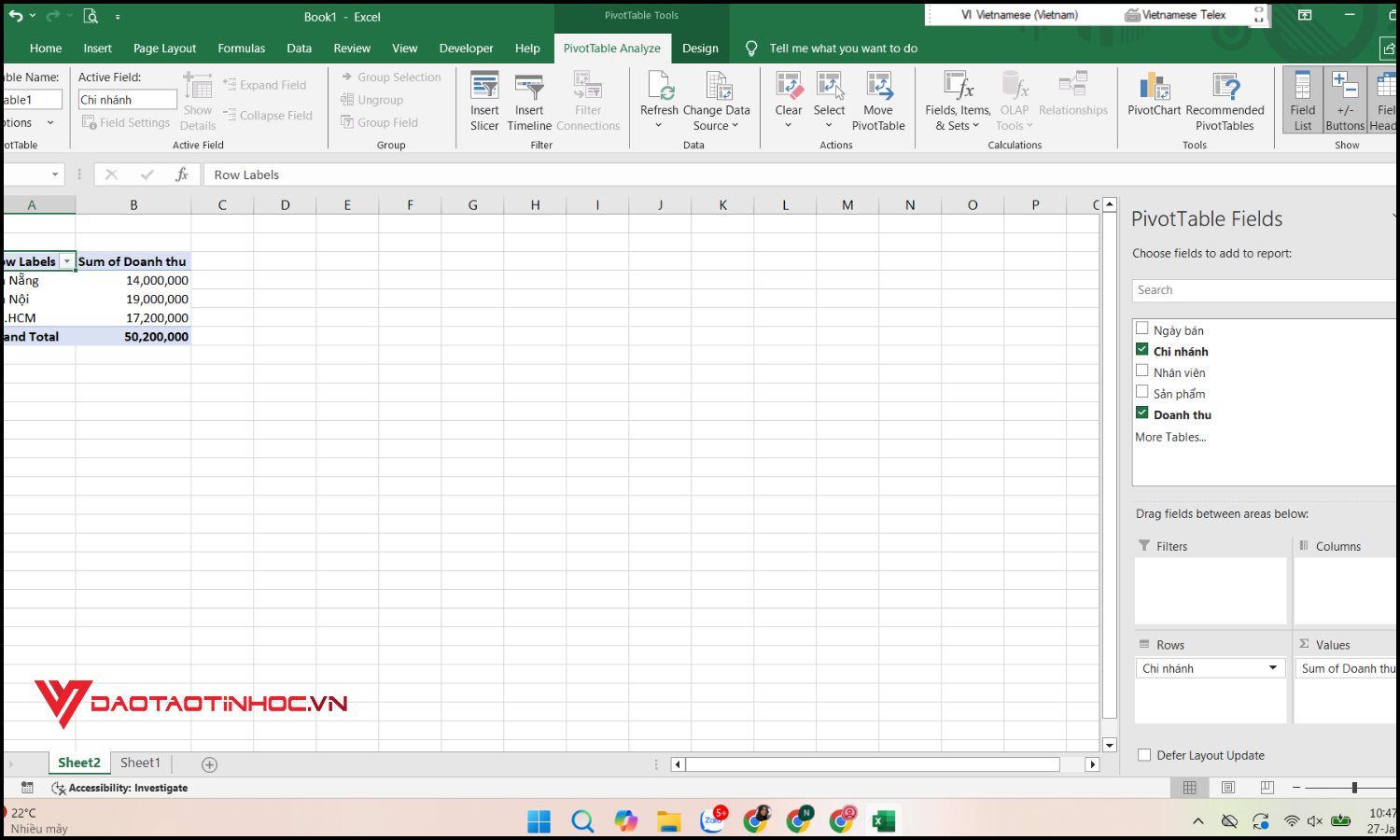
Trong giao diện Pivot Table Fields, bạn kéo trường Chi nhánh vào khu vực Rows và kéo trường Doanh thu vào khu vực Values với chế độ tính tổng (Sum). Lúc này Pivot Table sẽ hiển thị bảng thống kê tổng doanh thu theo từng chi nhánh, giúp bạn dễ dàng kiểm tra dữ liệu trước khi tách ra các Sheet riêng.
Bước 3: Đưa trường cần tách vào Report Filter
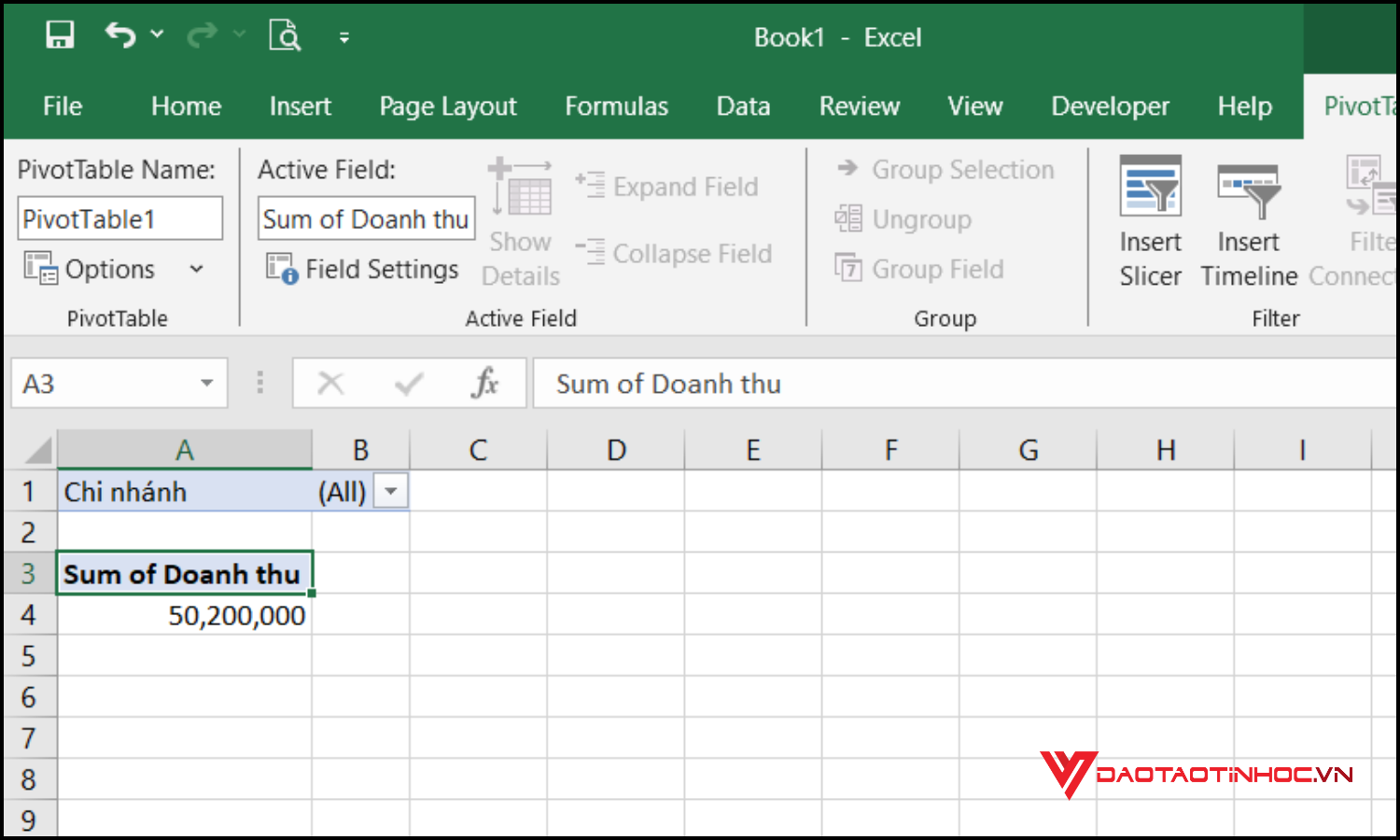
Để chuẩn bị tách Pivot Table ra nhiều Sheet, bạn kéo trường Chi nhánh từ khu vực Rows lên khu vực Filters (Report Filter). Khi đó, Pivot Table sẽ xuất hiện bộ lọc Chi nhánh phía trên bảng, đây là điều kiện bắt buộc để Excel có thể tự động tách bảng thống kê Pivot Table ra từng Sheets theo từng giá trị dữ liệu.
Bước 4: Thực hiện tách Pivot Table ra nhiều Sheet tự động
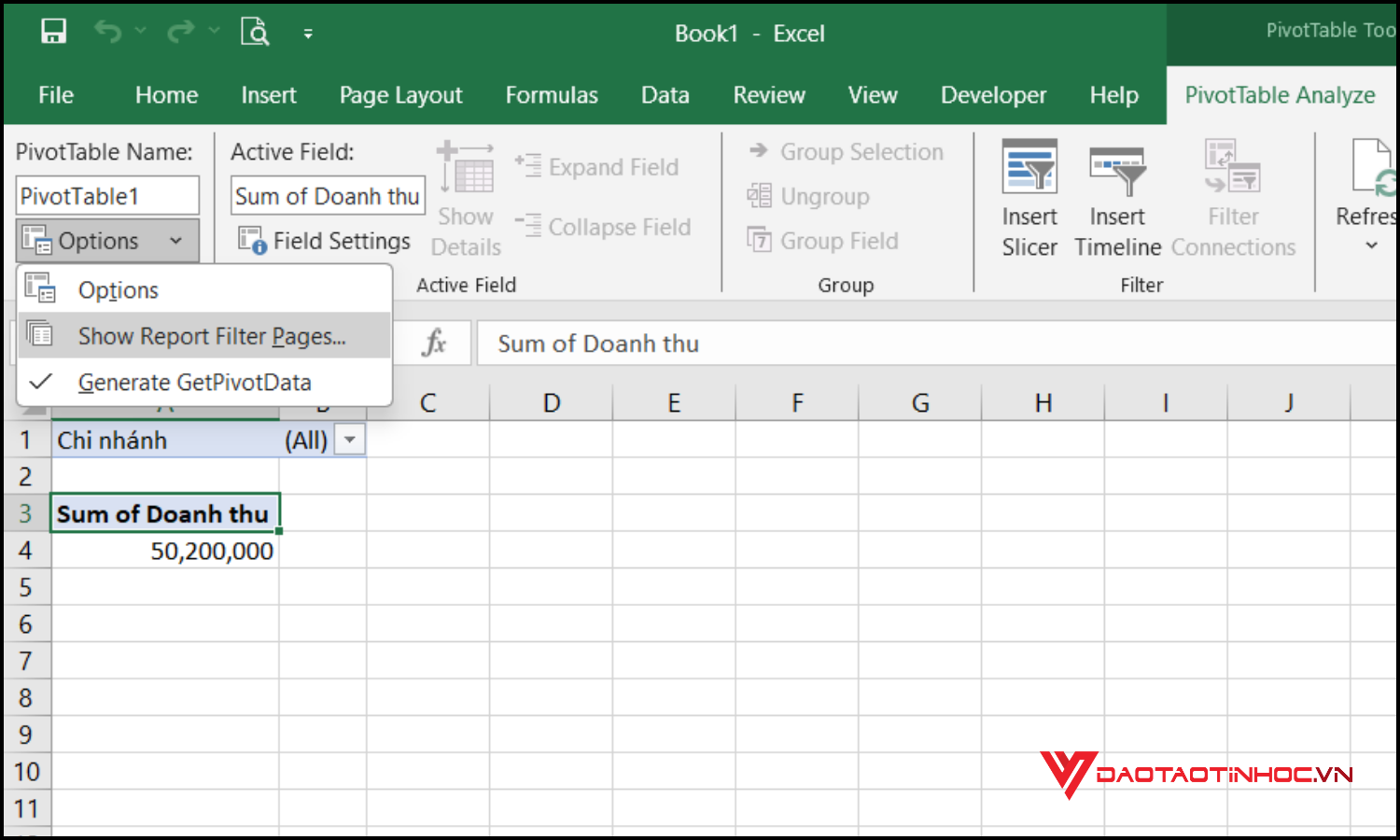
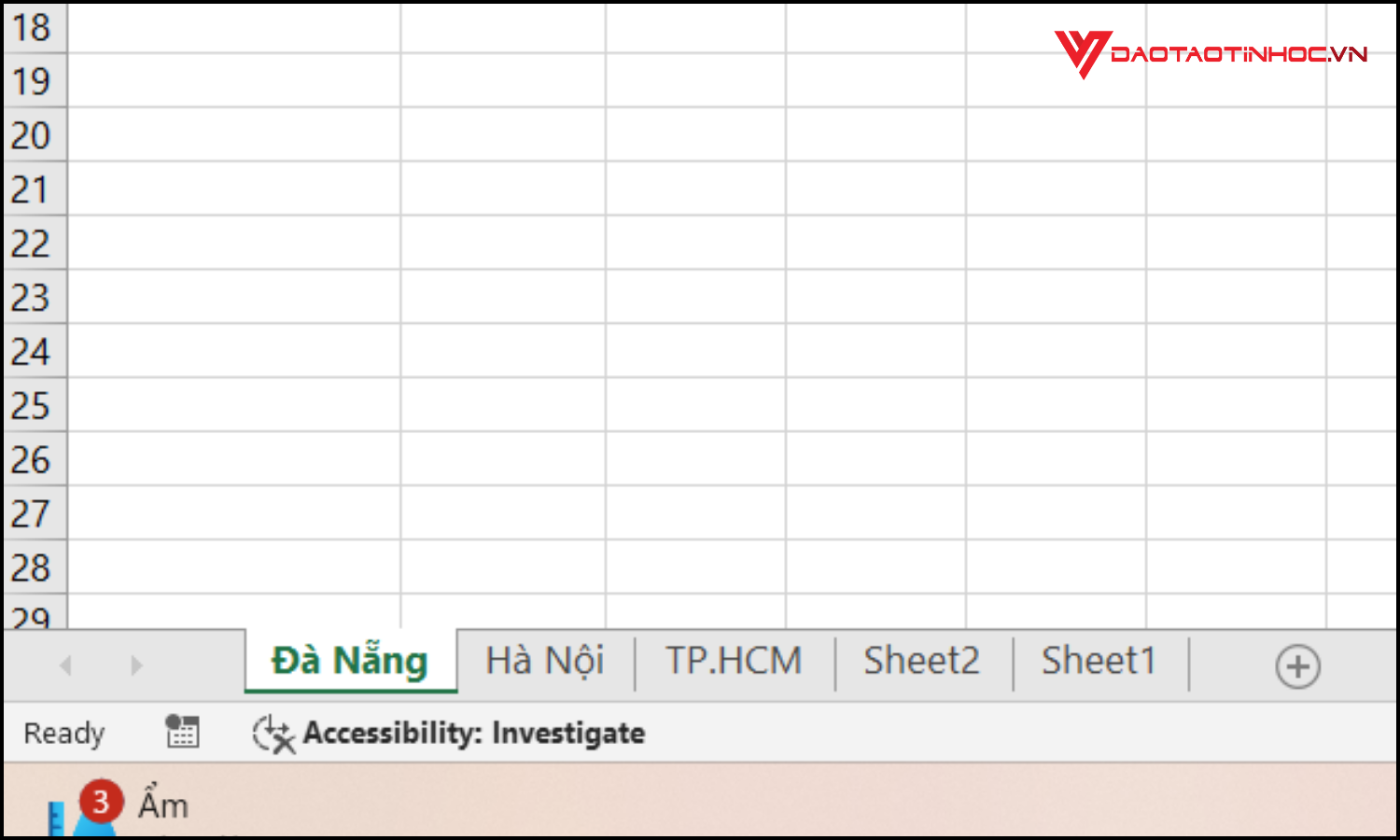
Bạn click vào Pivot Table, sau đó vào PivotTable Analyze → Options → Show Report Filter Pages, chọn trường Chi nhánh rồi nhấn OK. Ngay lập tức, Excel sẽ tự động tạo nhiều Sheet mới, mỗi Sheet tương ứng với một chi nhánh như Hà Nội, Đà Nẵng hoặc TP.HCM, trong đó chứa Pivot Table đã được lọc sẵn theo từng giá trị.
Bước 5: Kiểm tra và hoàn thiện các Sheet sau khi tách
Sau khi tách xong, bạn kiểm tra lại số liệu trên từng Sheet để đảm bảo chính xác, có thể đổi tên Sheet cho dễ quản lý, chỉnh lại định dạng, tiêu đề hoặc bố cục báo cáo. Khi dữ liệu gốc thay đổi, bạn chỉ cần Refresh Pivot Table là toàn bộ các Sheet đã tách sẽ được cập nhật theo, giúp việc tách bảng thống kê Pivot Table ra từng Sheets tự động luôn hiệu quả và tiết kiệm thời gian.

Những lỗi thường gặp khi tách bảng thống kê Pivot Table ra từng Sheets
Khi thực hiện tách bảng thống kê Pivot Table ra từng Sheets tự động, nhiều người dùng Excel thường gặp lỗi khiến quá trình không đạt kết quả như mong muốn. Phổ biến nhất là lỗi trùng tên Sheet do dữ liệu có giá trị giống nhau, dẫn đến Excel không thể tạo thêm trang mới. Ngoài ra, Pivot Table chưa được đặt đúng ở Report Filter hoặc chọn sai trường dữ liệu cũng khiến tính năng tách Sheet không hoạt động. Một số trường hợp khác còn gặp tình trạng mất định dạng, số liệu hiển thị không đồng nhất giữa các Sheet hoặc Pivot Table không tự cập nhật khi dữ liệu gốc thay đổi. Nắm rõ các lỗi thường gặp này sẽ giúp bạn xử lý nhanh và tách Pivot Table ra nhiều Sheet hiệu quả, chính xác hơn trong quá trình làm báo cáo.
Có tự động cập nhật khi dữ liệu gốc thay đổi không?
Khi tách bảng thống kê Pivot Table ra từng Sheets tự động, nhiều người thắc mắc liệu các Sheet đã tách có tự cập nhật khi dữ liệu gốc thay đổi hay không. Thực tế, các Pivot Table sau khi tách vẫn liên kết với nguồn dữ liệu ban đầu, vì vậy số liệu sẽ được cập nhật khi bạn thực hiện thao tác Refresh Pivot Table. Tuy nhiên, Excel không tự làm mới dữ liệu theo thời gian thực, người dùng cần chủ động cập nhật để đảm bảo số liệu luôn chính xác. Việc hiểu rõ cơ chế này giúp bạn kiểm soát tốt hơn các báo cáo đã tách Sheet, tránh sai lệch dữ liệu khi chỉnh sửa hoặc bổ sung thông tin mới vào bảng dữ liệu gốc.
Có tách được nhiều cấp dữ liệu cùng lúc không?
Trong quá trình tách bảng thống kê Pivot Table ra từng Sheets tự động, nhiều người đặt câu hỏi liệu có thể tách dữ liệu theo nhiều cấp cùng lúc hay không, chẳng hạn vừa theo chi nhánh vừa theo nhân viên. Trên thực tế, Excel cho phép bạn thực hiện điều này bằng cách sắp xếp các trường dữ liệu theo thứ tự phù hợp trong Pivot Table. Tuy nhiên, tính năng tách Sheet tự động chỉ hoạt động theo từng trường riêng lẻ, nên nếu muốn tách nhiều cấp dữ liệu, bạn cần thực hiện lần lượt từng cấp hoặc kết hợp thêm VBA để tự động hóa hoàn toàn. Việc hiểu rõ giới hạn và cách xử lý sẽ giúp bạn lựa chọn phương án tách Pivot Table phù hợp với nhu cầu báo cáo thực tế.
Kết luận
Thông qua bài viết, bạn đã nắm được cách sử dụng Pivot Table hiệu quả, các tình huống áp dụng phổ biến cũng như 5 bước tách bảng thống kê Pivot Table ra từng Sheets tự động một cách nhanh chóng, chính xác. Khi áp dụng đúng, bạn không chỉ tiết kiệm thời gian mà còn nâng cao tính chuyên nghiệp cho báo cáo Excel, đặc biệt với dữ liệu lớn và nhiều nhóm phân tích.
Nếu bạn muốn khai thác Pivot Table sâu hơn như thống kê nâng cao, tự động hóa báo cáo, xử lý dữ liệu lớn và ứng dụng Pivot Table trong công việc thực tế, bạn có thể tham khảo khóa học Thống kê Excel chuyên nghiệp với Pivot Table. Khóa học giúp bạn làm chủ Pivot Table từ cơ bản đến nâng cao, phù hợp cho dân văn phòng, kế toán, nhân sự và những ai thường xuyên làm báo cáo dữ liệu.