

Trong thời đại số hóa, việc thành thạo Excel cho kế toán không chỉ là lợi thế mà còn là kỹ năng bắt buộc nếu bạn muốn làm việc nhanh, chính xác và chuyên nghiệp hơn. Thay vì xử lý thủ công dễ sai sót, các hàm Excel giúp kế toán tự động hóa báo cáo, kiểm soát dữ liệu hiệu quả và tiết kiệm hàng giờ làm việc mỗi ngày. Trong bài viết này, bạn sẽ khám phá 7 hàm Excel cho kế toán bắt buộc phải biết năm 2026, kèm ví dụ thực tế và mẹo áp dụng cực kỳ dễ hiểu.
MỤC LỤC
Vì sao kế toán cần thành thạo hàm Excel?
Trong bối cảnh doanh nghiệp ngày càng số hóa, việc thành thạo Excel cho kế toán không còn là kỹ năng phụ mà đã trở thành yêu cầu bắt buộc. Các hàm Excel giúp kế toán xử lý khối lượng dữ liệu lớn một cách nhanh chóng, từ tính toán doanh thu, chi phí đến lập báo cáo tài chính chỉ trong vài thao tác. Thay vì làm thủ công dễ sai sót, việc sử dụng thành thạo các hàm như SUM, IF hay SUMIFS giúp tăng độ chính xác và giảm thiểu rủi ro trong công việc.
Không chỉ vậy, Excel cho kế toán còn hỗ trợ tự động hóa quy trình, tiết kiệm thời gian đáng kể và nâng cao hiệu suất làm việc. Khi biết cách kết hợp các hàm hợp lý, kế toán có thể phân tích dữ liệu, theo dõi công nợ và đưa ra báo cáo chi tiết một cách chuyên nghiệp hơn. Đây cũng là kỹ năng quan trọng giúp bạn nâng cao năng lực cạnh tranh, dễ dàng thăng tiến và thích nghi với xu hướng chuyển đổi số trong ngành kế toán hiện nay.
Xem thêm bài viết: hàm int trong excel
Top 7 hàm Excel cho kế toán bắt buộc phải biết
Hàm SUM
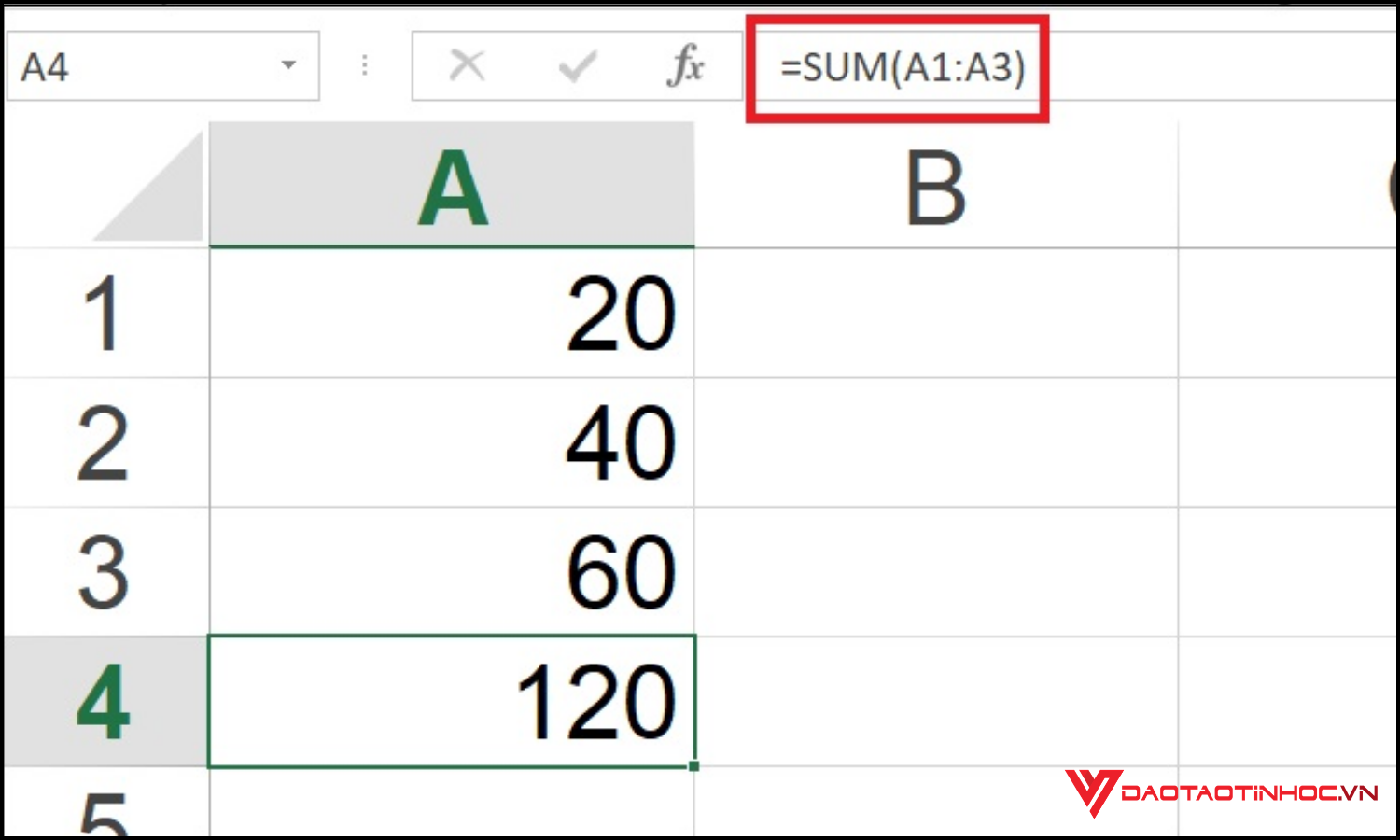
Hàm SUM là một trong những hàm cơ bản và quan trọng nhất trong Excel cho kế toán, dùng để tính tổng các giá trị như doanh thu, chi phí, công nợ. Công thức của hàm là: =SUM(range) (trong đó range là vùng dữ liệu cần tính). Ví dụ, kế toán có thể dùng =SUM(B2:B10) để tính tổng doanh thu trong tháng. Hàm này giúp tiết kiệm thời gian và đảm bảo độ chính xác cao khi làm việc với số liệu lớn.

Hàm IF
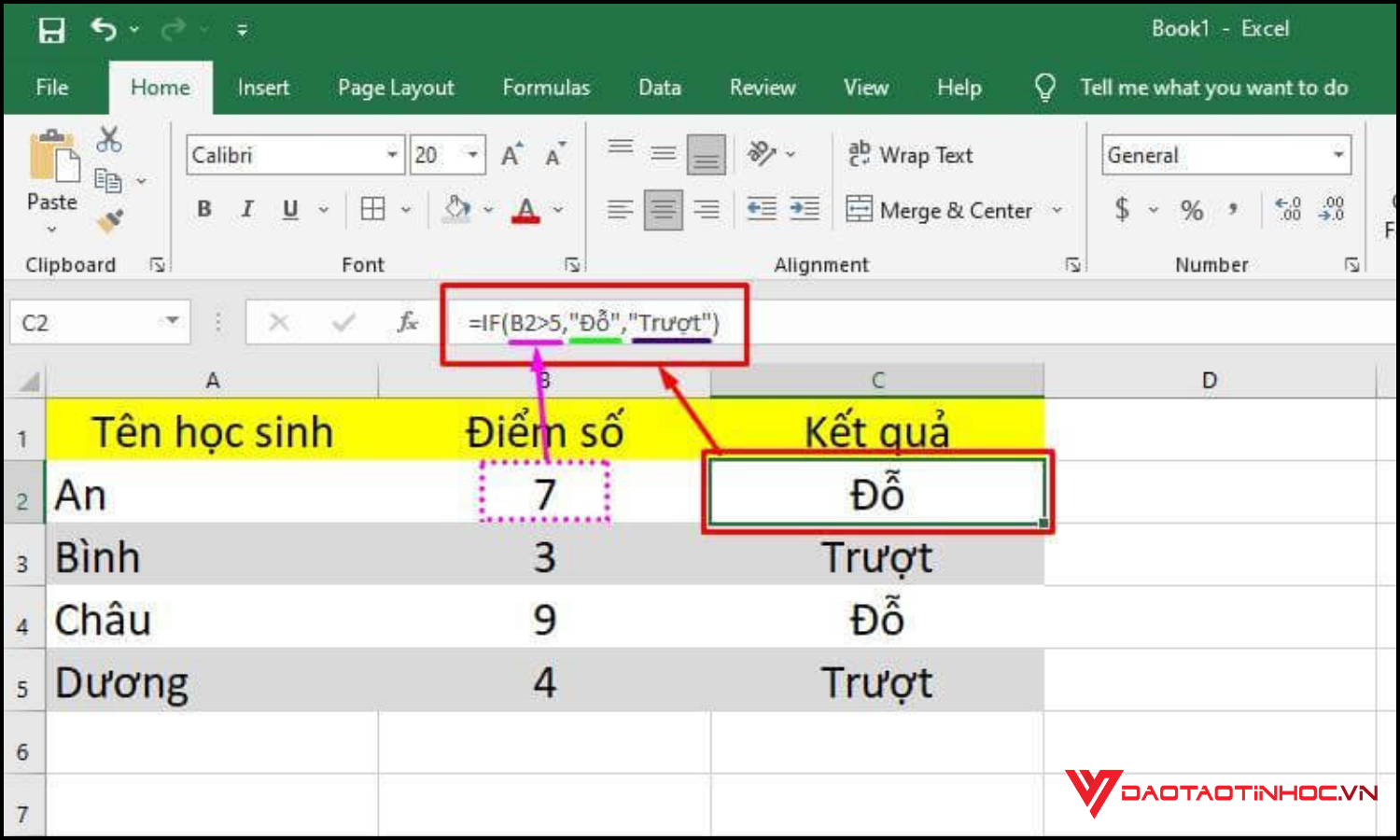
Hàm IF giúp kế toán kiểm tra điều kiện và trả về kết quả tương ứng, rất hữu ích trong việc phân loại dữ liệu. Công thức: =IF(logical_test, value_if_true, value_if_false). Ví dụ: =IF(B2>0,”Có phát sinh”,”Không phát sinh”). Trong Excel cho kế toán, hàm IF thường được dùng để xác định lãi/lỗ, kiểm tra dữ liệu hợp lệ hoặc phân loại giao dịch.
Hàm SUMIFS
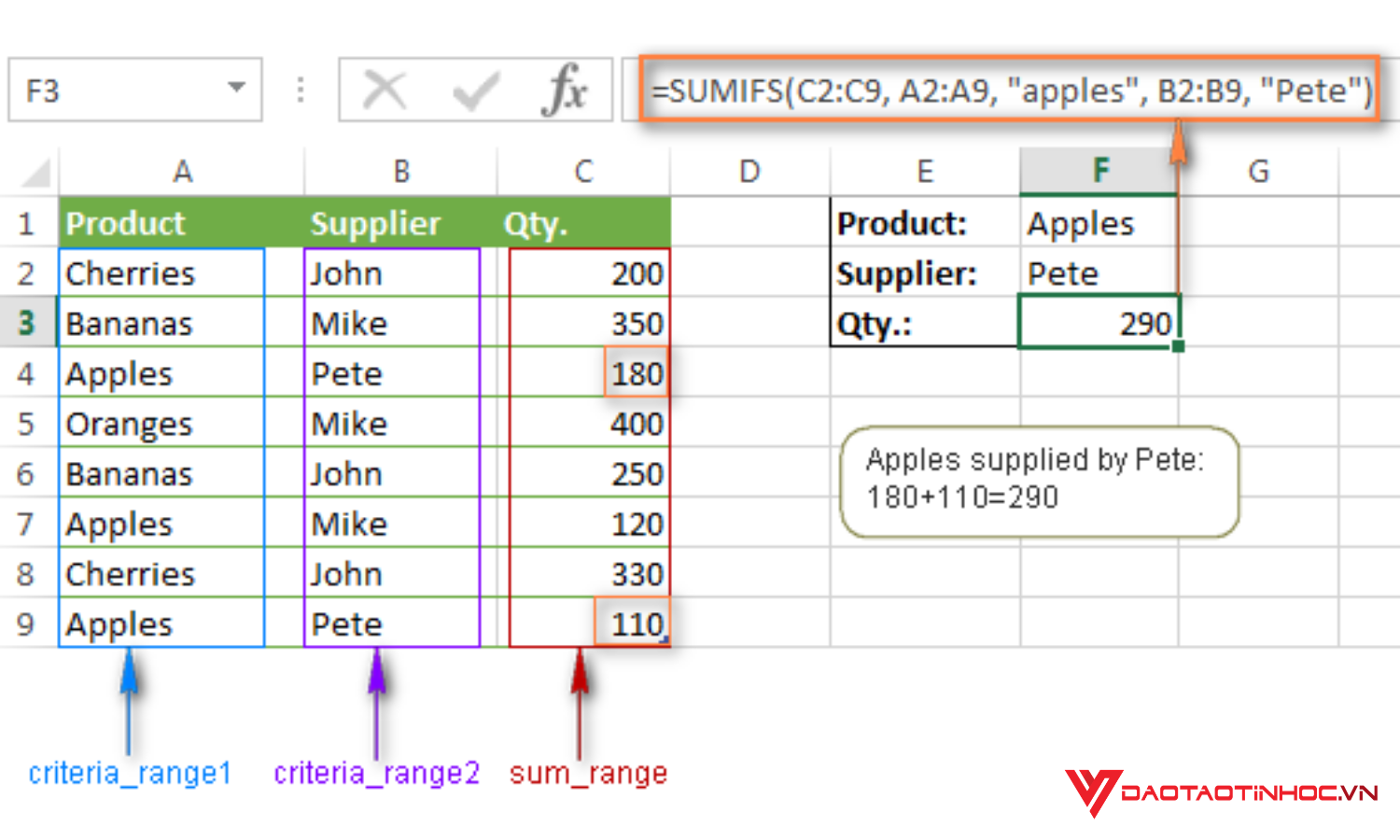
Hàm SUMIFS cho phép tính tổng dựa trên nhiều điều kiện khác nhau, cực kỳ quan trọng trong báo cáo kế toán. Công thức: =SUMIFS(sum_range, criteria_range1, criteria1, …). Ví dụ: tính tổng chi phí theo từng tháng hoặc từng phòng ban. Khi sử dụng Excel cho kế toán, SUMIFS giúp tổng hợp dữ liệu nhanh chóng và chính xác hơn so với cách làm thủ công.
Hàm VLOOKUP
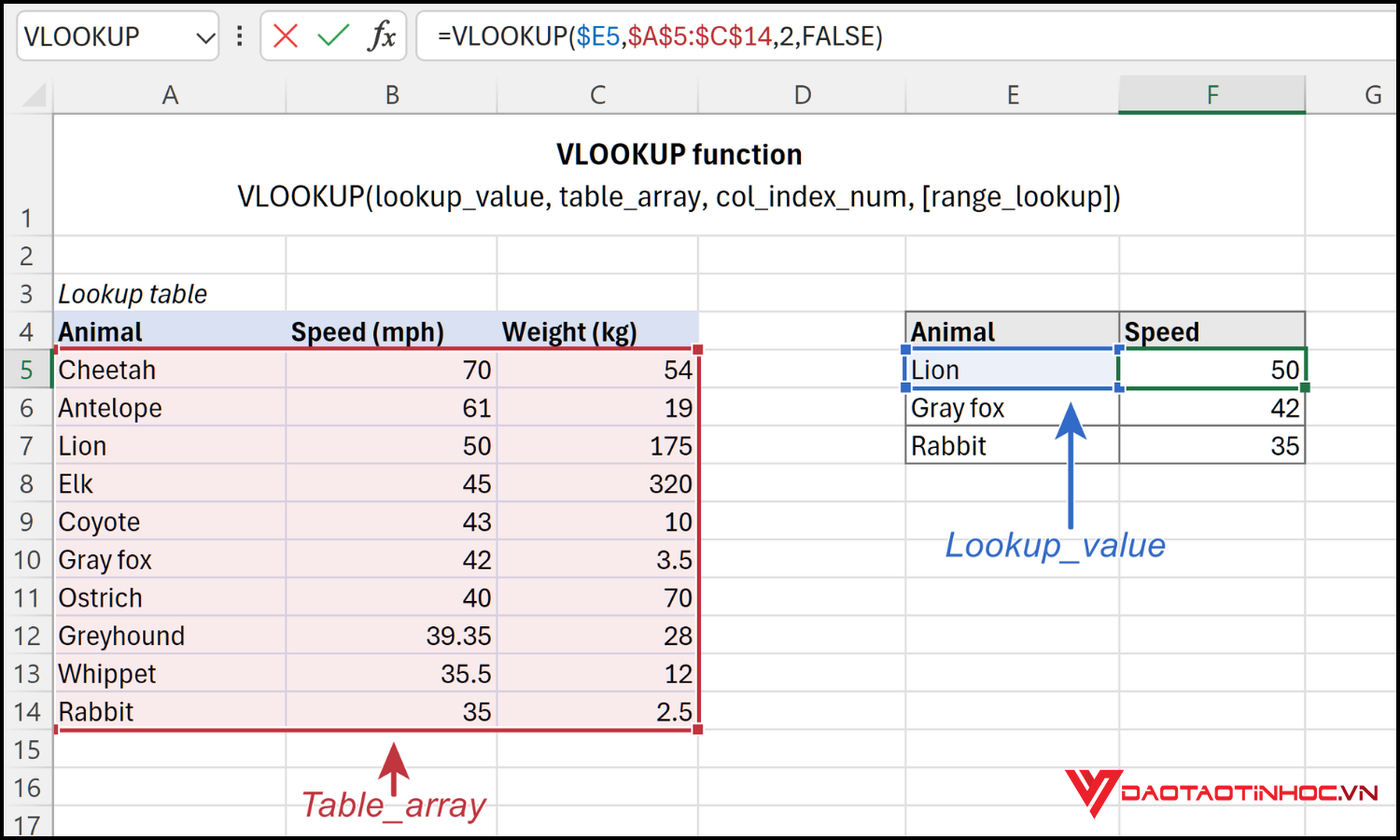
Hàm VLOOKUP được dùng để tra cứu thông tin trong bảng dữ liệu theo cột. Công thức: =VLOOKUP(lookup_value, table_array, col_index_num, [range_lookup]). Ví dụ: tra tên khách hàng theo mã số. Trong Excel cho kế toán, hàm này giúp tìm kiếm dữ liệu nhanh chóng, đặc biệt khi làm việc với danh sách lớn như khách hàng hoặc sản phẩm.
Hàm XLOOKUP
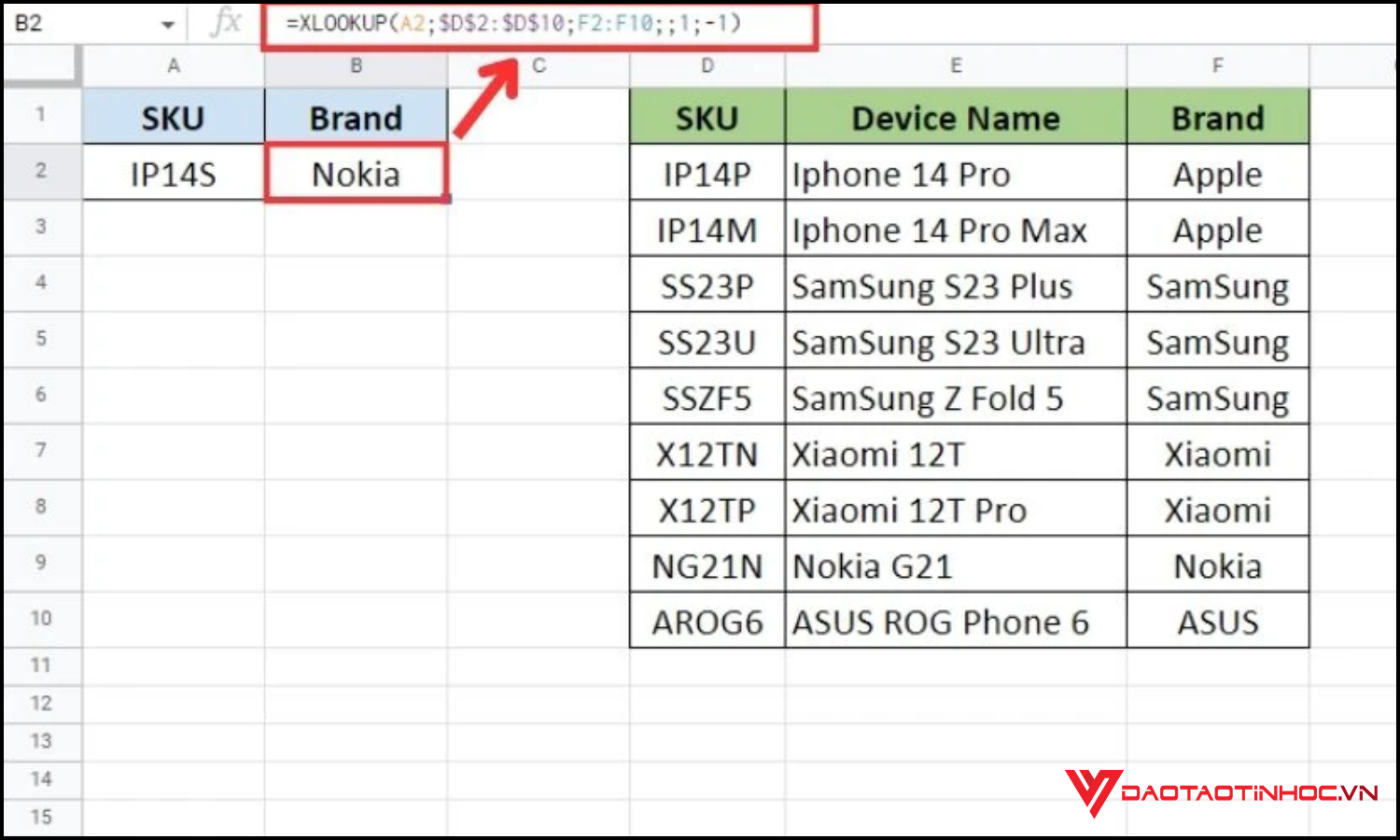
XLOOKUP là phiên bản nâng cấp của VLOOKUP, cho phép tra cứu linh hoạt hơn và chính xác hơn. Công thức: =XLOOKUP(lookup_value, lookup_array, return_array). Ví dụ: tìm doanh thu theo mã sản phẩm mà không bị giới hạn cột. Trong Excel cho kế toán, XLOOKUP giúp xử lý dữ liệu hiện đại, giảm lỗi và tối ưu hiệu suất làm việc.
Hàm COUNT / COUNTA
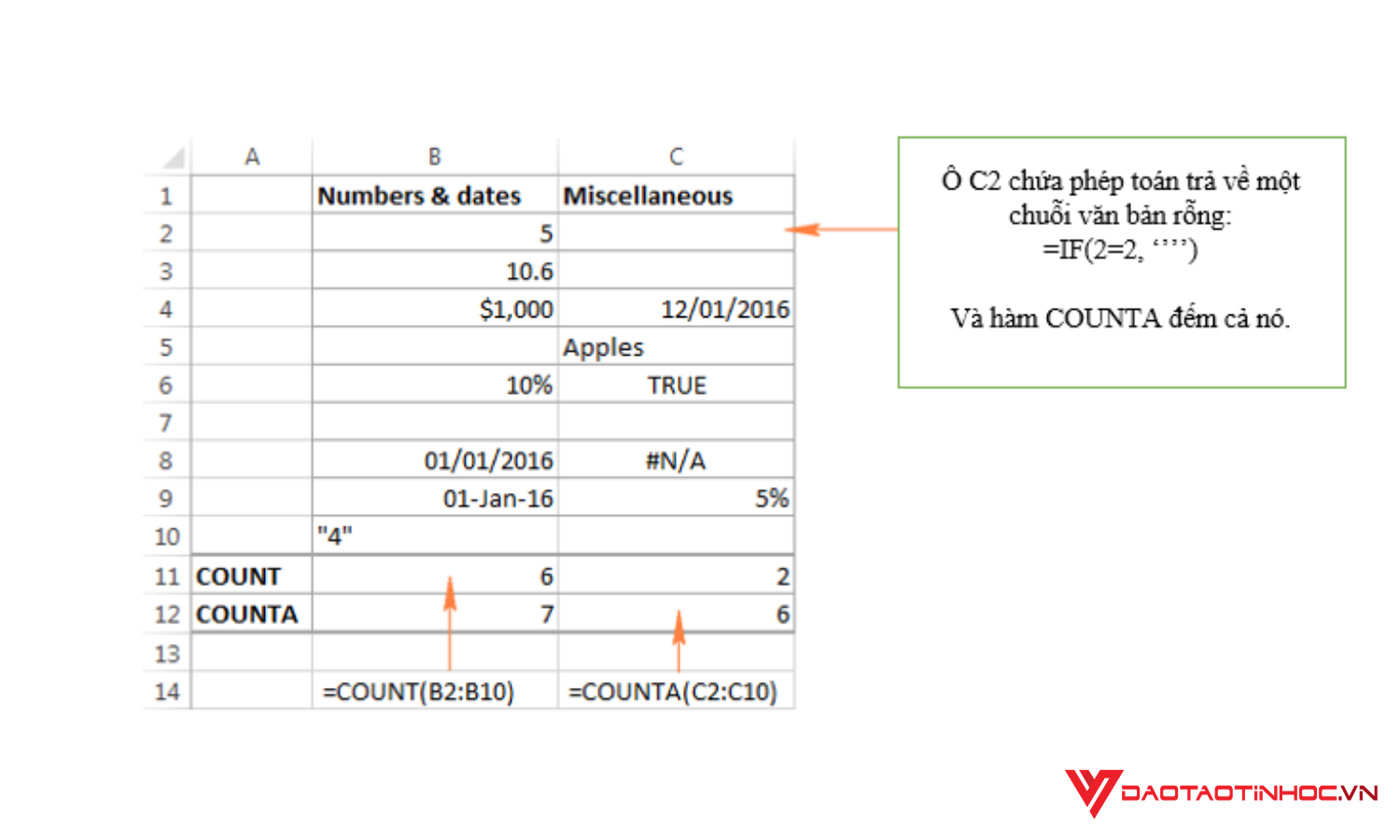
Hàm COUNT dùng để đếm các ô chứa số, còn COUNTA đếm tất cả các ô không rỗng. Công thức:
=COUNT(range)
=COUNTA(range)
Ví dụ: đếm số hóa đơn phát sinh trong tháng. Trong Excel cho kế toán, hai hàm này giúp kiểm soát số lượng dữ liệu, hỗ trợ thống kê và báo cáo nhanh chóng.
Hàm LEFT / RIGHT / MID
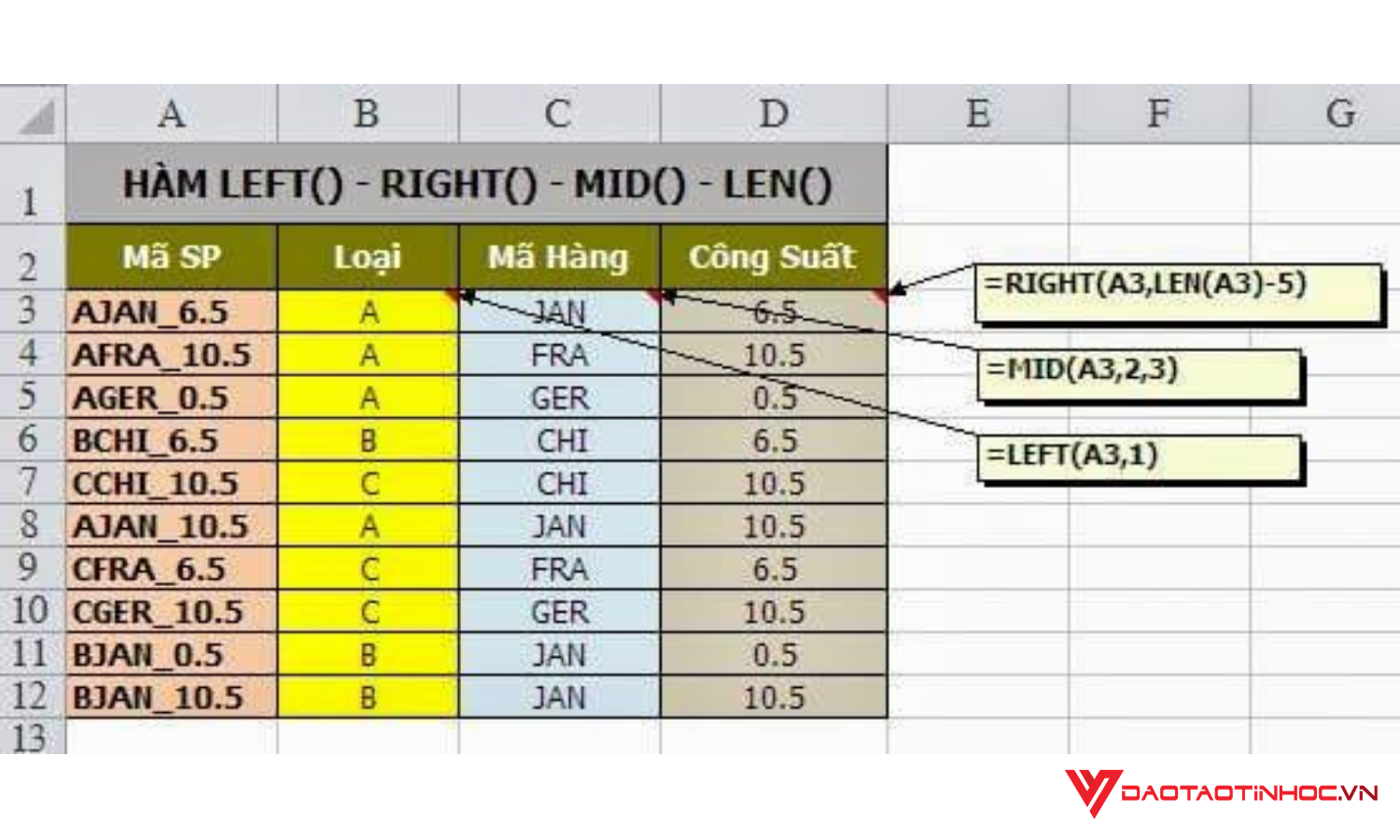
Các hàm LEFT, RIGHT, MID giúp tách ký tự từ chuỗi văn bản, rất hữu ích khi xử lý mã dữ liệu. Công thức:
=LEFT(text, num_chars)
=RIGHT(text, num_chars)
=MID(text, start_num, num_chars)
Ví dụ: tách năm từ mã hóa đơn. Trong Excel cho kế toán, các hàm này giúp chuẩn hóa dữ liệu, phục vụ cho việc phân tích và lập báo cáo chính xác hơn.
Ứng dụng thực tế của 7 hàm trong công việc kế toán
Trong thực tế, việc áp dụng thành thạo Excel cho kế toán giúp xử lý hầu hết các nghiệp vụ một cách nhanh chóng và chính xác. Với 7 hàm quan trọng như SUM, IF, SUMIFS, VLOOKUP hay XLOOKUP, kế toán có thể dễ dàng lập báo cáo doanh thu, tổng hợp chi phí theo từng danh mục hoặc theo dõi công nợ khách hàng chỉ trong vài bước. Ví dụ, hàm SUMIFS hỗ trợ tính tổng theo nhiều điều kiện, trong khi XLOOKUP giúp tra cứu dữ liệu chính xác và linh hoạt hơn so với cách làm thủ công.

Không dừng lại ở đó, Excel cho kế toán còn giúp tự động hóa quy trình làm việc như phân loại giao dịch, kiểm tra dữ liệu hợp lệ hay tách thông tin từ mã chứng từ bằng các hàm LEFT, RIGHT, MID. Khi biết cách kết hợp các hàm này, kế toán có thể xây dựng hệ thống báo cáo chuyên nghiệp, giảm thiểu sai sót và tiết kiệm đáng kể thời gian xử lý dữ liệu mỗi ngày. Đây chính là nền tảng quan trọng để nâng cao hiệu suất và tối ưu công việc kế toán trong môi trường hiện đại.
Mẹo nâng cao giúp kế toán dùng Excel hiệu quả hơn
Để sử dụng Excel cho kế toán hiệu quả hơn, ngoài việc nắm vững các hàm cơ bản, bạn nên áp dụng thêm những mẹo nâng cao giúp tối ưu tốc độ và độ chính xác khi làm việc. Một trong những cách đơn giản nhưng cực kỳ hữu ích là sử dụng phím tắt để thao tác nhanh, kết hợp nhiều hàm như IF + SUMIFS + XLOOKUP để tự động hóa báo cáo, cũng như cố định vùng dữ liệu bằng dấu $ để tránh sai sót khi sao chép công thức. Những mẹo này giúp kế toán xử lý dữ liệu lớn một cách mượt mà và chuyên nghiệp hơn.
Bên cạnh đó, việc sử dụng Table để quản lý dữ liệu, kết hợp Pivot Table để tổng hợp báo cáo hoặc ứng dụng các công cụ nâng cao như Power Query cũng giúp Excel cho kế toán trở nên mạnh mẽ hơn bao giờ hết. Khi áp dụng đúng các mẹo này, bạn không chỉ tiết kiệm hàng giờ làm việc mỗi ngày mà còn nâng cao khả năng phân tích dữ liệu, từ đó cải thiện hiệu suất và chất lượng công việc kế toán một cách rõ rệt.
Mất bao lâu để thành thạo Excel cho kế toán?
“Mất bao lâu để thành thạo Excel cho kế toán?” là câu hỏi được rất nhiều người mới bắt đầu quan tâm. Thực tế, thời gian học nhanh hay chậm phụ thuộc vào mục tiêu và tần suất thực hành của mỗi người. Nếu bạn chỉ cần nắm các hàm cơ bản như SUM, IF, VLOOKUP, bạn có thể làm quen trong khoảng 1–2 tuần. Tuy nhiên, để sử dụng Excel cho kế toán một cách thành thạo, biết cách lập báo cáo, xử lý dữ liệu và kết hợp nhiều hàm nâng cao, bạn thường cần từ 1–3 tháng luyện tập đều đặn với dữ liệu thực tế.
Quan trọng hơn, việc học Excel cho kế toán không chỉ nằm ở lý thuyết mà còn ở khả năng áp dụng vào công việc hàng ngày. Khi bạn thực hành thường xuyên, sử dụng file kế toán thực tế và học thêm các mẹo nâng cao như Pivot Table hay Power Query, tốc độ thành thạo sẽ nhanh hơn đáng kể. Vì vậy, thay vì lo lắng về thời gian, hãy tập trung vào việc học đúng phương pháp và luyện tập liên tục để đạt hiệu quả tốt nhất.
Kết luận
Việc nắm vững Excel cho kế toán không chỉ giúp bạn xử lý công việc nhanh hơn mà còn nâng cao độ chính xác và giá trị chuyên môn trong mắt doanh nghiệp. Chỉ cần thành thạo 7 hàm quan trọng như SUM, IF, SUMIFS hay XLOOKUP, bạn đã có thể tối ưu hóa hầu hết các nghiệp vụ kế toán hàng ngày.
Nếu bạn muốn đi xa hơn và sử dụng Excel một cách bài bản, hãy tham khảo cuốn sách “Excel ứng dụng văn phòng từ cơ bản đến nâng cao” tài liệu giúp bạn hệ thống kiến thức, thực hành thực tế và nâng cao kỹ năng nhanh chóng, phù hợp cho cả người mới lẫn kế toán đã đi làm.
