

Trong quá trình làm việc với Excel, lỗi công thức như #N/A, #VALUE! hay #DIV/0! xuất hiện thường xuyên khiến bảng dữ liệu trở nên rối mắt và thiếu chuyên nghiệp. Chính vì vậy, việc dùng IFERROR và IFNA đúng cách để xử lý lỗi Excel hiệu quả là kỹ năng quan trọng mà bất kỳ dân văn phòng nào cũng cần nắm vững. Bài viết này sẽ giúp bạn hiểu rõ IFERROR là gì, IFNA là gì, cách phân biệt hai hàm, cũng như hướng dẫn áp dụng đúng trong từng trường hợp cụ thể.
MỤC LỤC
Hàm IFERROR là gì?
Hàm IFERROR trong Excel là một hàm dùng để xử lý lỗi trong công thức, giúp thay thế các giá trị lỗi như #N/A, #VALUE!, #DIV/0!, #REF!, #NUM! hoặc #NAME? bằng một kết quả khác thân thiện hơn. Nhờ đó, dữ liệu hiển thị trở nên gọn gàng, dễ hiểu và chuyên nghiệp hơn, đặc biệt khi làm báo cáo hoặc dashboard.
Cú pháp của hàm IFERROR là: =IFERROR(value, value_if_error)
- Trong đó value là công thức cần kiểm tra lỗi
- value_if_error là giá trị sẽ trả về nếu xảy ra lỗi.
Việc sử dụng IFERROR không chỉ giúp bạn kiểm soát lỗi hiệu quả mà còn nâng cao trải nghiệm người dùng khi làm việc với Excel.
Hàm IFNA là gì?
Hàm IFNA trong Excel là hàm dùng để xử lý riêng lỗi #N/A – lỗi thường xảy ra khi công thức tìm kiếm như VLOOKUP, XLOOKUP hoặc MATCH không tìm thấy dữ liệu phù hợp. Thay vì hiển thị lỗi gây khó hiểu, IFNA cho phép bạn thay thế bằng một giá trị khác như “Không tìm thấy” hoặc để trống, giúp bảng tính trở nên rõ ràng và chuyên nghiệp hơn.

Cú pháp của hàm IFNA là: =IFNA(value, value_if_na)
- Trong đó value là công thức cần kiểm tra
- value_if_na là giá trị trả về khi xuất hiện lỗi #N/A.
Việc sử dụng IFNA đặc biệt hữu ích khi bạn chỉ muốn xử lý lỗi tìm kiếm mà vẫn giữ nguyên các lỗi khác để dễ dàng kiểm tra và phát hiện vấn đề trong dữ liệu.
So sánh IFERROR và IFNA
Khi làm việc với Excel, việc hiểu rõ sự khác nhau giữa IFERROR và IFNA sẽ giúp bạn xử lý lỗi chính xác và hiệu quả hơn. Điểm giống nhau của hai hàm là đều dùng để thay thế giá trị lỗi bằng một kết quả thân thiện hơn. Tuy nhiên, IFERROR xử lý tất cả các loại lỗi như #N/A, #VALUE!, #DIV/0!, #REF!,… trong khi IFNA chỉ xử lý riêng lỗi #N/A – lỗi thường gặp trong các hàm tìm kiếm. Chính vì vậy, IFERROR phù hợp khi bạn muốn “ẩn” toàn bộ lỗi trong bảng tính, còn IFNA lại là lựa chọn tối ưu khi cần kiểm soát lỗi tìm kiếm nhưng vẫn giữ lại các lỗi quan trọng khác để kiểm tra dữ liệu. Việc lựa chọn đúng giữa hai hàm không chỉ giúp bảng Excel chuyên nghiệp hơn mà còn tránh che giấu những sai sót tiềm ẩn.
Xem thêm bài viết: hàm sumif nhiều điều kiện
Vì sao cần dùng IFERROR và IFNA trong Excel?
Trong quá trình làm việc với Excel, các lỗi như #N/A, #DIV/0! hay #VALUE! thường xuyên xuất hiện và có thể khiến bảng dữ liệu trở nên rối mắt, khó hiểu. Chính vì vậy, việc sử dụng IFERROR và IFNA là rất cần thiết để xử lý lỗi một cách thông minh và chuyên nghiệp. Hai hàm này giúp thay thế các giá trị lỗi bằng nội dung dễ đọc hơn như “Không có dữ liệu” hoặc để trống, từ đó cải thiện trải nghiệm người xem báo cáo. Ngoài ra, IFERROR và IFNA còn giúp hạn chế sai sót khi phân tích dữ liệu, tránh làm gián đoạn các công thức liên quan. Đặc biệt, IFNA cho phép bạn xử lý riêng lỗi #N/A mà không che đi các lỗi quan trọng khác, giúp kiểm soát dữ liệu tốt hơn. Việc áp dụng đúng hai hàm này sẽ giúp bạn tối ưu hiệu quả làm việc và nâng cao tính chuyên nghiệp trong Excel.
Cách dùng IFERROR và IFNA đúng cách
Cách dùng hàm IFERROR
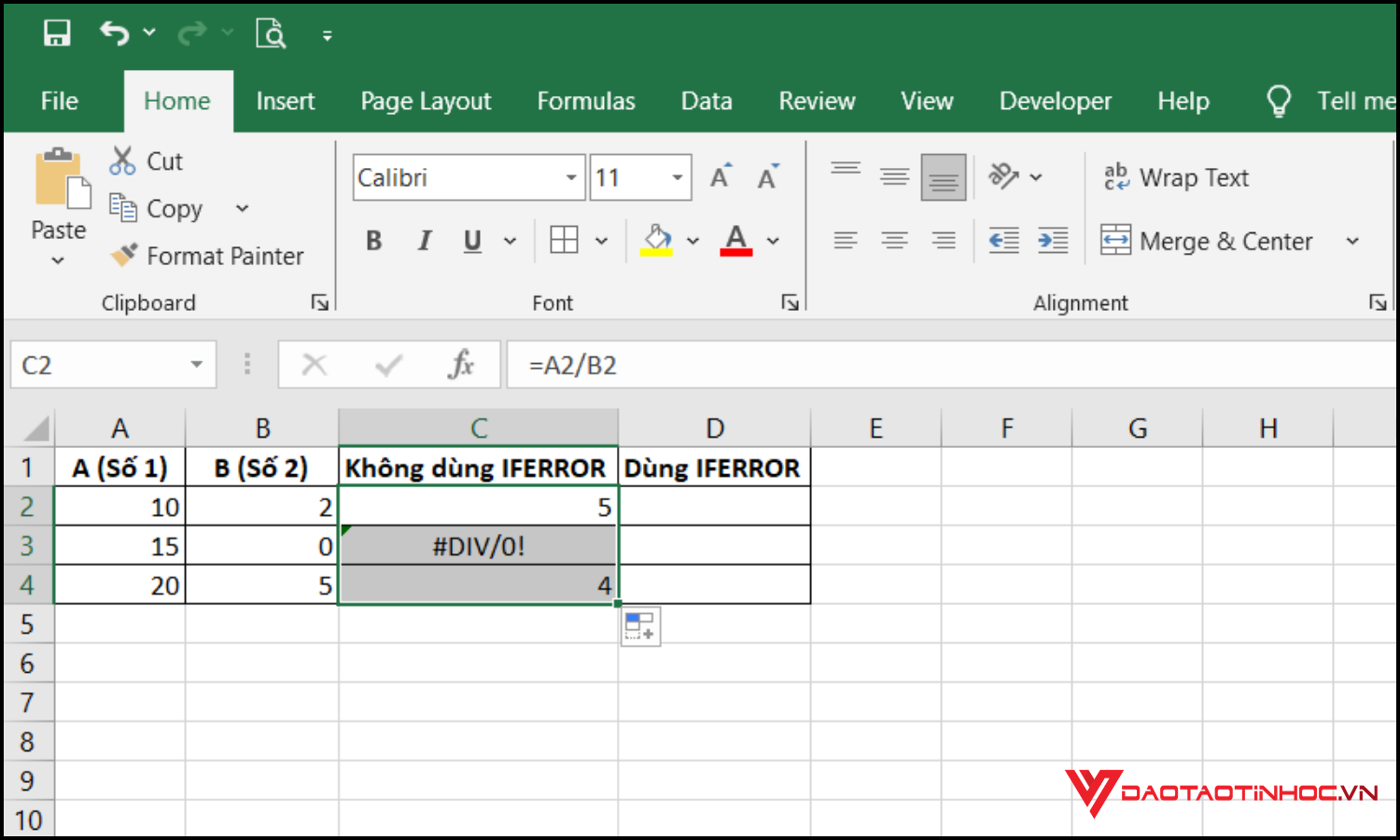
Để hiểu rõ cách dùng IFERROR, bạn có thể bắt đầu với một ví dụ đơn giản về phép chia trong Excel. Giả sử bạn có hai cột dữ liệu là “Số 1” và “Số 2”, trong đó có một dòng chứa giá trị 0 ở cột “Số 2”. Khi thực hiện phép chia, Excel sẽ trả về lỗi #DIV/0!.
Bước 1: Trước tiên, bạn nhập công thức chia bình thường =A2/B2. Sau khi kéo công thức xuống, bạn sẽ thấy dòng có số 0 xuất hiện lỗi.
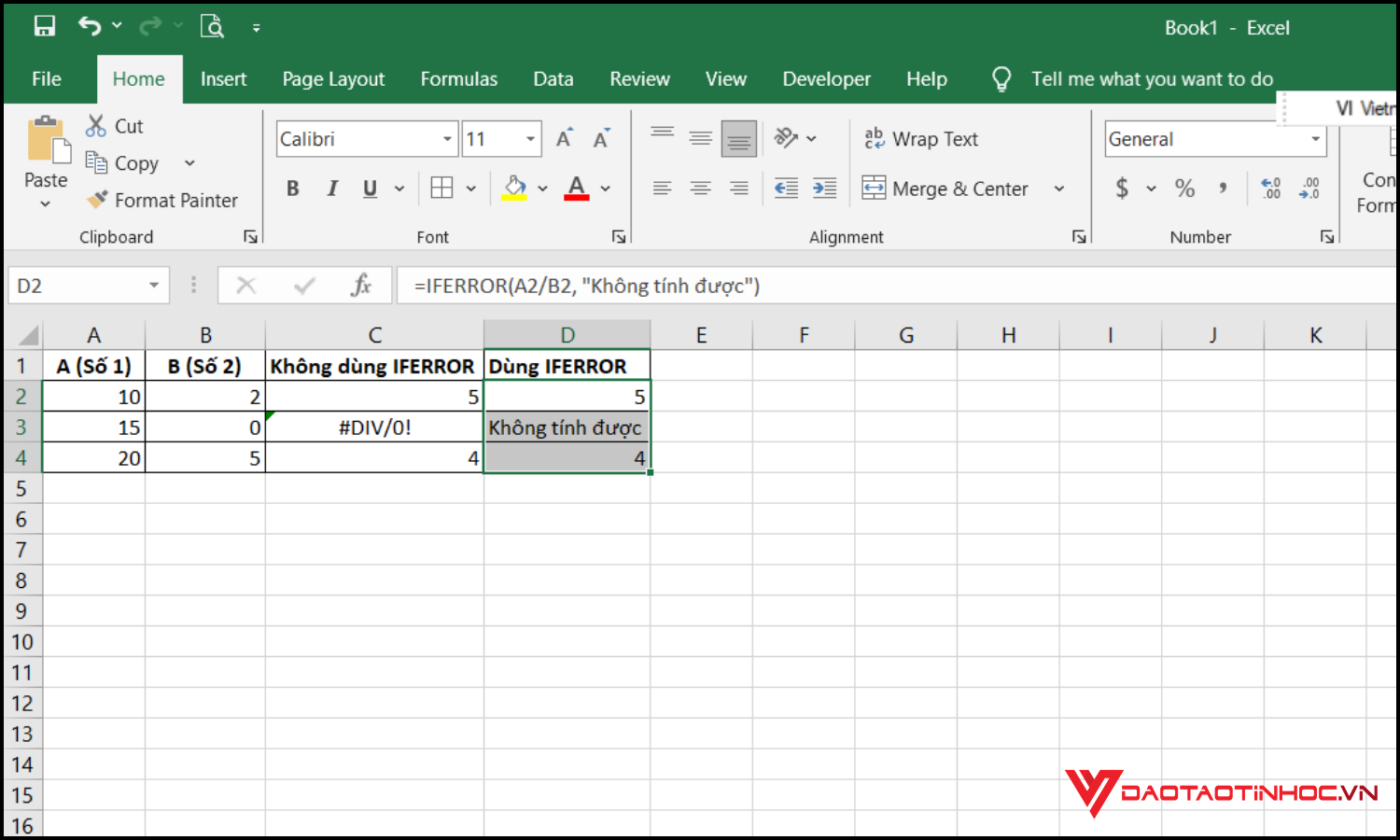
Bước 2: Tiếp theo, bạn thay thế công thức bằng IFERROR: =IFERROR(A2/B2, “Không tính được”). Lúc này, Excel sẽ tự động kiểm tra nếu phép chia bị lỗi thì thay vì hiển thị #DIV/0!, kết quả sẽ là “Không tính được”.
Kết quả nhận được là các phép tính hợp lệ vẫn hiển thị bình thường, còn dòng lỗi được xử lý gọn gàng, giúp bảng dữ liệu dễ đọc và chuyên nghiệp hơn.
Cách dùng hàm IFNA
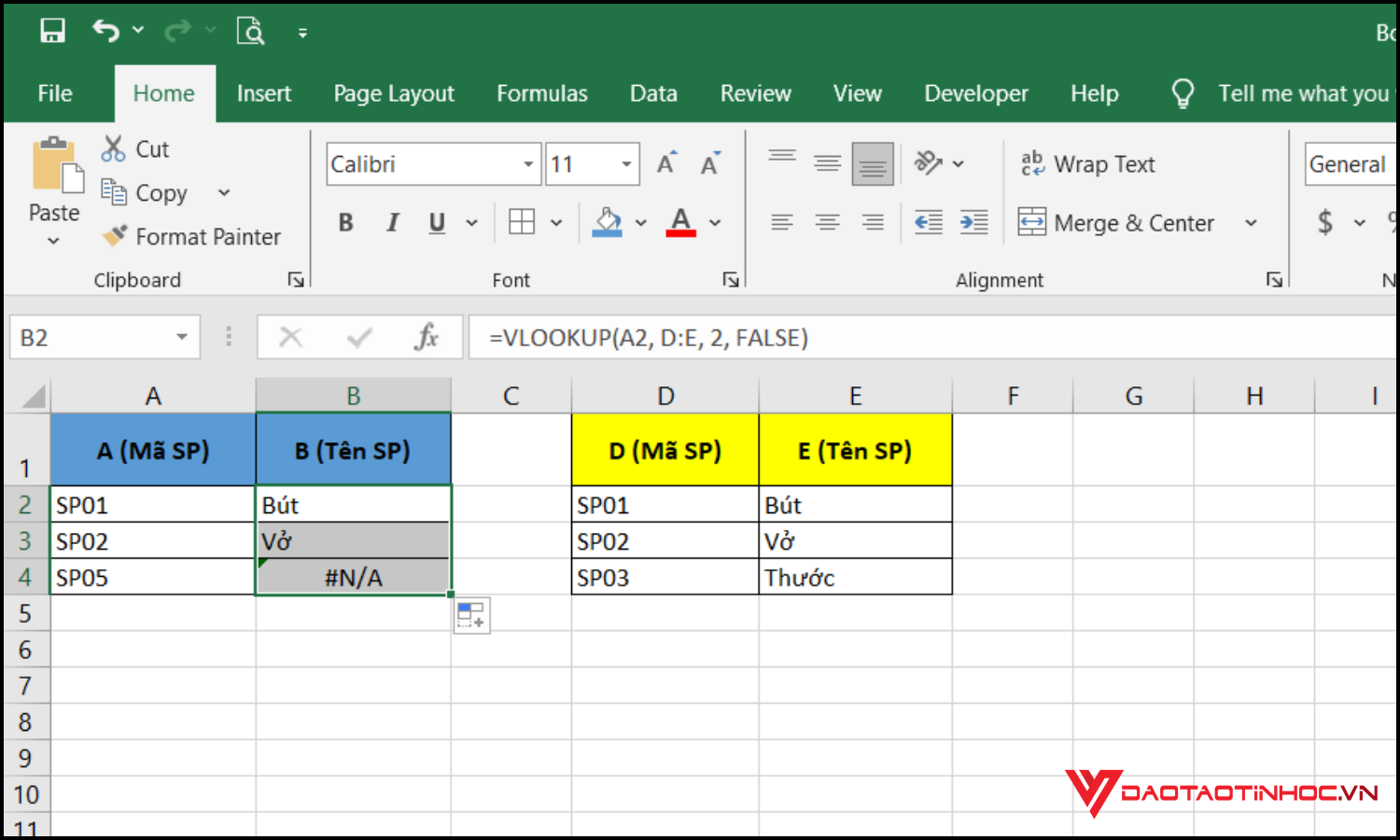
Với IFNA, bạn sẽ sử dụng khi gặp lỗi #N/A trong các hàm tìm kiếm như VLOOKUP. Ví dụ, bạn có một danh sách mã sản phẩm cần tra cứu và một bảng dữ liệu chứa thông tin sản phẩm. Tuy nhiên, có một số mã không tồn tại trong bảng, dẫn đến lỗi #N/A.
Bước 1: Bạn nhập công thức tìm kiếm: =VLOOKUP(A2, D:E, 2, FALSE). Khi kéo xuống, những mã không có trong bảng sẽ trả về lỗi #N/A.
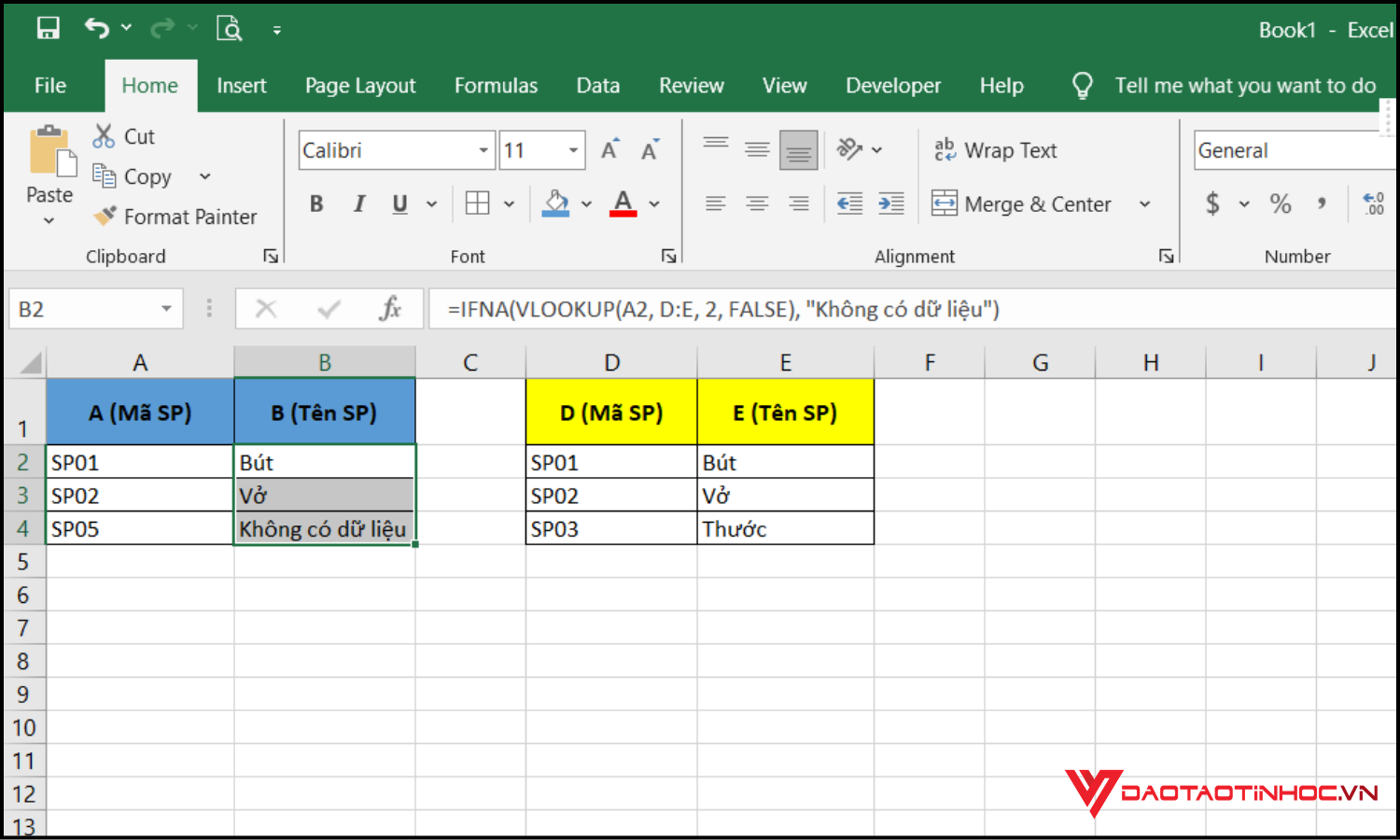
Bước 2: Sau đó, bạn kết hợp IFNA để xử lý lỗi này bằng công thức: =IFNA(VLOOKUP(A2, D:E, 2, FALSE), “Không có dữ liệu”). Khi áp dụng, Excel sẽ thay thế lỗi #N/A bằng nội dung “Không có dữ liệu”, giúp người xem dễ hiểu hơn. Kết quả là các mã hợp lệ vẫn hiển thị đúng tên sản phẩm, còn mã không tồn tại sẽ không còn báo lỗi mà hiển thị thông tin thay thế rõ ràng.
5 sai lầm thường gặp khi dùng IFERROR và IFNA
Khi sử dụng IFERROR và IFNA trong Excel, nhiều người thường mắc phải những sai lầm khiến dữ liệu bị sai lệch mà không hề nhận ra. Thứ nhất, lạm dụng IFERROR để che tất cả lỗi, vô tình làm mất dấu các lỗi quan trọng cần kiểm tra. Thứ hai, không phân biệt IFERROR và IFNA, dẫn đến việc xử lý không đúng loại lỗi, đặc biệt là lỗi #N/A trong các hàm tìm kiếm. Thứ ba, trả về giá trị thay thế không phù hợp (ví dụ nhập text trong khi dữ liệu cần số), gây lỗi dây chuyền cho các công thức khác. Thứ tư, không kiểm tra dữ liệu gốc trước khi dùng IFERROR hoặc IFNA, khiến lỗi thực sự bị “ẩn đi” mà không được xử lý triệt để. Cuối cùng, sử dụng sai cú pháp hoặc đặt hàm không đúng vị trí trong công thức. Để dùng IFERROR và IFNA đúng cách để xử lý lỗi Excel hiệu quả, bạn cần hiểu rõ mục đích của từng hàm và áp dụng linh hoạt theo từng tình huống cụ thể.

Kết luận
Có thể thấy, việc dùng IFERROR và IFNA đúng cách để xử lý lỗi Excel hiệu quả không chỉ giúp bảng tính gọn gàng, dễ đọc mà còn hạn chế sai sót trong quá trình phân tích dữ liệu. Tùy vào từng tình huống, bạn nên lựa chọn IFERROR hoặc IFNA để đảm bảo vừa xử lý lỗi chính xác, vừa không che mất những vấn đề quan trọng trong dữ liệu. Nếu bạn muốn nâng cao kỹ năng Excel một cách bài bản hơn, đừng bỏ qua cuốn sách Excel ứng dụng văn phòng từ cơ bản đến nâng cao tài liệu hữu ích giúp bạn thành thạo công thức, tối ưu công việc và tăng hiệu suất làm việc mỗi ngày.
