

Cách viết số tiền bằng chữ trong Excel chuẩn kế toán là thao tác quan trọng giúp bảng lương, phiếu thu – chi trở nên chuyên nghiệp và dễ kiểm tra hơn. Tuy nhiên, không phải ai cũng biết Excel có hỗ trợ tính năng này hay phải dùng công cụ hỗ trợ bên ngoài. Trong bài viết này, bạn sẽ được hướng dẫn chi tiết cách thực hiện, kèm theo lưu ý và cách xử lý lỗi thường gặp để đảm bảo kết quả chính xác và đẹp mắt nhất.
MỤC LỤC
Tại sao cần viết số tiền bằng chữ trong Excel?
Viết số tiền bằng chữ trong Excel không chỉ là yêu cầu bắt buộc trong các mẫu chứng từ kế toán như phiếu thu, phiếu chi, hóa đơn mà còn giúp tránh nhầm lẫn, gian lận số liệu. Việc hiển thị số tiền bằng chữ giúp tăng độ minh bạch, đảm bảo thông tin rõ ràng giữa các bên liên quan. Ngoài ra, trong quy trình kiểm tra nội bộ hoặc khi nộp hồ sơ cho cơ quan nhà nước, việc có số tiền bằng chữ thể hiện sự chuyên nghiệp và tuân thủ quy định. Chính vì vậy, việc biết cách viết số tiền bằng chữ trong Excel là kỹ năng không thể thiếu của dân văn phòng, đặc biệt là kế toán.
Excel có hỗ trợ hàm viết số tiền bằng chữ không?
Câu trả lời là không – Excel hiện tại không có sẵn hàm viết số tiền bằng chữ như một hàm mặc định. Dù rất mạnh về tính toán và xử lý dữ liệu, nhưng Excel chưa tích hợp hàm nội bộ để chuyển đổi số thành chữ, đặc biệt là theo định dạng tiền tệ tiếng Việt. Tuy nhiên, bạn hoàn toàn có thể viết số tiền bằng chữ trong Excel bằng cách sử dụng macro VBA hoặc add-in bổ trợ (chẳng hạn như công cụ đổi số thành chữ phổ biến dành cho kế toán). Đây là những giải pháp tiện lợi và được nhiều kế toán sử dụng để tiết kiệm thời gian, đảm bảo độ chính xác cao khi lập chứng từ, hóa đơn.
Hướng dẫn cách viết số tiền bằng chữ trong Excel chuẩn kế toán
Để viết số tiền bằng chữ trong Excel, bạn có thể sử dụng các phương pháp khác nhau, bao gồm việc sử dụng hàm VBA hoặc công cụ add-in. Dưới đây là hướng dẫn chi tiết từng bước để viết số tiền bằng chữ trong Excel chuẩn kế toán.
Sử dụng VBA để viết số tiền bằng chữ trong Excel

Bước 1: Mở cửa sổ VBA. Nhấn Alt + F11 để mở cửa sổ VBA trong Excel.
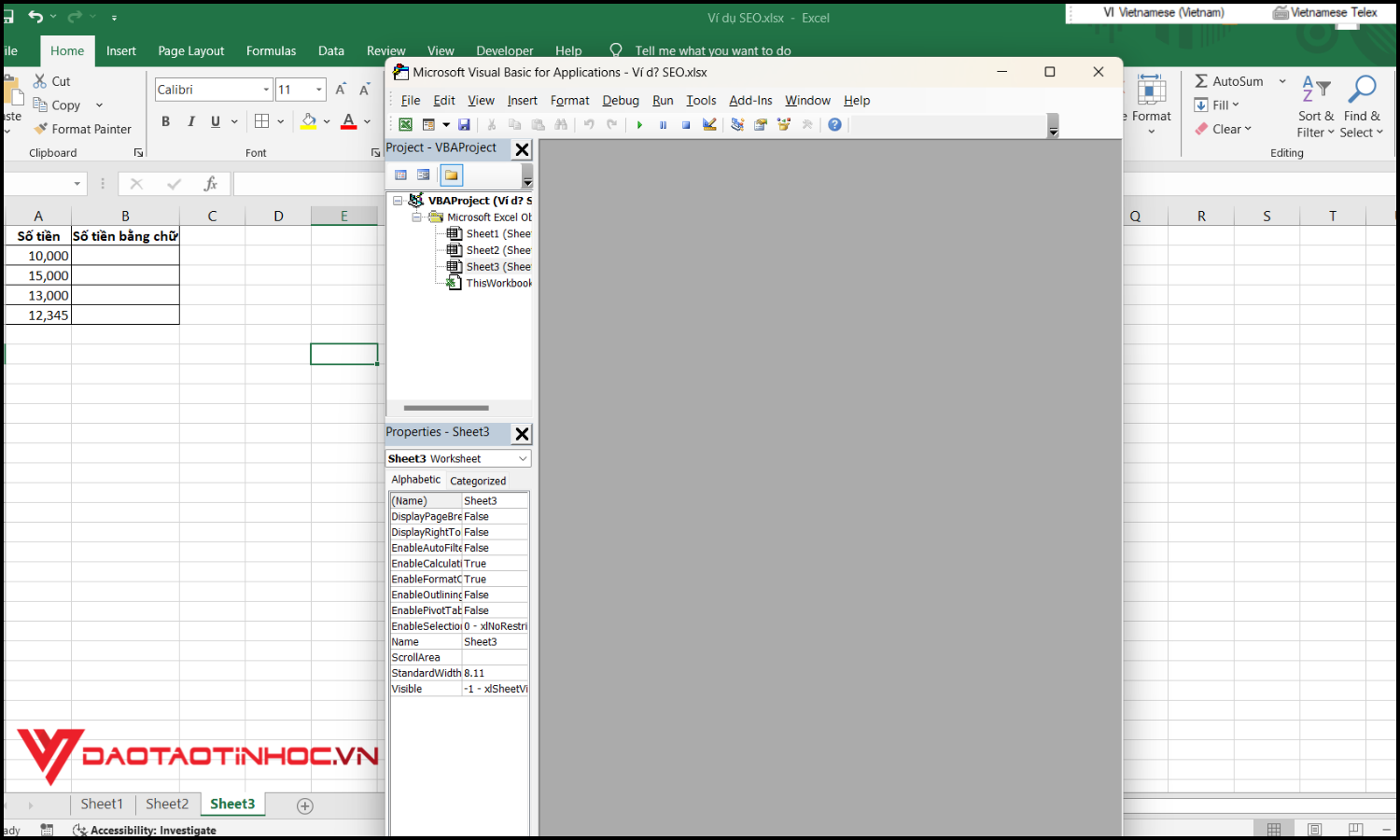
Bước 2: Tạo một Module mới
Trong cửa sổ VBA, chọn Insert và chọn Module.
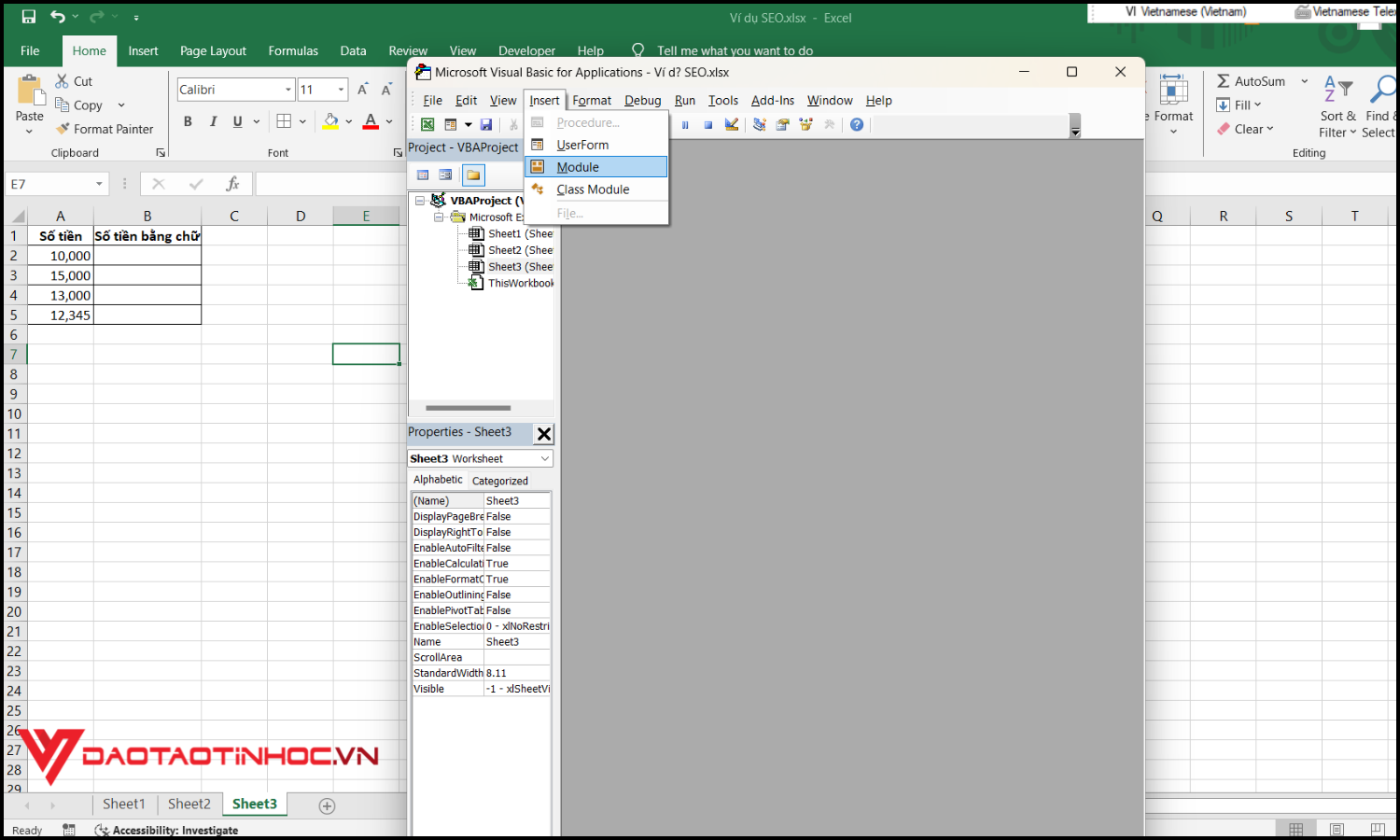
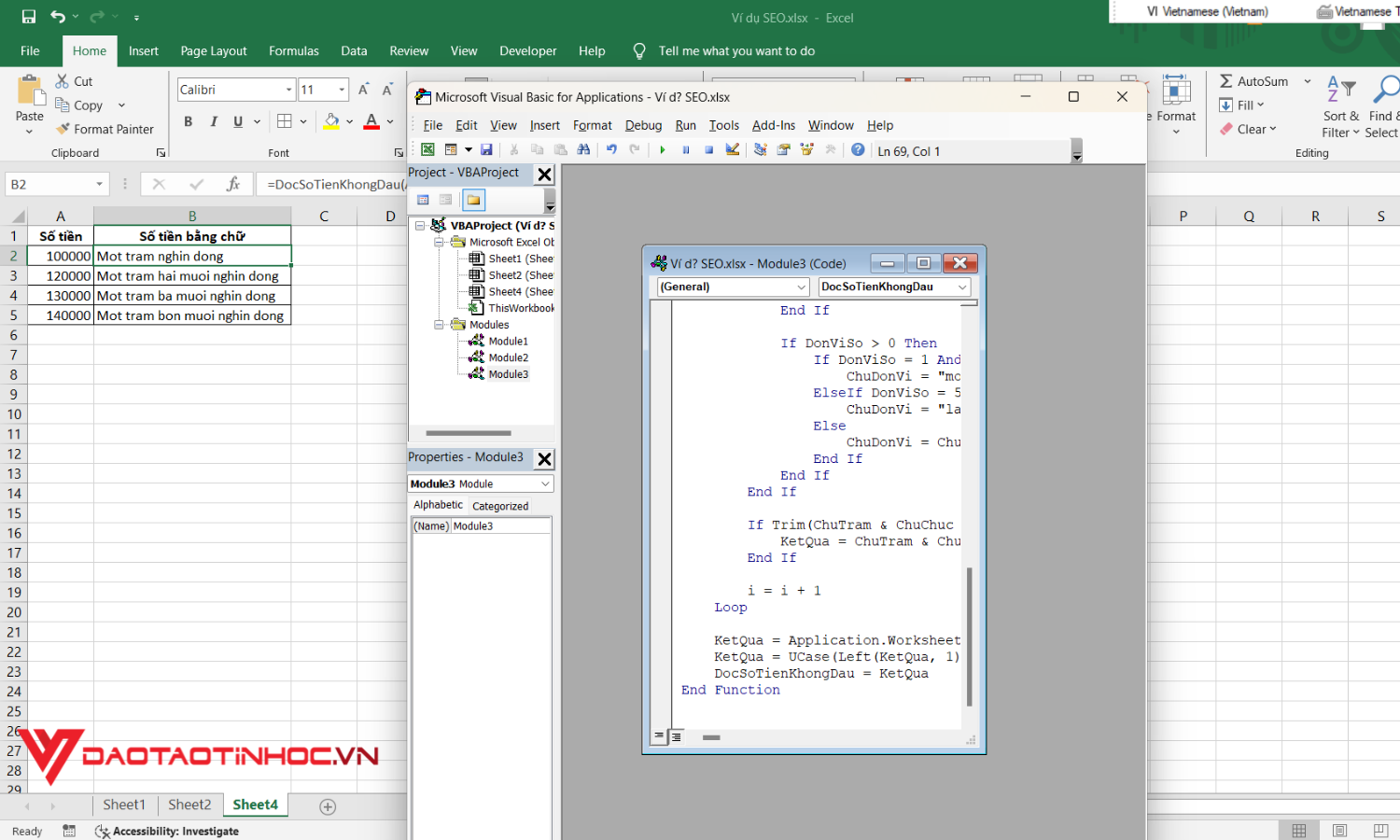
Bước 3: Dán mã VBA
Sao chép và dán đoạn mã sau vào module vừa tạo:
Function DocSoTienKhongDau(ByVal SoTien As Double) As String
Dim ChuSo As Variant, DonVi As Variant
Dim So As String, KetQua As String
Dim i As Integer, ViTri As Integer, Nhom As String
Dim Tram As Integer, Chuc As Integer, DonViSo As Integer
Dim ChuTram As String, ChuChuc As String, ChuDonVi As String
ChuSo = Array(“khong”, “mot”, “hai”, “ba”, “bon”, “nam”, “sau”, “bay”, “tam”, “chin”)
DonVi = Array(“”, “nghin”, “trieu”, “ty”)
So = Format(Int(SoTien), “0”)
If So = “0” Then
DocSoTienKhongDau = “Khong dong”
Exit Function
End If
i = 0
Do While Len(So) > 0
ViTri = IIf(Len(So) > 3, Len(So) – 3, 0)
Nhom = Right(So, 3)
So = Left(So, ViTri)
Nhom = Right(“000” & Nhom, 3)
Tram = Val(Left(Nhom, 1))
Chuc = Val(Mid(Nhom, 2, 1))
DonViSo = Val(Right(Nhom, 1))
ChuTram = “”
ChuChuc = “”
ChuDonVi = “”
If Tram > 0 Or Chuc > 0 Or DonViSo > 0 Then
If Tram > 0 Then
ChuTram = ChuSo(Tram) & ” tram “
ElseIf i > 0 Then
ChuTram = “khong tram “
End If
If Chuc > 1 Then
ChuChuc = ChuSo(Chuc) & ” muoi “
ElseIf Chuc = 1 Then
ChuChuc = “muoi “
ElseIf DonViSo > 0 Then
ChuChuc = “le “
End If
If DonViSo > 0 Then
If DonViSo = 1 And Chuc > 1 Then
ChuDonVi = “mot”
ElseIf DonViSo = 5 And Chuc > 0 Then
ChuDonVi = “lam”
Else
ChuDonVi = ChuSo(DonViSo)
End If
End If
End If
If Trim(ChuTram & ChuChuc & ChuDonVi) <> “” Then
KetQua = ChuTram & ChuChuc & ChuDonVi & ” ” & DonVi(i) & ” ” & KetQua
End If
i = i + 1
Loop
KetQua = Application.WorksheetFunction.Trim(KetQua)
KetQua = UCase(Left(KetQua, 1)) & Mid(KetQua, 2) & ” dong”
DocSoTienKhongDau = KetQua
End Function
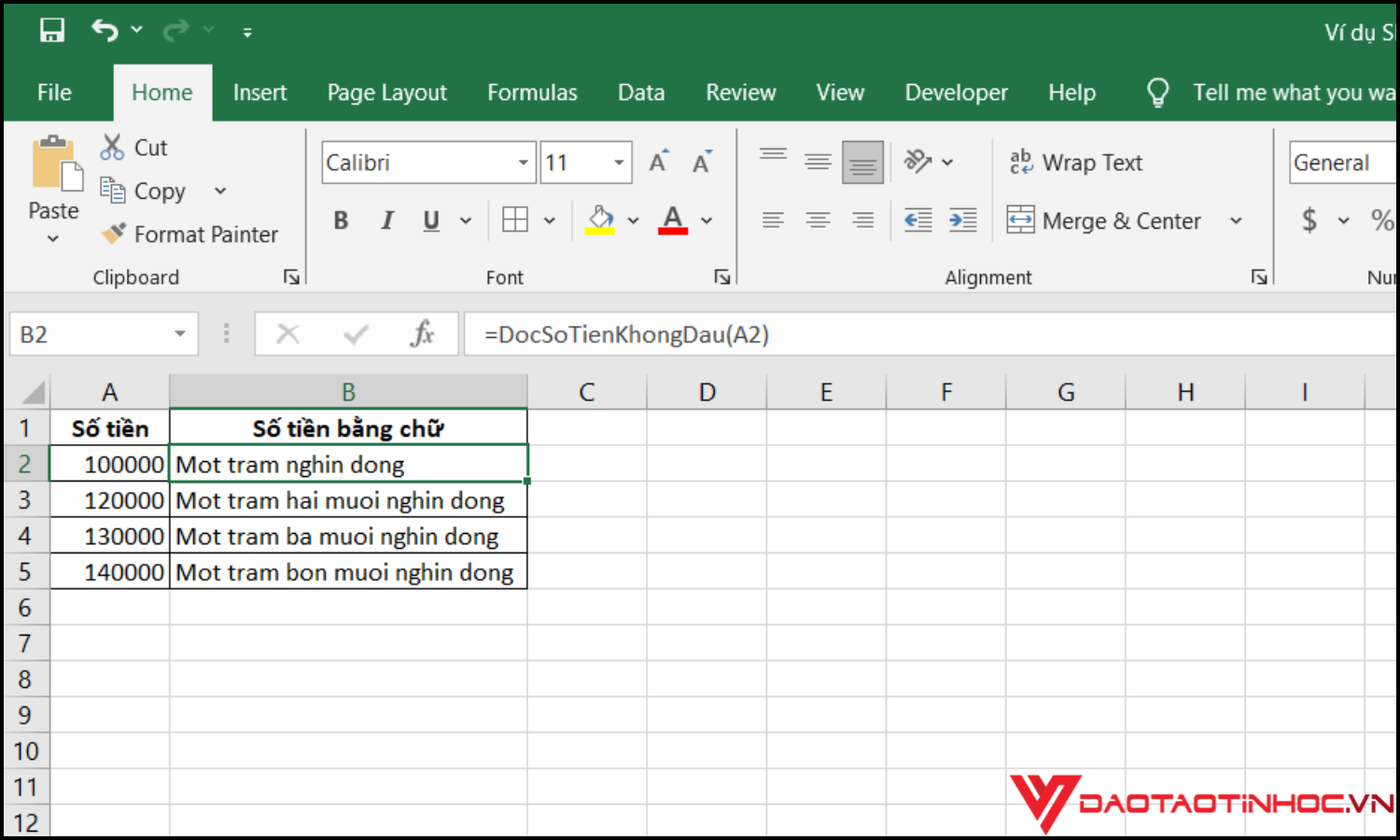
Bước 4: Sử dụng hàm
Quay lại Excel, gõ công thức =DocSoTienKhongDau(A2) (trong đó A2 là ô chứa số tiền bạn muốn chuyển đổi) để hiển thị số tiền bằng chữ.
Lưu ý khi viết số tiền bằng chữ trong Excel
Khi viết số tiền bằng chữ trong Excel, dù sử dụng hàm tự tạo bằng VBA hay add-in hỗ trợ, bạn cũng cần chú ý một số điểm quan trọng để đảm bảo kết quả hiển thị chính xác và đúng chuẩn kế toán:
Luôn bật Macro trước khi sử dụng: Nếu dùng file có VBA, bạn phải bật macro thì hàm mới hoạt động. Nếu không, sẽ không hiển thị kết quả.
Định dạng ô chứa số tiền là Number: Tránh định dạng kiểu Text vì sẽ khiến hàm đọc bị sai hoặc không nhận giá trị.
Chọn đúng đơn vị tiền tệ: Một số hàm cho phép chọn “đồng”, “nghìn đồng” hoặc “USD”, cần thiết lập đúng ngay từ đầu.
Kiểm tra font chữ hỗ trợ tiếng Việt: Dùng font Unicode như Times New Roman hoặc Arial để tránh lỗi dấu hoặc ký tự lạ.
Không nhập giá trị âm: Phần lớn các công cụ không xử lý tốt số âm hoặc số thập phân quá nhỏ, nên làm tròn hoặc xử lý số trước khi chuyển đổi.
Một số lỗi thường gặp khi đọc số tiền bằng chữ trong Excel
Khi đọc số tiền bằng chữ trong Excel, người dùng dễ gặp một số lỗi phổ biến nếu sử dụng công cụ VBA hoặc add-in không đúng cách. Dưới đây là những lỗi thường gặp:
Lỗi không hiển thị chữ: Thường xảy ra khi chưa bật Macro hoặc file bị chặn nội dung. Cần kiểm tra lại phần “Enable Content” và bật macro trong cài đặt bảo mật.
Lỗi dấu chấm, dấu phẩy không đúng: Số tiền không được định dạng chuẩn sẽ khiến kết quả hiển thị sai dấu, gây rối khi đọc.
Lỗi dấu tiếng Việt: Nếu add-in hoặc đoạn mã VBA không hỗ trợ Unicode, chữ chuyển đổi có thể bị lỗi font hoặc hiển thị ký tự lạ.
Lỗi đọc sai đơn vị tiền tệ: Một số công cụ đọc sai đuôi “đồng”, “nghìn đồng” hoặc không viết hoa chữ cái đầu dòng.
Kết luận
Viết số tiền bằng chữ trong Excel chuẩn kế toán không còn là thách thức nếu bạn nắm được đúng cách và lưu ý cần thiết. Dù Excel chưa hỗ trợ trực tiếp hàm chuyển số thành chữ, nhưng với những công cụ và hướng dẫn trong bài, bạn hoàn toàn có thể thực hiện nhanh chóng, chính xác. Hãy áp dụng ngay để các biểu mẫu kế toán của bạn chuyên nghiệp hơn với cách viết số tiền bằng chữ trong Excel chuẩn kế toán nhé!
Xem thêm bài viết: Muốn chuyển file PDF sang Excel thì không nên bỏ qua bài này
