

Hướng dẫn tạo dashboard bằng PivotTable cho người mới sẽ giúp bạn biết cách tổng hợp, phân tích và trực quan hóa dữ liệu nhanh chóng trong Excel. Chỉ với vài bước đơn giản, bạn có thể tạo báo cáo chuyên nghiệp, dễ theo dõi và tự động cập nhật dữ liệu hiệu quả bằng PivotTable kết hợp PivotChart và Slicer.
MỤC LỤC
Dashboard bằng PivotTable là gì?
Dashboard bằng PivotTable là công cụ giúp tổng hợp, phân tích và trình bày dữ liệu trực quan trong Excel. Thay vì phải theo dõi hàng loạt bảng số liệu phức tạp, người dùng có thể sử dụng PivotTable để tạo báo cáo động, kết hợp biểu đồ và bộ lọc dữ liệu nhằm theo dõi thông tin nhanh chóng hơn. Dashboard bằng PivotTable thường được ứng dụng trong quản lý doanh thu, theo dõi chi phí, thống kê nhân sự và phân tích hiệu quả kinh doanh. Nhờ khả năng tự động cập nhật dữ liệu và hiển thị trực quan, đây là giải pháp được nhiều người học Excel và doanh nghiệp sử dụng để nâng cao hiệu quả xử lý dữ liệu.
Lợi ích khi tạo dashboard bằng PivotTable
Lợi ích khi tạo dashboard bằng PivotTable là giúp người dùng quản lý và phân tích dữ liệu nhanh chóng, trực quan hơn trong Excel. Thay vì xử lý thủ công nhiều bảng dữ liệu phức tạp, PivotTable cho phép tổng hợp số liệu tự động, tạo báo cáo linh hoạt và dễ dàng lọc thông tin theo nhu cầu. Ngoài ra, dashboard bằng PivotTable còn hỗ trợ kết hợp PivotChart và Slicer để hiển thị dữ liệu sinh động, giúp việc theo dõi doanh thu, chi phí hay hiệu suất công việc trở nên hiệu quả hơn. Đây là công cụ hữu ích cho cả người mới học Excel lẫn nhân viên văn phòng cần làm báo cáo chuyên nghiệp.
Hướng dẫn tạo dashboard bằng PivotTable từng bước
Dưới đây là hướng dẫn tạo dashboard bằng PivotTable trong Excel giúp bạn xây dựng báo cáo trực quan, dễ theo dõi và chuyên nghiệp hơn:
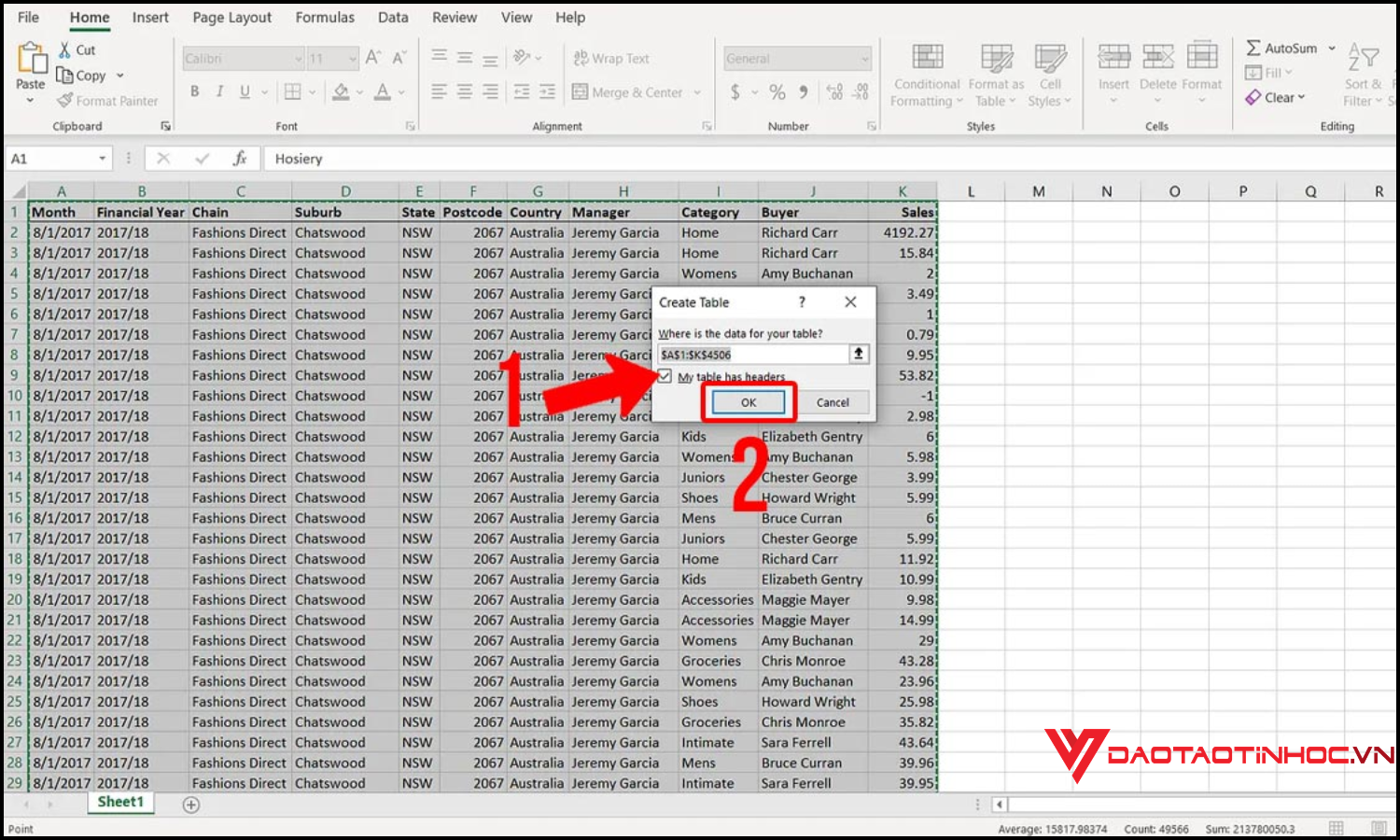
Bước 1: Trước tiên, nhập toàn bộ dữ liệu vào Excel với đầy đủ các cột thông tin như ngày tháng, doanh thu, khu vực hoặc sản phẩm. Sau đó bôi đen vùng dữ liệu và nhấn tổ hợp phím Ctrl + T để chuyển dữ liệu thành Table. Tích chọn mục My table has headers rồi nhấn OK để Excel tự động nhận tiêu đề cột.

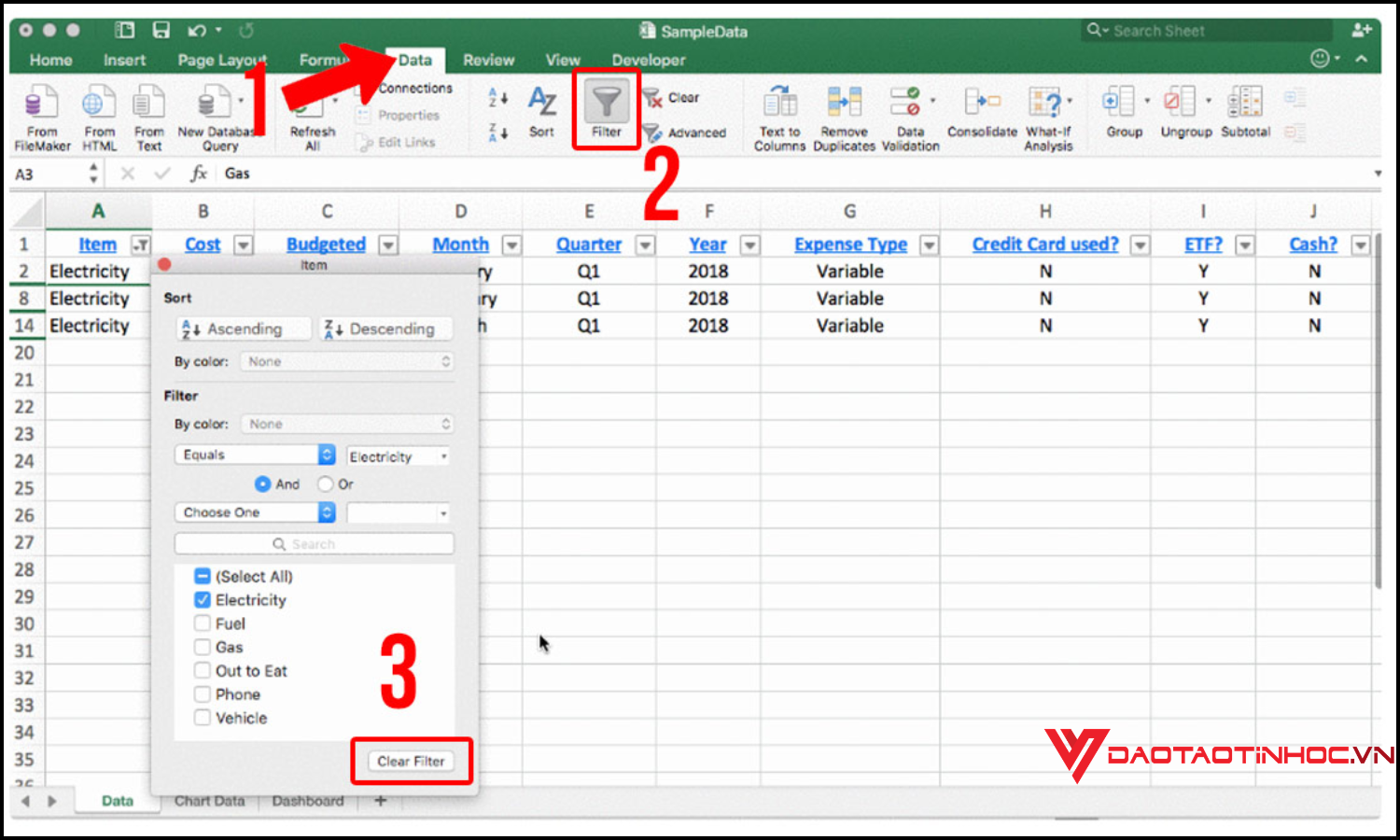
Bước 2: Tại thanh công cụ, chọn tab Insert rồi nhấn PivotTable để tạo bảng tổng hợp dữ liệu. Trong phần Table/Range, kiểm tra lại vùng dữ liệu đã chọn. Tiếp theo, chọn New Worksheet để PivotTable được tạo trên một trang tính mới và nhấn OK.
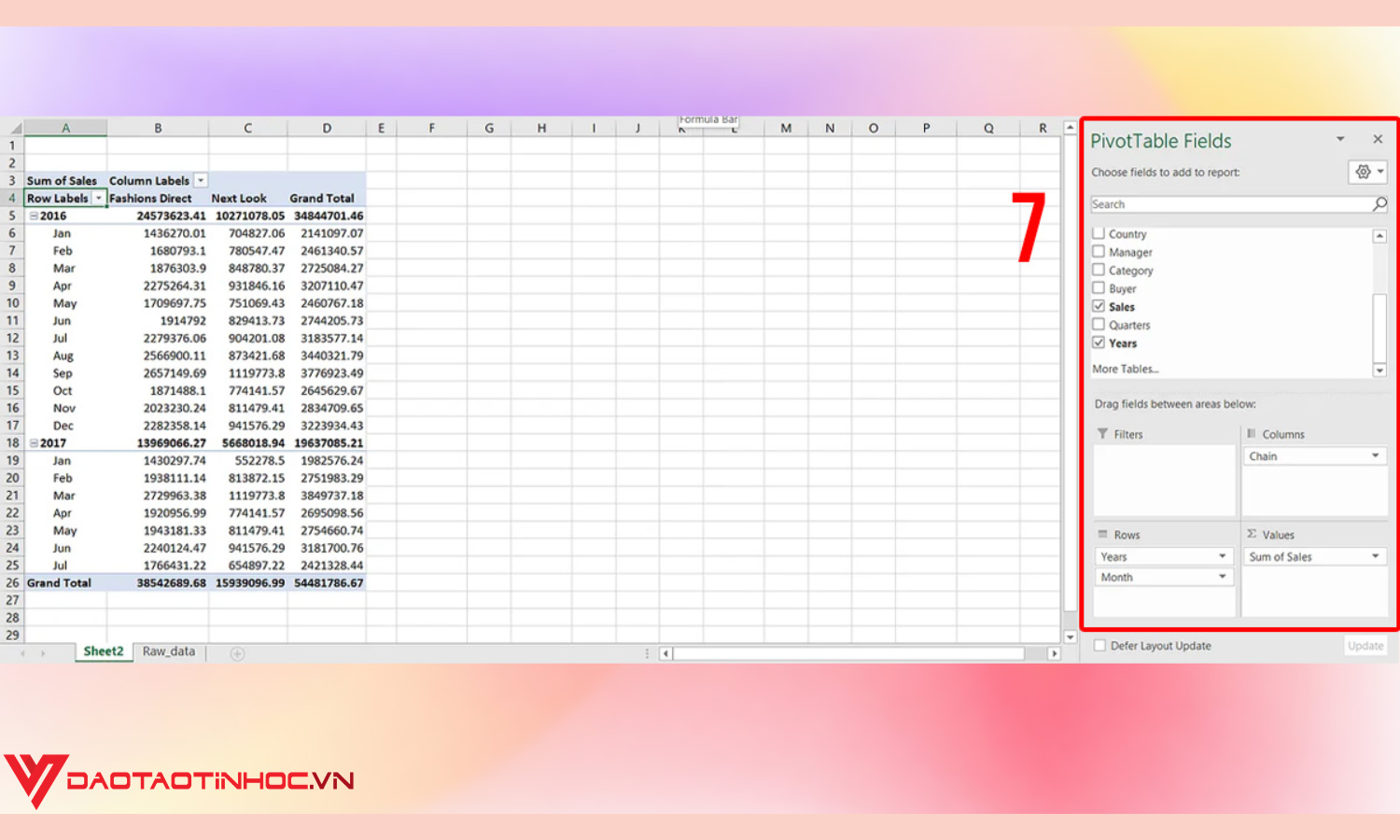
Bước 3: Ở khu vực PivotTable Fields, kéo các trường dữ liệu vào đúng vị trí để tạo báo cáo. Ví dụ: đưa trường Year và Month vào phần Rows, kéo Chain vào Columns và đặt Sales vào Values để thống kê doanh thu theo từng tháng và chuỗi cửa hàng.
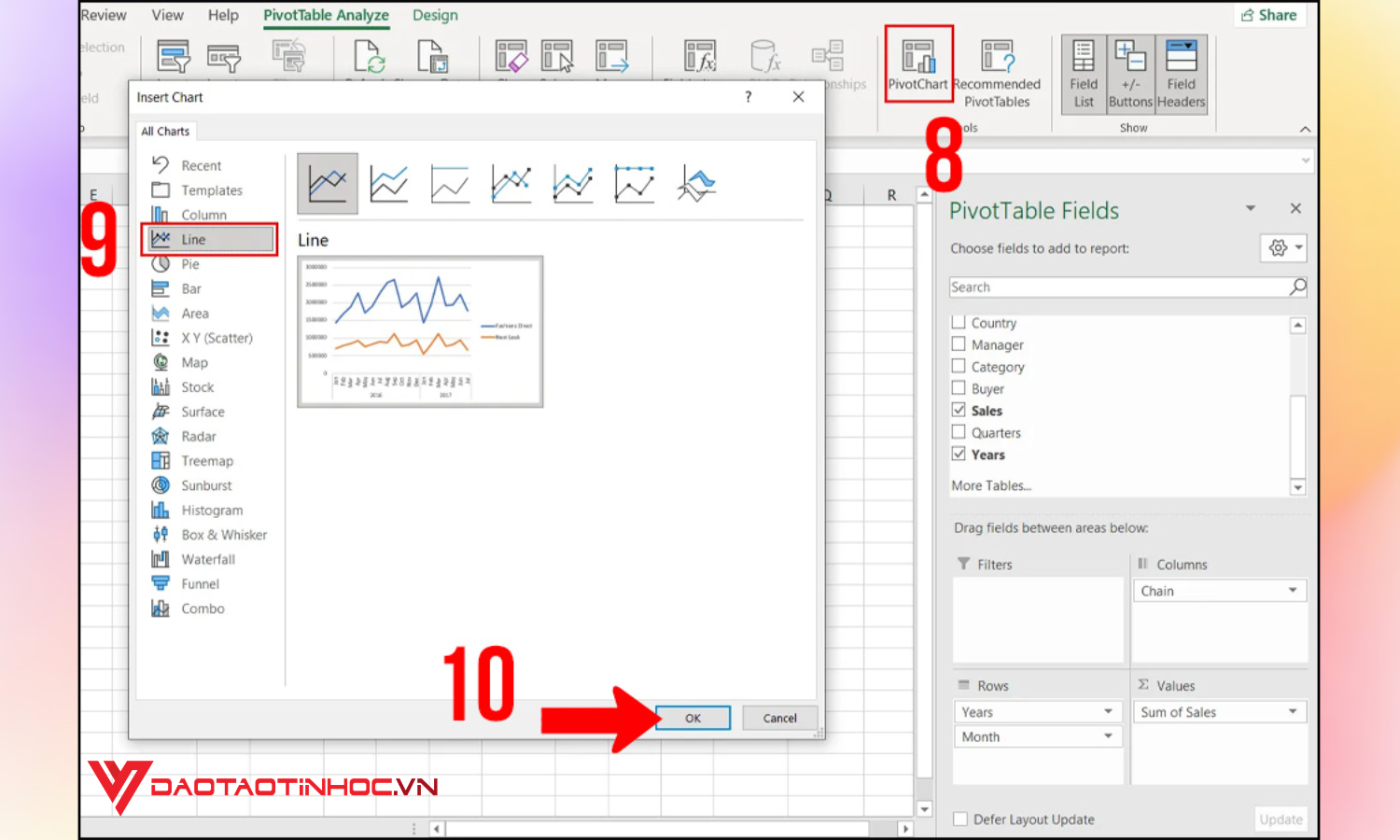
Bước 4: Sau khi hoàn thành bảng PivotTable, chọn một ô bất kỳ trong bảng rồi vào tab PivotTable Analyze và nhấn PivotChart. Tại đây, bạn có thể chọn dạng biểu đồ phù hợp như biểu đồ đường (Line Chart) để hiển thị xu hướng doanh thu theo thời gian, sau đó nhấn OK để tạo biểu đồ.
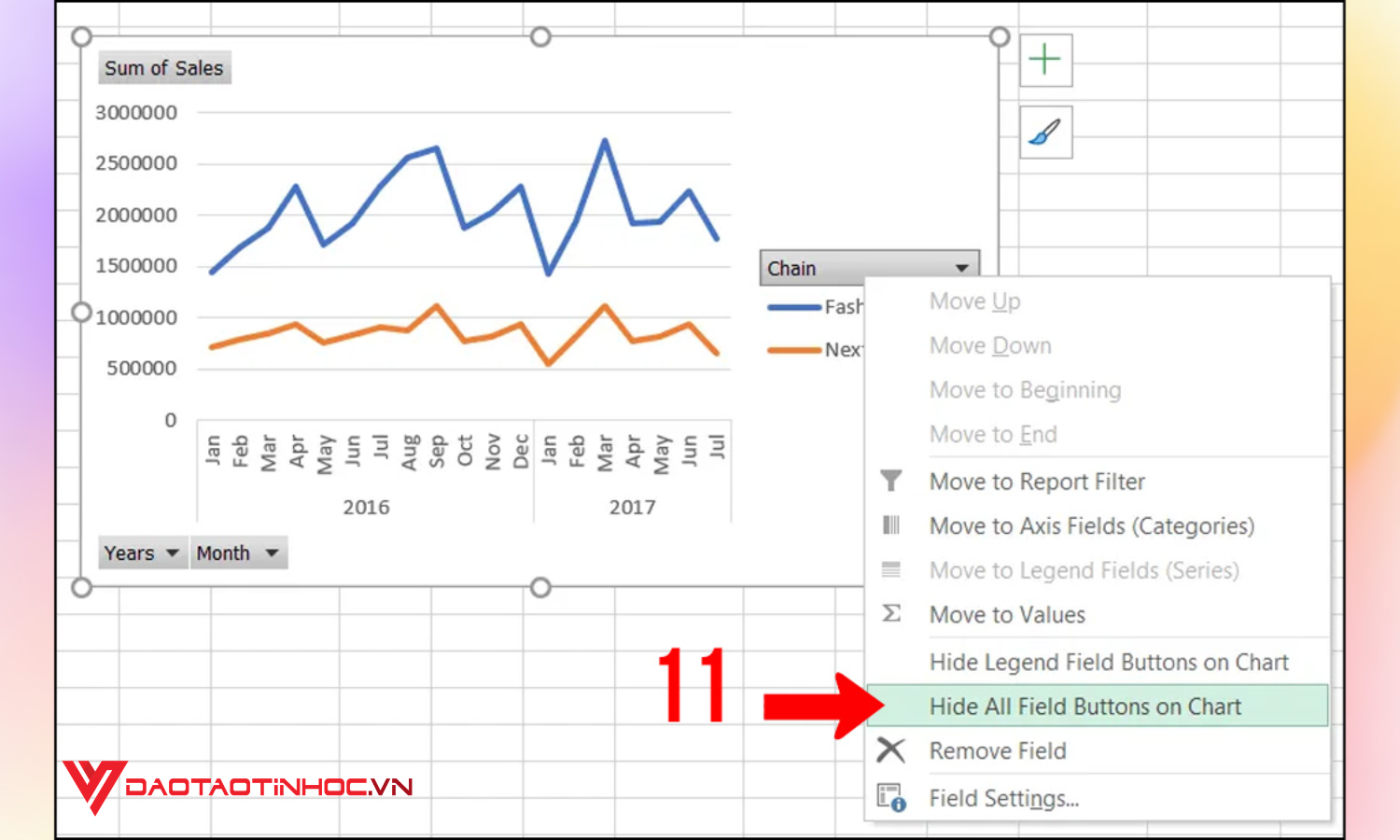
Bước 5: Để biểu đồ hiển thị gọn gàng hơn, hãy nhấp chuột phải vào biểu đồ và chọn Hide All Field Buttons on Chart. Thao tác này giúp loại bỏ các nút chức năng không cần thiết trên biểu đồ, giúp dashboard chuyên nghiệp và dễ nhìn hơn.
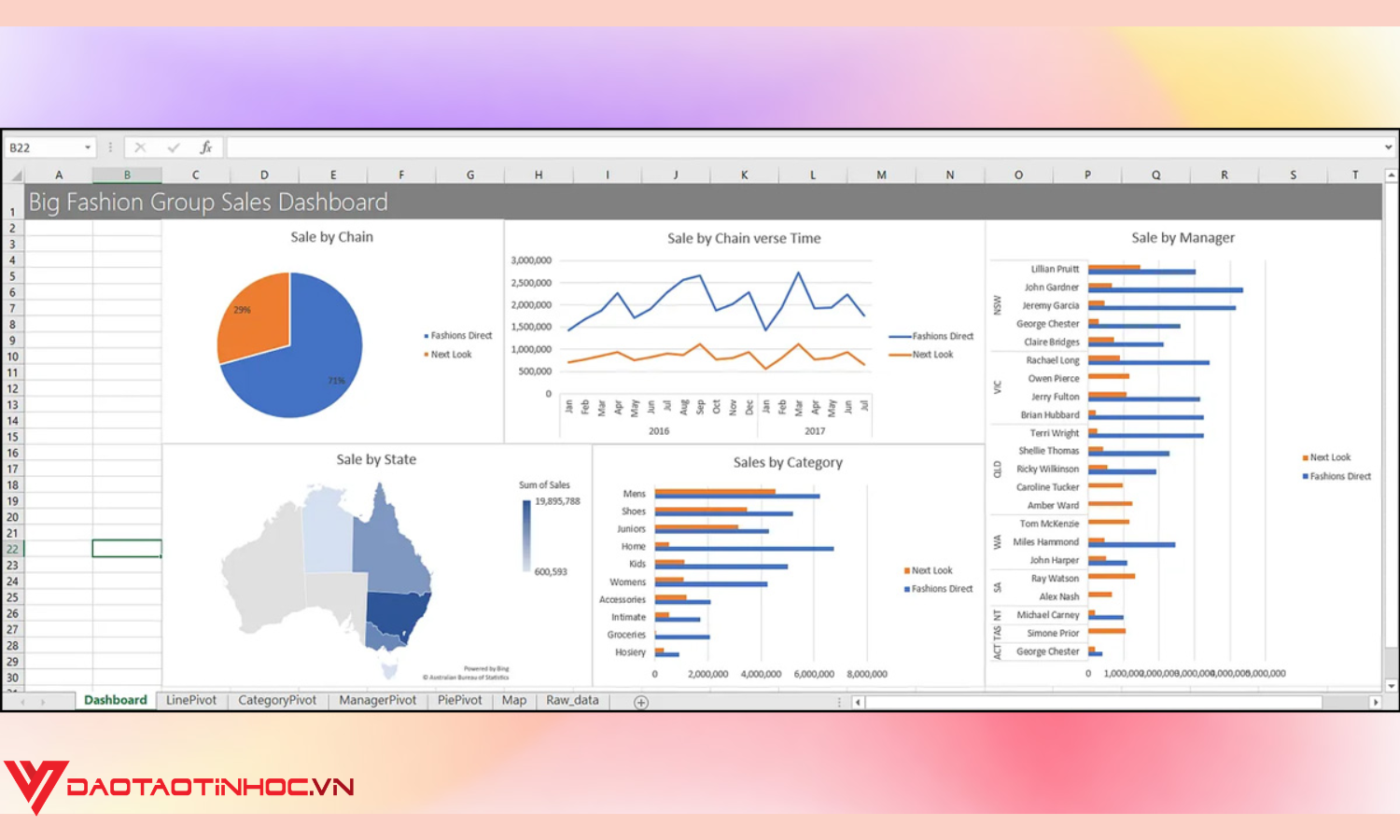
Bước 6: Cuối cùng, sử dụng Ctrl + X để cắt các biểu đồ đã tạo và Ctrl + V để dán sang sheet Dashboard. Sắp xếp các biểu đồ, bảng số liệu và bộ lọc dữ liệu hợp lý để tạo thành một dashboard trực quan, khoa học và dễ theo dõi trong Excel.
Mẹo tạo dashboard bằng PivotTable đẹp và dễ nhìn
Để tạo dashboard bằng PivotTable đẹp và dễ nhìn, bạn nên ưu tiên bố cục gọn gàng, màu sắc hài hòa và chỉ hiển thị những dữ liệu quan trọng. Việc kết hợp PivotChart, Slicer và Timeline sẽ giúp dashboard trực quan hơn, đồng thời hỗ trợ người xem lọc dữ liệu nhanh chóng. Ngoài ra, nên sử dụng font chữ dễ đọc, căn chỉnh kích thước biểu đồ hợp lý và hạn chế quá nhiều màu sắc gây rối mắt. Một dashboard bằng PivotTable được thiết kế khoa học không chỉ giúp phân tích dữ liệu hiệu quả mà còn tạo cảm giác chuyên nghiệp khi trình bày báo cáo trong Excel.

Những lưu ý khi tạo dashboard bằng PivotTable
Khi tạo dashboard bằng PivotTable, người dùng cần chú ý chuẩn hóa dữ liệu đầu vào để tránh lỗi hiển thị hoặc sai kết quả thống kê. Các cột dữ liệu nên có tiêu đề rõ ràng, không để ô trống và định dạng dữ liệu phải đồng nhất. Ngoài ra, cần hạn chế đưa quá nhiều biểu đồ hoặc thông tin không cần thiết lên dashboard vì dễ gây rối mắt và khó theo dõi. Một lưu ý quan trọng khác là thường xuyên cập nhật nguồn dữ liệu và làm mới PivotTable để báo cáo hiển thị chính xác. Việc sắp xếp bố cục khoa học cũng giúp dashboard bằng PivotTable trở nên chuyên nghiệp và dễ sử dụng hơn trong Excel.
Xem thêm bài viết: Cách sử dụng hàm vlookup 2 điều kiện trong Excel
Có thể kết hợp PivotTable với biểu đồ nào?
PivotTable có thể kết hợp với nhiều loại biểu đồ trong Excel để tạo dashboard trực quan và dễ phân tích dữ liệu hơn. Các biểu đồ được sử dụng phổ biến gồm biểu đồ cột, biểu đồ đường, biểu đồ tròn và biểu đồ thanh nhằm thể hiện doanh thu, tỷ lệ, xu hướng hoặc hiệu suất làm việc. Ngoài ra, người dùng còn có thể kết hợp PivotTable với PivotChart để dữ liệu tự động cập nhật khi thay đổi bộ lọc hoặc nguồn dữ liệu. Việc lựa chọn đúng biểu đồ khi tạo dashboard bằng PivotTable sẽ giúp báo cáo sinh động, dễ nhìn và hỗ trợ ra quyết định nhanh chóng hơn.
Kết luận
Qua bài viết hướng dẫn tạo dashboard bằng PivotTable cho người mới, bạn đã biết cách xây dựng báo cáo trực quan, dễ quản lý và tối ưu thời gian xử lý dữ liệu trong Excel. Nếu muốn nâng cao kỹ năng thống kê và làm chủ PivotTable chuyên sâu hơn, bạn có thể tham khảo khóa học “Thống kê Excel chuyên nghiệp với Pivot Table” để học cách tạo báo cáo, dashboard và phân tích dữ liệu thực tế một cách bài bản, chuyên nghiệp.
